

'%3e%3cpath%20d='M8%200C12.4183%200%2016%203.58172%2016%208C16%2012.4183%2012.4183%2016%208%2016C3.58172%2016%200%2012.4183%200%208C0%203.58172%203.58172%200%208%200ZM11.6162%204.38379C11.2257%203.99337%2010.5927%203.99338%2010.2021%204.38379L8%206.58594L5.79785%204.38379C5.40732%203.99334%204.77429%203.99329%204.38379%204.38379C3.99331%204.77429%203.99335%205.40733%204.38379%205.79785L6.58594%208L4.38379%2010.2021C3.99348%2010.5927%203.99341%2011.2257%204.38379%2011.6162C4.77426%2012.0066%205.40734%2012.0065%205.79785%2011.6162L8%209.41406L10.2021%2011.6162C10.5927%2012.0066%2011.2257%2012.0067%2011.6162%2011.6162C12.0067%2011.2257%2012.0066%2010.5927%2011.6162%2010.2021L9.41406%208L11.6162%205.79785C12.0066%205.40735%2012.0066%204.77429%2011.6162%204.38379Z'%20fill='%23080E17'%20fill-opacity='0.46'/%3e%3c/g%3e%3cdefs%3e%3cclipPath%20id='clip0_3761_713'%3e%3crect%20width='16'%20height='16'%20fill='white'/%3e%3c/clipPath%3e%3c/defs%3e%3c/svg%3e)




'%3e%3cpath%20fill-rule='evenodd'%20clip-rule='evenodd'%20d='M21.4999%2010.9993C21.4999%205.20009%2016.7986%200.498901%2010.9993%200.498901C5.19994%200.498901%200.498657%205.20009%200.498657%2010.9993C0.498657%2016.2404%204.33858%2020.5844%209.35855%2021.3722V14.0346H6.69238V10.9993H9.35855V8.68594C9.35855%206.05427%2010.9262%204.60062%2013.3248%204.60062C14.4736%204.60062%2015.6753%204.80571%2015.6753%204.80571V7.38979H14.3512C13.0468%207.38979%2012.64%208.19921%2012.64%209.0296V10.9993H15.5523L15.0867%2014.0346H12.64V21.3722C17.66%2020.5844%2021.4999%2016.2404%2021.4999%2010.9993Z'%20fill='%231568EA'/%3e%3c/g%3e%3c/svg%3e)


'%3e%3cpath%20d='M2.42045%2022.1876H6.31818V12.7217L0.75%208.54553V20.5171C0.75%2021.4414%201.49892%2022.1876%202.42045%2022.1876Z'%20fill='%234285F4'/%3e%3cpath%20d='M19.682%2022.1876H23.5797C24.5041%2022.1876%2025.2502%2021.4387%2025.2502%2020.5171V8.54553L19.682%2012.7217'%20fill='%2334A853'/%3e%3cpath%20d='M19.682%205.48293V12.7216L25.2502%208.54543V6.31816C25.2502%204.25236%2022.8921%203.07469%2021.2411%204.31361'%20fill='%23FBBC04'/%3e%3cpath%20d='M6.31824%2012.7217V5.48303L13.0001%2010.4944L19.6819%205.48303V12.7217L13.0001%2017.733'%20fill='%23EA4335'/%3e%3cpath%20d='M0.75%206.31816V8.54543L6.31818%2012.7216V5.48293L4.75909%204.31361C3.10534%203.07469%200.75%204.25236%200.75%206.31816Z'%20fill='%23C5221F'/%3e%3c/g%3e%3cdefs%3e%3cclipPath%20id='clip0_2954_7305'%3e%3crect%20width='24.5'%20height='18.375'%20fill='white'%20transform='translate(0.75%203.8125)'/%3e%3c/clipPath%3e%3c/defs%3e%3c/svg%3e)


Κάποιος θα αναρωτιόταν, τι υπάρχει να μάθει κανείς για την αρίθμηση στηλών; Είναι απλώς η μέτρηση, σωστά; Λοιπόν, όχι πάντα. Ενώ η τυπική μέθοδος "1, 2, 3" λειτουργεί σε πολλές περιπτώσεις, μερικές φορές χρειάζεστε μια πιο ευέλικτη προσέγγιση, είτε πρόκειται για παράλειψη αριθμών, χρήση προσαρμοσμένων ακολουθιών είτε για εφαρμογή τύπων για δυναμική αρίθμηση.
Μερικοί άνθρωποι βασίζονται σε αυτό το εργαλείο για την οργάνωση τεράστιων συνόλων δεδομένων, την αυτοματοποίηση αναφορών ή ακόμα και τη δομή δεδομένων με τρόπους που η χειροκίνητη αρίθμηση απλά δεν μπορεί να χειριστεί. Σε αυτό το άρθρο, θα σας καθοδηγήσω σε διαφορετικούς τρόπους για να μετατρέψετε αποτελεσματικά τις στήλες του Excel σε αριθμούς, διασφαλίζοντας την ακρίβεια ανεξάρτητα από το πόσο μεγάλα ή σύνθετα είναι τα δεδομένα σας.


Πώς να αριθμήσετε στήλες στο Excel
Μέθοδος 1: Χρήση αριθμών γραμμών ως κεφαλίδων στηλών
Για την πρώτη μου προσέγγιση, αποφάσισα να το κρατήσω απλό, αριθμώντας τις στήλες χειροκίνητα. Αυτή η μέθοδος είναι ιδανική για μικρά και απλά σύνολα δεδομένων όπου χρειάζεστε μόνο βασική αρίθμηση, όπως από 1 έως 20 ή λίγο περισσότερο. Δείτε πώς μπορείτε να αριθμήσετε στήλες στο Excel χειροκίνητα:
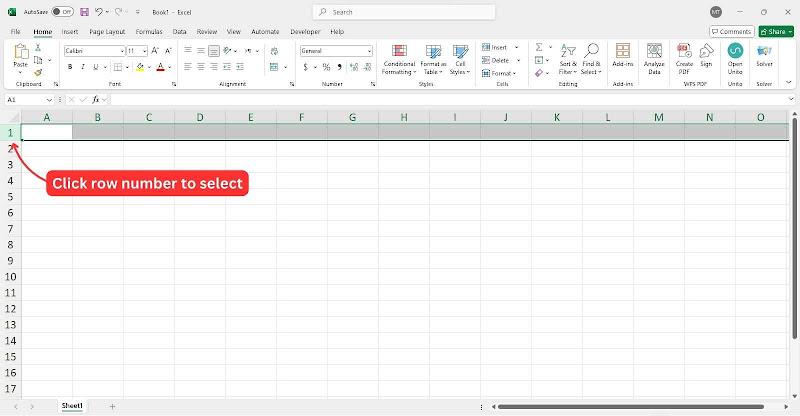
Βήμα 1: Ανοίξτε ένα νέο υπολογιστικό φύλλο Excel και επιλέξτε μια γραμμή κάνοντας κλικ στον αριθμό γραμμής όπου θέλετε να τοποθετήσετε την αρίθμηση των στηλών σας.
Βήμα 2: Μόλις επιλεγεί η γραμμή, ξεκινήστε να εισάγετε αριθμούς σε κάθε κελί για να επισημάνετε τις στήλες χειροκίνητα.
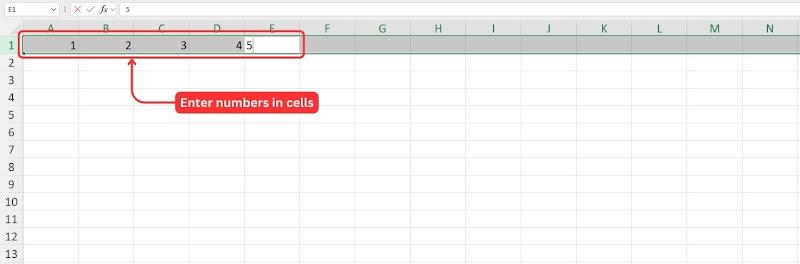
Συμβουλή: Αντί να κάνετε κλικ σε κάθε κελί χειροκίνητα, εισαγάγετε έναν αριθμό και πατήστε το πλήκτρο "Tab" για να μετακινηθείτε γρήγορα στο επόμενο κελί της σειράς. Αυτό κάνει την αρίθμηση πολύ πιο γρήγορη και αποτελεσματική.
Τώρα που έχουμε τις αριθμημένες στήλες του Excel, μπορείτε τώρα να μορφοποιήσετε τα κελιά για να διασφαλίσετε ότι η αρίθμηση είναι καθαρή και ορατή.
Βήμα 3: Χρησιμοποιήστε τα εργαλεία μορφοποίησης της καρτέλας "Αρχική" για να προσθέσετε έντονη γραφή, να αυξήσετε το μέγεθος της γραμματοσειράς ή να εφαρμόσετε ένα χρώμα φόντου για καλύτερη αναγνωσιμότητα.
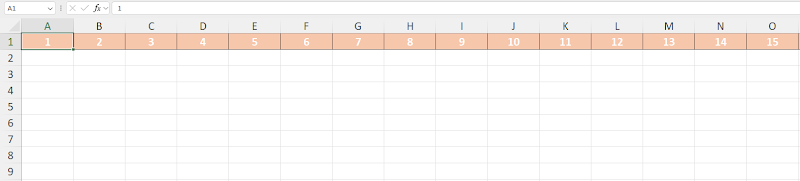
Η χειροκίνητη αρίθμηση στηλών στο Excel είναι μια από τις απλούστερες μεθόδους και λειτουργεί καλά όταν ασχολούμαι με μικρά σύνολα δεδομένων. Προσωπικά έχω χρησιμοποιήσει αυτήν την προσέγγιση όταν εργάζομαι σε εργασίες γρήγορης οργάνωσης δεδομένων ή κατά τη ρύθμιση ενός προσωρινού συστήματος αναφοράς. Για παράδειγμα, εάν ασχολείστε με μια μικρή λίστα στοιχείων και δεν χρειάζεστε δυναμικές ενημερώσεις, αυτή η μέθοδος είναι γρήγορη και αποτελεσματική.
Μέθοδος 2: Μη αυτόματη αρίθμηση στηλών σε συγκεκριμένο εύρος
Η επόμενη μέθοδος μοιάζει με συνέχεια της χειροκίνητης προσέγγισης. Αυτή τη φορά, θα χρησιμοποιήσω τη λαβή "Αυτόματη συμπλήρωση" στο Excel για να εξοικονομήσω χρόνο και να ολοκληρώσω την ακολουθία αυτόματα. Αυτή η μέθοδος λειτουργεί καλά για προσαρμοσμένα σύνολα δεδομένων εντός ενός συγκεκριμένου εύρους, επιτρέποντάς μας να ορίσουμε αποτελεσματικά έναν αριθμό στήλης Excel για σύνολα δεδομένων μεσαίου μεγέθους.
Βήμα 1: Επιστρέψτε στο υπολογιστικό φύλλο Excel και επιλέξτε το κελί από το οποίο θέλετε να ξεκινήσετε την αρίθμηση.
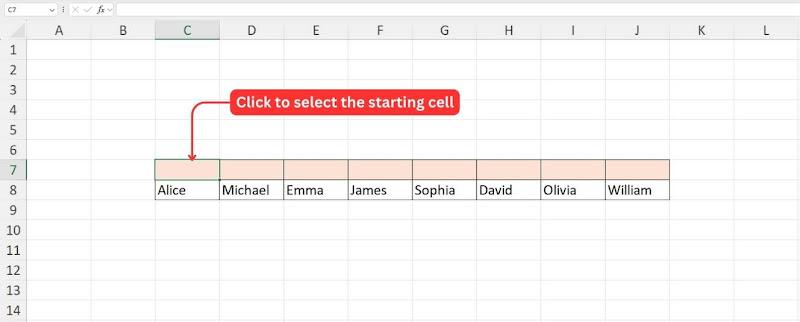
Βήμα 2: Εισαγάγετε τον πρώτο αριθμό της σειράς σας στο επιλεγμένο κελί και, στη συνέχεια, πληκτρολογήστε τον επόμενο αριθμό στο διπλανό κελί για να δημιουργήσετε ένα μοτίβο.
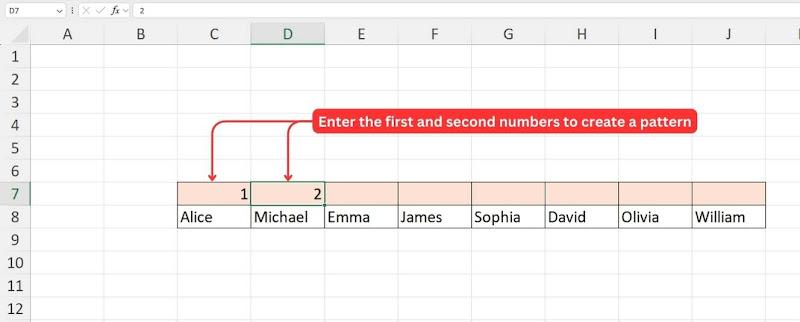
Συμβουλή: Αν θέλετε μια ακολουθία όπως 1, 2, 3, 4..., εισαγάγετε 1 στο πρώτο κελί και 2 στο επόμενο. Για μια ακολουθία όπως 2, 4, 6, 8..., εισαγάγετε 2 στο πρώτο και 4 στο επόμενο.
Βήμα 3: Χρησιμοποιήστε το ποντίκι σας για να επιλέξετε και τα δύο κελιά που περιέχουν τις αρχικές τιμές. Η επιλεγμένη περιοχή θα επισημανθεί με μια πιο ανοιχτή γκρι απόχρωση.
Εναλλακτικό κείμενο: Επιλογή κελιών για μεταφορά
Βήμα 4: Κάντε αριστερό κλικ και σύρετε τη "Χειρίδα συμπλήρωσης" κατά μήκος του εύρους όπου θέλετε να συνεχίσετε την αρίθμηση.
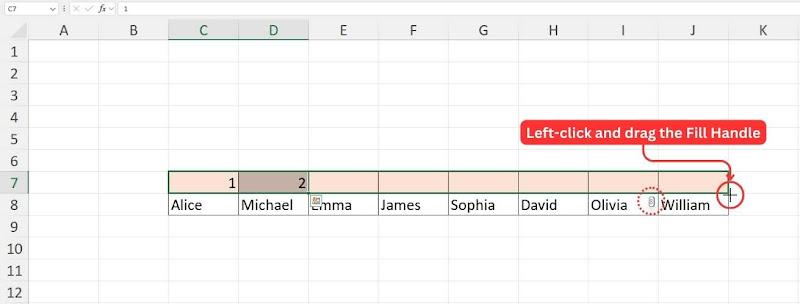
Σημείωση: Καθώς σύρετε τη λαβή Συμπλήρωσης στα κελιά, το Excel θα εμφανίσει μια προεπισκόπηση των τιμών, επιτρέποντάς σας να επαληθεύσετε εάν η ακολουθία είναι σωστή.
Βήμα 5: Μόλις αφήσετε το αριστερό κουμπί κλικ, το Excel θα γεμίσει αυτόματα την επιλεγμένη περιοχή με το ανιχνευμένο μοτίβο.
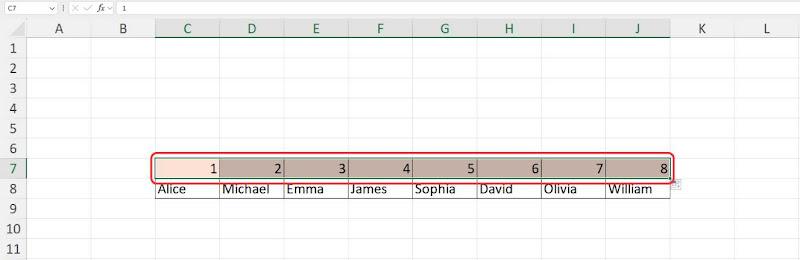
Θεωρώ ότι η μέθοδος Αυτόματης Συμπλήρωσης είναι ένας γρήγορος και αποτελεσματικός τρόπος για την αρίθμηση στηλών, ειδικά για μέτρια έως μεγάλα σύνολα δεδομένων. Επιτρέπει προσαρμοσμένες ακολουθίες, όπως παράλειψη αριθμών (π.χ., 10, 20, 30) ή μοτίβα που βασίζονται σε ημερομηνίες (π.χ., Ιαν, Φεβ, Μαρ). Ενώ είναι γενικά αξιόπιστη, το Excel ενδέχεται να μην ανιχνεύει πάντα σωστά το επιθυμητό μοτίβο. Σε τέτοιες περιπτώσεις, η μέθοδος δεξιού κλικ με τη λειτουργία "Σειρά" παρέχει περισσότερο έλεγχο.
Μέθοδος 3: Χρήση τύπου Excel για δυναμική αρίθμηση
Σε περιπτώσεις όπου τα σύνολα δεδομένων μας αλλάζουν συχνά, όπως η προσθήκη ή η διαγραφή γραμμών ή στηλών, οι παραπάνω μέθοδοι ενδέχεται να μην ενημερώνουν αυτόματα την αρίθμηση. Για να το χειριστούμε αυτό, μπορούμε να χρησιμοποιήσουμε μια μέθοδο που ενημερώνει αυτόματα την αρίθμηση με τη συνάρτηση Στήλη στο Excel. Αυτή η μέθοδος διασφαλίζει ότι η αρίθμηση είναι πάντα ακριβής, ακόμα και όταν τροποποιείται το σύνολο δεδομένων.
Βήμα 1: Κάντε κλικ στο κελί προορισμού από το οποίο θέλετε να ξεκινήσει η αρίθμηση.
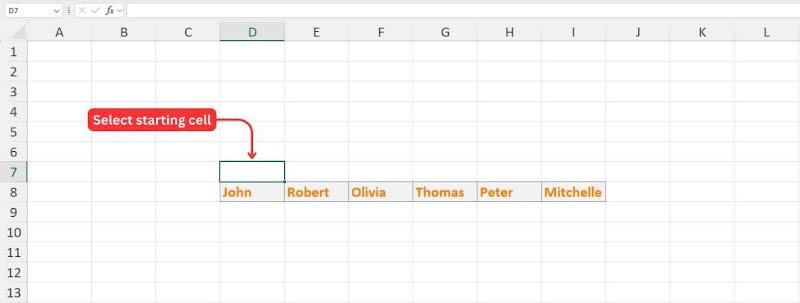
Βήμα 2: Πληκτρολογήστε το σύμβολο"=" , ακολουθούμενο από το "ΣΤΗΛΗ" και, στη συνέχεια, πατήστε το πλήκτρο Tab για να επιλέξετε τη συνάρτηση.
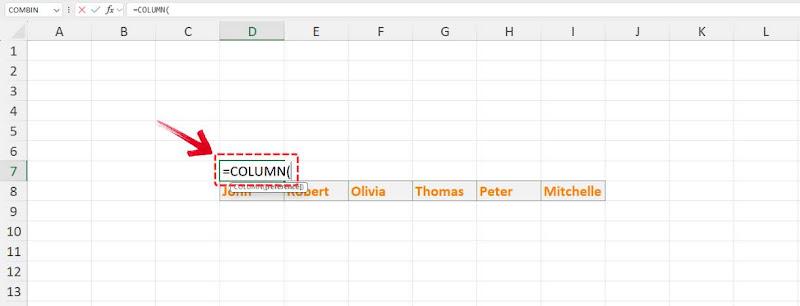
Βήμα 3: Η συνάρτηση COLUMN απαιτεί μόνο ένα όρισμα. Επιλέξτε "A1" (ή το κελί από το οποίο θέλετε να ξεκινήσει η αρίθμηση) για να ξεκινήσετε την ακολουθία από το 1.
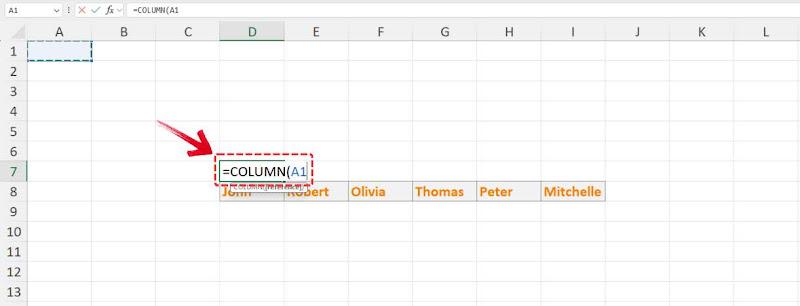
Συμβουλή: Για να ξεκινήσετε την αρίθμηση από διαφορετική τιμή, επιλέξτε ένα κελί όπως B2 για 2 και ούτω καθεξής.
Βήμα 4: Πατήστε «Enter» και το πρώτο κελί θα εμφανίσει τον αντίστοιχο αριθμό στήλης.
Βήμα 5: Χρησιμοποιήστε τη "Χειρίδα συμπλήρωσης" για να σύρετε και να αντιγράψετε τη συνάρτηση στα άλλα κελιά και θα έχετε αυτόματα αριθμημένες στήλες.
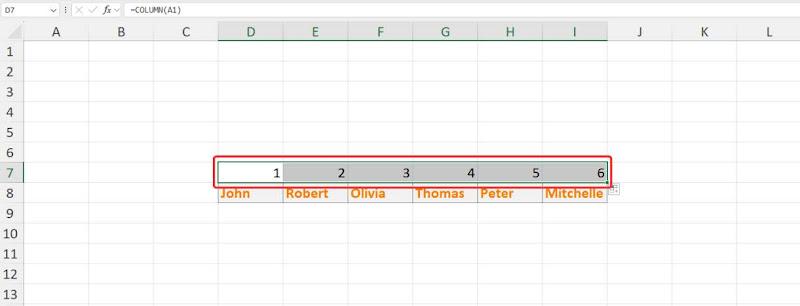
Αν χρειάζεστε μια προσαρμοσμένη ακολουθία, όπως 1, 3, 5, μπορείτε να τροποποιήσετε τη συνάρτηση με απλά μαθηματικά.
Παράδειγμα 1: Για μια ακολουθία όπως 2, 4, 6, η συνάρτηση θα είναι:
=COLUMN(A1)*2
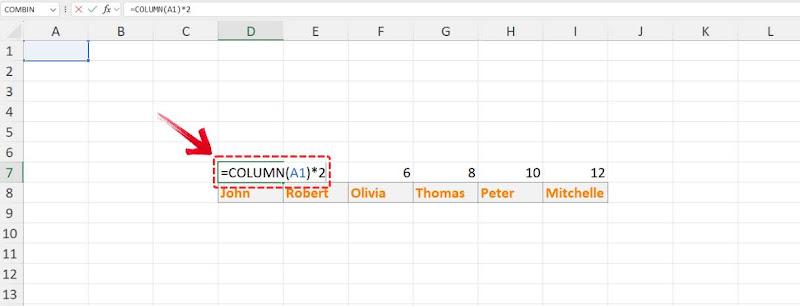
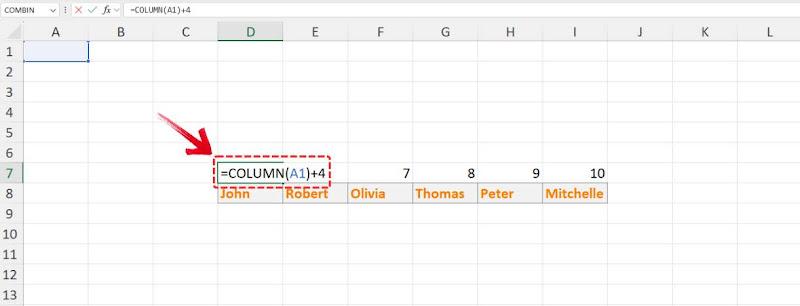
Παράδειγμα 2: Για μια ακολουθία όπως 5, 9, 13, 17 (αύξηση 4), τροποποιήστε τη συνάρτηση ως εξής:
=COLUMN(A1)+4
Γιατί δεν μπορώ να αριθμήσω στήλες στο Excel;
Αν δυσκολεύεστε να αριθμήσετε στήλες στο Excel, μπορεί να υπάρχουν μερικοί λόγοι για τους οποίους δεν λειτουργεί όπως αναμένεται. Ακολουθεί μια ανάλυση συνηθισμένων προβλημάτων και τρόπος αντιμετώπισής τους:
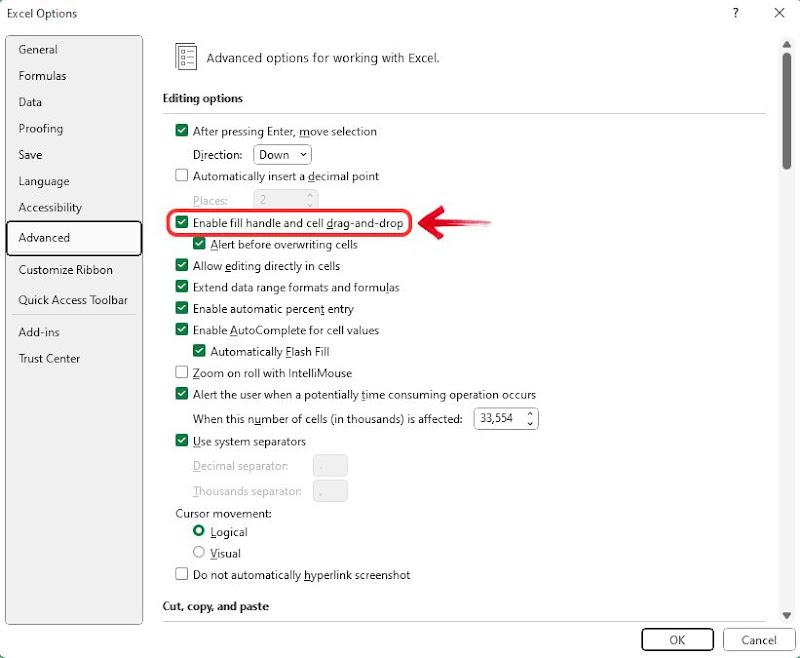
Η λαβή συμπλήρωσης δεν λειτουργεί: Εάν προσπαθείτε να σύρετε προς τα κάτω αριθμούς αλλά δεν συμβαίνει τίποτα, αυτό μπορεί να οφείλεται στο ότι η λειτουργία "Λαβή συμπλήρωσης" είναι απενεργοποιημένη. Για να το διορθώσετε, μεταβείτε στις Επιλογές αρχείου > > Για προχωρημένους και βεβαιωθείτε ότι η επιλογή "Ενεργοποίηση λαβής συμπλήρωσης" είναι ενεργοποιημένη. Μόλις ενεργοποιηθεί, θα πρέπει να μπορείτε να σύρετε τους αριθμούς σας προς τα κάτω στη στήλη εύκολα.
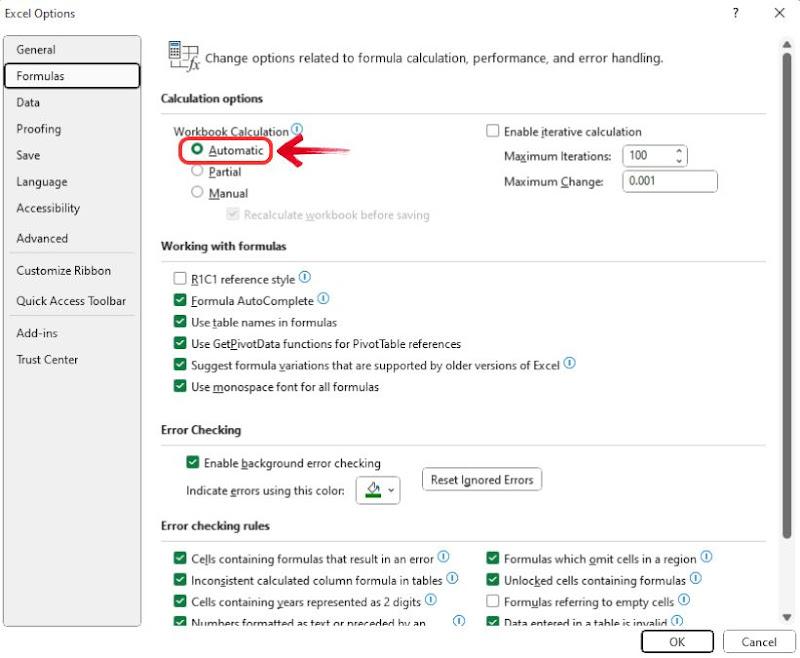
Οι τύποι δεν ενημερώνονται: Μερικές φορές, όταν χρησιμοποιείτε τύπους για αυτόματη αρίθμηση, δεν ενημερώνονται αυτόματα. Αυτό θα μπορούσε να οφείλεται στο ότι το Excel σας έχει ρυθμιστεί σε λειτουργία υπολογισμού "Χειροκίνητη". Για να επιλύσετε αυτό το πρόβλημα, μεταβείτε στις Επιλογές αρχείου > >Τύποι και επιλέξτε "Αυτόματα" στην ενότητα Υπολογισμοί βιβλίου εργασίας . Αυτό θα διασφαλίσει ότι οι τύποι ενημερώνονται κάθε φορά που γίνονται αλλαγές στο φύλλο.
Κρυφές γραμμές/στήλες: Είναι πιθανό οι κρυφές γραμμές ή στήλες να προκαλούν προβλήματα με την αρίθμησή σας. Ελέγξτε αν υπάρχουν κρυφές γραμμές κάνοντας δεξί κλικ στους αριθμούς γραμμών και επιλέγοντας "Εμφάνιση". Αυτό θα πρέπει να διασφαλίσει ότι η αυτόματη αρίθμηση λειτουργεί σωστά.
Ελέγξτε ξανά τον τύπο: Βεβαιωθείτε ότι χρησιμοποιείτε τον σωστό τύπο για την αυτόματη αρίθμηση. Εάν θέλετε μια απλή ακολουθία αυξήσεων, μπορείτε να χρησιμοποιήσετε το "=A1+1" ή το "=COLUMN()-COLUMN($A$1)" . Απλώς βεβαιωθείτε ότι τοποθετείτε αυτόν τον τύπο στη δεύτερη γραμμή (ή στην αρχική γραμμή) και σύρετέ τον προς τα κάτω.
Ας ελπίσουμε ότι αυτές οι λύσεις θα σας βοηθήσουν να αριθμήσετε σωστά τις στήλες του Excel. Εάν σας ενδιαφέρει επίσης να μάθετε πώς να μετατρέψετε έναν αριθμό στήλης Excel σε γράμμα, μπορείτε εύκολα να χρησιμοποιήσετε τύπους ή ενσωματωμένες συναρτήσεις για να κάνετε αυτήν τη μετάβαση.
Η καλύτερη δωρεάν εναλλακτική λύση για το Microsoft Office - WPS Office
Η μετάβαση στο WPS Office είναι μια από τις ευκολότερες μεταβάσεις που μπορείτε να κάνετε. Ενώ το Microsoft Excel είναι ένα ισχυρό εργαλείο, η απότομη καμπύλη εκμάθησής του μπορεί να κάνει ακόμη και απλές εργασίες να φαίνονται κουραστικές. Το WPS Office , από την άλλη πλευρά, προσφέρει μια πιο εύχρηστη και φιλική προς το χρήστη εμπειρία, καθιστώντας τόσο τις βασικές όσο και τις προηγμένες εργασίες υπολογιστικών φύλλων εύκολες. Και ενώ είναι γνωστό ότι είναι μια από τις πιο οικονομικές σουίτες γραφείου, δεν κάνει περικοπές σε λειτουργίες.

Το WPS Office προσφέρει όλα τα οφέλη μιας πλήρους σουίτας παραγωγικότητας, ενώ παράλληλα παραμένει προσβάσιμο σε όλους: φοιτητές, επαγγελματίες και επιχειρήσεις. Με εργαλεία με τεχνητή νοημοσύνη, απρόσκοπτες λειτουργίες μετάφρασης και άψογη συμβατότητα με όλα τα λειτουργικά συστήματα και το Microsoft Office, το WPS Office κάνει την εργασία πιο έξυπνη και ευκολότερη.
Βασικά πλεονεκτήματα του WPS Office περιλαμβάνουν:
Δωρεάν για λήψη:
Η παραγωγικότητα συχνά έχει ένα τίμημα, αλλά αυτό δεν ισχύει με το WPS Office. Είναι εντελώς δωρεάν για λήψη! Οι χρήστες έχουν πρόσβαση στο λογισμικό Writer, Spreadsheet και Presentation, μαζί με πρόσθετες εφαρμογές για προηγμένη επεξεργασία PDF και ένα εργαλείο επεξεργασίας φωτογραφιών με υποβοήθηση τεχνητής νοημοσύνης, όλα αυτά σε ένα πακέτο.
Συμβατότητα μεταξύ πλατφορμών (επιτραπέζιος υπολογιστής και κινητό):
Το WPS Office έχει σχεδιαστεί για όλους. Είτε μεταβαίνετε σε Linux είτε βασίζεστε σε μεγάλο βαθμό στην κινητή συσκευή σας για καθημερινές εργασίες, το WPS Office σας καλύπτει. Είναι διαθέσιμο σε όλα τα μεγάλα λειτουργικά συστήματα και μπορείτε να το κατεβάσετε δωρεάν από την επίσημη ιστοσελίδα ή από καταστήματα εφαρμογών για κινητά.
Βασικές λειτουργίες παρόμοιες με αυτές του Excel, συμπεριλαμβανομένης της δυναμικής αρίθμησης:
Πολλά δωρεάν εργαλεία παραγωγικότητας συνοδεύονται από περιορισμούς ή απαιτούν συνδρομή για προηγμένες λειτουργίες. Με το WPS Office, έχετε απεριόριστη πρόσβαση σε ισχυρά εργαλεία όπως δυναμική αρίθμηση, συγκεντρωτικούς πίνακες και ανάλυση δεδομένων, καθιστώντας το μια πραγματική εναλλακτική λύση για το Microsoft Excel, χωρίς κρυφές χρεώσεις.

Πλήρη διαδικτυακά σεμινάρια:
Όλοι αντιμετωπίζουν εργασίες που απαιτούν καμπύλη εκμάθησης. Σε αντίθεση με άλλες σουίτες γραφείου που δεν διαθέτουν την κατάλληλη υποστήριξη χρηστών, το WPS Office προσφέρει λεπτομερή διαδικτυακά σεμινάρια που σας βοηθούν να κατακτήσετε νέες δεξιότητες και να γίνετε πιο αποτελεσματικοί στην εργασία σας.
Συχνές ερωτήσεις:
1. Μπορώ να αριθμήσω τις στήλες αλφαβητικά (A, B, C) αντί για αριθμητικά;
Ναι, μπορείτε να εμφανίσετε τους αριθμούς στηλών ως γράμματα (A, B, C) αντί για αριθμούς χρησιμοποιώντας τον τύπο CHAR(64 + COLUMN()) . Αυτός ο τύπος μετατρέπει έναν αριθμό στήλης στο αντίστοιχο γράμμα χρησιμοποιώντας το σύστημα ASCII, όπου A = 65, B = 66, C = 67 και ούτω καθεξής.
Παράδειγμα:
Στη Στήλη 1 , ο τύπος CHAR(64 + 1) δίνει CHAR(65) , που είναι"A"
Στη Στήλη 2 , η CHAR(64 + 2)δίνει την CHAR(66) , η οποία είναι"B"
Στη Στήλη 3 , η CHAR(64 + 3) δίνειτην CHAR(67) , η οποία είναι "C"
2. Πώς μπορώ να ξεκινήσω ξανά την αρίθμηση μετά από μια συγκεκριμένη στήλη;
Για να επανεκκινήσετε την αρίθμηση μετά από μια συγκεκριμένη στήλη, πρέπει να προσαρμόσετε την μετατόπιση του τύπου. Για παράδειγμα, εάν θέλετε η αρίθμηση να ξεκινήσει ξανά από το 1 μετά τη στήλη 10, μπορείτε να χρησιμοποιήσετε: =COLUMN() - 10
Δείτε πώς μπορείτε να χρησιμοποιήσετε τον τύπο:
Η συνάρτηση COLUMN() δίνει τον πραγματικό αριθμό στήλης.
Η αφαίρεση του 10 μετατοπίζει την αρίθμηση προς τα πίσω έτσι ώστε η στήλη 11 να γίνει 1, η στήλη 12 να γίνει 2, και ούτω καθεξής.

'%3e%3cpath%20d='M19.9911%204.11386V6.471H18.5894C18.0775%206.471%2017.7322%206.57814%2017.5536%206.79243C17.3751%207.00671%2017.2858%207.32814%2017.2858%207.75671V9.44421H19.9019L19.5536%2012.0871H17.2858V18.8639H14.5536V12.0871H12.2769V9.44421H14.5536V7.49779C14.5536%206.39064%2014.8632%205.53201%2015.4822%204.92189C16.1013%204.31177%2016.9257%204.00671%2017.9554%204.00671C18.8304%204.00671%2019.509%204.04243%2019.9911%204.11386Z'%20fill='%23333333'/%3e%3c/g%3e%3cdefs%3e%3cclipPath%20id='clip0_2938_8199'%3e%3crect%20width='16'%20height='16'%20fill='white'%20transform='translate(8%204.00671)'/%3e%3c/clipPath%3e%3c/defs%3e%3c/svg%3e)
'%3e%3cpath%20d='M17.5237%2010.7813L23.4811%204H22.0699L16.8949%209.88693L12.7648%204H8L14.2469%2012.9029L8%2020.0133H9.4112L14.8725%2013.7952L19.2352%2020.0133H24M9.92053%205.04213H12.0885L22.0688%2019.0224H19.9003'%20fill='%23333333'/%3e%3c/g%3e%3cdefs%3e%3cclipPath%20id='clip0_2938_8200'%3e%3crect%20width='16'%20height='16.0134'%20fill='white'%20transform='translate(8%204)'/%3e%3c/clipPath%3e%3c/defs%3e%3c/svg%3e)


