

'%3e%3cpath%20d='M8%200C12.4183%200%2016%203.58172%2016%208C16%2012.4183%2012.4183%2016%208%2016C3.58172%2016%200%2012.4183%200%208C0%203.58172%203.58172%200%208%200ZM11.6162%204.38379C11.2257%203.99337%2010.5927%203.99338%2010.2021%204.38379L8%206.58594L5.79785%204.38379C5.40732%203.99334%204.77429%203.99329%204.38379%204.38379C3.99331%204.77429%203.99335%205.40733%204.38379%205.79785L6.58594%208L4.38379%2010.2021C3.99348%2010.5927%203.99341%2011.2257%204.38379%2011.6162C4.77426%2012.0066%205.40734%2012.0065%205.79785%2011.6162L8%209.41406L10.2021%2011.6162C10.5927%2012.0066%2011.2257%2012.0067%2011.6162%2011.6162C12.0067%2011.2257%2012.0066%2010.5927%2011.6162%2010.2021L9.41406%208L11.6162%205.79785C12.0066%205.40735%2012.0066%204.77429%2011.6162%204.38379Z'%20fill='%23080E17'%20fill-opacity='0.46'/%3e%3c/g%3e%3cdefs%3e%3cclipPath%20id='clip0_3761_713'%3e%3crect%20width='16'%20height='16'%20fill='white'/%3e%3c/clipPath%3e%3c/defs%3e%3c/svg%3e)




'%3e%3cpath%20fill-rule='evenodd'%20clip-rule='evenodd'%20d='M21.4999%2010.9993C21.4999%205.20009%2016.7986%200.498901%2010.9993%200.498901C5.19994%200.498901%200.498657%205.20009%200.498657%2010.9993C0.498657%2016.2404%204.33858%2020.5844%209.35855%2021.3722V14.0346H6.69238V10.9993H9.35855V8.68594C9.35855%206.05427%2010.9262%204.60062%2013.3248%204.60062C14.4736%204.60062%2015.6753%204.80571%2015.6753%204.80571V7.38979H14.3512C13.0468%207.38979%2012.64%208.19921%2012.64%209.0296V10.9993H15.5523L15.0867%2014.0346H12.64V21.3722C17.66%2020.5844%2021.4999%2016.2404%2021.4999%2010.9993Z'%20fill='%231568EA'/%3e%3c/g%3e%3c/svg%3e)


'%3e%3cpath%20d='M2.42045%2022.1876H6.31818V12.7217L0.75%208.54553V20.5171C0.75%2021.4414%201.49892%2022.1876%202.42045%2022.1876Z'%20fill='%234285F4'/%3e%3cpath%20d='M19.682%2022.1876H23.5797C24.5041%2022.1876%2025.2502%2021.4387%2025.2502%2020.5171V8.54553L19.682%2012.7217'%20fill='%2334A853'/%3e%3cpath%20d='M19.682%205.48293V12.7216L25.2502%208.54543V6.31816C25.2502%204.25236%2022.8921%203.07469%2021.2411%204.31361'%20fill='%23FBBC04'/%3e%3cpath%20d='M6.31824%2012.7217V5.48303L13.0001%2010.4944L19.6819%205.48303V12.7217L13.0001%2017.733'%20fill='%23EA4335'/%3e%3cpath%20d='M0.75%206.31816V8.54543L6.31818%2012.7216V5.48293L4.75909%204.31361C3.10534%203.07469%200.75%204.25236%200.75%206.31816Z'%20fill='%23C5221F'/%3e%3c/g%3e%3cdefs%3e%3cclipPath%20id='clip0_2954_7305'%3e%3crect%20width='24.5'%20height='18.375'%20fill='white'%20transform='translate(0.75%203.8125)'/%3e%3c/clipPath%3e%3c/defs%3e%3c/svg%3e)


Hei kaikki Excelin käyttäjät! Jos olet minun kaltaiseni, olet luultavasti käyttänyt tuntikausia laskentataulukoiden muotoilemiseen väreillä, jotta datastasi tulisi selkeä – vain huomataksesi, ettei Excelissä ole taikapainiketta korostettujen solujen laskemiseen. Se on yleinen turhauttava kokemus, mutta älä huoli – minulla on sinulle ratkaisu. Olen käsitellyt tätä ongelmaa useammin kuin pystyn laskemaan (sanaleikki tarkoituksella), ja olen innoissani voidessani jakaa joitakin käytännöllisiä, VBA-vapaita ratkaisuja, jotka säästävät aikaasi ja päänsärkyäsi. Seuraatpa sitten projektin virstanpylväitä tai analysoit myyntitietoja, korostettujen solujen laskemisen ei pitäisi tuntua työläältä. Tässä oppaassa käyn läpi neljä itse testaamaani menetelmää, joissa käytän työkaluja, kuten WPS Officea, pitääkseni sen yksinkertaisena ja tehokkaana. Sukelletaanpa asiaan ja ratkaistaan tämä yhdessä!
Osa 1: Mitä ovat korostetut solut ja miksi ne lasketaan?
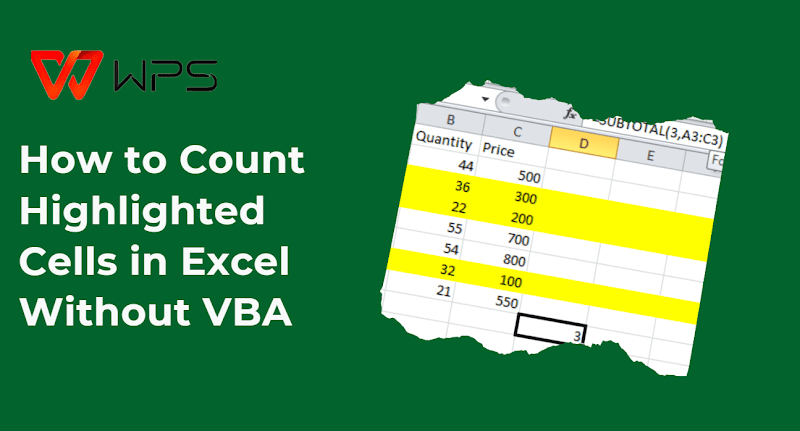
Korostetut solut Excelissä ovat niitä, joille olet lisännyt taustavärin Täyttöväri-työkalulla. Voin kertoa, että ne ovat enemmän kuin vain silmänruokaa – ne ovat käytännöllinen tapa saada laskentataulukot erottumaan edukseen. WPS Officessa käytän usein tätä ominaisuutta selkeyttääkseni tietojani, ja veikkaan, että sinäkin teet niin. Mutta tässä on se juju: kun ne on korostettu, niiden laskeminen ei ole niin yksinkertaista kuin toivoisi.
Miksi siis vaivautua värillisten solujen määrän kanssa Excelissä ? Kokemukseni mukaan se on välttämätön jokapäiväisissä tehtävissä. Kuvittele tämä: analysoit dataa ja sinun on tiedettävä, kuinka moni myynti saavuttaa tavoitteen – nuo vihreät solut kertovat tarinan. Tai ehkä seuraat projektia, ja keltainen tarkoittaa "valmis" – niiden laskeminen antaa sinulle välittömiä edistymistilastoja. Olen myös käyttänyt punaista ja sinistä prioriteettien luokittelemiseen WPS Excelissä, mikä helpottaa kiireellisten kohteiden laskemista. Olipa kyseessä sitten data-analyysi, projektien seuranta tai nopea luokittelu, korostettujen solujen laskeminen auttaa sinua muuttamaan värit toimintatavoiksi oivalluksiksi.
Osa 2: Korostettujen solujen laskeminen Excelissä (vaiheittaiset ohjeet)
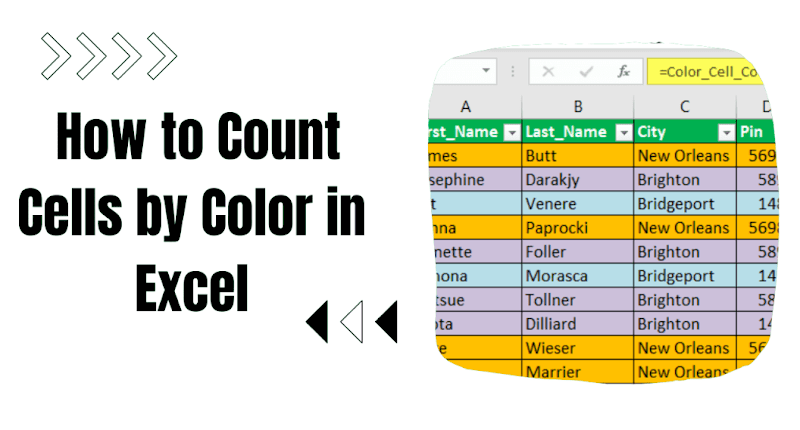
Korostettujen solujen laskemisen Excelissä ei tarvitse olla pulma. Tässä on neljä menetelmää, joita olen testannut Excelissä – VBA:ta ei tarvita. Puretaanpa ne!
Menetelmä 1: Etsi ja valitse -toiminnon käyttö
Aloitetaan vaivattomalla tavalla laskea korostetut solutExcelissä . WPS:n sisällöntuottajana olen havainnut Etsi ja valitse -työkalun pelastajaksi, kun tarvitsen nopean laskennan ilman kaavoihin sortumista. Se on toki perustoiminto, mutta joskus se on kaikki mitä tarvitset – näin se toimii.
Vaihe 1: Avaa laskentataulukko Excelissä
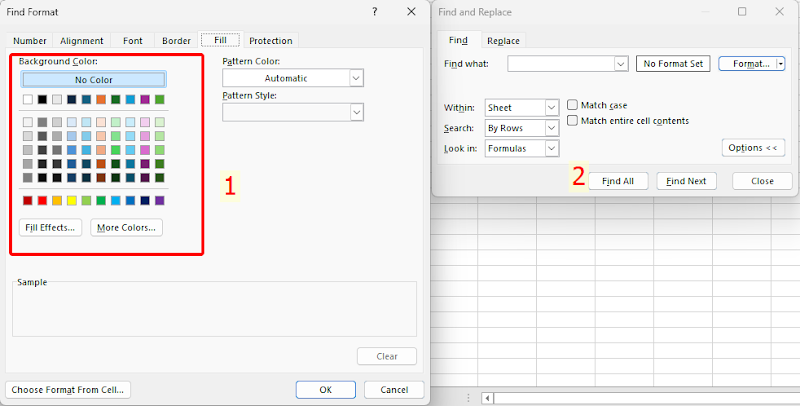
Vaihe 2: Paina Ctrl + F avataksesi Etsi ja korvaa -toiminnon.
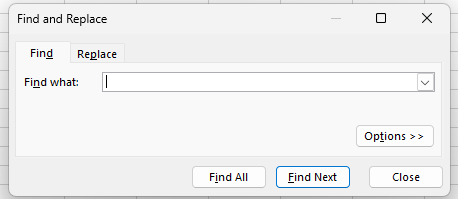
Vaihe 3: Napsauta ”Asetukset ” ja sitten ” Muotoile ” ja valitse ” Täytä”. Valitse väri.
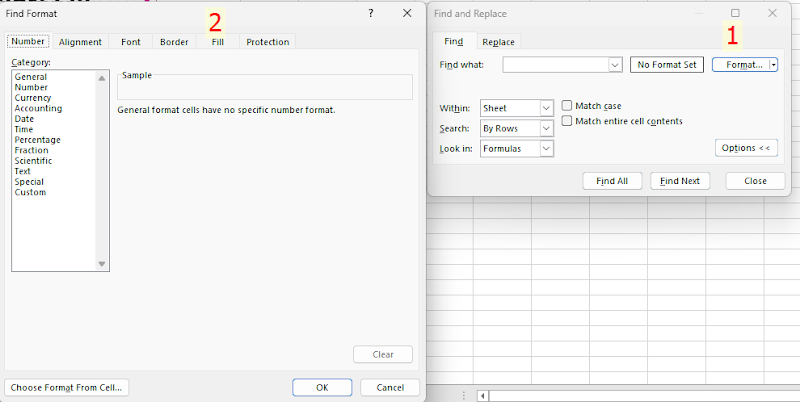
Vaihe 4: Napsauta ” Etsi kaikki ” – kokonaismäärä näyttää kokonaismäärän.
Olen käyttänyt tätä, kun tarvitsin nopeasti värillisten solujen määrän Excelissä kokousta varten. Se on manuaalinen, joten se ei ole valintani suurille tietojoukoille, mutta se on todella yksinkertainen.
Menetelmä 2: Välisumma-funktion ja suodattimien käyttö
Seuraavaksi hieman tehokkaampi menetelmä. Olen käyttänyt Excelissä SUBTOTAL-funktiota suodattimien kanssa dynaamisen datan käsittelyyn – esimerkiksi päivittäin muuttuvien tehtävien seurantaan. Se on fiksu tapa laskea värilliset solut Excelissä ilman koodausta, ja näytän sinulle, miten se otetaan käyttöön.
Vaihe 1: Lisää sarake (esim. ”Lasku”) tietojesi viereen.
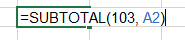
Vaihe 2: Kirjoita soluun =VÄLISUMMA(103; A2)—103 laskee näkyvät solut.
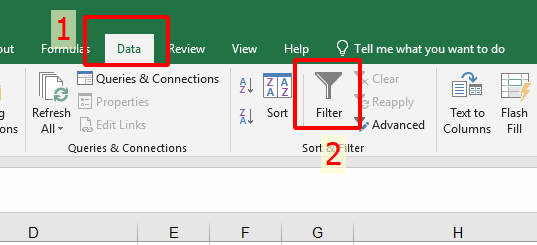
Vaihe 3: Siirry Excelissä kohtaan Data > Filter ja suodata värin mukaan.
Vaihe 4: Katso, kuinka VÄLISUMMA päivittyy ja summa näkyy suodatuksen aikana.
Nojasin tähän WPS-projektin aikajanan suunnittelussa – erittäin kätevä, kun värit vaihtuvat usein. Suodattimen asennus vie hetken, mutta joustavuuden vuoksi se on sen arvoista.
Menetelmä 3: GET.CELL-funktion käyttö makron kanssa (VBA-koodausta ei tarvita)
Now, don’t let “macro” throw you—this one’s still VBA-free in
practice. As a WPS fan, I’ve tinkered with GET.CELL to get precise
counts, and it’s perfect for those who like a challenge. Here’s my take
on counting highlighted cells in ExcelÄlä nyt anna "makron"
hämätä – tämä on käytännössä edelleen VBA-vapaa. WPS-fanina olen
näprännyt GET.CELL-funktiota saadakseni tarkkoja lukumääriä, ja se on
täydellinen niille, jotka pitävät haasteista. Tässä on minun näkemykseni
korostettujen solujen laskemisesta Excelissä tällä näppärällä
kikalla.
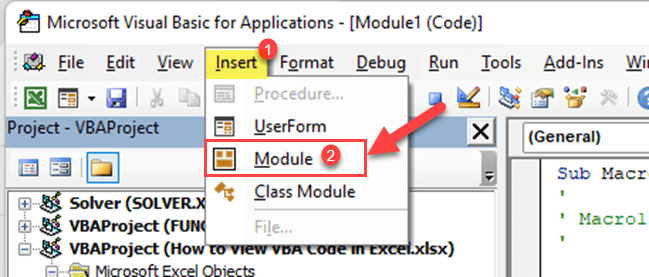
Vaihe 1: Paina Alt + F11 , lisää
moduuli, mutta ohita koodaus.
Vaihe 2: Siirry Excelissä kohtaan Kaavat > Nimien hallinta.
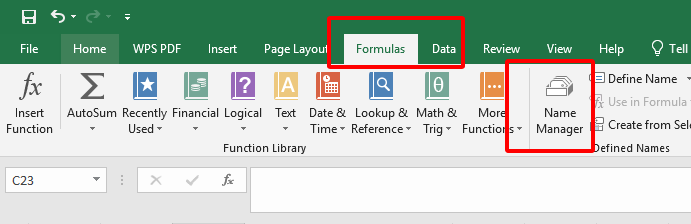
Vaihe 3: Määritä väri-indeksille nimi kaavalla =GET.CELL(38; Sheet1!A1).
Vaihe 4: Vedä se alas apupylvääseen, suodata indeksin mukaan (esim. 6 keltaiselle) ja käytä LASKE.JOS-funktiota.
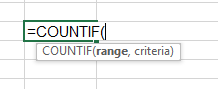
Kokeilin tätä kyselyanalyysiin – tarkkaa, mutta hieman hankalaa asentaa. Hienoa, jos tykkäät perehtyä Excelin omituisuuksiin!
Menetelmä 4: Taulukon käyttö
Last but not least, my personal favorite! Tables in Excel makecounting highlighted cells in ExcelViimeisenä muttei
vähäisimpänä, henkilökohtainen suosikkini! Excelin taulukot tekevät
korostettujen solujen laskemisesta helppoa – olen luottanut tähän
kaikkeen budjeteista projektilokeihin. Se on yksinkertainen, visuaalinen
ja niin tyydyttävä – anna minun opastaa sinua sen läpi.
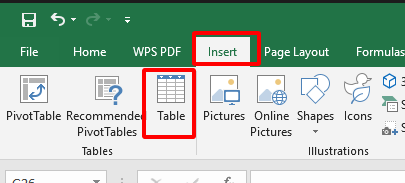
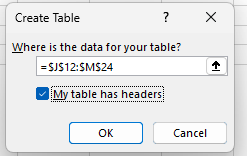
Vaihe 1: Valitse tietosi ja paina Lisää
>-taulukko Exceliin.
Vaihe 2: Lisää suodatin taulukon otsikkoon.
Vaihe 3: Suodata värin mukaan alasvetovalikosta.
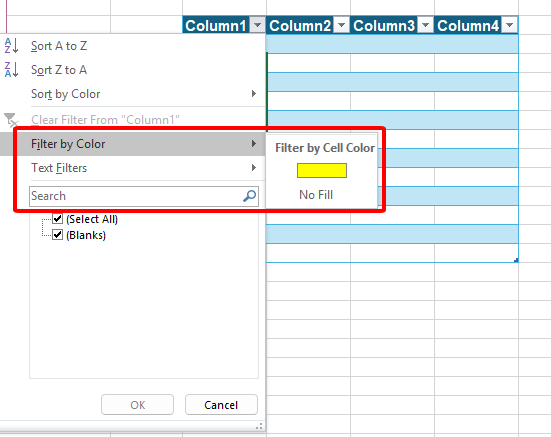
Vaihe 4: Tarkista tilariviltä värillisten solujen määrä Excelissä.
Käytin tätä kulujen seuraamiseen viime kuussa – ehdottomasti helpoin tapa. Pöytä pitää asiat järjestyksessä, ja WPS tekee siitä helppoa.
Etsi ja valitse on nopea, mutta manuaalinen. SUBTOTAL loistaa suodattimien kanssa, vaikkakin se on hieman kömpelö. GET.CELL on tehokas mutta hankala. Taulukkometodi? Se on voittajani – yksinkertainen ja tehokas, varsinkin hitsausohjeissa. Valitse se, mikä sopii fiilikseesi!
Usein kysytyt kysymykset (UKK)
Miten lasken värillisen tekstin yhteen Excelissä?
Värillisen tekstin – tai pikemminkin värillisillä taustoilla varustettujen solujen – yhteenlaskeminen Excelissä ei ole suoraviivaista ilman VBA:ta, mutta WPS Officessa on käytössäni kiertotie. Sovella aiempaa menetelmää 2: määritä sarake kaavalla =VÄLISUMMA(109; alue) (109 laskee yhteen näkyvät solut) ja suodata sitten värin mukaan kohdassa Tiedot >-suodatin. Kokonaissumma päivittyy suodatuksen aikana. Olen käyttänyt tätä punaisella merkittyjen kulujen yhteenlaskemiseen, ja se on vankka ratkaisu, kunhan opit sen käytön. Erityisesti värillisten fonttien kohdalla tarvitset VBA:ta – käytä tässä taustavärejä!
Kuinka laskea korostetut solut Excelissä ilman VBA:ta?
Tässä on neljä loistavaa vaihtoehtoa! WPS:n Algirdas Jasaitisina olen esitellyt, miten korostetut solut lasketaan Excelissäkäyttämällä Etsi ja valitse -funktiota, VÄLISUMMA-funktiota suodattimilla, GET.CELL-funktiota makro-erikoisominaisuudella ja taulukkomenetelmää. Paras valintani? Taulukkomenetelmä – se on nopea ja vaivaton, erityisesti WPS Officessa. Tarkista yllä olevat vaiheet ja valitse itsellesi parhaiten sopiva. Ei koodausta, vain tuloksia!
Yhteenveto
Siinä se – korostettujen solujen laskemisen Excelissä ei tarvitse olla päänsärkyä! WPS Officen kirjoittajana olen käynyt läpi neljä VBA:ta käyttämättä olevaa menetelmää: Etsi ja valitse nopeita tarkistuksia varten, VÄLISUMMA suodattimilla joustavuutta varten, GET.CELL tarkkuutta varten ja henkilökohtainen suosikkini, taulukkomenetelmä sen helppouden vuoksi. Olitpa sitten analysoimassa tietoja tai seuraamassa tehtäviä, nämä kikat hoitavat homman. Olen testannut niitä kaikkia WPS Officessa, ja voin kertoa, että sen sujuva käyttöliittymä tekee korostettujen solujen laskemisesta Excelissä lähes hauskaa. Kokeile WPS:ää – se on ilmainen, intuitiivinen ja nostaa taulukkolaskentapelisi uudelle tasolle. Valitse menetelmä, sukella sisään ja kerro minulle, miten se menee!

'%3e%3cpath%20d='M19.9911%204.11386V6.471H18.5894C18.0775%206.471%2017.7322%206.57814%2017.5536%206.79243C17.3751%207.00671%2017.2858%207.32814%2017.2858%207.75671V9.44421H19.9019L19.5536%2012.0871H17.2858V18.8639H14.5536V12.0871H12.2769V9.44421H14.5536V7.49779C14.5536%206.39064%2014.8632%205.53201%2015.4822%204.92189C16.1013%204.31177%2016.9257%204.00671%2017.9554%204.00671C18.8304%204.00671%2019.509%204.04243%2019.9911%204.11386Z'%20fill='%23333333'/%3e%3c/g%3e%3cdefs%3e%3cclipPath%20id='clip0_2938_8199'%3e%3crect%20width='16'%20height='16'%20fill='white'%20transform='translate(8%204.00671)'/%3e%3c/clipPath%3e%3c/defs%3e%3c/svg%3e)
'%3e%3cpath%20d='M17.5237%2010.7813L23.4811%204H22.0699L16.8949%209.88693L12.7648%204H8L14.2469%2012.9029L8%2020.0133H9.4112L14.8725%2013.7952L19.2352%2020.0133H24M9.92053%205.04213H12.0885L22.0688%2019.0224H19.9003'%20fill='%23333333'/%3e%3c/g%3e%3cdefs%3e%3cclipPath%20id='clip0_2938_8200'%3e%3crect%20width='16'%20height='16.0134'%20fill='white'%20transform='translate(8%204)'/%3e%3c/clipPath%3e%3c/defs%3e%3c/svg%3e)


