

'%3e%3cpath%20d='M8%200C12.4183%200%2016%203.58172%2016%208C16%2012.4183%2012.4183%2016%208%2016C3.58172%2016%200%2012.4183%200%208C0%203.58172%203.58172%200%208%200ZM11.6162%204.38379C11.2257%203.99337%2010.5927%203.99338%2010.2021%204.38379L8%206.58594L5.79785%204.38379C5.40732%203.99334%204.77429%203.99329%204.38379%204.38379C3.99331%204.77429%203.99335%205.40733%204.38379%205.79785L6.58594%208L4.38379%2010.2021C3.99348%2010.5927%203.99341%2011.2257%204.38379%2011.6162C4.77426%2012.0066%205.40734%2012.0065%205.79785%2011.6162L8%209.41406L10.2021%2011.6162C10.5927%2012.0066%2011.2257%2012.0067%2011.6162%2011.6162C12.0067%2011.2257%2012.0066%2010.5927%2011.6162%2010.2021L9.41406%208L11.6162%205.79785C12.0066%205.40735%2012.0066%204.77429%2011.6162%204.38379Z'%20fill='%23080E17'%20fill-opacity='0.46'/%3e%3c/g%3e%3cdefs%3e%3cclipPath%20id='clip0_3761_713'%3e%3crect%20width='16'%20height='16'%20fill='white'/%3e%3c/clipPath%3e%3c/defs%3e%3c/svg%3e)




'%3e%3cpath%20fill-rule='evenodd'%20clip-rule='evenodd'%20d='M21.4999%2010.9993C21.4999%205.20009%2016.7986%200.498901%2010.9993%200.498901C5.19994%200.498901%200.498657%205.20009%200.498657%2010.9993C0.498657%2016.2404%204.33858%2020.5844%209.35855%2021.3722V14.0346H6.69238V10.9993H9.35855V8.68594C9.35855%206.05427%2010.9262%204.60062%2013.3248%204.60062C14.4736%204.60062%2015.6753%204.80571%2015.6753%204.80571V7.38979H14.3512C13.0468%207.38979%2012.64%208.19921%2012.64%209.0296V10.9993H15.5523L15.0867%2014.0346H12.64V21.3722C17.66%2020.5844%2021.4999%2016.2404%2021.4999%2010.9993Z'%20fill='%231568EA'/%3e%3c/g%3e%3c/svg%3e)


'%3e%3cpath%20d='M2.42045%2022.1876H6.31818V12.7217L0.75%208.54553V20.5171C0.75%2021.4414%201.49892%2022.1876%202.42045%2022.1876Z'%20fill='%234285F4'/%3e%3cpath%20d='M19.682%2022.1876H23.5797C24.5041%2022.1876%2025.2502%2021.4387%2025.2502%2020.5171V8.54553L19.682%2012.7217'%20fill='%2334A853'/%3e%3cpath%20d='M19.682%205.48293V12.7216L25.2502%208.54543V6.31816C25.2502%204.25236%2022.8921%203.07469%2021.2411%204.31361'%20fill='%23FBBC04'/%3e%3cpath%20d='M6.31824%2012.7217V5.48303L13.0001%2010.4944L19.6819%205.48303V12.7217L13.0001%2017.733'%20fill='%23EA4335'/%3e%3cpath%20d='M0.75%206.31816V8.54543L6.31818%2012.7216V5.48293L4.75909%204.31361C3.10534%203.07469%200.75%204.25236%200.75%206.31816Z'%20fill='%23C5221F'/%3e%3c/g%3e%3cdefs%3e%3cclipPath%20id='clip0_2954_7305'%3e%3crect%20width='24.5'%20height='18.375'%20fill='white'%20transform='translate(0.75%203.8125)'/%3e%3c/clipPath%3e%3c/defs%3e%3c/svg%3e)


PDF-tiedostot lukitsevat muotoilun paikoilleen ja näyttävät samalta kaikilla laitteilla – ne sopivat täydellisesti jakamiseen, tulostamiseen ja virallisiin hakemuksiin. Google Docsin avulla voit muuntaa Word-tiedostot PDF-muotoon sekunneissa ilman erillisiä ohjelmistoja.
Tässä oppaassa opit kaksi yksinkertaista tapaa muuttaa Word-asiakirja PDF-tiedostoksi suoraan Google Docsissa.
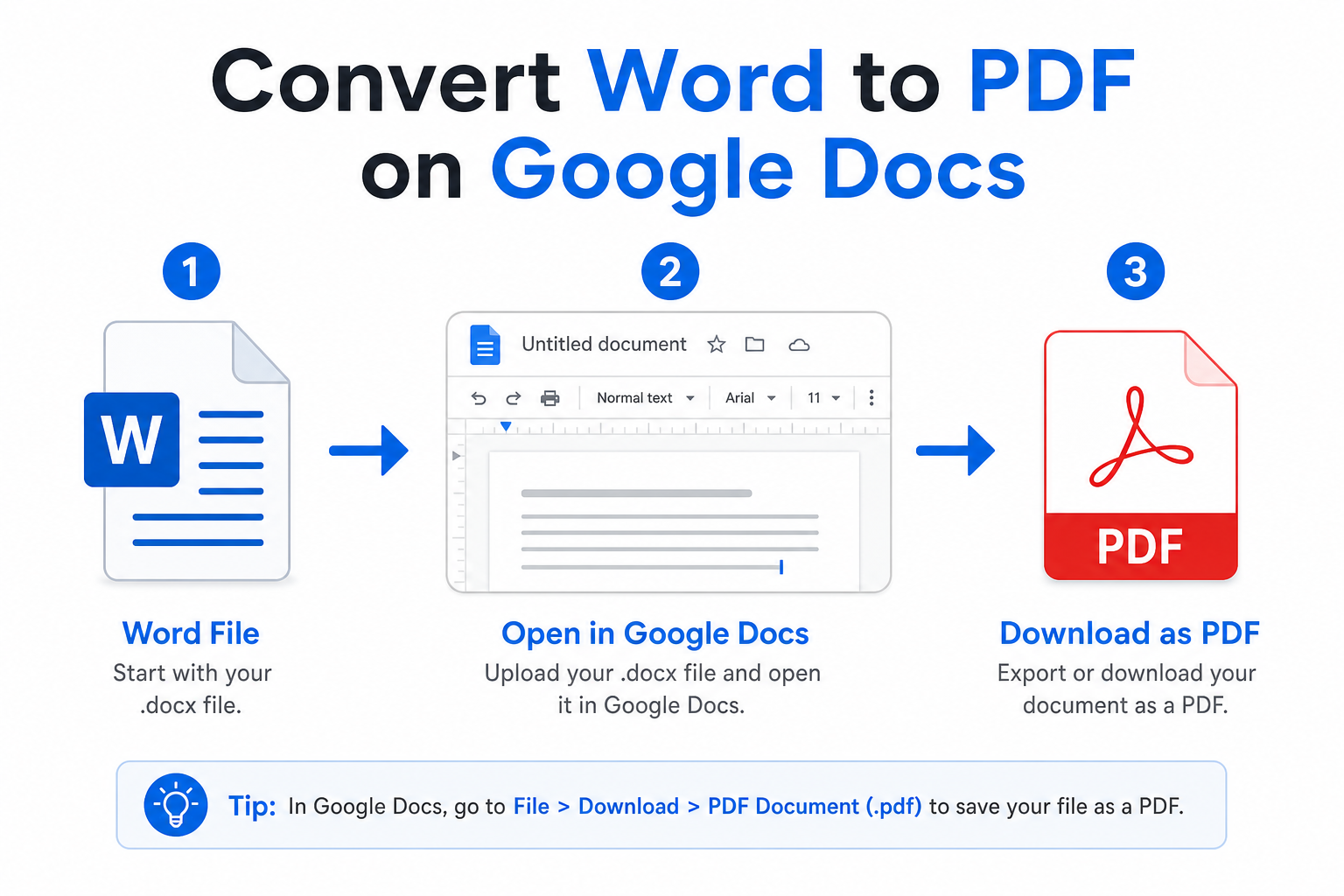
Pikavastaus: Lataa Word-tiedostosi Google Driveen, avaa se Google Docsissa ja valitse sitten Tiedosto → Lataa → PDF-asiakirja (.pdf).
Miksi muuntaa Word PDF:ksi Google Docsissa?
Google Docsin käyttäminen muuntamiseen tarjoaa neljä käytännöllistä etua jokapäiväiseen työhön:
Ei erillisiä ohjelmistoja – Kaikki tarvitsemasi on sisäänrakennettuna Google Workspaceen.
Vakaa muotoilu – Taulukot, kuvat ja asettelut pysyvät ehjinä viedyssä PDF-tiedostossa.
Pilvisynkronointi – Tallenna ja hallinnoi muunnettuja tiedostoja suoraan Google Drivessa.
Täysin ilmainen – Toimii niin yksityis- kuin yrityskäytössäkin ilman kuluja.
Ennen kuin aloitat
Lataa .doc- tai .docx-tiedostosi Google Driveen ja avaa se sitten Google Docsilla. Kun tiedosto on latautunut, se on valmis vietäväksi.


Tapa 1: Suora PDF-vienti (Nopein)
Käytä tätä tapaa, kun olet lopettanut asiakirjan muokkaamisen Google Docsissa ja haluat ladata sen PDF-muodossa.
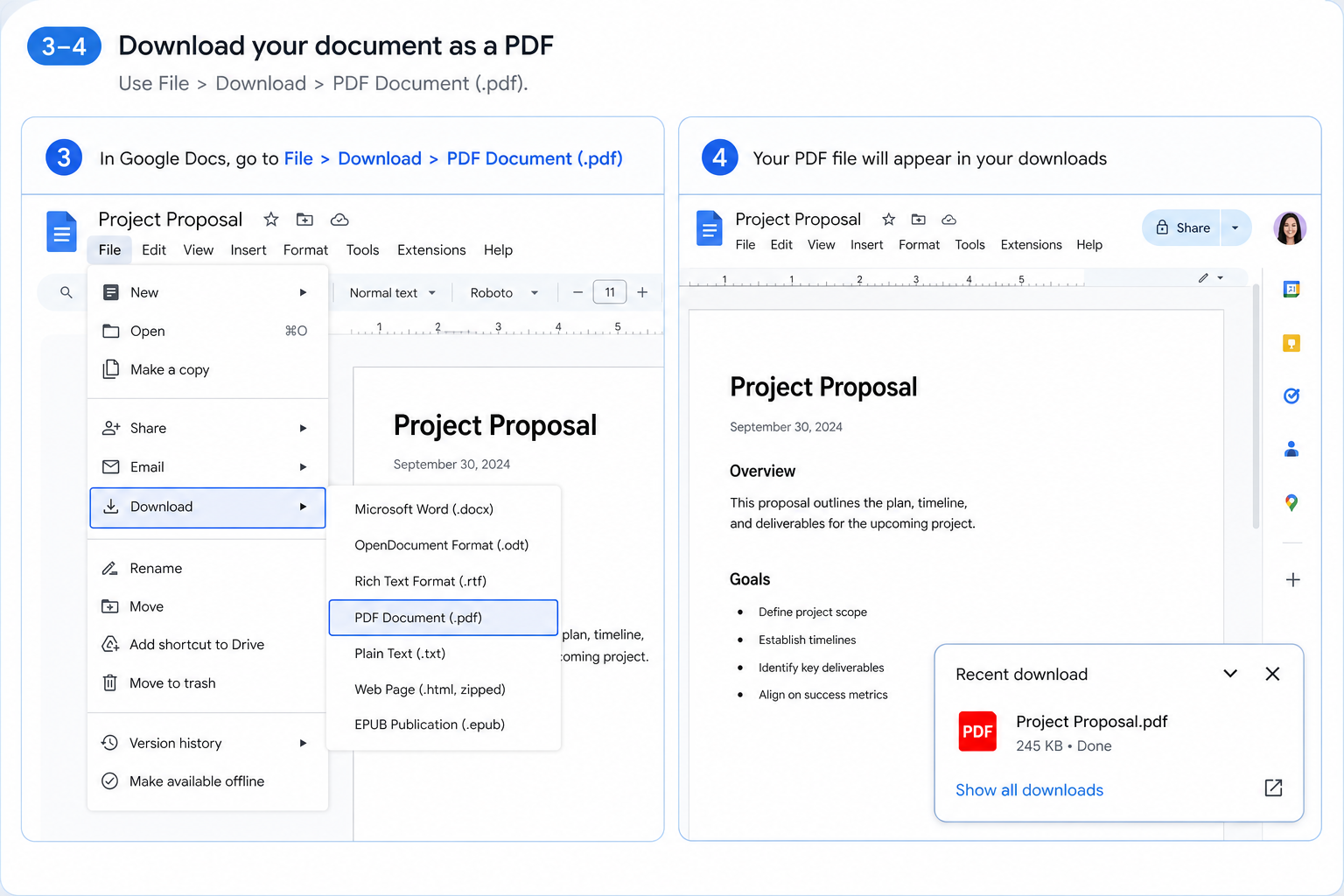
Avaa Word-tiedostosi Google Docsissa.
Valitse ylävalikosta Tiedosto.
Valitse Lataa → PDF-asiakirja (.pdf).
PDF-tiedosto tallentuu automaattisesti tietokoneesi oletuslatauskansioon.
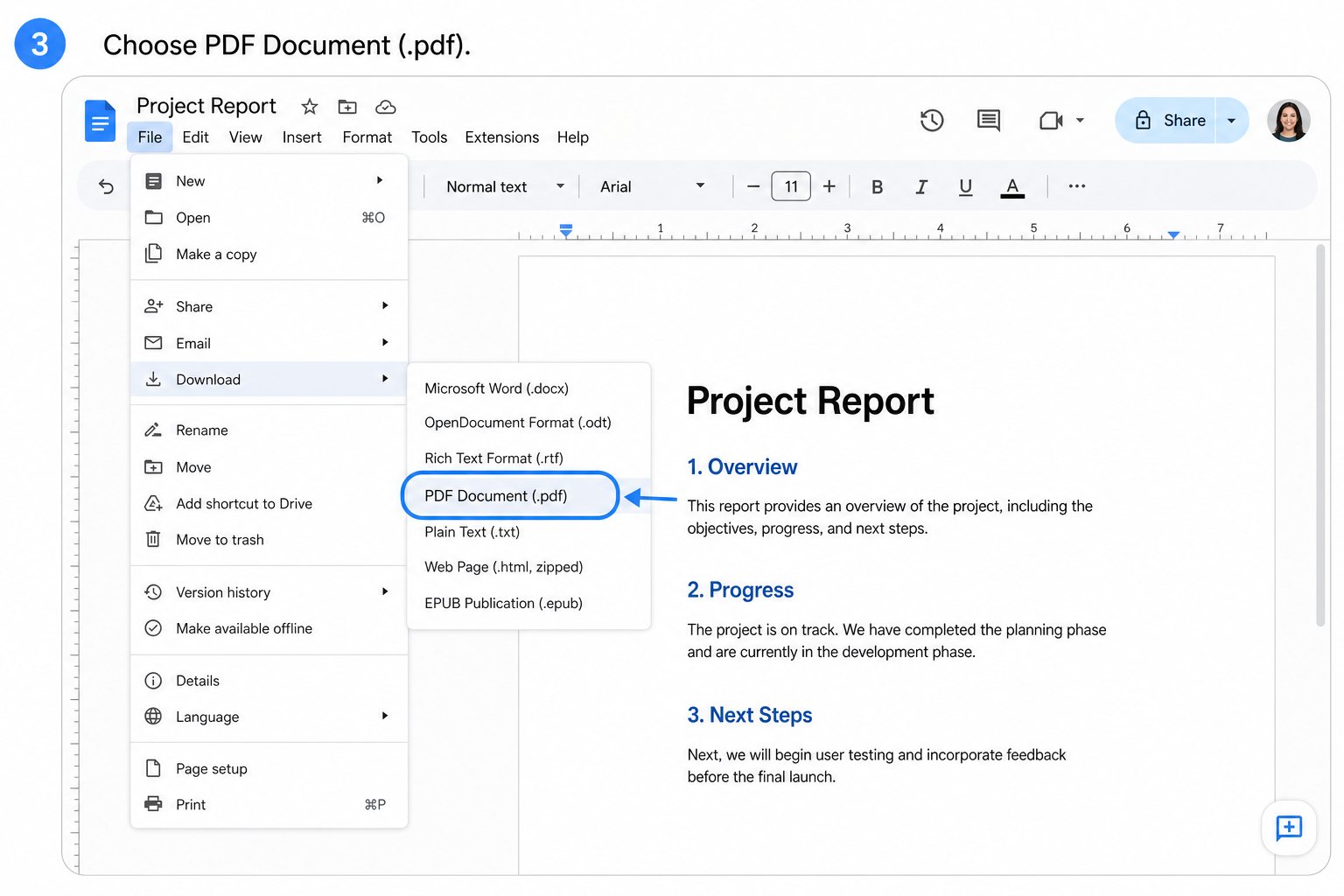
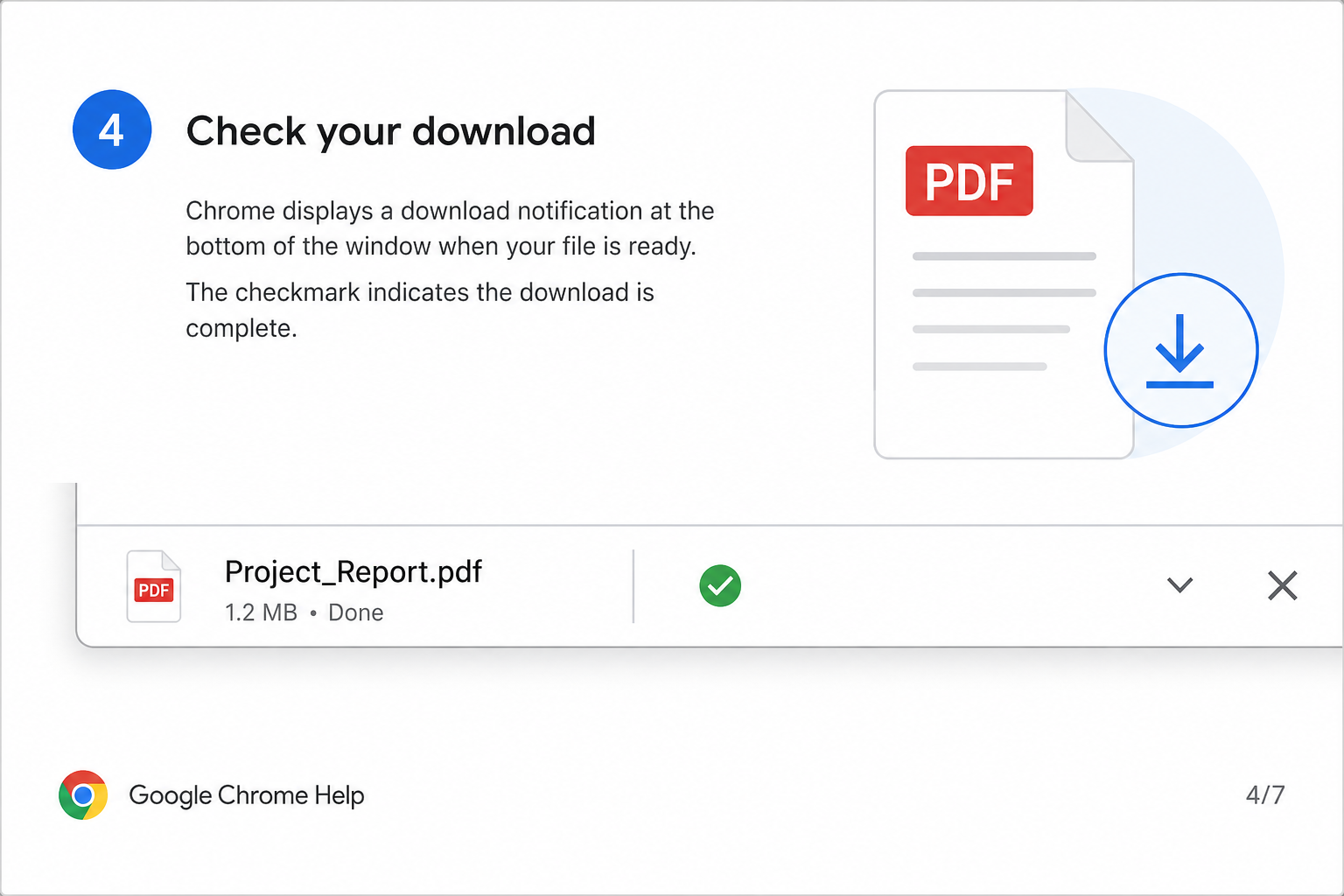
Sopii parhaiten: Asiakirjoille, joita olet jo muokannut tai tarkistanut Google Docsissa.
Tapa 2: Muuntaminen ilman muokkaamista
Tarvitsetko nopean muunnoksen ilman muutoksia? Ohita muokkausvaihe ja vie tiedosto suoraan Drivesta.
Etsi Word-tiedostosi Google Drivesta.
Napsauta tiedostoa hiiren kakkospainikkeella ja valitse Avaa sovelluksella → Google Docs.
Kun tiedosto on latautunut, valitse Tiedosto → Lataa → PDF-asiakirja (.pdf).
Tallenna ladattu PDF-tiedosto haluamaasi sijaintiin.
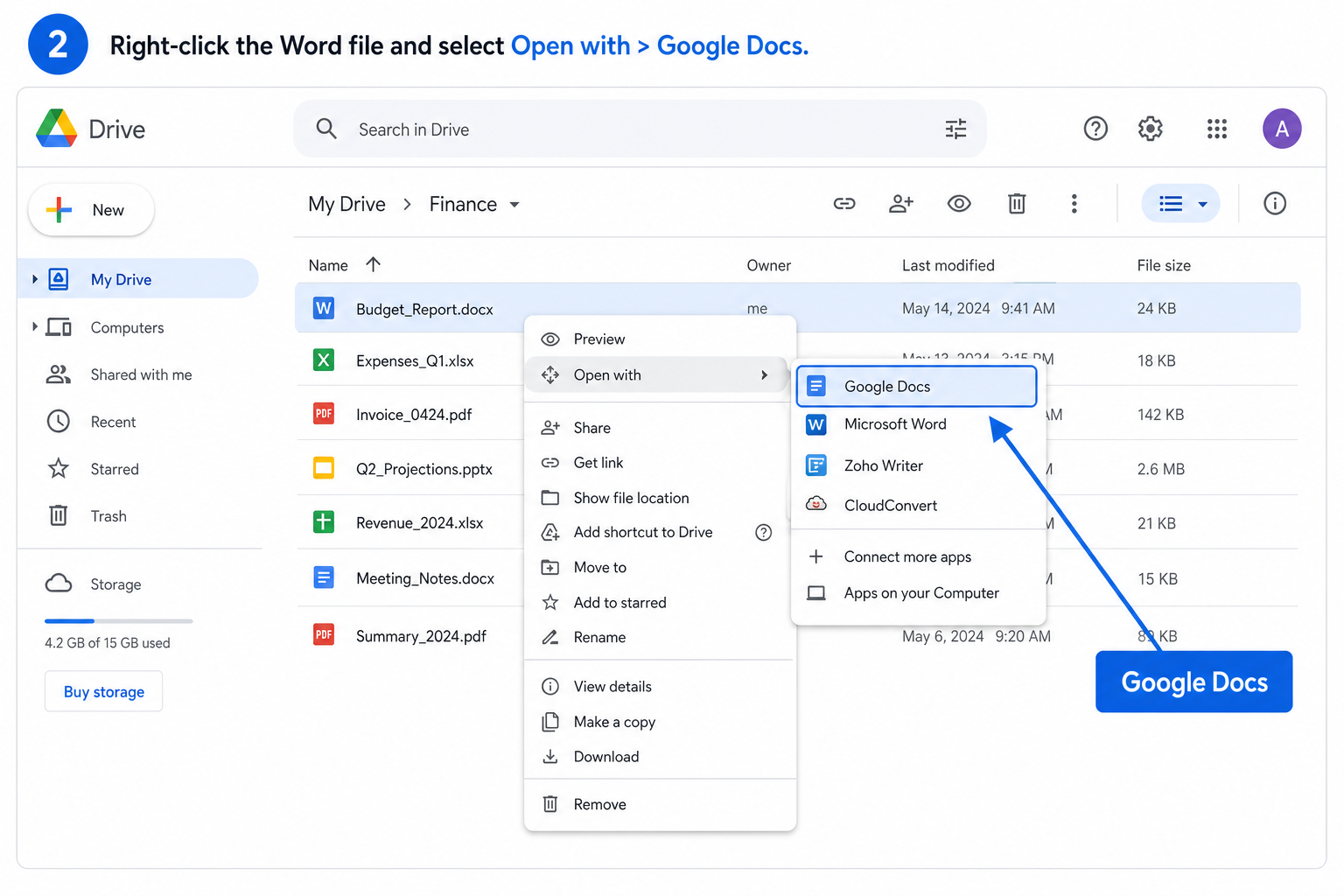
Sopii parhaiten: Yhden napsautuksen muuntamiseen, kun sisältöä ei tarvitse ensin muokata.
Käytännön vinkkejä
Esikatsele ennen vientiä – Selaa asiakirjasi läpi huomataksesi mahdolliset rikkoutuneet kuvat tai asetteluongelmat.
Pysy vakiofonteissa – Arial, Times New Roman ja Calibri siirtyvät vientivaiheessa puhtaasti; mukautetut fontit eivät välttämättä toistu oikein.
Varaa aikaa suurille tiedostoille – Raskaiden, paljon kuvia sisältävien asiakirjojen lataaminen voi kestää pidempään.
Säilytä PDF-tiedostot Drivessa – Lataa viety tiedosto takaisin Google Driveen, jotta sen jakaminen ja tiimikäyttö on vaivatonta.
Usein kysytyt kysymykset (UKK)
Muuttaako Google Docs alkuperäistä Word-tiedostoani?
Ei. Google Docs luo erillisen muokattavan kopion. Alkuperäinen Google Drivessa oleva .docx-tiedostosi säilyy koskemattomana.
Voinko muuntaa salasanoilla suojatun Word-tiedoston?
Et. Poista salasana ennen tiedoston lataamista Google Driveen. Google Docs ei pysty avaamaan salattuja Word-asiakirjoja.
Miksi viety PDF-tiedosto näyttää sekavalta?
Yleensä syynä ovat mukautetut fontit, monimutkaiset asettelut tai sivuasetukset, joita Google Docs ei täysin tue. Yksinkertaista asiakirjaa, vaihda vakiofontteihin ja esikatsele se ennen lataamista.
Yhteenveto
Wordin muuntaminen PDF-tiedostoksi Google Docsissa on ilmaista, nopeaa ja luotettavaa jokapäiväisessä toimistotyössä. Vie muokattu asiakirja tavan 1 avulla tai muunna alkuperäinen tiedosto muutamalla napsautuksella valitsemalla tapa 2.
Kummallakin tavalla saat huolitellun PDF-tiedoston, joka on helppo jakaa, tulostaa ja lähettää – ilman ylimääräisiä asennuksia.
Haluatko mieluummin jatkaa muokkaamista pilvessä viennin sijaan? Lue, kuinka Word-asiakirja muunnetaan Google Docs -muotoon reaaliaikaista yhteistyötä ja automaattista pilvitallennusta varten.
Käytä Wordia, Exceliä ja PPT:tä MAKSUTTA

'%3e%3cpath%20d='M19.9911%204.11386V6.471H18.5894C18.0775%206.471%2017.7322%206.57814%2017.5536%206.79243C17.3751%207.00671%2017.2858%207.32814%2017.2858%207.75671V9.44421H19.9019L19.5536%2012.0871H17.2858V18.8639H14.5536V12.0871H12.2769V9.44421H14.5536V7.49779C14.5536%206.39064%2014.8632%205.53201%2015.4822%204.92189C16.1013%204.31177%2016.9257%204.00671%2017.9554%204.00671C18.8304%204.00671%2019.509%204.04243%2019.9911%204.11386Z'%20fill='%23333333'/%3e%3c/g%3e%3cdefs%3e%3cclipPath%20id='clip0_2938_8199'%3e%3crect%20width='16'%20height='16'%20fill='white'%20transform='translate(8%204.00671)'/%3e%3c/clipPath%3e%3c/defs%3e%3c/svg%3e)
'%3e%3cpath%20d='M17.5237%2010.7813L23.4811%204H22.0699L16.8949%209.88693L12.7648%204H8L14.2469%2012.9029L8%2020.0133H9.4112L14.8725%2013.7952L19.2352%2020.0133H24M9.92053%205.04213H12.0885L22.0688%2019.0224H19.9003'%20fill='%23333333'/%3e%3c/g%3e%3cdefs%3e%3cclipPath%20id='clip0_2938_8200'%3e%3crect%20width='16'%20height='16.0134'%20fill='white'%20transform='translate(8%204)'/%3e%3c/clipPath%3e%3c/defs%3e%3c/svg%3e)


