

'%3e%3cpath%20d='M8%200C12.4183%200%2016%203.58172%2016%208C16%2012.4183%2012.4183%2016%208%2016C3.58172%2016%200%2012.4183%200%208C0%203.58172%203.58172%200%208%200ZM11.6162%204.38379C11.2257%203.99337%2010.5927%203.99338%2010.2021%204.38379L8%206.58594L5.79785%204.38379C5.40732%203.99334%204.77429%203.99329%204.38379%204.38379C3.99331%204.77429%203.99335%205.40733%204.38379%205.79785L6.58594%208L4.38379%2010.2021C3.99348%2010.5927%203.99341%2011.2257%204.38379%2011.6162C4.77426%2012.0066%205.40734%2012.0065%205.79785%2011.6162L8%209.41406L10.2021%2011.6162C10.5927%2012.0066%2011.2257%2012.0067%2011.6162%2011.6162C12.0067%2011.2257%2012.0066%2010.5927%2011.6162%2010.2021L9.41406%208L11.6162%205.79785C12.0066%205.40735%2012.0066%204.77429%2011.6162%204.38379Z'%20fill='%23080E17'%20fill-opacity='0.46'/%3e%3c/g%3e%3cdefs%3e%3cclipPath%20id='clip0_3761_713'%3e%3crect%20width='16'%20height='16'%20fill='white'/%3e%3c/clipPath%3e%3c/defs%3e%3c/svg%3e)




'%3e%3cpath%20fill-rule='evenodd'%20clip-rule='evenodd'%20d='M21.4999%2010.9993C21.4999%205.20009%2016.7986%200.498901%2010.9993%200.498901C5.19994%200.498901%200.498657%205.20009%200.498657%2010.9993C0.498657%2016.2404%204.33858%2020.5844%209.35855%2021.3722V14.0346H6.69238V10.9993H9.35855V8.68594C9.35855%206.05427%2010.9262%204.60062%2013.3248%204.60062C14.4736%204.60062%2015.6753%204.80571%2015.6753%204.80571V7.38979H14.3512C13.0468%207.38979%2012.64%208.19921%2012.64%209.0296V10.9993H15.5523L15.0867%2014.0346H12.64V21.3722C17.66%2020.5844%2021.4999%2016.2404%2021.4999%2010.9993Z'%20fill='%231568EA'/%3e%3c/g%3e%3c/svg%3e)


'%3e%3cpath%20d='M2.42045%2022.1876H6.31818V12.7217L0.75%208.54553V20.5171C0.75%2021.4414%201.49892%2022.1876%202.42045%2022.1876Z'%20fill='%234285F4'/%3e%3cpath%20d='M19.682%2022.1876H23.5797C24.5041%2022.1876%2025.2502%2021.4387%2025.2502%2020.5171V8.54553L19.682%2012.7217'%20fill='%2334A853'/%3e%3cpath%20d='M19.682%205.48293V12.7216L25.2502%208.54543V6.31816C25.2502%204.25236%2022.8921%203.07469%2021.2411%204.31361'%20fill='%23FBBC04'/%3e%3cpath%20d='M6.31824%2012.7217V5.48303L13.0001%2010.4944L19.6819%205.48303V12.7217L13.0001%2017.733'%20fill='%23EA4335'/%3e%3cpath%20d='M0.75%206.31816V8.54543L6.31818%2012.7216V5.48293L4.75909%204.31361C3.10534%203.07469%200.75%204.25236%200.75%206.31816Z'%20fill='%23C5221F'/%3e%3c/g%3e%3cdefs%3e%3cclipPath%20id='clip0_2954_7305'%3e%3crect%20width='24.5'%20height='18.375'%20fill='white'%20transform='translate(0.75%203.8125)'/%3e%3c/clipPath%3e%3c/defs%3e%3c/svg%3e)


PDF datoteke zadržavaju svoje oblikovanje i izgledaju jednako na svakom uređaju — idealno za dijeljenje, ispis i službene prijave. Google Docs vam omogućuje pretvaranje Word datoteka u PDF u samo nekoliko sekundi, bez potrebe za instalacijom dodatnog softvera.
U ovom ćete vodiču naučiti dva jednostavna načina za pretvaranje Word dokumenta u PDF izravno putem usluge Google Docs.
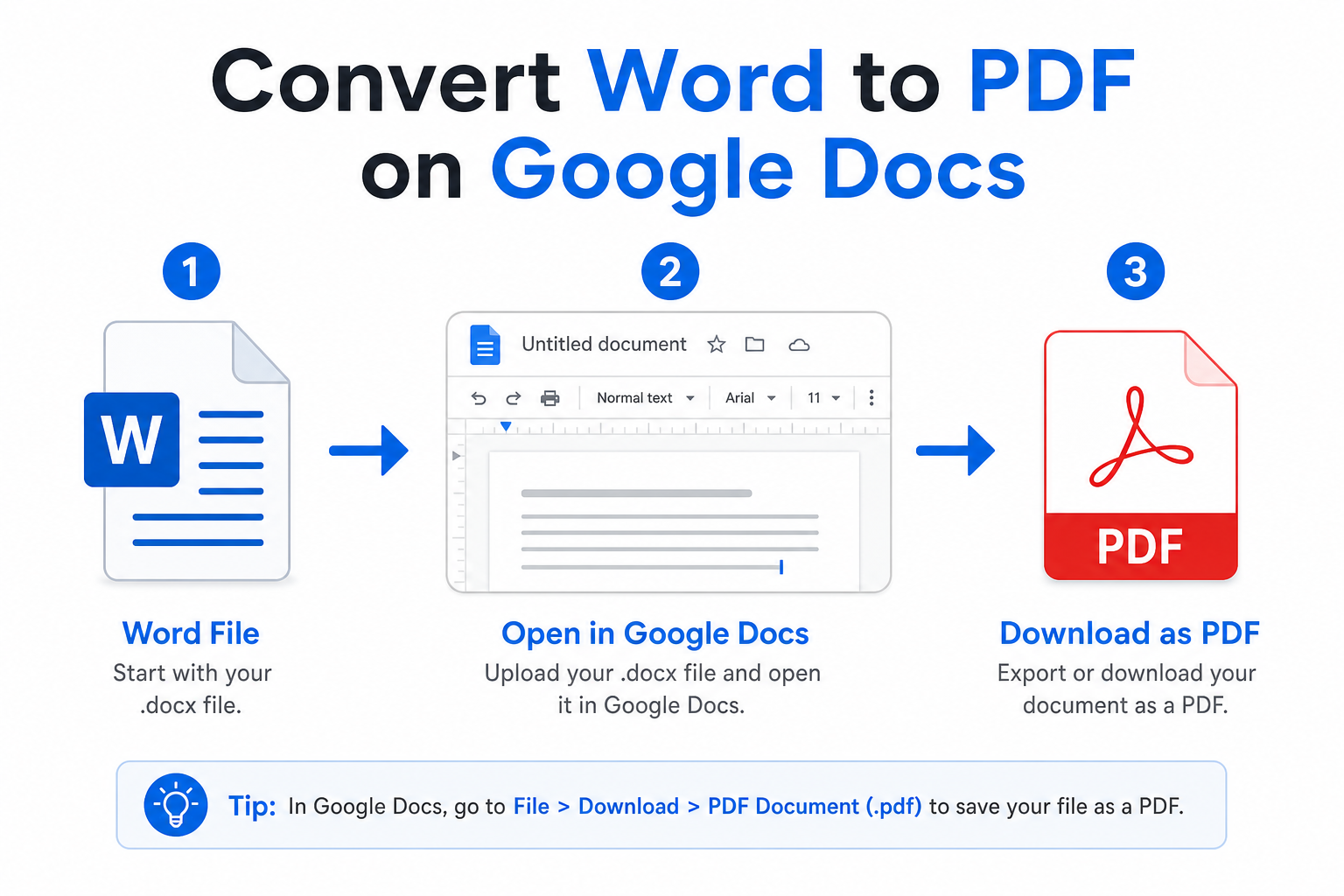
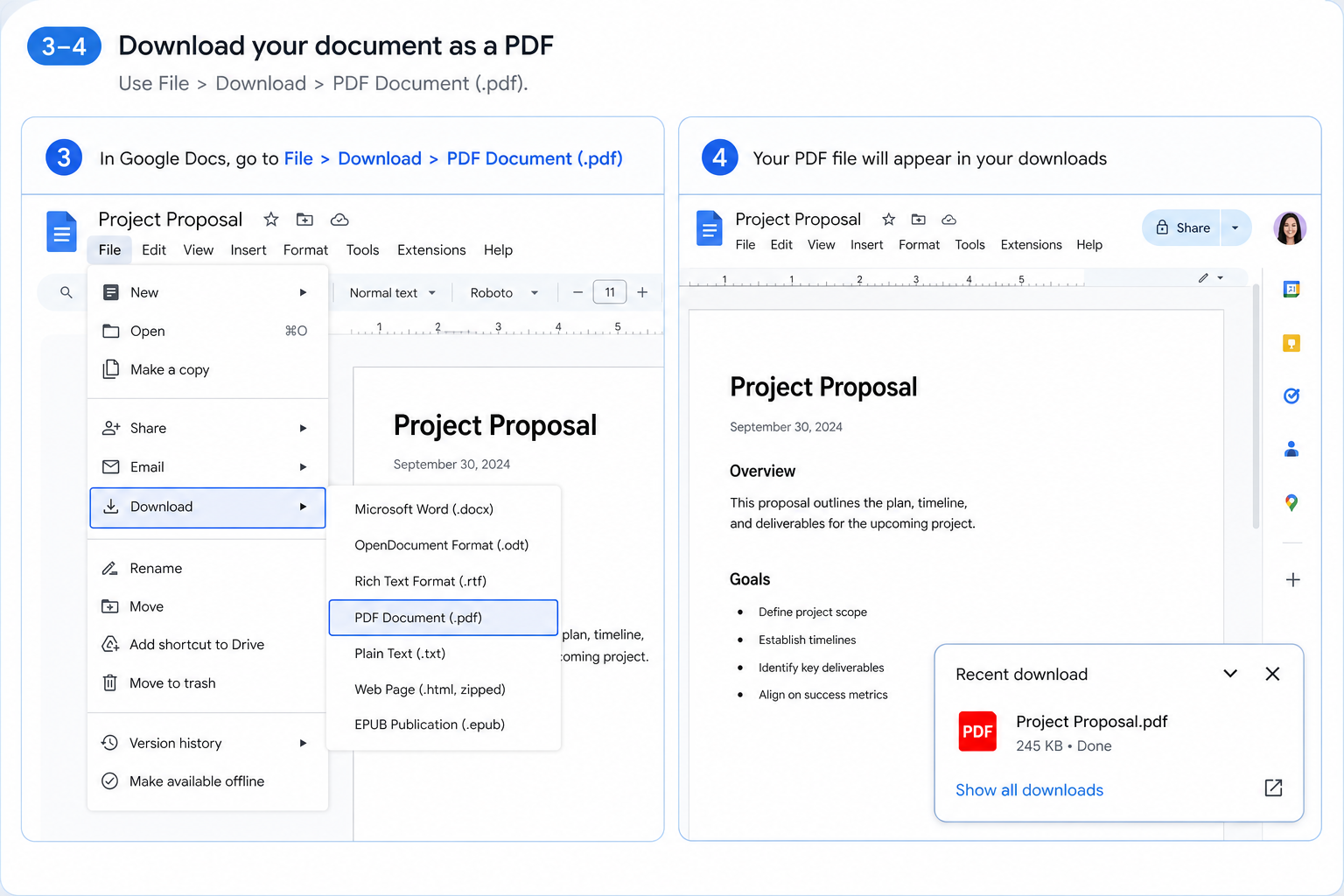
Kratak odgovor: Prenesite svoju Word datoteku na Google Drive, otvorite je u usluzi Google Docs, a zatim kliknite Datoteka → Preuzmi → PDF dokument (.pdf).
Zašto pretvoriti Word u PDF pomoću usluge Google Docs?
Pretvaranje putem usluge Google Docs donosi vam četiri praktične prednosti za svakodnevni rad:
Nema dodatnog softvera — Sve što vam je potrebno već je ugrađeno u Google Workspace.
Stabilno oblikovanje — Tablice, slike i izgled stranice ostaju netaknuti u izvezenom PDF-u.
Sinkronizacija u oblaku — Pohranjujte i upravljajte pretvorenim datotekama izravno na usluzi Google Drive.
Potpuno besplatno — Namijenjeno za osobnu i poslovnu upotrebu bez ikakvih skrivenih troškova.
Prije nego što započnete
Prenesite svoju .doc ili .docx datoteku na Google Drive, a zatim je otvorite pomoću usluge Google Docs. Nakon što se datoteka učita, spremni ste za izvoz.


1. metoda: Izravan izvoz u PDF (Najbrže)
Ovu metodu upotrijebite kada ste završili s uređivanjem dokumenta u usluzi Google Docs i želite ga preuzeti u obliku PDF-a.
Otvorite svoju Word datoteku u usluzi Google Docs.
Kliknite Datoteka u gornjoj traci izbornika.
Odaberite Preuzmi → PDF dokument (.pdf).
PDF će se automatski spremiti u zadanu mapu za preuzimanje na vašem računalu.
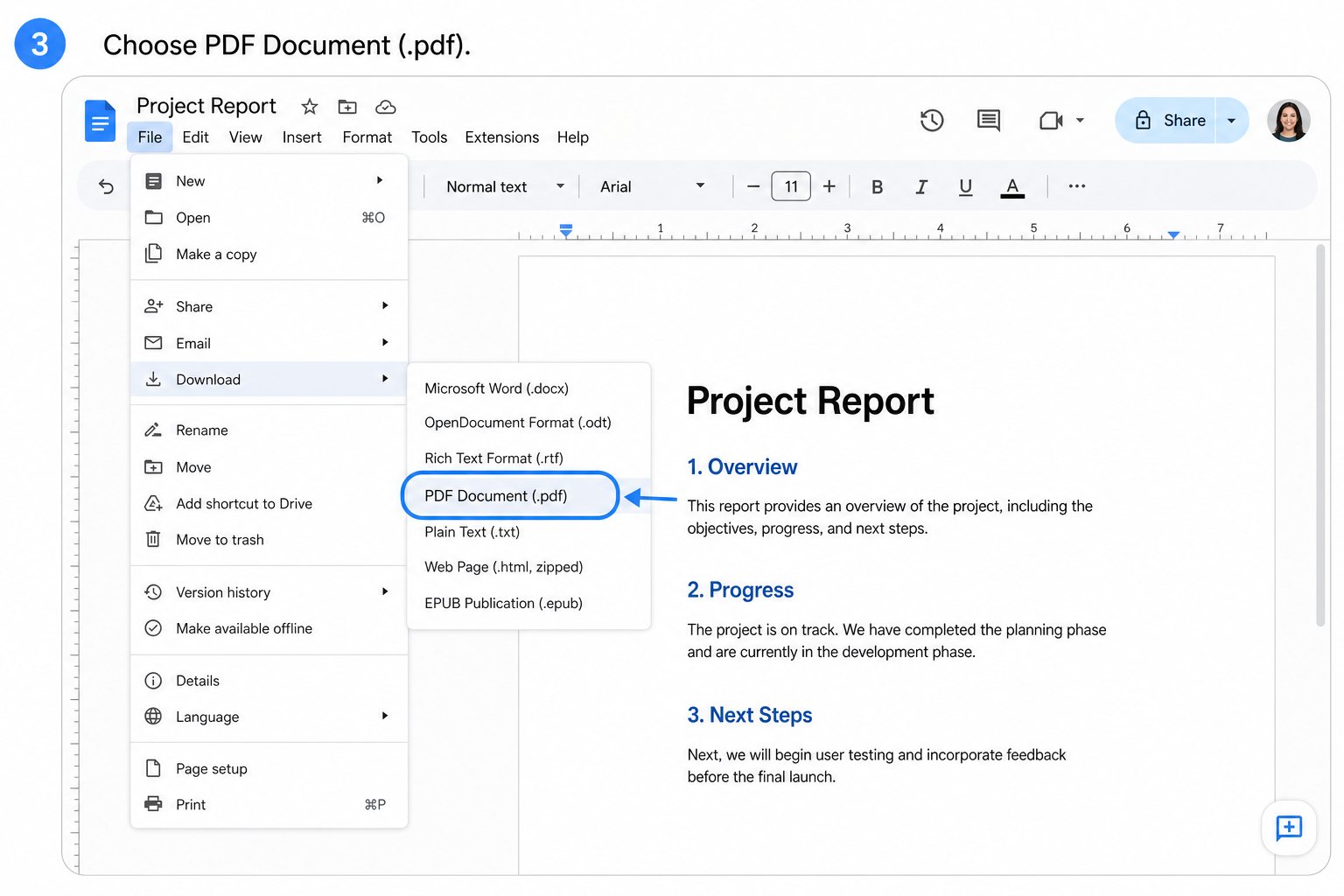
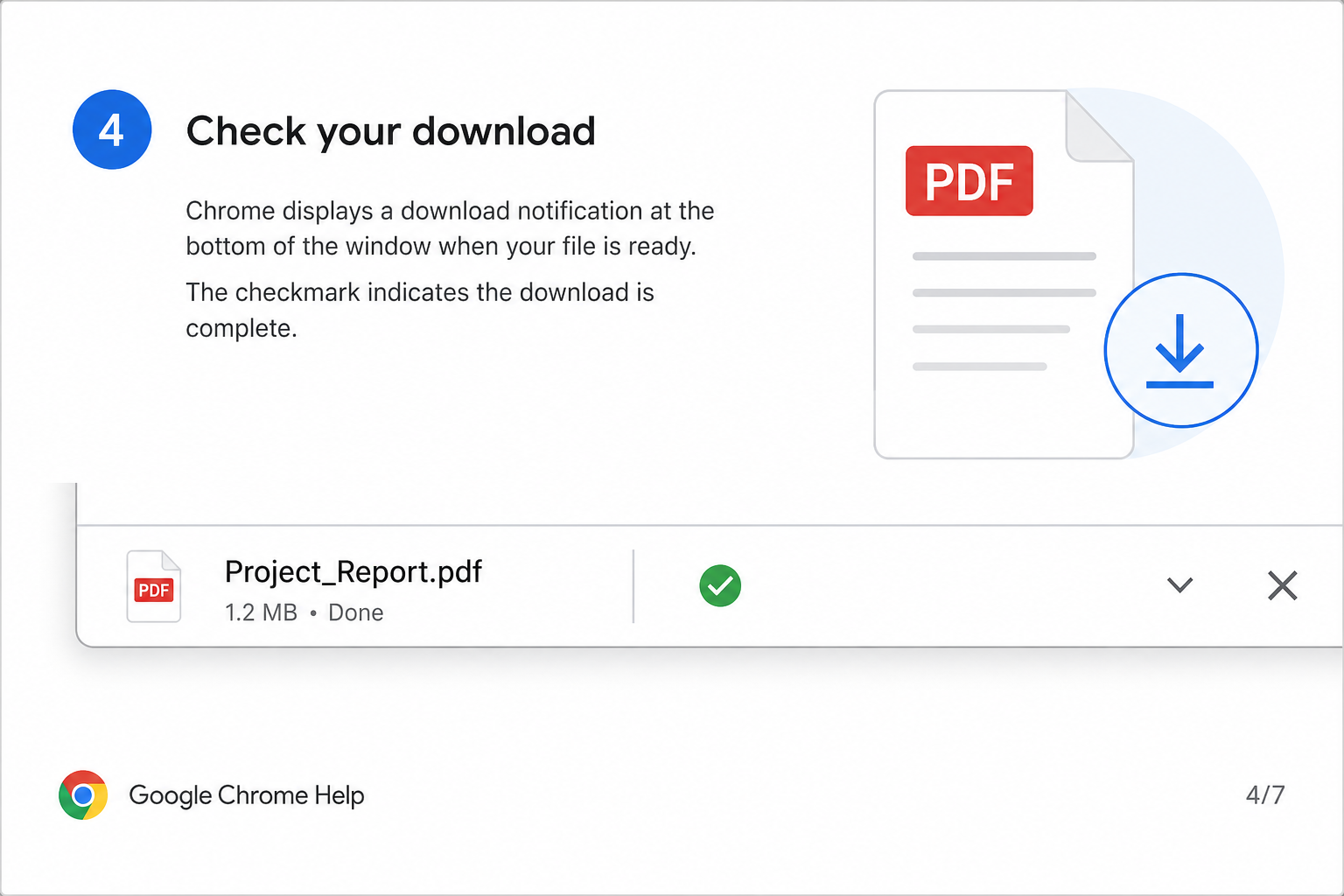
Najbolje za: Dokumente koje ste već uredili ili pregledali unutar usluge Google Docs.
2. metoda: Pretvaranje bez uređivanja
Trebate brzu pretvorbu bez ikakvih promjena u tekstu? Preskočite korak uređivanja i izvezite datoteku izravno s Google Drivea.
Pronađite svoju Word datoteku na usluzi Google Drive.
Desnim klikom miša pritisnite na datoteku i odaberite Otvori pomoću → Google Docs.
Nakon što se datoteka učita, kliknite Datoteka → Preuzmi → PDF dokument (.pdf).
Spremite preuzeti PDF na željeno mjesto na računalu.
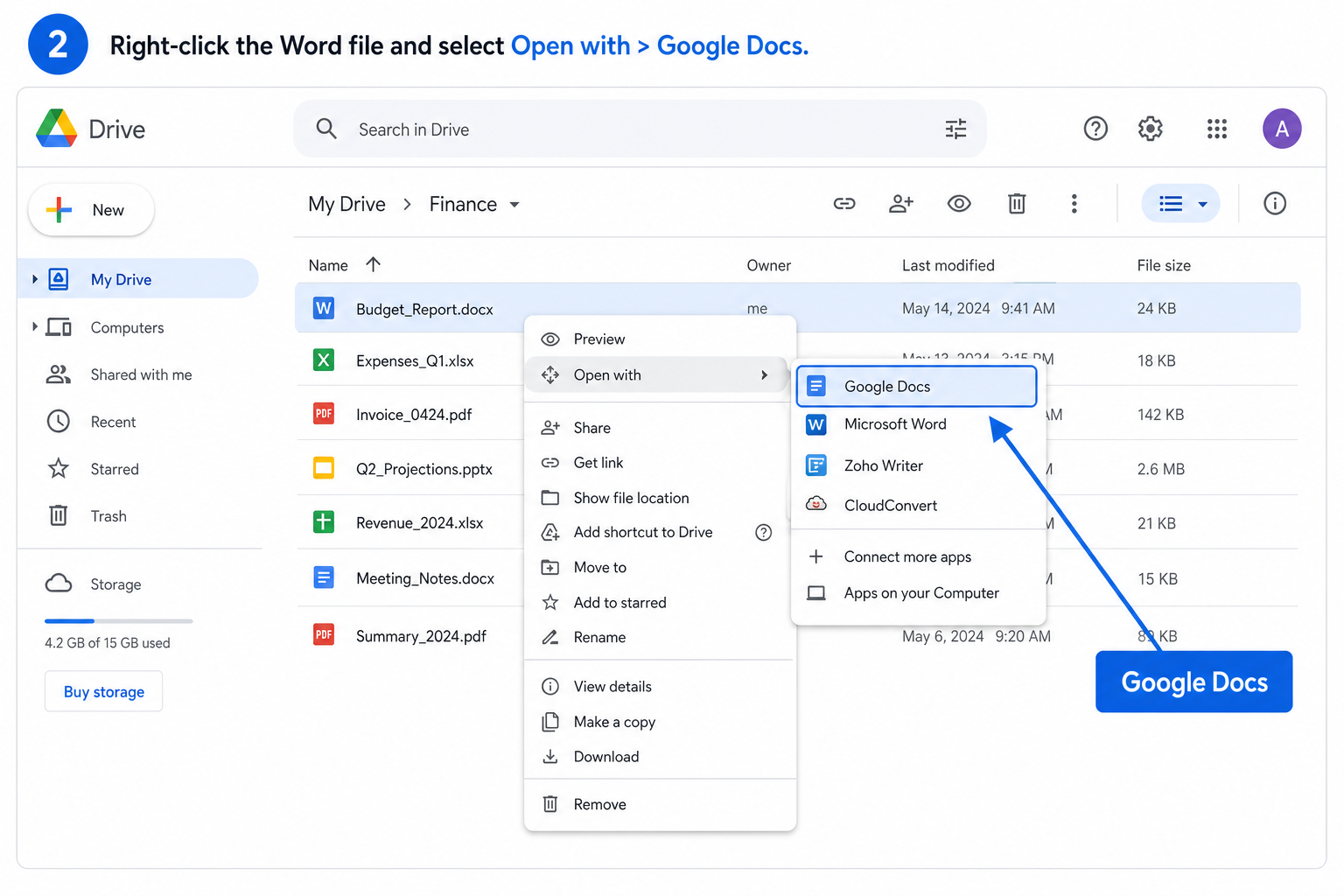
Najbolje za: Pretvaranje jednim klikom kada vam nije potrebno prethodno uređivanje sadržaja.
Praktični savjeti
Pregledajte prije izvoza — Prelistajte dokument kako biste uočili potencijalne probleme s prikazom slika ili izgledom stranice.
Držite se standardnih fontova — Arial, Times New Roman i Calibri izvoze se besprijekorno, dok se prilagođeni fontovi ponekad možda neće ispravno prikazati.
Osigurajte dodatno vrijeme za velike datoteke — Učitavanje i preuzimanje opsežnih dokumenata s mnogo slika može potrajati malo duže.
Čuvajte PDF-ove na Driveu — Ponovno prenesite izvezenu datoteku na Google Drive radi lakšeg dijeljenja i timskog pristupa.
Često postavljana pitanja (FAQ)
Hoće li Google Docs izmijeniti moju izvornu Word datoteku?
Ne. Google Docs stvara zasebnu kopiju koju možete uređivati. Vaša izvorna .docx datoteka na Google Driveu ostaje potpuno netaknuta.
Mogu li pretvoriti Word datoteku zaštićenu lozinkom?
Ne. Uklonite lozinku prije prijenosa datoteke na Google Drive. Google Docs ne može otvarati šifrirane Word dokumente.
Zašto moj izvezeni PDF izgleda neuredno?
Uzrok tome su obično prilagođeni fontovi, složeni rasporedi ili specifične postavke stranice koje Google Docs ne podržava u potpunosti. Pojednostavite dokument, prebacite se na standardne fontove i svakako ga pregledajte prije preuzimanja.
Zaključak
Pretvaranje Worda u PDF na usluzi Google Docs besplatno je, brzo i pouzdano rješenje za vaš svakodnevni uredski rad. Izvezite uređeni dokument pomoću 1. metode ili pretvorite neobrađenu datoteku u svega nekoliko klikova koristeći 2. metodu.
U svakom ćete slučaju dobiti profesionalno oblikovan PDF koji je lako podijeliti, ispisati i službeno poslati — i to potpuno besplatno, bez instaliranja dodatnog softvera.
Radije biste nastavili s uređivanjem dokumenta u oblaku umjesto izvoza? Saznajte kako pretvoriti Word dokument u Google Docs format za bezbrižnu suradnju u stvarnom vremenu i automatsko spremanje u oblak.
BESPLATNO koristite Word, Excel i PPT

'%3e%3cpath%20d='M19.9911%204.11386V6.471H18.5894C18.0775%206.471%2017.7322%206.57814%2017.5536%206.79243C17.3751%207.00671%2017.2858%207.32814%2017.2858%207.75671V9.44421H19.9019L19.5536%2012.0871H17.2858V18.8639H14.5536V12.0871H12.2769V9.44421H14.5536V7.49779C14.5536%206.39064%2014.8632%205.53201%2015.4822%204.92189C16.1013%204.31177%2016.9257%204.00671%2017.9554%204.00671C18.8304%204.00671%2019.509%204.04243%2019.9911%204.11386Z'%20fill='%23333333'/%3e%3c/g%3e%3cdefs%3e%3cclipPath%20id='clip0_2938_8199'%3e%3crect%20width='16'%20height='16'%20fill='white'%20transform='translate(8%204.00671)'/%3e%3c/clipPath%3e%3c/defs%3e%3c/svg%3e)
'%3e%3cpath%20d='M17.5237%2010.7813L23.4811%204H22.0699L16.8949%209.88693L12.7648%204H8L14.2469%2012.9029L8%2020.0133H9.4112L14.8725%2013.7952L19.2352%2020.0133H24M9.92053%205.04213H12.0885L22.0688%2019.0224H19.9003'%20fill='%23333333'/%3e%3c/g%3e%3cdefs%3e%3cclipPath%20id='clip0_2938_8200'%3e%3crect%20width='16'%20height='16.0134'%20fill='white'%20transform='translate(8%204)'/%3e%3c/clipPath%3e%3c/defs%3e%3c/svg%3e)


