

'%3e%3cpath%20d='M8%200C12.4183%200%2016%203.58172%2016%208C16%2012.4183%2012.4183%2016%208%2016C3.58172%2016%200%2012.4183%200%208C0%203.58172%203.58172%200%208%200ZM11.6162%204.38379C11.2257%203.99337%2010.5927%203.99338%2010.2021%204.38379L8%206.58594L5.79785%204.38379C5.40732%203.99334%204.77429%203.99329%204.38379%204.38379C3.99331%204.77429%203.99335%205.40733%204.38379%205.79785L6.58594%208L4.38379%2010.2021C3.99348%2010.5927%203.99341%2011.2257%204.38379%2011.6162C4.77426%2012.0066%205.40734%2012.0065%205.79785%2011.6162L8%209.41406L10.2021%2011.6162C10.5927%2012.0066%2011.2257%2012.0067%2011.6162%2011.6162C12.0067%2011.2257%2012.0066%2010.5927%2011.6162%2010.2021L9.41406%208L11.6162%205.79785C12.0066%205.40735%2012.0066%204.77429%2011.6162%204.38379Z'%20fill='%23080E17'%20fill-opacity='0.46'/%3e%3c/g%3e%3cdefs%3e%3cclipPath%20id='clip0_3761_713'%3e%3crect%20width='16'%20height='16'%20fill='white'/%3e%3c/clipPath%3e%3c/defs%3e%3c/svg%3e)




'%3e%3cpath%20fill-rule='evenodd'%20clip-rule='evenodd'%20d='M21.4999%2010.9993C21.4999%205.20009%2016.7986%200.498901%2010.9993%200.498901C5.19994%200.498901%200.498657%205.20009%200.498657%2010.9993C0.498657%2016.2404%204.33858%2020.5844%209.35855%2021.3722V14.0346H6.69238V10.9993H9.35855V8.68594C9.35855%206.05427%2010.9262%204.60062%2013.3248%204.60062C14.4736%204.60062%2015.6753%204.80571%2015.6753%204.80571V7.38979H14.3512C13.0468%207.38979%2012.64%208.19921%2012.64%209.0296V10.9993H15.5523L15.0867%2014.0346H12.64V21.3722C17.66%2020.5844%2021.4999%2016.2404%2021.4999%2010.9993Z'%20fill='%231568EA'/%3e%3c/g%3e%3c/svg%3e)


'%3e%3cpath%20d='M2.42045%2022.1876H6.31818V12.7217L0.75%208.54553V20.5171C0.75%2021.4414%201.49892%2022.1876%202.42045%2022.1876Z'%20fill='%234285F4'/%3e%3cpath%20d='M19.682%2022.1876H23.5797C24.5041%2022.1876%2025.2502%2021.4387%2025.2502%2020.5171V8.54553L19.682%2012.7217'%20fill='%2334A853'/%3e%3cpath%20d='M19.682%205.48293V12.7216L25.2502%208.54543V6.31816C25.2502%204.25236%2022.8921%203.07469%2021.2411%204.31361'%20fill='%23FBBC04'/%3e%3cpath%20d='M6.31824%2012.7217V5.48303L13.0001%2010.4944L19.6819%205.48303V12.7217L13.0001%2017.733'%20fill='%23EA4335'/%3e%3cpath%20d='M0.75%206.31816V8.54543L6.31818%2012.7216V5.48293L4.75909%204.31361C3.10534%203.07469%200.75%204.25236%200.75%206.31816Z'%20fill='%23C5221F'/%3e%3c/g%3e%3cdefs%3e%3cclipPath%20id='clip0_2954_7305'%3e%3crect%20width='24.5'%20height='18.375'%20fill='white'%20transform='translate(0.75%203.8125)'/%3e%3c/clipPath%3e%3c/defs%3e%3c/svg%3e)



.pptや.pptxファイルを開く必要があるのに、Microsoft PowerPointがインストールされていませんか?そんな時こそ、PowerPointビューアーソフトの出番です。スライドを最初からデザインし直すのではなく、スライドの確認、スピーカーノートのチェック、または全画面でのスライドショーの実行を目的としている方に最適です。
Microsoftは数年前にスタンドアロン版のPowerPoint Viewerの提供を終了しました。そのため、現在「ビューアー」と検索すると、PowerPoint形式を開くことができる無料のデスクトップスイート、ブラウザツール、モバイルアプリが表示されます。本ガイドでは、PPTXの読み込み精度、オフラインでの動作、ファイルがデバイス外に送信されるかどうかに基づいて、実用的な10のオプションをランク付けしています。
PowerPointビューアーに実際に求められる機能
PowerPointビューアーは、一般的なプレゼンテーション形式(.pptx、多くの場合.pptや.ppsx)を開き、スライドの順序を明確に表示し、理想的には全画面のプレゼンテーションモードに対応している必要があります。編集機能は必須ではありません。テンプレートから新しいプレゼンテーションを作成するデザインツールは、後からスライドをインポートできるとしても、同じ製品カテゴリーには属しません。
ブランドの知名度ではなく、目的に合わせて選びましょう:
オフラインでの確認: アップロードせずに、ダウンロード、USB、またはメールからローカルファイルを開く
ブラウザでの素早い確認: インストール不要。ただし、再現性やプライバシーについては妥協が必要
モバイルでのチェック: 会議の前にスマホでスライドを読む
今すぐプレゼン: 可能であればノート付きの全画面スライドショーを実行
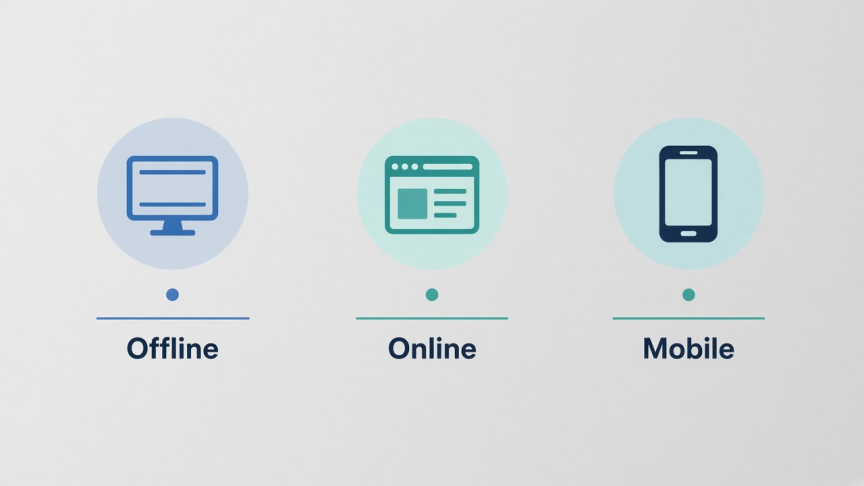
簡単な比較:10種類のPowerPointビューアー
| ツール | 最適な用途 | オフライン対応 | ファイルのローカル保存 | 料金に関する備考 |
|---|---|---|---|---|
| WPS Presentation | 日常的なPPTXの閲覧、プレゼン、簡単な編集 | はい | はい(デスクトップ/モバイル) | 無料のスイートをダウンロード |
| PowerPoint for the web | Microsoft公式のブラウザ閲覧 | いいえ | いいえ(OneDrive) | 無料のMicrosoftアカウント |
| Google Slides | PPTXをアップロードして共同作業 | 限定的 | いいえ(Drive) | 無料のGoogleアカウント |
| LibreOffice Impress | オープンソースのオフライン閲覧 | はい | はい | 無料 |
| PowerPoint mobile | スマホやタブレットでの確認 | 一部対応 | デバイスとアカウントの同期 | 無料アプリ。高度な編集にはMicrosoft 365が必要な場合あり |
| オンラインアップロード型ビューアー | ブラウザでの一時的なプレビュー | いいえ | 通常は不可 | 制限付きで無料の場合が多い |
| Zoho Show | ブラウザへのインポートとチームでの確認 | いいえ | いいえ(クラウド) | 無料プランあり。チーム向けの有料プランあり |
| ONLYOFFICE | PPTXをデスクトップで開き、編集も可能 | はい | はい(デスクトップ) | 無料のコミュニティ版デスクトップ |
| Apple Keynote | MacやiPhoneでPPTXを開く | はい | はい(デバイス) | Apple製デバイスでは無料 |
| ブラウザ内ローカル処理型PPTXツール | アップロード不要でインストール不要のプレビュー | ブラウザセッション | はい(クライアント側) | 通常は無料。再現性はツールによって異なる |
1. WPS Presentation — 多くの人にとって最適な無料PowerPointビューアー
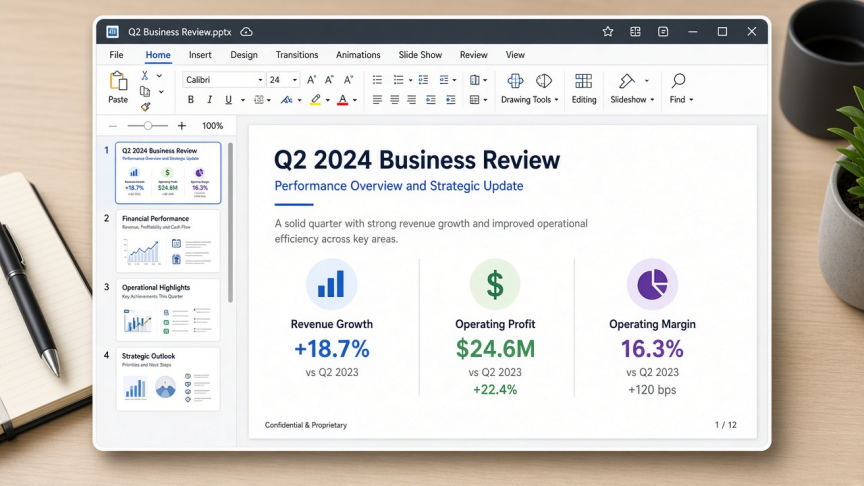
WPS Presentationは、無料のWPS Officeに含まれるプレゼンテーションモジュールです。このキーワードが示す通りの目的のために構築されています。つまり、Microsoft PowerPointがインストールされていないPCやスマホでPowerPointファイルを開くためのツールです。
ビューアーの目的に適している理由
学校、職場、クライアント向けの日常的なスライド用に.pptx、.ppt、.ppsxを開ける
Windows、Mac、Linux、Android、iOSにインストールした後はオフラインで動作
確認、全画面スライドショー、ノート機能、簡単な編集に対応し、別の「ビューアー専用」アプリを強制されない
サッと確認したいだけの場合は、ブラウザ版のWPS PowerPoint Onlineを利用可能
制限事項
Microsoft独自の非常に複雑なエフェクトについては、重要な本番のプレゼン前に再現性の確認が必要な場合がある
一部の高度な機能は、WPSのプレミアムプランでのみ利用可能
プレゼンテーションや細かな修正も可能な無料のデスクトップ版PPTXビューアーをお探しの場合は、WPSをお選びください。専用のPPTX Viewer機能ページも併せてご覧ください。
2. Microsoft PowerPoint for the web — Microsoft公式の代替手段
従来のPowerPoint Viewerが提供終了した後、Microsoftは無料のブラウザ用代替手段として、PowerPoint for the web(MicrosoftアカウントとOneDrive経由)を提供しています。スライドをブラウザにアップロードまたは開き、デスクトップ版のOfficeをインストールせずに確認やプレゼンを行うことができます。
最適な用途: Microsoft純正のレンダリングを希望し、すでにOneDriveやOutlookを使用している方。
注意点: インターネット接続が必要。機密性の高いスライドがローカルディスクから離れる。無料アカウントにはストレージ制限あり。デスクトップ版専用の一部の機能は利用不可。
3. Google Slides — チームがすでにDriveを利用している場合に最適
PowerPointファイルをGoogle Driveにアップロードし、Google Slidesで開きます。閲覧、コメント、共同作業が可能です。互換性を維持したい場合は、必要に応じて再度PowerPoint形式でエクスポートできます。
最適な用途: Google Workspaceユーザーとの確認用リンクの共有や、リアルタイムでのコメントのやり取り。
注意点: 複雑なPPTXをインポートすると書式が崩れる可能性がある。オフラインで使用するにはGoogle Driveのオフライン設定が必要。ファイルはGoogleのクラウドに保存される。
4. LibreOffice Impress — 最適なオープンソースのオフラインビューアー
LibreOffice Impressを使用すると、Microsoftのライセンスがなくても多くのPowerPointファイルを開くことができます。Microsoftのインターフェースに合わせるよりも、オープンソースライセンスやパッケージマネージャー経由でのインストールを重視する場合に有力な選択肢となります。
最適な用途: 無料のオフラインスイートを求めるWindows、Mac、Linuxユーザー。
注意点: 複雑なアニメーション、SmartArt、フォントの表示が異なる場合がある。他人が作成した完成度の高いスライドをプレゼンする前にはテストが必要。
5. PowerPoint mobileアプリ — スマホやタブレットでの確認に最適

MicrosoftのAndroidおよびiOS向けPowerPointアプリを使用すると、添付ファイルを開いたり、スライドをざっと確認したり、スマホやタブレットからプレゼンを行うことができます。閲覧機能は広く利用可能ですが、高度な編集や一部の機能については、デバイスの画面サイズやアカウントによってMicrosoft 365のサブスクリプションが必要になる場合があります。
最適な用途: 会議への移動中にスライドを読む。
注意点: 小さな画面では詳細なレイアウトの確認に不向き。同期やサインインの手間により、一度だけ開きたい場合に時間がかかることがある。
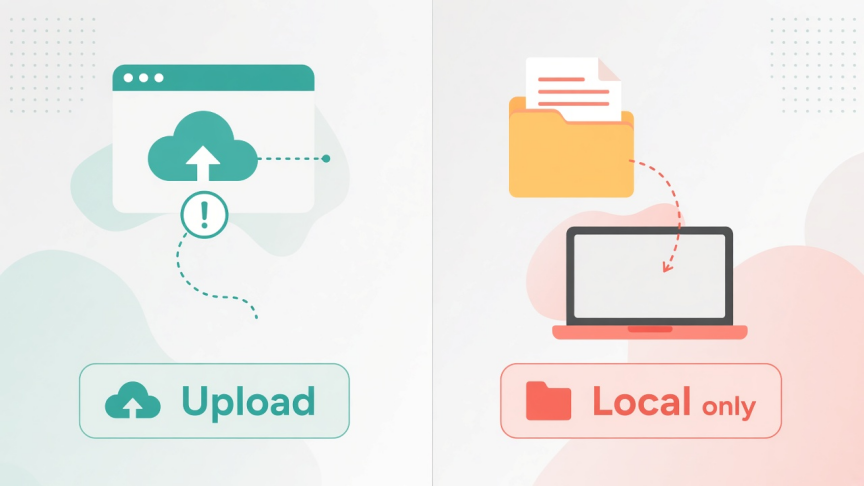
6. 無料のオンラインアップロード型ビューアー — 機密性のない一時的な確認に最適
Aspose Slides Viewerなどのブラウザツールや、同様の「PPTXをドロップ」するタイプのサイトでは、ソフトウェアをインストールせずにプレゼンテーションを開くことができます。多くの場合、スライドを画像に変換して表示します。これは便利ですが、プライベートなコンテンツを扱う場合はリスクが伴います。
最適な用途: ソフトウェアをインストールできない環境で、公開情報や機密性の低いファイルを扱う場合。
注意点: ファイルは通常、サードパーティのサーバーにアップロードされる。スライド数の制限、透かしの追加、または再現性の上限があるのが一般的。人事、法務、または財務関連のスライドには使用しないこと。
7. Zoho Show — チーム向けの最適な軽量クラウドインポートツール
Zoho Showは、PowerPointファイルをブラウザのワークスペースにインポートし、閲覧、編集、共同作業を行えるようにします。従来のオフラインビューアーよりも、Googleのモデルに近いツールです。
最適な用途: すでにZoho Workplaceを利用しており、ブラウザ上で確認作業を共有する必要があるチーム。
注意点: クラウド依存であること。無料プランと有料プランで機能が異なる。図表が多いスライドでは、インポート後の再現性を必ず確認すること。
8. ONLYOFFICE Desktop Editors — 堅実な無料デスクトップ代替ツール
ONLYOFFICEの無料デスクトップエディタは、PPTXファイルをローカルで開き、閲覧と編集の両方に対応しています。LibreOfficeやWPSに代わる別の無料スイートをお探しの場合に、実用的な選択肢となります。
最適な用途: OOXMLを中心としたワークフローを利用し、Windows、Linux、Macでオフラインでファイルを開く場合。
注意点: インターフェースに慣れるまで時間がかかる。本番のプレゼン前にアニメーションやフォントの確認が必要。
9. Apple Keynote — MacおよびiPhone向けの最適なPowerPointビューアー
Keynoteを使用すると、Mac、iPhone、iPadで多くのPowerPointファイルを開くことができます。Windowsを使用するチームメンバーがPPTXのコピーを必要とする場合は、PowerPoint形式で再度エクスポートできます。
最適な用途: Apple製品のみの環境や、AirPlayを使用したプレゼン。
注意点: Windows向けのフル機能のデスクトップアプリとしては利用不可。Windowsで作成された複雑なスライドでは、フォントやエフェクトが崩れることがある。
10. ブラウザ内ローカル処理型PPTXツール — アップロード不要の素早いプレビューに最適
最新のウェブツールでは、JavaScriptを使用してブラウザ内でPPTXを解析するため、ファイルがアップロードされることはありません。ソフトウェアをインストールできず、変換サーバーにスライドを送信したくない場合に、プライベートな環境で素早くプレビューするのに便利です。
最適な用途: プライバシーを重視し、最新の.pptxファイルを一度だけ開く場合。
注意点: 古い.pptのバイナリファイルはサポートされていないか、対応が不十分な場合が多い。アニメーションや正確なフォントの表示が異なる。これらのツールは、クライアント向けの重要なプレゼンの代用にはならない。

適切なPowerPointビューアーの選び方
機密性の高いローカルファイル: WPS Presentation、LibreOffice Impress、ONLYOFFICE、またはAppleデバイスのKeynote
ブラウザでのMicrosoft公式の表示: PowerPoint for the web
Googleでのチーム内のコメント: Google Slides
スマホのみでの確認: PowerPoint mobileまたはWPS mobile
インストール不要、機密性なし: オンラインアップロード型ビューアー
インストール不要、ローカルにファイルを保持: クライアント側のブラウザPPTXツール
アニメーションを用いた新しいマーケティング動画を作成することが本来の目的である場合は、別途デザインツールをお探しください。それは「PowerPointビューアー」とは検索意図が異なります。
WPS OfficeでPPTXファイルを開く方法
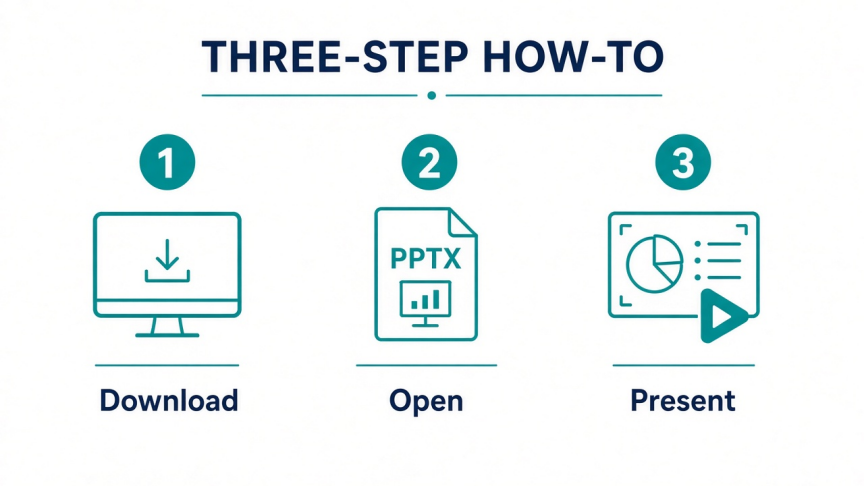
ステップ 1. お使いのデバイスに無料のWPS Officeをダウンロードしてインストールします。
ステップ 2. WPS Presentationを開くか、WPSがデフォルトアプリに設定されている場合は、.pptxまたは.pptファイルをダブルクリックします。
ステップ 3. 標準表示でスライドを確認し、ノートがある場合はチェックしてから、全画面プレゼンのためにスライドショーを開始します。
ステップ 4. (オプション)誤字を修正したり、PDFにエクスポートしたり、同じアプリで引き続き編集を行ったりできます。
プレゼンテーションの詳しい使い方については、WPS Presentation Academyをご覧ください。
よくある質問(FAQ)
Microsoft PowerPoint Viewerはまだ利用可能ですか? いいえ。スタンドアロン版のMicrosoft PowerPoint Viewerの提供は終了しました。代わりに、PowerPoint for the web、WPS PresentationやLibreOffice Impressなどの無料デスクトップスイート、またはモバイル版PowerPointアプリを使用してください。
Microsoft OfficeがなくてもPPTXを開くことはできますか? はい。無料のオプションとして、WPS Office、LibreOffice Impress、Google Slides(アップロードが必要)、PowerPoint for the web、ONLYOFFICE、AppleデバイスでのKeynote、および各種オンラインビューアーがあります。
機密ファイル向けの最も安全で無料のPowerPointビューアーは何ですか? ローカルストレージからファイルを開く、オフラインのデスクトップアプリまたはモバイルアプリをおすすめします。機密性の高いスライドを素性の知れないオンライン変換ツールにアップロードするのは避けてください。
オンラインのPowerPointビューアーは古い.pptファイルに対応していますか? 多くの最新ブラウザツールは.pptxで最適に動作します。古い.pptのサポートはツールによって異なります。ウェブツールでエラーが発生した場合は、デスクトップスイートで.pptを.pptxに変換してください。
WPS OfficeはPowerPointビューアーですか?それともエディタですか? 両方です。PPTXファイルを開いてプレゼンを行うだけでなく、閲覧以外の機能が必要な場合は、編集やエクスポートを行うことができます。
オフラインで動作するPowerPointビューアーはどれですか? WPS Presentation、LibreOffice Impress、ONLYOFFICEデスクトップ版、Apple Keynote、およびダウンロード後にモバイルアプリで開くローカルファイルです。ブラウザ専用のツールは通常、インターネット接続が必要です。
まとめ
最適なPowerPointビューアーソフトは、オフラインでのプライバシー確保、MicrosoftのブラウザUI、Googleでの共同作業、インストール不要のプレビューなど、ご自身の条件に合ったものです。古いスタンドアロン版のViewerは提供終了しているため、現在では無料のスイートやウェブアプリがその穴を埋めています。
単に添付された.pptxファイルを開いてプレゼンできれば十分という方には、まずはWPS Presentationをおすすめします。クラウドでの共有を優先する場合は、PowerPoint for the webまたはGoogle Slidesをご利用ください。アップロードのみに対応したビューアーは、機密性のない一時的な用途に留めておくのがよいでしょう。

'%3e%3cpath%20d='M19.9911%204.11386V6.471H18.5894C18.0775%206.471%2017.7322%206.57814%2017.5536%206.79243C17.3751%207.00671%2017.2858%207.32814%2017.2858%207.75671V9.44421H19.9019L19.5536%2012.0871H17.2858V18.8639H14.5536V12.0871H12.2769V9.44421H14.5536V7.49779C14.5536%206.39064%2014.8632%205.53201%2015.4822%204.92189C16.1013%204.31177%2016.9257%204.00671%2017.9554%204.00671C18.8304%204.00671%2019.509%204.04243%2019.9911%204.11386Z'%20fill='%23333333'/%3e%3c/g%3e%3cdefs%3e%3cclipPath%20id='clip0_2938_8199'%3e%3crect%20width='16'%20height='16'%20fill='white'%20transform='translate(8%204.00671)'/%3e%3c/clipPath%3e%3c/defs%3e%3c/svg%3e)
'%3e%3cpath%20d='M17.5237%2010.7813L23.4811%204H22.0699L16.8949%209.88693L12.7648%204H8L14.2469%2012.9029L8%2020.0133H9.4112L14.8725%2013.7952L19.2352%2020.0133H24M9.92053%205.04213H12.0885L22.0688%2019.0224H19.9003'%20fill='%23333333'/%3e%3c/g%3e%3cdefs%3e%3cclipPath%20id='clip0_2938_8200'%3e%3crect%20width='16'%20height='16.0134'%20fill='white'%20transform='translate(8%204)'/%3e%3c/clipPath%3e%3c/defs%3e%3c/svg%3e)


