

'%3e%3cpath%20d='M8%200C12.4183%200%2016%203.58172%2016%208C16%2012.4183%2012.4183%2016%208%2016C3.58172%2016%200%2012.4183%200%208C0%203.58172%203.58172%200%208%200ZM11.6162%204.38379C11.2257%203.99337%2010.5927%203.99338%2010.2021%204.38379L8%206.58594L5.79785%204.38379C5.40732%203.99334%204.77429%203.99329%204.38379%204.38379C3.99331%204.77429%203.99335%205.40733%204.38379%205.79785L6.58594%208L4.38379%2010.2021C3.99348%2010.5927%203.99341%2011.2257%204.38379%2011.6162C4.77426%2012.0066%205.40734%2012.0065%205.79785%2011.6162L8%209.41406L10.2021%2011.6162C10.5927%2012.0066%2011.2257%2012.0067%2011.6162%2011.6162C12.0067%2011.2257%2012.0066%2010.5927%2011.6162%2010.2021L9.41406%208L11.6162%205.79785C12.0066%205.40735%2012.0066%204.77429%2011.6162%204.38379Z'%20fill='%23080E17'%20fill-opacity='0.46'/%3e%3c/g%3e%3cdefs%3e%3cclipPath%20id='clip0_3761_713'%3e%3crect%20width='16'%20height='16'%20fill='white'/%3e%3c/clipPath%3e%3c/defs%3e%3c/svg%3e)




'%3e%3cpath%20fill-rule='evenodd'%20clip-rule='evenodd'%20d='M21.4999%2010.9993C21.4999%205.20009%2016.7986%200.498901%2010.9993%200.498901C5.19994%200.498901%200.498657%205.20009%200.498657%2010.9993C0.498657%2016.2404%204.33858%2020.5844%209.35855%2021.3722V14.0346H6.69238V10.9993H9.35855V8.68594C9.35855%206.05427%2010.9262%204.60062%2013.3248%204.60062C14.4736%204.60062%2015.6753%204.80571%2015.6753%204.80571V7.38979H14.3512C13.0468%207.38979%2012.64%208.19921%2012.64%209.0296V10.9993H15.5523L15.0867%2014.0346H12.64V21.3722C17.66%2020.5844%2021.4999%2016.2404%2021.4999%2010.9993Z'%20fill='%231568EA'/%3e%3c/g%3e%3c/svg%3e)


'%3e%3cpath%20d='M2.42045%2022.1876H6.31818V12.7217L0.75%208.54553V20.5171C0.75%2021.4414%201.49892%2022.1876%202.42045%2022.1876Z'%20fill='%234285F4'/%3e%3cpath%20d='M19.682%2022.1876H23.5797C24.5041%2022.1876%2025.2502%2021.4387%2025.2502%2020.5171V8.54553L19.682%2012.7217'%20fill='%2334A853'/%3e%3cpath%20d='M19.682%205.48293V12.7216L25.2502%208.54543V6.31816C25.2502%204.25236%2022.8921%203.07469%2021.2411%204.31361'%20fill='%23FBBC04'/%3e%3cpath%20d='M6.31824%2012.7217V5.48303L13.0001%2010.4944L19.6819%205.48303V12.7217L13.0001%2017.733'%20fill='%23EA4335'/%3e%3cpath%20d='M0.75%206.31816V8.54543L6.31818%2012.7216V5.48293L4.75909%204.31361C3.10534%203.07469%200.75%204.25236%200.75%206.31816Z'%20fill='%23C5221F'/%3e%3c/g%3e%3cdefs%3e%3cclipPath%20id='clip0_2954_7305'%3e%3crect%20width='24.5'%20height='18.375'%20fill='white'%20transform='translate(0.75%203.8125)'/%3e%3c/clipPath%3e%3c/defs%3e%3c/svg%3e)


無料で使いやすいオフィスソフトをお探しですか?そんなあなたにFreeOfficeをご紹介します。文書関連のあらゆる作業をサポートする無料の相棒です。このソフトはWindows 11に対応し、Microsoft Office形式との互換性も良好です。「Windows 11にFreeOfficeをダウンロードするには?」「他に無料の選択肢はある?」とお考えなら、この記事がお役に立ちます。この記事では、FreeOfficeをダウンロードする手順をステップバイステップで解説します。さらに、他の無料代替案も見ていきます。それでは、FreeOfficeで手軽に文書作成を始めましょう。
FreeOfficeのダウンロードと使い方
FreeOfficeは、ワープロ・表計算・プレゼンテーションを備えたオールインワンのオフィススイートで、幅広いユーザーにとって理想的な選択肢です。Microsoft Officeとの完全な互換性があり、DOCX、XLSX、PPTXなどの形式で文書を開いたり保存したりできます。この互換性により、Microsoft Officeユーザーと簡単にファイルを共有でき、事前にエクスポートする必要もありません。
さらに魅力的なのは、FreeOfficeがカスタマイズ可能なインターフェースを備えている点です。モダンなリボンスタイルと従来のメニュー・ツールバーレイアウトを切り替えられ、ユーザーの好みに合わせられます。また、重要な機能にすぐアクセスできるクイックアクセスツールバーも搭載しています。
タッチスクリーン端末の普及に伴い、Windows 10向けのFreeOfficeダウンロード版はタッチモードを搭載するように進化しました。アイコンが大きくなり、インターフェース要素の間隔も広がるため、タッチ対応端末での使い勝手が向上しています。
FreeOfficeのダウンロード方法1
FreeOfficeの公式ウェブサイトにアクセスして、FreeOfficeをダウンロードします。
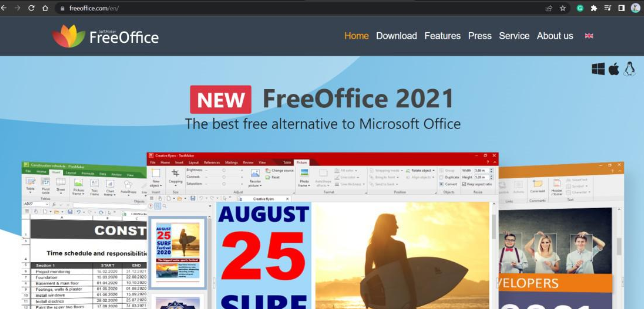
FreeOfficeの指定リンクからインストーラー(installer.exe)ファイルを見つけてダウンロードします。

ダウンロードしたinstaller.exeファイルを右クリックし、「インストール」オプションを選択します。

セキュリティ警告が表示されたら、「実行」ボタンをクリックします。

PC版FreeOfficeのセットアップ画面が表示されます。インストールを開始するには、「次へ」ボタンをクリックします。

使用許諾契約の条項をよく読み、同意してから「次へ」ボタンをクリックします。

「インストール」ボタンをクリックします。(用途に最適な構成を選択してください。)

FreeOffice 2021のセットアッププログラムがインストールを完了するまで、そのままお待ちください。

FreeOffice 2021のインストールが完了しました。セットアップを終了するには、「完了」ボタンをクリックします。

インストールが完了すると、3つのFreeOffice 2021アプリケーションが利用できるようになります。

TextMakerは文書の作成・編集用です。
PlanMakerは表計算作業用です。
PresentationsはPPTの作成・管理用です。
これで、お使いのコンピューターでFreeOffice 2021を使い始められます。

FreeOfficeのダウンロード方法2
FreeOfficeをダウンロードするウェブサイトにアクセスします。
「無料ダウンロード」と表示されたボタンを選択します。

ブラウザの下部にダウンロードしたファイルが表示されるので、それを選択してインストールを開始します。

キーボードショートカットでダウンロードページをすぐに開けます。Windowsの場合はCtrl+J、Macの場合はShift+Command+Jを使用します。
または、Google Chromeの右上にあるアイコンメニューを選択し、「ダウンロード」を選ぶことでもダウンロードページにアクセスできます。

ダウンロードの保存先をデフォルトのままにしている場合、ファイルは以下のフォルダーにあります。
Windows 10、8、7、Vistaの場合:
/ Users / YourUsername / Downloads
Macの場合:
/ Users / YourUsername / Downloads
FreeOfficeの代替案 - WPS Office

WPS Officeは、個人から法人まで、変化するニーズに応える多彩な機能を備えた、堅牢で無料のオフィススイートです。中国のソフトウェア企業Kingsoftが開発したWPS Officeは、Writer(文書作成)、Presentation(プレゼンテーション)、Spreadsheets(表計算)の頭文字を取ったもので、オフィススイートの主要機能を網羅しています。
WPS Officeは、使いやすいインターフェース、クロスプラットフォーム互換性、クラウドベースの機能を備えている点で他のオフィスソフトと一線を画しています。最大の利点は無料であることです。コストを重視しながらも、包括的で手頃なオフィス生産性ソリューションをお探しのユーザーに理想的な選択肢です。
また、強力なPDF機能も備えています。WPS Officeを初めてダウンロードしてインストールすると、さまざまなPDF文書を変換できるメンバーシップを取得できます。PDFの編集・変換・共有が必要になることが多い今日のスピーディーな職場環境では、特に便利な機能です。
WPS Officeスイートは、クライアントソフトウェアにAI機能を搭載するという先進的な姿勢も示しています。この革新的な機能により、ユーザーはAIの力を活用して記事の作成や作業レポートの作成ができ、時間の節約、人為的ミスの軽減、生産性の向上につながります。


FreeOfficeに関するよくある質問
FreeOfficeの料金は?
FreeOfficeは個人利用向けに使えるソフトウェアスイートです。個人利用に適しているだけでなく、ビジネス利用にも適しています。FreeOfficeは完全に無料です。
LibreOfficeはFreeOfficeより優れていますか?
LibreOfficeとFreeOfficeのどちらを選ぶかは、お客様の具体的なニーズや要件によって異なります。シンプルさを重視し、基本的なワープロツールが主に必要であれば、FreeOfficeのTextMakerが適しているでしょう。一方、高度な機能を備えた包括的なオフィススイートが必要な場合は、LibreOfficeのほうが適しているかもしれません。
まとめ
FreeOfficeは、Microsoft Office形式と互換性のあるオフィススイートを必要とするユーザーに、無料のソリューションを提供します。ワープロ、表計算、プレゼンテーションにおいて堅牢な機能を備えています。この記事では、この使いやすいソフトウェアのダウンロードとインストール方法を詳しく解説しました。また、Kingsoftが開発した高度な機能を多数搭載する有力な代替製品であるWPS Officeも紹介しています。
しかし、よりダイナミックなオフィススイート体験を求めるなら、WPS Officeを試してみることをおすすめします。この多機能ソフトウェアは、クラウドベースの操作、AI機能、優れたPDF処理能力を備えており、通常のオフィスソフトの枠を超えています。無料ソフトとして、WPS Officeは生産性の向上を約束し、検討する価値のある魅力的な代替案です。

'%3e%3cpath%20d='M19.9911%204.11386V6.471H18.5894C18.0775%206.471%2017.7322%206.57814%2017.5536%206.79243C17.3751%207.00671%2017.2858%207.32814%2017.2858%207.75671V9.44421H19.9019L19.5536%2012.0871H17.2858V18.8639H14.5536V12.0871H12.2769V9.44421H14.5536V7.49779C14.5536%206.39064%2014.8632%205.53201%2015.4822%204.92189C16.1013%204.31177%2016.9257%204.00671%2017.9554%204.00671C18.8304%204.00671%2019.509%204.04243%2019.9911%204.11386Z'%20fill='%23333333'/%3e%3c/g%3e%3cdefs%3e%3cclipPath%20id='clip0_2938_8199'%3e%3crect%20width='16'%20height='16'%20fill='white'%20transform='translate(8%204.00671)'/%3e%3c/clipPath%3e%3c/defs%3e%3c/svg%3e)
'%3e%3cpath%20d='M17.5237%2010.7813L23.4811%204H22.0699L16.8949%209.88693L12.7648%204H8L14.2469%2012.9029L8%2020.0133H9.4112L14.8725%2013.7952L19.2352%2020.0133H24M9.92053%205.04213H12.0885L22.0688%2019.0224H19.9003'%20fill='%23333333'/%3e%3c/g%3e%3cdefs%3e%3cclipPath%20id='clip0_2938_8200'%3e%3crect%20width='16'%20height='16.0134'%20fill='white'%20transform='translate(8%204)'/%3e%3c/clipPath%3e%3c/defs%3e%3c/svg%3e)


