

'%3e%3cpath%20d='M8%200C12.4183%200%2016%203.58172%2016%208C16%2012.4183%2012.4183%2016%208%2016C3.58172%2016%200%2012.4183%200%208C0%203.58172%203.58172%200%208%200ZM11.6162%204.38379C11.2257%203.99337%2010.5927%203.99338%2010.2021%204.38379L8%206.58594L5.79785%204.38379C5.40732%203.99334%204.77429%203.99329%204.38379%204.38379C3.99331%204.77429%203.99335%205.40733%204.38379%205.79785L6.58594%208L4.38379%2010.2021C3.99348%2010.5927%203.99341%2011.2257%204.38379%2011.6162C4.77426%2012.0066%205.40734%2012.0065%205.79785%2011.6162L8%209.41406L10.2021%2011.6162C10.5927%2012.0066%2011.2257%2012.0067%2011.6162%2011.6162C12.0067%2011.2257%2012.0066%2010.5927%2011.6162%2010.2021L9.41406%208L11.6162%205.79785C12.0066%205.40735%2012.0066%204.77429%2011.6162%204.38379Z'%20fill='%23080E17'%20fill-opacity='0.46'/%3e%3c/g%3e%3cdefs%3e%3cclipPath%20id='clip0_3761_713'%3e%3crect%20width='16'%20height='16'%20fill='white'/%3e%3c/clipPath%3e%3c/defs%3e%3c/svg%3e)




'%3e%3cpath%20fill-rule='evenodd'%20clip-rule='evenodd'%20d='M21.4999%2010.9993C21.4999%205.20009%2016.7986%200.498901%2010.9993%200.498901C5.19994%200.498901%200.498657%205.20009%200.498657%2010.9993C0.498657%2016.2404%204.33858%2020.5844%209.35855%2021.3722V14.0346H6.69238V10.9993H9.35855V8.68594C9.35855%206.05427%2010.9262%204.60062%2013.3248%204.60062C14.4736%204.60062%2015.6753%204.80571%2015.6753%204.80571V7.38979H14.3512C13.0468%207.38979%2012.64%208.19921%2012.64%209.0296V10.9993H15.5523L15.0867%2014.0346H12.64V21.3722C17.66%2020.5844%2021.4999%2016.2404%2021.4999%2010.9993Z'%20fill='%231568EA'/%3e%3c/g%3e%3c/svg%3e)


'%3e%3cpath%20d='M2.42045%2022.1876H6.31818V12.7217L0.75%208.54553V20.5171C0.75%2021.4414%201.49892%2022.1876%202.42045%2022.1876Z'%20fill='%234285F4'/%3e%3cpath%20d='M19.682%2022.1876H23.5797C24.5041%2022.1876%2025.2502%2021.4387%2025.2502%2020.5171V8.54553L19.682%2012.7217'%20fill='%2334A853'/%3e%3cpath%20d='M19.682%205.48293V12.7216L25.2502%208.54543V6.31816C25.2502%204.25236%2022.8921%203.07469%2021.2411%204.31361'%20fill='%23FBBC04'/%3e%3cpath%20d='M6.31824%2012.7217V5.48303L13.0001%2010.4944L19.6819%205.48303V12.7217L13.0001%2017.733'%20fill='%23EA4335'/%3e%3cpath%20d='M0.75%206.31816V8.54543L6.31818%2012.7216V5.48293L4.75909%204.31361C3.10534%203.07469%200.75%204.25236%200.75%206.31816Z'%20fill='%23C5221F'/%3e%3c/g%3e%3cdefs%3e%3cclipPath%20id='clip0_2954_7305'%3e%3crect%20width='24.5'%20height='18.375'%20fill='white'%20transform='translate(0.75%203.8125)'/%3e%3c/clipPath%3e%3c/defs%3e%3c/svg%3e)


Microsoft Officeは間違いなく強力なオフィススイートであり、外出先でもスマホからその生産性向上ツールにアクセスできれば、作業効率が大幅に向上します。Microsoftは、スマートフォンからこれらのツールにシームレスにアクセスして活用できるさまざまなモバイルアプリを提供しています。ただし、他のデバイスと同様に、電話によるOfficeのライセンス認証が必要なステップとなります。幸いなことに、当サイトのシンプルな手順に従えば、スマホでのMicrosoft Officeのライセンス認証は非常に簡単です。

CIDを使用してオフラインで電話によるOfficeのライセンス認証を行う
電話経由でOfficeのライセンス認証を行うプロセスはシンプルで、以下のいくつかのステップで完了します。
ステップ 1: システム上の任意のMicrosoft Officeアプリケーションを開き、左側のサイドバーにある「アカウント」タブをクリックします。
ステップ 2: アカウントウィンドウで、画面の中央にある「製品のライセンス認証」ボタンを見つけてクリックします。

ステップ 3: ダイアログボックスの下部にある「サインインまたはアカウントを作成しない」リンクをクリックします。

ステップ 4: 画面中央のフィールドにプロダクトキーを入力します。
ステップ 5: 入力すると「ライセンス認証」ボタンが表示されるので、それをクリックします。

ステップ 6: Microsoft Officeライセンス認証ウィザードがポップアップ表示されます。「ソフトウェアのライセンス認証を電話で行う」を選択し、「次へ」をクリックします。

ステップ 7: 次のウィンドウで地域を選択し、インストールID(IID)を確認します。次の手順で必要になるため、IIDをコピーしてください。

ステップ 8: 地域の選択欄の下に表示されているフリーダイヤルに電話をかけます。案内に従ってIIDを入力すると、確認ID(CID)が発行されます。

ステップ 9: または、GetCIDウェブサイトにアクセスしてIIDを入力し、CIDを取得することもできます。

ステップ 10: 取得したCIDを貼り付けて「次へ」をクリックすると、Microsoft Officeのライセンス認証が完了します。「閉じる」をクリックし、Microsoft Officeを再起動してください。

このプロセスはシンプルですが、Microsoftのオペレーターにすぐ繋がらない場合は時間がかかることがあります。代わりとして、GetCIDウェブサイトを使用する方が、より簡単かつ効率的にCIDを取得できます。 how-to-activate-microsoft-office-by-phone-in-simples-steps. 他の記事では、Office 2021やOffice 2019のクラックテクニックについても学ぶことができます。もちろん、Office 2016 ActivatorやOffice 2013に興味がある場合も、同シリーズの記事を引き続きお読みいただけます。これらの比較的新しいバージョン以外にも、クラシックなOffice 2010やOffice 2007についてもご紹介します。
ライセンス認証キーなしでMicrosoft Officeを使用する方法
プロダクトキー不要でMicrosoft Office 365を使用できるその他の方法を見ていきましょう。そのうちの1つの方法では、システムにOffice 365をダウンロードすることなくサービスにアクセスできます。
方法1: WebブラウザでMicrosoft 365を使用する
Microsoft Office 365にはWeb版があり、システムにOfficeアプリをインストールしなくても、文書編集、スプレッドシート計算、プレゼンテーション作成を行うことができます。必要なのはインターネット接続のみです。プロダクトキーなしでMicrosoft 365のオンラインサービスを無料で使用する方法は以下の通りです:
ステップ 1: まずWebブラウザを開き、Microsoft 365 オンラインのウェブサイトにアクセスします。
ステップ 2: 「サインイン」ボタンをクリックして、メールアカウントにログインします。必要に応じて新しいアカウントを作成することもできます。

ステップ 3: ログインすると、Microsoft 365オンラインのWebページにリダイレクトされます。ここでは、過去の作業データにアクセスしたり、新しいドキュメント、スプレッドシート、プレゼンテーションを作成したりできます。

これにより、システムにソフトウェアをダウンロードせずにMicrosoft 365を使用できるため、ライセンス認証の手間が省けます。もう一つのメリットは、他のユーザーと簡単にファイルを共有できることです。唯一のトレードオフは、Microsoft 365オンラインを使用するためにはインターネット環境が必須である点です。
方法2: KMSpico Activatorを使用する
ステップ 1: まず、信頼できるソースからKMSpicoを ダウンロード します。システムに脅威を与える可能性のある不正なソフトウェアを避けるよう注意してください。
ステップ 2: KMSpicoのインストール中に警告が出る可能性があるため、インストールの前にウイルス対策ソフトウェアを一時的に無効にします。
ステップ 3: ダウンロードが完了したら、KMSpicoのzipファイルを見つけ、その内容をハードドライブの指定した場所に解凍します。

注意: 解凍中にパスワードを求められた場合は、ウェブサイト、またはzipファイル内のOffice Activatorテキストファイル(例:「2016」)で確認してください。
ステップ 4: 解凍したフォルダ内にあるダウンロード済みのKMSpicoセットアップファイルを見つけ、KMSpico_setup.exeを実行します。画面の指示に従って進めてください。

ステップ 5: インストール後、システムからKMSpicoを開きます。ライセンス認証のためのシステムファイル変更によりウイルス対策ソフトの警告が表示される場合がありますが、それを承認して進めます。

ステップ 6: KMSpicoのインターフェースで、WindowsやOfficeスイートなど、希望するMicrosoft製品のライセンス認証を行います。
ステップ 7: KMSpicoはMicrosoftサーバーとの通信をシミュレートし、正規のキーなしで製品のライセンス認証を行います。
ステップ 8: 完了すると、ライセンス認証の成功を確認する通知が表示され、Microsoft製品が使用可能になります。
このプロセスはサードパーティ製のソフトウェアを使用し、ライセンス認証プロセスを回避するため、多くのユーザーから危険視されています。
最高の無料オールインワンオフィススイート - WPS Office
WPS Office は包括的なオフィススイートであり、多様な生産性ニーズに応える強力なツール群を提供しています。そのフレームワーク内では、ワープロ用のWriter、データ管理用のSpreadsheet、魅力的なスライドショーを作成するためのPresentationなどの主要なコンポーネントを利用できます。WPS Officeは従来のオフィススイートの枠を超え、生産性を向上させ、ワークフローを合理化するために設計された幅広い追加機能を提供します。

直感的なインターフェースとユーザーフレンドリーなデザインにより、ユーザーは簡単に操作でき、無数の機能を効果的に活用できます。高度な書式設定オプションからカスタマイズ可能なテンプレートやテーマまで、WPS Officeを使えばプロ品質のドキュメントを簡単に作成できます。
WPS OfficeでMicrosoft Word、Excel、PowerPointを無料で利用する方法
ステップ 1: WPS Officeのウェブサイトにアクセスします。

ステップ 2: WPS Officeホームページの中央または右上隅にある大きな「無料ダウンロード」ボタンを見つけます。

ステップ 3: ダウンロードが完了したら、ダウンロードフォルダにある「wps_wid.cid」というファイルを見つけます。それをダブルクリックするだけで、WPS Officeのインストールが始まります!

ステップ 4: 「今すぐインストール」をクリックして開始します。事前に利用規約を読み、同意してください。
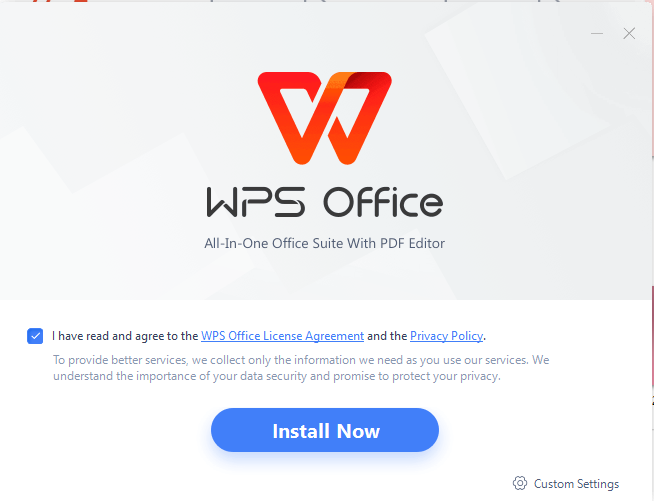
ステップ 5: WPS Officeをインストールするとすぐに起動し、直ちにドキュメントの作成と編集を始められます。

WPS Officeは比類のない柔軟性を備えており、機能やデータを失うことなく、デバイス間をシームレスに切り替えることができます。また、コラボレーションとチームワークの面でも優れています。強力なコラボレーション機能により、複数のユーザーが同じドキュメントで同時に作業できるため、リアルタイムの共同作業が容易になり、生産性が向上します。WPS Officeを使用すると、アイデアの共有、編集、変更の追跡をリアルタイムで簡単に行うことができます。コラボレーションのプロセスを合理化することで、チームワークが促進され、全員が自身の専門知識を効果的に発揮できるようになります。 さらに、生産性を向上させるWordのダウンロードに関するサービスも提供しています。


広告なしでWord、Excel、PPTを無料で利用可能。
強力なPDFツールキットを使ってPDFファイルを編集。
Microsoftに似たインターフェース。習得しやすく、100%の互換性を実現。
WPSの豊富な無料のWord、Excel、PPT、履歴書テンプレートで生産性を高めましょう。

よくあるご質問(FAQ)
Q1. Microsoft Officeの電話によるライセンス認証とは何ですか?
Microsoft Officeの電話によるライセンス認証とは、電話をかけてMicrosoft OfficeおよびWindowsのライセンスを認証するプロセスを指します。Microsoftが提供するフリーダイヤルに電話をかけ、自動音声案内に従ってソフトウェアのライセンス認証を完了させます。オンラインでのライセンス認証とは異なり、特定のウェブサイトにアクセスする必要はなく、電話のみで完結します。この方法は、電話での手続きを好む方や、電話経由でのライセンス認証が必要なユーザー向けの代替手段となります。
Q2. 製品のライセンス認証のためにMicrosoftに電話をかけるにはどうすればよいですか?
ライセンス認証のサポートについては、「電話によるライセンス認証」の手順に従ってください。それでも解決しない場合は、Microsoftの各地域のサポート電話番号が案内され、担当オペレーターによる直接のサポートを受けることができます。
ステップ 1: パソコン上の任意のMicrosoft Officeアプリケーションを開きます。
ステップ 2: 「ファイル」タブに移動し、「アカウント」を選択します。
ステップ 3: 「製品情報」の下にある「製品のライセンス認証」を選択します。
ステップ 4: 「電話によるライセンス認証」オプションを選択します。
ステップ 5: 電話番号とインストールIDが表示されます。
ステップ 6: 指定された番号に電話をかけ、自動音声システムに従ってインストールIDを入力します。
自動音声システムで製品のライセンス認証が完了しない場合は、担当オペレーターに接続されます。
Q3. Microsoft Officeの電話によるライセンス認証は世界中のユーザーに対応していますか?
Microsoftの電話によるライセンス認証サービスはグローバルに提供されており、世界中のどこからでもこの方法を使用してMicrosoft Officeソフトウェアのライセンス認証を行うことができます。
スマホでWPS Officeを使用する
スマホは生産性向上のための非常に便利なツールとなっており、どれだけ効果的に活用するかでその可能性は大きく広がります。Microsoft OfficeとWPS Officeはいずれも、提供するオフィススイート内で生産性を重視しています。しかし、重要な違いはアクセスのしやすさにあります。WPS Officeは完全に無料で使用でき、面倒な電話によるOfficeのライセンス認証も必要ありません。オフィススイートに求められるすべての必須機能が詰まったシンプルなソリューションです。今すぐスマホにWPS Officeをダウンロードして、その便利さと多用途性を実感してください。

'%3e%3cpath%20d='M19.9911%204.11386V6.471H18.5894C18.0775%206.471%2017.7322%206.57814%2017.5536%206.79243C17.3751%207.00671%2017.2858%207.32814%2017.2858%207.75671V9.44421H19.9019L19.5536%2012.0871H17.2858V18.8639H14.5536V12.0871H12.2769V9.44421H14.5536V7.49779C14.5536%206.39064%2014.8632%205.53201%2015.4822%204.92189C16.1013%204.31177%2016.9257%204.00671%2017.9554%204.00671C18.8304%204.00671%2019.509%204.04243%2019.9911%204.11386Z'%20fill='%23333333'/%3e%3c/g%3e%3cdefs%3e%3cclipPath%20id='clip0_2938_8199'%3e%3crect%20width='16'%20height='16'%20fill='white'%20transform='translate(8%204.00671)'/%3e%3c/clipPath%3e%3c/defs%3e%3c/svg%3e)
'%3e%3cpath%20d='M17.5237%2010.7813L23.4811%204H22.0699L16.8949%209.88693L12.7648%204H8L14.2469%2012.9029L8%2020.0133H9.4112L14.8725%2013.7952L19.2352%2020.0133H24M9.92053%205.04213H12.0885L22.0688%2019.0224H19.9003'%20fill='%23333333'/%3e%3c/g%3e%3cdefs%3e%3cclipPath%20id='clip0_2938_8200'%3e%3crect%20width='16'%20height='16.0134'%20fill='white'%20transform='translate(8%204)'/%3e%3c/clipPath%3e%3c/defs%3e%3c/svg%3e)


