

'%3e%3cpath%20d='M8%200C12.4183%200%2016%203.58172%2016%208C16%2012.4183%2012.4183%2016%208%2016C3.58172%2016%200%2012.4183%200%208C0%203.58172%203.58172%200%208%200ZM11.6162%204.38379C11.2257%203.99337%2010.5927%203.99338%2010.2021%204.38379L8%206.58594L5.79785%204.38379C5.40732%203.99334%204.77429%203.99329%204.38379%204.38379C3.99331%204.77429%203.99335%205.40733%204.38379%205.79785L6.58594%208L4.38379%2010.2021C3.99348%2010.5927%203.99341%2011.2257%204.38379%2011.6162C4.77426%2012.0066%205.40734%2012.0065%205.79785%2011.6162L8%209.41406L10.2021%2011.6162C10.5927%2012.0066%2011.2257%2012.0067%2011.6162%2011.6162C12.0067%2011.2257%2012.0066%2010.5927%2011.6162%2010.2021L9.41406%208L11.6162%205.79785C12.0066%205.40735%2012.0066%204.77429%2011.6162%204.38379Z'%20fill='%23080E17'%20fill-opacity='0.46'/%3e%3c/g%3e%3cdefs%3e%3cclipPath%20id='clip0_3761_713'%3e%3crect%20width='16'%20height='16'%20fill='white'/%3e%3c/clipPath%3e%3c/defs%3e%3c/svg%3e)




'%3e%3cpath%20fill-rule='evenodd'%20clip-rule='evenodd'%20d='M21.4999%2010.9993C21.4999%205.20009%2016.7986%200.498901%2010.9993%200.498901C5.19994%200.498901%200.498657%205.20009%200.498657%2010.9993C0.498657%2016.2404%204.33858%2020.5844%209.35855%2021.3722V14.0346H6.69238V10.9993H9.35855V8.68594C9.35855%206.05427%2010.9262%204.60062%2013.3248%204.60062C14.4736%204.60062%2015.6753%204.80571%2015.6753%204.80571V7.38979H14.3512C13.0468%207.38979%2012.64%208.19921%2012.64%209.0296V10.9993H15.5523L15.0867%2014.0346H12.64V21.3722C17.66%2020.5844%2021.4999%2016.2404%2021.4999%2010.9993Z'%20fill='%231568EA'/%3e%3c/g%3e%3c/svg%3e)


'%3e%3cpath%20d='M2.42045%2022.1876H6.31818V12.7217L0.75%208.54553V20.5171C0.75%2021.4414%201.49892%2022.1876%202.42045%2022.1876Z'%20fill='%234285F4'/%3e%3cpath%20d='M19.682%2022.1876H23.5797C24.5041%2022.1876%2025.2502%2021.4387%2025.2502%2020.5171V8.54553L19.682%2012.7217'%20fill='%2334A853'/%3e%3cpath%20d='M19.682%205.48293V12.7216L25.2502%208.54543V6.31816C25.2502%204.25236%2022.8921%203.07469%2021.2411%204.31361'%20fill='%23FBBC04'/%3e%3cpath%20d='M6.31824%2012.7217V5.48303L13.0001%2010.4944L19.6819%205.48303V12.7217L13.0001%2017.733'%20fill='%23EA4335'/%3e%3cpath%20d='M0.75%206.31816V8.54543L6.31818%2012.7216V5.48293L4.75909%204.31361C3.10534%203.07469%200.75%204.25236%200.75%206.31816Z'%20fill='%23C5221F'/%3e%3c/g%3e%3cdefs%3e%3cclipPath%20id='clip0_2954_7305'%3e%3crect%20width='24.5'%20height='18.375'%20fill='white'%20transform='translate(0.75%203.8125)'/%3e%3c/clipPath%3e%3c/defs%3e%3c/svg%3e)


学校でPowerPointをPDFに変換する方法をスムーズに行うには、操作手順だけでなく、元ファイルの状態、出力設定、作業後の確認までを一つの流れとして考えることが大切です。本記事では初心者でも迷わないように具体的な流れを整理し、失敗を防ぐポイントまで分かりやすく解説します。
教師や学生が発表資料を提出・配布する場面向けです。ノートや非表示スライドを含めるか確認し、個人情報とコメントを整理してからPDFを書き出します。
最初に元ファイルを複製し、利用する機能が入力形式と出力形式に対応しているか確認します。重要文書では、オンラインへのアップロード可否と保存先も先に決めてください。
学校でPowerPointをPDFに変換する方法の基本
学校でPowerPointをPDFに変換する方法では、画面上で処理が完了したように見えても、保存したファイルの内容が意図どおりとは限りません。ページ範囲、文字、画像、表、リンク、ファイル名を確認し、原本を残した状態で完成版を作ることが重要です。
無料ダウンロード安全にダウンロードして利用できますWPS PDFでPowerPointをオンライン変換する手順
WPS PDFでPowerPointをオンライン変換する手順では、次の順番で操作します。画面表記はバージョンにより異なる場合がありますが、対象を選び、設定を確認し、結果を保存する流れは共通です。
- ステップ 1:公式サイトを開き、目的に合う機能を選ぶ
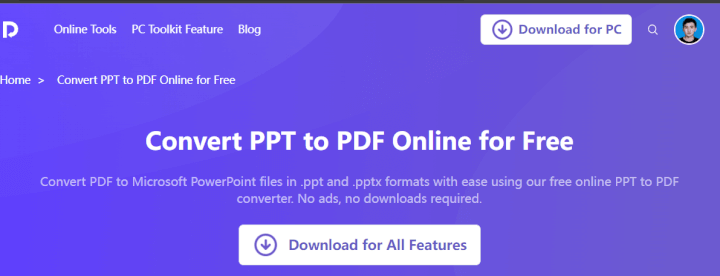


- ステップ 2:対象ファイルをアップロードする
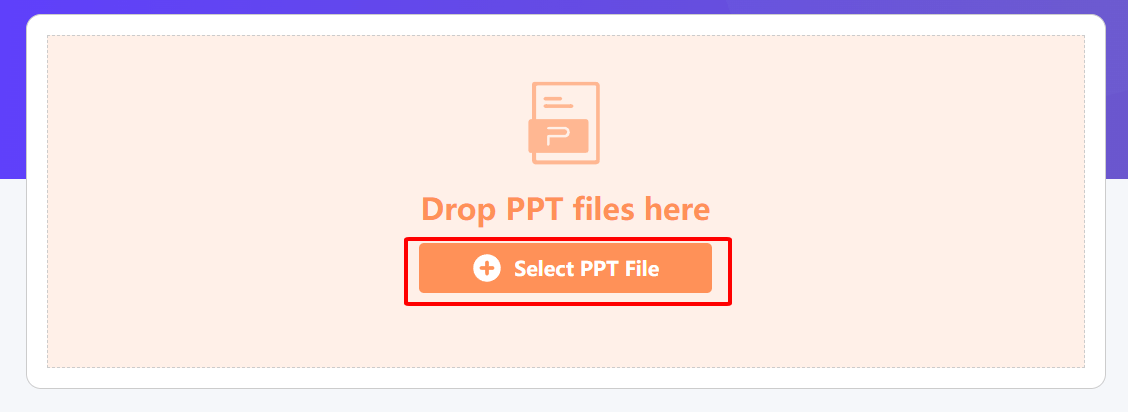
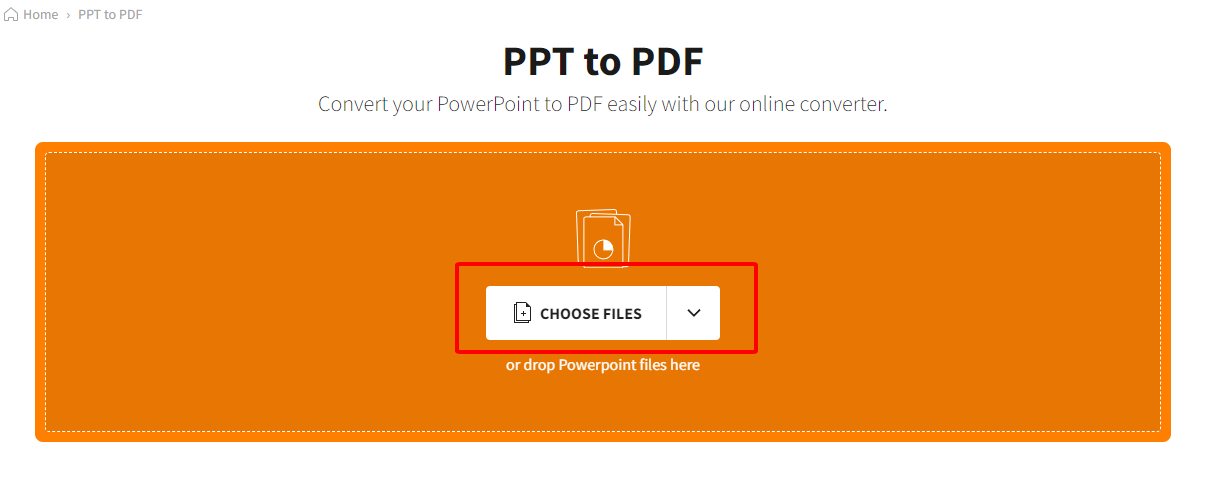

- ステップ 3:必要な処理範囲と出力設定を指定する
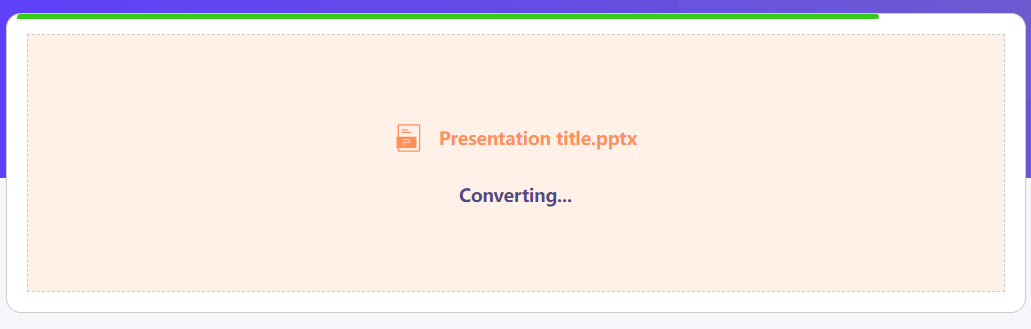
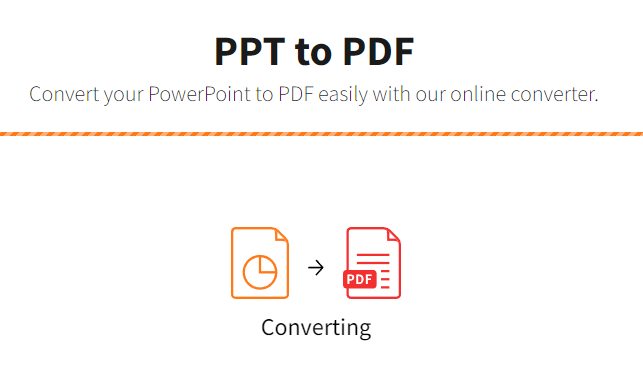
- ステップ 4:プレビューまたは処理結果を確認する
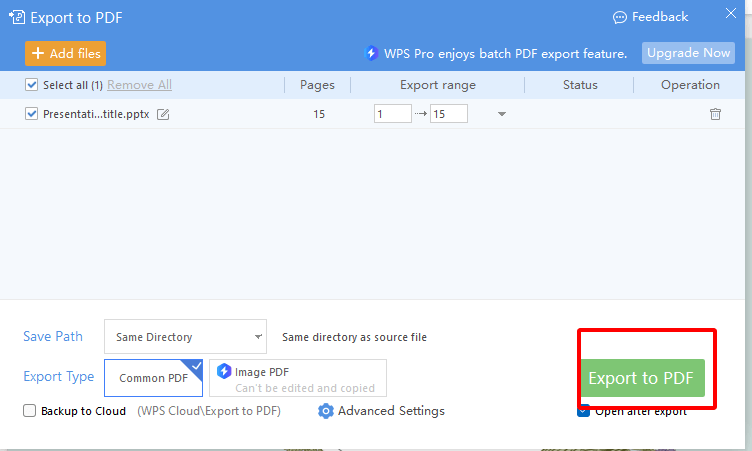
- ステップ 5:完成ファイルをダウンロードし、端末から不要な一時ファイルを整理する
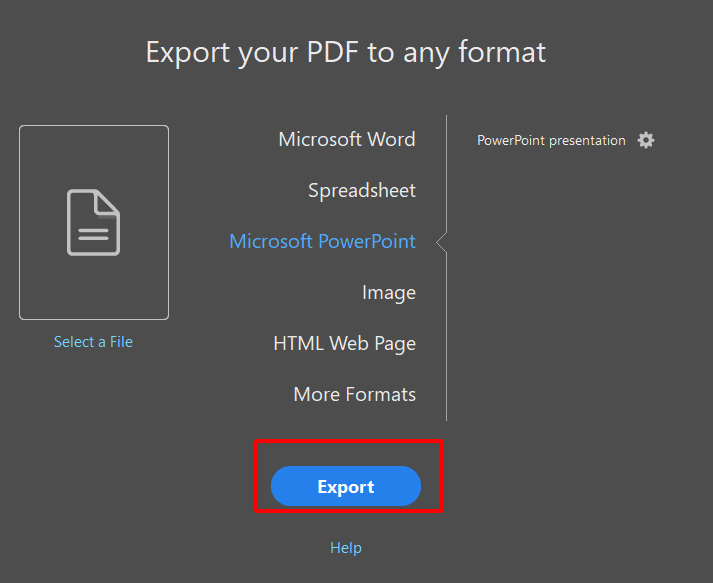


完了後はいったんファイルを閉じて開き直し、変更箇所だけでなく先頭から末尾まで確認します。提出用なら別の端末でも表示を試してください。
Windows・Mac版WPS Presentationで変換する手順
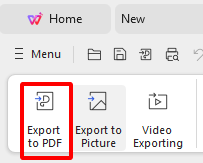
Windows・Mac版WPS Presentationで変換する手順では、次の順番で操作します。画面表記はバージョンにより異なる場合がありますが、対象を選び、設定を確認し、結果を保存する流れは共通です。 詳しい機能や利用条件は、WPS PDFで確認できます。
- ステップ 1:WPS Officeで変換元ファイルを開く
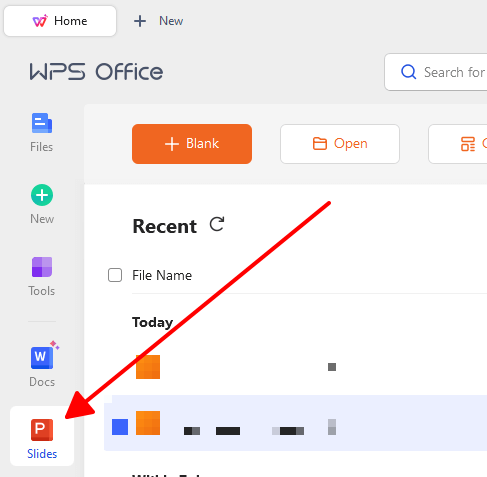
- ステップ 2:変換前に文字、画像、表、ページ範囲を確認する
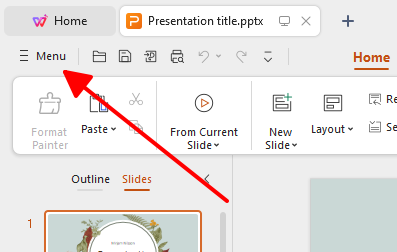
- ステップ 3:「エクスポート」または「名前を付けて保存」を選ぶ
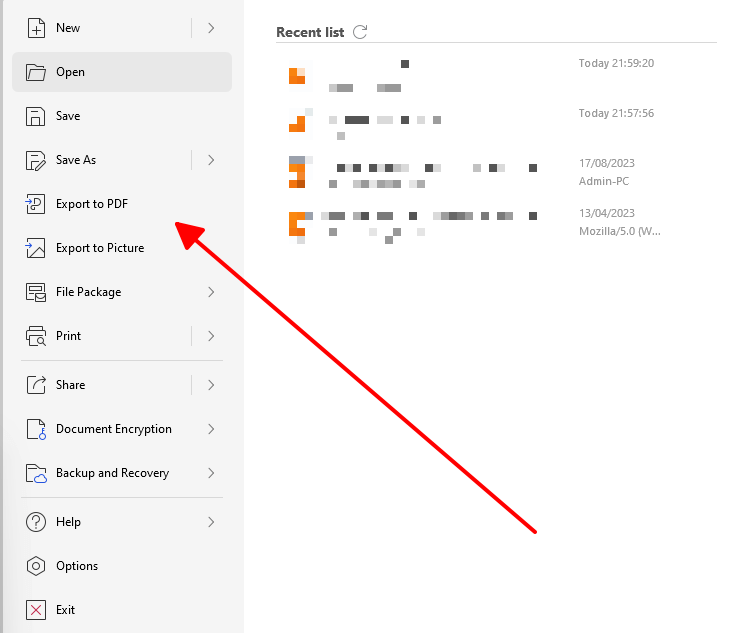
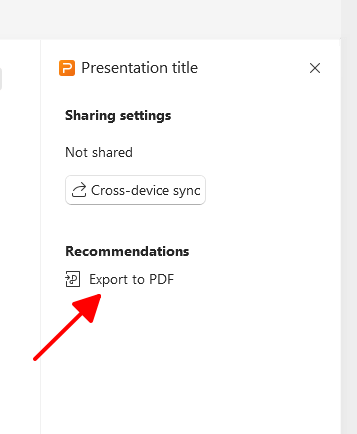
- ステップ 4:出力形式と保存先を指定する
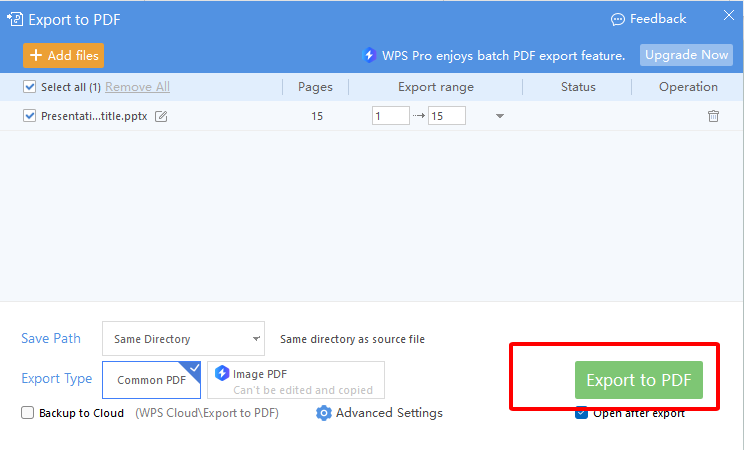
- ステップ 5:変換を実行し、完成ファイルを開いて確認する
完了後はいったんファイルを閉じて開き直し、変更箇所だけでなく先頭から末尾まで確認します。提出用なら別の端末でも表示を試してください。
WPS Officeのツール画面から変換する手順
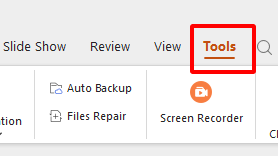
WPS Officeのツール画面から変換する手順では、次の順番で操作します。画面表記はバージョンにより異なる場合がありますが、対象を選び、設定を確認し、結果を保存する流れは共通です。
- ステップ 1:WPS Officeで変換元ファイルを開く
- ステップ 2:変換前に文字、画像、表、ページ範囲を確認する
- ステップ 3:「エクスポート」または「名前を付けて保存」を選ぶ
- ステップ 4:出力形式と保存先を指定する
- ステップ 5:変換を実行し、完成ファイルを開いて確認する
完了後はいったんファイルを閉じて開き直し、変更箇所だけでなく先頭から末尾まで確認します。提出用なら別の端末でも表示を試してください。
モバイル版WPS Officeで変換する手順
モバイル版WPS Officeで変換する手順では、次の順番で操作します。画面表記はバージョンにより異なる場合がありますが、対象を選び、設定を確認し、結果を保存する流れは共通です。 詳しい機能や利用条件は、https://pdf.wps.com/convert-ppt-to-pdf/で確認できます。
- ステップ 1:WPS Officeで変換元ファイルを開く
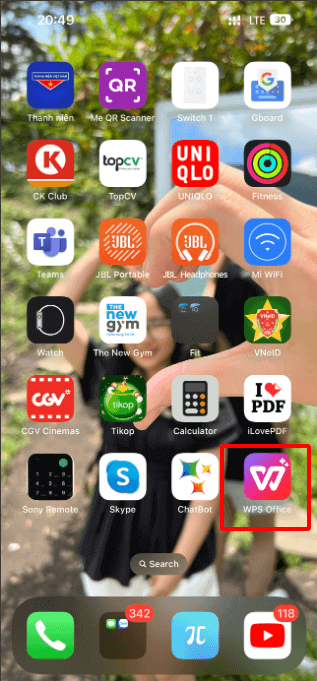
- ステップ 2:変換前に文字、画像、表、ページ範囲を確認する
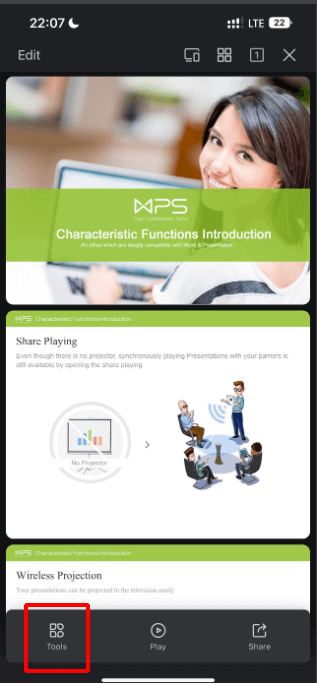
- ステップ 3:「エクスポート」または「名前を付けて保存」を選ぶ
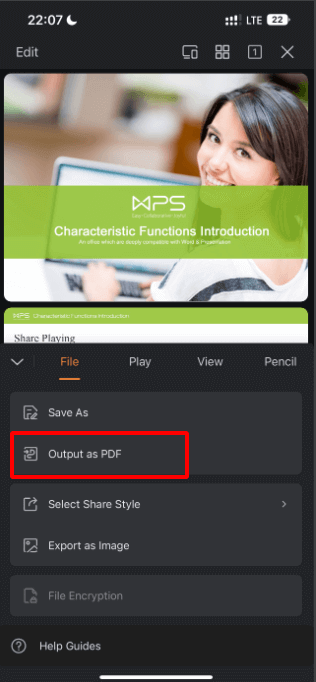
- ステップ 4:出力形式と保存先を指定する
- ステップ 5:変換を実行し、完成ファイルを開いて確認する
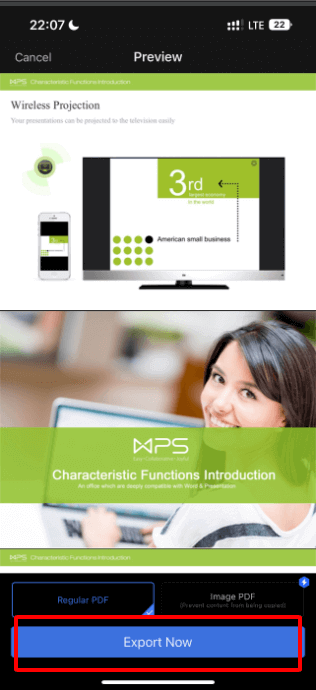
完了後はいったんファイルを閉じて開き直し、変更箇所だけでなく先頭から末尾まで確認します。提出用なら別の端末でも表示を試してください。
WPS PDF Toolsを使う方法
WPS PDF Toolsを使う方法では、次の順番で操作します。画面表記はバージョンにより異なる場合がありますが、対象を選び、設定を確認し、結果を保存する流れは共通です。
- ステップ 1:WPS Officeで変換元ファイルを開く
- ステップ 2:変換前に文字、画像、表、ページ範囲を確認する
- ステップ 3:「エクスポート」または「名前を付けて保存」を選ぶ
- ステップ 4:出力形式と保存先を指定する
- ステップ 5:変換を実行し、完成ファイルを開いて確認する
完了後はいったんファイルを閉じて開き直し、変更箇所だけでなく先頭から末尾まで確認します。提出用なら別の端末でも表示を試してください。
Adobe Acrobatを使う方法
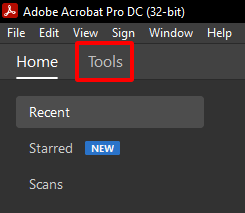
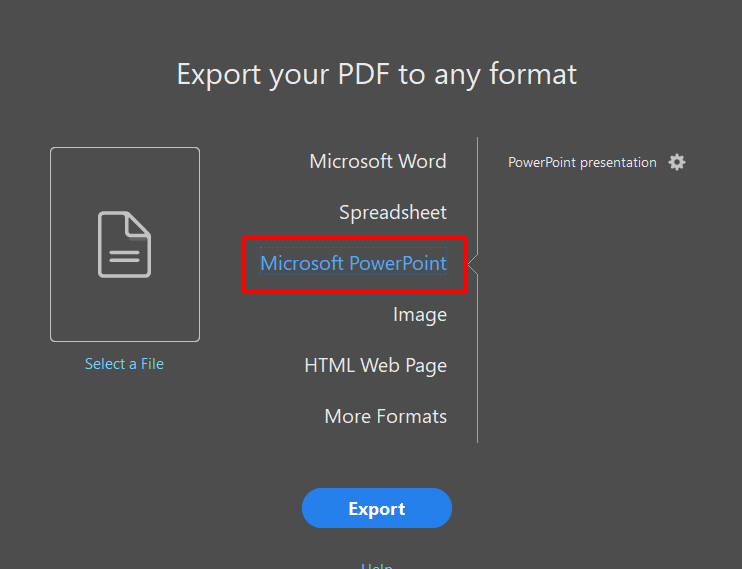
Adobe Acrobatを使う方法では、次の順番で操作します。画面表記はバージョンにより異なる場合がありますが、対象を選び、設定を確認し、結果を保存する流れは共通です。 詳しい機能や利用条件は、WPS Officeで確認できます。
- ステップ 1:Adobe Acrobatで対象PDFを開く
- ステップ 2:目的のツールを選ぶ
- ステップ 3:対象範囲と設定を確認する
- ステップ 4:処理を実行する
- ステップ 5:結果を確認して別名で保存する
完了後はいったんファイルを閉じて開き直し、変更箇所だけでなく先頭から末尾まで確認します。提出用なら別の端末でも表示を試してください。
Googleスライドを使う方法
Googleスライドを使う方法では、次の順番で操作します。画面表記はバージョンにより異なる場合がありますが、対象を選び、設定を確認し、結果を保存する流れは共通です。
- ステップ 1:Googleドライブに対象ファイルをアップロードする
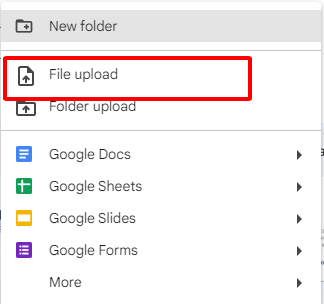
- ステップ 2:ファイルをGoogleの編集画面で開く
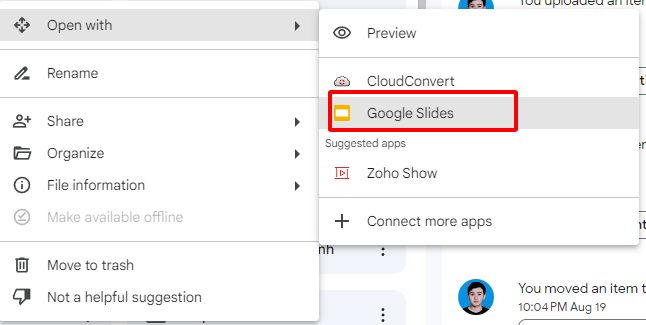
- ステップ 3:表示と改ページを確認する
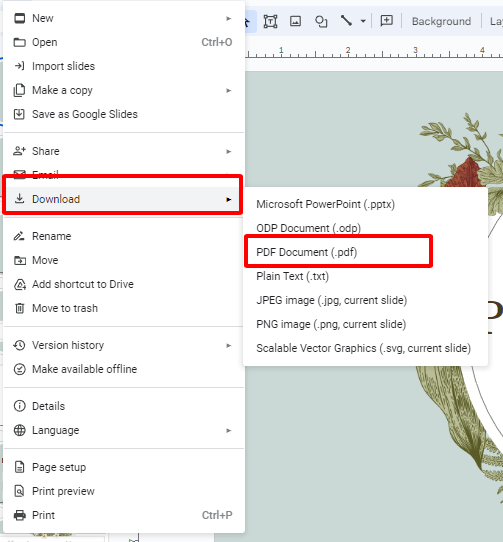
- ステップ 4:「ファイル」から「ダウンロード」を開く
- ステップ 5:PDFドキュメントを選び、保存後のPDFを確認する
完了後はいったんファイルを閉じて開き直し、変更箇所だけでなく先頭から末尾まで確認します。提出用なら別の端末でも表示を試してください。
Smallpdfを使う方法
Smallpdfを使う方法では、次の順番で操作します。画面表記はバージョンにより異なる場合がありますが、対象を選び、設定を確認し、結果を保存する流れは共通です。 詳しい機能や利用条件は、PowerPoint変換で確認できます。
- ステップ 1:公式サイトを開き、目的に合う機能を選ぶ
- ステップ 2:対象ファイルをアップロードする
- ステップ 3:必要な処理範囲と出力設定を指定する
- ステップ 4:プレビューまたは処理結果を確認する
- ステップ 5:完成ファイルをダウンロードし、端末から不要な一時ファイルを整理する
完了後はいったんファイルを閉じて開き直し、変更箇所だけでなく先頭から末尾まで確認します。提出用なら別の端末でも表示を試してください。
WPS Officeでプレゼン資料を編集する手順
WPS Officeでプレゼン資料を編集する手順では、次の順番で操作します。画面表記はバージョンにより異なる場合がありますが、対象を選び、設定を確認し、結果を保存する流れは共通です。
- ステップ 1:WPS Officeで対象ファイルを開く
- ステップ 2:文字、画像、表、スライドを必要に応じて編集する
- ステップ 3:個人情報やコメントが残っていないか確認する
- ステップ 4:ファイル名を分けて編集元を保存する
- ステップ 5:配布用の形式へ書き出して最終確認する
完了後はいったんファイルを閉じて開き直し、変更箇所だけでなく先頭から末尾まで確認します。提出用なら別の端末でも表示を試してください。
WPS AIを使う手順
WPS AIを使う手順では、次の順番で操作します。画面表記はバージョンにより異なる場合がありますが、対象を選び、設定を確認し、結果を保存する流れは共通です。 詳しい機能や利用条件は、ファイル修復で確認できます。
- ステップ 1:WPS Officeで対象文書を開く


- ステップ 2:AI機能の入口を選ぶ

- ステップ 3:目的に合う支援機能を選択する


- ステップ 4:提案内容を確認し、必要な箇所だけ反映する
- ステップ 5:元の内容と照合して保存する


完了後はいったんファイルを閉じて開き直し、変更箇所だけでなく先頭から末尾まで確認します。提出用なら別の端末でも表示を試してください。
方法を選ぶポイント
| 方法 | 特徴 | 確認点 |
|---|---|---|
| WPS PDFでPowerPointをオンライン変換する | インストールせずに始めやすい | 機密文書のアップロード可否と容量制限を確認 |
| Windows・Mac版WPS Presentationで変換する | PDFとOffice文書を同じ環境で扱いやすい | 利用する機能の無料範囲を確認 |
| WPS Officeのツール画面から変換する | PDFとOffice文書を同じ環境で扱いやすい | 利用する機能の無料範囲を確認 |
| モバイル版WPS Officeで変換する | PDFとOffice文書を同じ環境で扱いやすい | 利用する機能の無料範囲を確認 |
| WPS PDF Toolsを使う | PDFとOffice文書を同じ環境で扱いやすい | 利用する機能の無料範囲を確認 |
| Adobe Acrobatを使う | PDF向けの詳細な機能を選びやすい | 利用プランと必要機能を確認 |
| Googleスライドを使う | 普段使う環境を活用できる | 対応形式と出力結果を事前に確認 |
| Smallpdfを使う | インストールせずに始めやすい | 機密文書のアップロード可否と容量制限を確認 |
| WPS Officeでプレゼン資料を編集する | PDFとOffice文書を同じ環境で扱いやすい | 利用する機能の無料範囲を確認 |
| WPS AIを使う | PDFとOffice文書を同じ環境で扱いやすい | 利用する機能の無料範囲を確認 |
少量の単発作業と、機密文書を継続的に扱う業務では適した方法が異なります。操作性だけでなく、オフライン利用、対応OS、保存先まで含めて選びます。
作業前に確認したいポイント
- 変換前に元ファイルを保存し、必要に応じてバックアップを作成する
- 出力形式・保存先・ページ範囲を確認する
- 変換後に文字、画像、表、改ページの崩れがないか確認する
変換後に確認するポイント
- 文字化け、フォントの置き換わり、行間や改ページのずれがないか
- 画像、表、グラフ、注釈が欠けず、正しい位置に表示されているか
- ページ数、ページ順、向き、余白、リンクが用途に合っているか
- ファイル名と保存先が正しく、元ファイルを上書きしていないか
- 共有前に別のビューアや端末でも正常に開けるか
よくある失敗と対処法
出力後にレイアウトが崩れた場合は、特殊フォントを標準的なフォントに置き換え、用紙サイズと倍率を確認してから再処理します。ファイルを開けない場合は、拡張子だけを変更せず、元のアプリから正しい形式で書き出してください。処理が途中で止まる場合は、ファイル容量を確認し、不要な画像の圧縮やページ分割を検討します。 詳しい機能や利用条件は、WPS Officeで確認できます。
よくある質問
学校でPowerPointをPDFに変換する方法は無料で行えますか?
基本的な変換は無料機能で行える場合があります。ファイル数、容量、OCR、バッチ処理などに制限があることも多いため、利用前に条件を確認してください。
変換後にレイアウトが崩れる場合はどうすればよいですか?
元ファイルで特殊フォントや複雑な表を使っていないか確認し、出力設定を変更して再変換します。重要な文書は、完成後に全ページを目視で確認してください。
オンライン変換とデスクトップ版のどちらがおすすめですか?
少量のファイルをすぐ変換するならオンライン版が便利です。機密文書、大容量ファイル、継続的な作業では、オフラインで処理できるデスクトップ版が適しています。
まとめ
学校でPowerPointをPDFに変換する方法は、手順そのものに加えて、事前準備と変換・編集後の確認が重要です。元ファイルを残したうえで設定を確認し、完成したPDFを開いて文字、画像、ページ順、保存先に問題がないかチェックすれば、やり直しを減らせます。
無料ダウンロード安全にダウンロードして利用できます
'%3e%3cpath%20d='M19.9911%204.11386V6.471H18.5894C18.0775%206.471%2017.7322%206.57814%2017.5536%206.79243C17.3751%207.00671%2017.2858%207.32814%2017.2858%207.75671V9.44421H19.9019L19.5536%2012.0871H17.2858V18.8639H14.5536V12.0871H12.2769V9.44421H14.5536V7.49779C14.5536%206.39064%2014.8632%205.53201%2015.4822%204.92189C16.1013%204.31177%2016.9257%204.00671%2017.9554%204.00671C18.8304%204.00671%2019.509%204.04243%2019.9911%204.11386Z'%20fill='%23333333'/%3e%3c/g%3e%3cdefs%3e%3cclipPath%20id='clip0_2938_8199'%3e%3crect%20width='16'%20height='16'%20fill='white'%20transform='translate(8%204.00671)'/%3e%3c/clipPath%3e%3c/defs%3e%3c/svg%3e)
'%3e%3cpath%20d='M17.5237%2010.7813L23.4811%204H22.0699L16.8949%209.88693L12.7648%204H8L14.2469%2012.9029L8%2020.0133H9.4112L14.8725%2013.7952L19.2352%2020.0133H24M9.92053%205.04213H12.0885L22.0688%2019.0224H19.9003'%20fill='%23333333'/%3e%3c/g%3e%3cdefs%3e%3cclipPath%20id='clip0_2938_8200'%3e%3crect%20width='16'%20height='16.0134'%20fill='white'%20transform='translate(8%204)'/%3e%3c/clipPath%3e%3c/defs%3e%3c/svg%3e)


