

'%3e%3cpath%20d='M8%200C12.4183%200%2016%203.58172%2016%208C16%2012.4183%2012.4183%2016%208%2016C3.58172%2016%200%2012.4183%200%208C0%203.58172%203.58172%200%208%200ZM11.6162%204.38379C11.2257%203.99337%2010.5927%203.99338%2010.2021%204.38379L8%206.58594L5.79785%204.38379C5.40732%203.99334%204.77429%203.99329%204.38379%204.38379C3.99331%204.77429%203.99335%205.40733%204.38379%205.79785L6.58594%208L4.38379%2010.2021C3.99348%2010.5927%203.99341%2011.2257%204.38379%2011.6162C4.77426%2012.0066%205.40734%2012.0065%205.79785%2011.6162L8%209.41406L10.2021%2011.6162C10.5927%2012.0066%2011.2257%2012.0067%2011.6162%2011.6162C12.0067%2011.2257%2012.0066%2010.5927%2011.6162%2010.2021L9.41406%208L11.6162%205.79785C12.0066%205.40735%2012.0066%204.77429%2011.6162%204.38379Z'%20fill='%23080E17'%20fill-opacity='0.46'/%3e%3c/g%3e%3cdefs%3e%3cclipPath%20id='clip0_3761_713'%3e%3crect%20width='16'%20height='16'%20fill='white'/%3e%3c/clipPath%3e%3c/defs%3e%3c/svg%3e)




'%3e%3cpath%20fill-rule='evenodd'%20clip-rule='evenodd'%20d='M21.4999%2010.9993C21.4999%205.20009%2016.7986%200.498901%2010.9993%200.498901C5.19994%200.498901%200.498657%205.20009%200.498657%2010.9993C0.498657%2016.2404%204.33858%2020.5844%209.35855%2021.3722V14.0346H6.69238V10.9993H9.35855V8.68594C9.35855%206.05427%2010.9262%204.60062%2013.3248%204.60062C14.4736%204.60062%2015.6753%204.80571%2015.6753%204.80571V7.38979H14.3512C13.0468%207.38979%2012.64%208.19921%2012.64%209.0296V10.9993H15.5523L15.0867%2014.0346H12.64V21.3722C17.66%2020.5844%2021.4999%2016.2404%2021.4999%2010.9993Z'%20fill='%231568EA'/%3e%3c/g%3e%3c/svg%3e)


'%3e%3cpath%20d='M2.42045%2022.1876H6.31818V12.7217L0.75%208.54553V20.5171C0.75%2021.4414%201.49892%2022.1876%202.42045%2022.1876Z'%20fill='%234285F4'/%3e%3cpath%20d='M19.682%2022.1876H23.5797C24.5041%2022.1876%2025.2502%2021.4387%2025.2502%2020.5171V8.54553L19.682%2012.7217'%20fill='%2334A853'/%3e%3cpath%20d='M19.682%205.48293V12.7216L25.2502%208.54543V6.31816C25.2502%204.25236%2022.8921%203.07469%2021.2411%204.31361'%20fill='%23FBBC04'/%3e%3cpath%20d='M6.31824%2012.7217V5.48303L13.0001%2010.4944L19.6819%205.48303V12.7217L13.0001%2017.733'%20fill='%23EA4335'/%3e%3cpath%20d='M0.75%206.31816V8.54543L6.31818%2012.7216V5.48293L4.75909%204.31361C3.10534%203.07469%200.75%204.25236%200.75%206.31816Z'%20fill='%23C5221F'/%3e%3c/g%3e%3cdefs%3e%3cclipPath%20id='clip0_2954_7305'%3e%3crect%20width='24.5'%20height='18.375'%20fill='white'%20transform='translate(0.75%203.8125)'/%3e%3c/clipPath%3e%3c/defs%3e%3c/svg%3e)


Microsoft Officeは、特にフルバージョンやサブスクリプションプランを選ぶと、かなり高額になることがあります。学生割引や個人向けプランなど、手頃な選択肢もありますが、それがすべての人に合うわけではありません。しかし、Windows 11ユーザーの方に朗報です。Windows 11でMicrosoft Officeを無料でダウンロードする方法があるかもしれません。この記事では、その具体的な手順を詳しく解説します。

Windows 11でMicrosoft Officeを無料でダウンロードするためのガイド
Microsoft Officeを手に入れるために一銭も払う必要がないなんて、誰が想像したでしょうか。実は、大金をかけなくても、デスクトップでMicrosoft Officeを利用できるのです!ここでは、Microsoft Officeを無料で利用できる3つの方法をご紹介します。
方法1:Office カスタマイズ ツール
最初の方法は、組織レベルなど何百台ものコンピューターへのMicrosoft Officeの展開を簡素化するために設計された「Office カスタマイズ ツール」を使用するものです。このツールを使うと、ニーズに合わせたカスタムインストールファイルを作成できます。初期セットアップの段階で、特定のMicrosoft製品を選択し、必要な言語パックを追加し、システム設定を構成することが可能です。
カスタマイズされたインストールファイルが完成すれば、個別のセットアップを構成する手間をかけずに、Officeスイートをオンデマンドで展開できます。ここでは、Windows 11でMS Officeを無料でダウンロードするために、Office カスタマイズ ツールを使用する方法を説明します。
Office カスタマイズ ツールにアクセスする
Office カスタマイズ ツールを使用してWindows 11向けのMicrosoft Office無料ダウンロードを始めるには、まず構成ファイルを作成します。このステップでは、システムアーキテクチャからMicrosoftのライセンス詳細まで、特定の要件をすべて含んだ .XML ファイルを生成します。
ステップ1:ウェブブラウザを起動し、Googleで「Office Customization Tool」または「Office カスタマイズ ツール」と検索します。
ステップ2:一番上の検索結果をクリックすると、Microsoft 365 Apps 管理センターに移動します。

ステップ3:管理センターには、展開設定を調整するためのオプションが表示されます。

最初のセクションは「製品とリリース」です。ここでは、アーキテクチャ、製品の選択、更新チャネル、アプリなどの重要な項目を設定します。
ステップ4:「アーキテクチャ」で、ご使用のシステムに応じて32ビットまたは64ビットを選択します。

注意:システムのアーキテクチャを確認するには、Windows 11の「コントロール パネル」>「システムとセキュリティ」>「システム」にアクセスしてください。
ステップ5:システムアーキテクチャを選択したら、次はOffice 2024、2021、2019などのMicrosoft Officeのバージョンを選択します。または、Microsoft Office 365を選ぶこともできます。

注意:このステップでは、組織内の特別な要件を満たすために、VisioやProjectなどの追加のMicrosoft製品、または特定の言語パックを展開するよう選択することもできます。
ステップ6:次のセクションでは「更新チャネル」を選択します。デフォルトの選択のままにしておくことをお勧めしますが、特定の希望がある場合は、このフィールドで変更できます。

ステップ7:インストールする「アプリ」を選択します。スイッチを切り替えて、アプリケーションを追加または削除します。

ステップ8:これで「製品とリリース」セクションは完了です。「次へ」をクリックして、「言語」セクションに進みます。

ステップ9:言語パックが確実に含まれるように、希望する「プライマリ言語」を選択します。

ステップ10:必要に応じて、追加の文章校正ツールや追加の言語を追加し、「次へ」をクリックします。

ステップ11:次は「インストール」セクションです。ここで展開のソースを選択できます。リストから1つ選び、「次へ」をクリックして次のセクションに進みます。

ステップ12:「更新とアップグレード」セクションは、インストールセクションと似ています。ここでは、定期的な更新プログラムを受け取るための「ソース」を選択する必要があります。

ステップ13:このセクションでは、システム上の既存のMicrosoft製品を削除または更新するかどうかも決定できます。好みに応じて各オプションを確認し、「次へ」をクリックして次のセクションに進みます。

ステップ14:「ライセンスとアクティブ化」セクションでは、プロダクトキーが提供されていないため、「KMS」を選択します。

ステップ15:「プロダクト アクティベーション」設定はデフォルトのままにし、「次へ」をクリックします。

ステップ16:「全般」セクションで、組織名または個人情報を入力します。必要に応じて説明を追加し、「次へ」をクリックして進みます。

ステップ17:最後のセクションは「アプリケーションの環境設定」です。ここでは、組織の要件に基づいてカスタマイズされた環境設定を選択できます。完了したら、「完了」をクリックしてOffice展開の構成を終了します。

ステップ18:「エクスポート」をクリックして構成ファイルを生成し、希望のフォルダーに configuration.xml として保存します。

ステップ19:エクスポートのダイアログが表示されたら、「Office Open XML 形式」を選択して「OK」をクリックします。

ステップ20:チェックボックスをオンにして利用規約に同意し、「エクスポート」をクリックして構成ファイルをXML形式で保存します。

Office 展開ツールのダウンロード
Office カスタマイズ ツールは、基本的には好みに応じてOfficeアプリケーションをダウンロード、インストール、構成するためにシステムに展開されるセットアップです。構成ファイルの準備が整ったので、次は異なるシステムにその構成を展開するための「Office 展開ツール」が必要になります。
ステップ1:Office 展開ツールをダウンロードするには、ブラウザの新しいタブを開き、「Office Deployment Tool」または「Office 展開ツール」と検索します。
ステップ2:最初の検索結果をクリックしてMicrosoftの公式ウェブサイトにアクセスし、Office 展開ツールをダウンロードします。

ステップ3:ダウンロードページで言語を選択し、「ダウンロード」をクリックします。

展開ツールのファイルの抽出
これでOfficeアプリケーションを展開するためのセットアップがすべて揃いました。Office 展開ツールと作成した .XML ファイルは、同じフォルダーに保存しておくことをお勧めします。これら2つのファイルがどのように連携してOfficeアプリケーションを展開するのか見ていきましょう。
ステップ1:ダウンロードした「Office 展開ツール」のファイルを右クリックし、「管理者として実行」を選択します。

ステップ2:Office 展開ツールのインストールウィザードが開きます。まず「マイクロソフト ソフトウェア ライセンス条項」のチェックボックスにチェックを入れ、「Continue(続行)」をクリックして進みます。

ステップ3:次に、システム上で展開ツールを抽出したいフォルダーを選択し、「OK」をクリックします。

ステップ4:展開ツールが正常に抽出されたことを示す確認メッセージが表示されます。「OK」をクリックしてセットアップを終了します。

コマンド プロンプトを使用してMicrosoft Officeをインストールする
展開ツールと .XML ファイルを機能させるには、3つ目の要素である「コマンド プロンプト」が必要です。セットアップを正常に完了するために必要なコマンドを見ていきましょう。
ステップ1:タスクバーで「コマンド プロンプト」を検索し、「管理者として実行」を選択します。

ステップ2:コマンド プロンプトで操作する前に、展開ツールと .XML ファイルが抽出されたフォルダーのファイルパスをコピーします。フォルダーの「アドレス バー」をクリックし、「CTRL + C」を押してパスをコピーしてください。

ステップ3:コマンド プロンプトを開き、「cd」と入力して「スペースキー」を押します。その後、「CTRL + V」を使用してコピーしたファイルパスを貼り付けます。「Enter」キーを押して、そのフォルダーに移動します。

ステップ4:正しいディレクトリに移動したら、以下のコマンドを入力してセットアップファイルを実行し、インストールプロセスを開始します:
setup.exe /configure configuration.xml

注意:「configuration.xml」は、先ほどエクスポートした構成ファイルを指します。ファイル名を変更した場合は、必ず正しい名前を使用してください。
ステップ5:コマンドを入力して「Enter」を押すと、インストールが開始されます。このプロセスが完了するまでには数分かかる場合があります。

インストールが完了すると、カスタマイズファイル(.XML ファイル)を準備する際に最初に選択した環境設定に従って、OfficeスイートがWindows 11システムに展開されます。
方法2:WPS Office
WPS Officeは、実質的にMicrosoft Officeの無料版であり、よりシンプルで優れた代替ソフトと言えます。初期費用なしで、Word、Excel、PowerPointなどのすべての必須オフィスツールに大金をかけることなくアクセスできます。プレミアム機能をサブスクリプションで利用することもできますが、ほとんどのユーザーにとっては無料版でも十分すぎるほどの機能を備えています。

インターフェースはMicrosoft Officeとほぼ同じであるため、MS Officeからの移行もスムーズに行えます。もちろん、WPS OfficeはWindows 11と完全に互換性があり、快適な操作性を保証します。
ダウンロードの手順は以下の通りです:
ステップ1:ダウンロードを始めるには、ブラウザを開いてWPS Officeの公式サイトにアクセスします。
ステップ2:ウェブサイト上にある「無料ダウンロード」ボタンをクリックして、ダウンロードプロセスを開始します。

ステップ3:ダウンロードが完了したら、WPS Officeのインストールファイルを見つけてダブルクリックし、インストールウィザードを開きます。
ステップ4:インストールウィザードで、利用規約に同意するチェックボックスをオンにし、「今すぐインストール」をクリックしてインストールを開始します。

ステップ5:インストールには少し時間がかかる場合があります。ストレッチをして、ちょっとした休憩を取るのに良いタイミングです。
ステップ6:インストールが完了したら、WPS Officeのいずれかのアプリケーションを使って、次の生産的なプロジェクトをすぐに始めることができます。

方法3:Office 展開ツール
最後に紹介する方法は、Office 展開ツールのみを使用する方法です。前述の通り、このツールを使用すると、好みに応じてカスタマイズした1つの構成ファイルを使って、複数のシステムにOfficeを展開できます。しかし、Windows 11システムにMicrosoft Officeをダウンロードしてインストールするための構成ファイルを準備するには、手間がかかる場合があります。その代わりに、Office 展開ツール単独で使用することで、より迅速にセットアップを行うことが可能です。
ステップ1:ブラウザを開き、Googleで「Office Deployment Tool」または「Office 展開ツール」と検索します。
ステップ2:最初の検索結果をクリックしてMicrosoftの公式ウェブサイトにアクセスし、Office 展開ツールをダウンロードします。

ステップ3:ダウンロードページで希望する言語を選択し、「ダウンロード」をクリックします。まもなくダウンロードが開始されます。
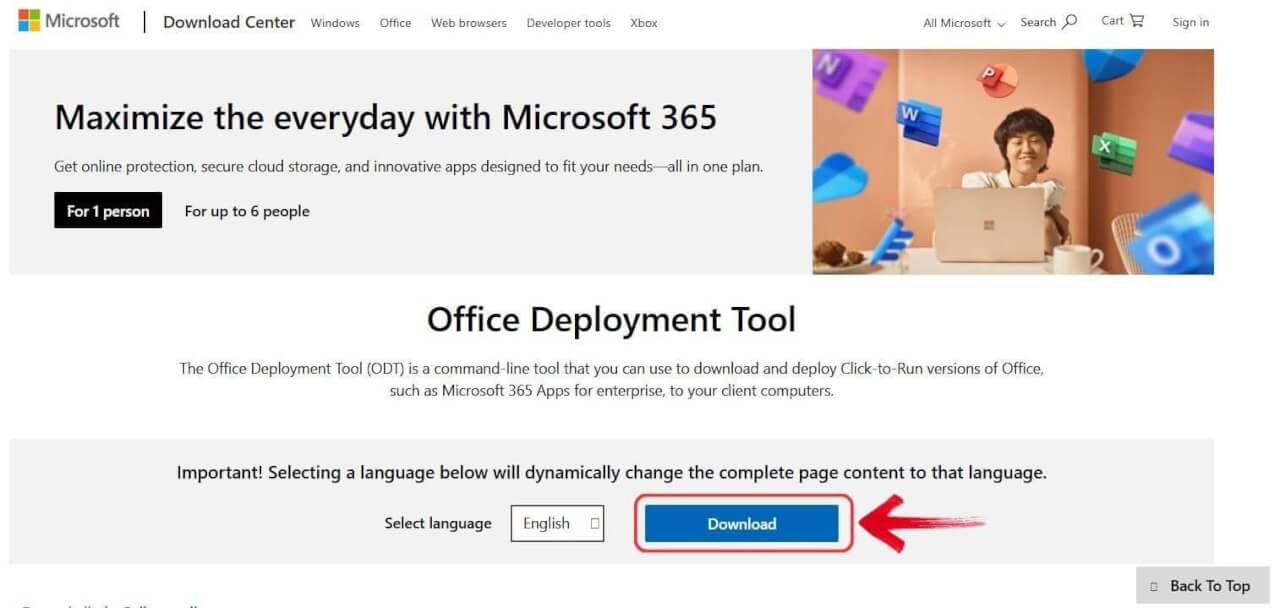
ダウンロードが完了したら、Office 展開ツールを開き、必要なファイルを別のフォルダーに抽出して先に進みましょう。
ステップ4:システム上の展開ツールを見つけて右クリックし、コンテキストメニューから「管理者として実行」を選択します。

ステップ5:これでOffice 展開ツールのインストールウィザードが開きます。「マイクロソフト ソフトウェア ライセンス条項」に同意するチェックボックスをオンにし、「Continue(続行)」をクリックします。
ステップ6:次に、構成ファイルと共に展開ツールを抽出したいフォルダーを選択し、「OK」をクリックします。
ステップ7:抽出が完了すると、確認ウィンドウが表示されます。「OK」をクリックして終了します。
これで展開ツールの準備が整いました。抽出したフォルダーに移動し、セットアップを実行しましょう。
ステップ8:手順を簡単にするため、「configuration-Office365-x64」の名前を「configuration」に変更します。これにより、コマンド プロンプトを使用する際のコマンドが短くなり、入力しやすくなります。

ステップ9:アドレスバーのショートカットを使用してコマンド プロンプトを開きます。アドレスバーに「CMD」と入力し、Enterキーを押してコマンド プロンプトを起動します。

ステップ10:コマンド プロンプトで、以下のコマンドを入力してEnterキーを押します:
setup /configure configuration.xml

ステップ11:まもなくMicrosoft 365のセットアップが開始されます。このプロセスは自動化されており、Microsoftがソースから必要なファイルをダウンロードし、Windows 11システムにインストールします。
ステップ12:インストールが完了したら、「閉じる」ボタンをクリックして終了します。任意のOfficeアプリを開くだけで、システム上のOfficeアプリケーションを使い始めることができます。
Windows 11に最適なオフィススイート:WPS Office
Windows 11は、スムーズでモダンなユーザーエクスペリエンスを提供する素晴らしいオペレーティングシステムです。その性能を最大限に引き出すには、信頼性の高いオフィススイートと組み合わせることが不可欠です。Microsoft Officeは間違いなく優れた選択肢ですが、サブスクリプション型のスイートであるため、無料で手に入れるのは少し厄介です。潜在的なリスクを抱える代わりに、WPS Officeを試してみてはいかがでしょうか?これは強力で機能豊富な代替ソフトであり、ワープロ、スプレッドシート、プレゼンテーションなど、多くの同じツールを提供しています。サブスクリプションやアクティベーションの手間も一切かかりません。
よくある質問(FAQ)
1. Windows 10/11にはMicrosoft Officeが含まれていますか?
いいえ、Windows 10および11には、デフォルトでMicrosoft Officeは付属していません。WindowsはMicrosoftによって開発されていますが、Office(Word、Excel、PowerPointなど)は別の製品であり、別途購入またはサブスクリプション契約をする必要があります。一部のデバイスにはMicrosoft Officeの体験版が含まれている場合がありますが、体験期間終了後も使い続けるには完全なライセンスが必要です。
2. 古いバージョンのMicrosoft Officeは無料で利用できますか?
いいえ、古いバージョンのMicrosoft Officeも無料ではありません。Microsoftは最新バージョンの無料体験版を提供していますが、古いバージョンを使用する場合も通常は購入またはサブスクリプションが必要です。機能が制限されたオンライン版は無料で利用できる場合がありますが、デスクトップ版のすべての機能が備わっているわけではありません。
3. Microsoft 365の無料体験をキャンセルするにはどうすればよいですか?
無料体験をキャンセルする手順:
Microsoftアカウントにサインインします。
「サービスとサブスクリプション」に移動します。
「Microsoft 365」を見つけ、「管理」をクリックします。
「サブスクリプションのキャンセル」を選択し、確認します。
サブスクリプションは現在の請求期間が終了するまで有効であり、以降の料金が請求されることはありません。
4. Microsoft Officeを無料で手に入れる他の方法はありますか?
クラック版(不正コピー版)も存在しますが、セキュリティリスクがあるため推奨されません。合法かつ無料の代替ソフトとしては、LibreOfficeやWPS Officeをお試しいただけます。どちらもMicrosoft Officeと同様の機能を備えていますが、特にWPS Officeは高い互換性とユーザーフレンドリーな機能で知られています。WPSには、月額わずか2.99ドルのAI統合Proバージョンも用意されています。 9
5. Microsoft Officeに最も似ている無料の代替ソフトはどれですか?
無料のMicrosoft Officeの代替ソフトをお探しなら、LibreOfficeとWPS Officeが最適な選択肢です。
LibreOfficeはオープンソースで無料であり、アカウントも不要です。シンプルな用途に最適で、VBAマクロにも対応していますが、Microsoft Officeのファイルと常に完全な互換性があるとは限りません。
一方で、WPS Officeはよりユーザーフレンドリーであり、Microsoft Officeとの高い互換性を誇ります。スプレッドシートのワンクリック結合や、スマートな列分割などのユニークな機能を提供しています。さらに、AI搭載ツールを備えたProバージョンは月額わずか2.99ドルで利用できます。
6. Macで無料のMicrosoft Officeをダウンロードするには?
Microsoft OfficeにはMac版もありますが、特にPDF変換のような高度な機能においては、互換性の問題に直面することがあります。しかし、Microsoft Officeのような操作性を求めるMacユーザーには、Mac版WPS Officeが最適です。同様の機能と互換性を提供しており、WPSの公式サイトまたはApp Storeからダウンロードして、快適に利用できます。
スムーズでコストパフォーマンスに優れたMicrosoft Officeの代替ソフトをお探しなら、WPS Officeは特にお勧めです。信頼性が高く、機能豊富なオフィススイートを必要とするMacユーザーに最適な選択肢です。
Officeのインストールを最適化するにはどうすればよいですか?
複数のインストールを管理するユーザーにとって、 解決策となるのは Office 展開ツールのダウンロード です。これにより、大規模な展開や高度な構成が可能になり、特定のニーズに合わせてインストールプロセスを調整できます。さらにきめ細かいカスタマイズが必要な場合は、ODTを完璧に補完する Microsoft Office カスタマイズ ツール を使用して、デフォルトのファイル形式やユーザーインターフェースの設定などを個別に構成できます。

'%3e%3cpath%20d='M19.9911%204.11386V6.471H18.5894C18.0775%206.471%2017.7322%206.57814%2017.5536%206.79243C17.3751%207.00671%2017.2858%207.32814%2017.2858%207.75671V9.44421H19.9019L19.5536%2012.0871H17.2858V18.8639H14.5536V12.0871H12.2769V9.44421H14.5536V7.49779C14.5536%206.39064%2014.8632%205.53201%2015.4822%204.92189C16.1013%204.31177%2016.9257%204.00671%2017.9554%204.00671C18.8304%204.00671%2019.509%204.04243%2019.9911%204.11386Z'%20fill='%23333333'/%3e%3c/g%3e%3cdefs%3e%3cclipPath%20id='clip0_2938_8199'%3e%3crect%20width='16'%20height='16'%20fill='white'%20transform='translate(8%204.00671)'/%3e%3c/clipPath%3e%3c/defs%3e%3c/svg%3e)
'%3e%3cpath%20d='M17.5237%2010.7813L23.4811%204H22.0699L16.8949%209.88693L12.7648%204H8L14.2469%2012.9029L8%2020.0133H9.4112L14.8725%2013.7952L19.2352%2020.0133H24M9.92053%205.04213H12.0885L22.0688%2019.0224H19.9003'%20fill='%23333333'/%3e%3c/g%3e%3cdefs%3e%3cclipPath%20id='clip0_2938_8200'%3e%3crect%20width='16'%20height='16.0134'%20fill='white'%20transform='translate(8%204)'/%3e%3c/clipPath%3e%3c/defs%3e%3c/svg%3e)


