

'%3e%3cpath%20d='M8%200C12.4183%200%2016%203.58172%2016%208C16%2012.4183%2012.4183%2016%208%2016C3.58172%2016%200%2012.4183%200%208C0%203.58172%203.58172%200%208%200ZM11.6162%204.38379C11.2257%203.99337%2010.5927%203.99338%2010.2021%204.38379L8%206.58594L5.79785%204.38379C5.40732%203.99334%204.77429%203.99329%204.38379%204.38379C3.99331%204.77429%203.99335%205.40733%204.38379%205.79785L6.58594%208L4.38379%2010.2021C3.99348%2010.5927%203.99341%2011.2257%204.38379%2011.6162C4.77426%2012.0066%205.40734%2012.0065%205.79785%2011.6162L8%209.41406L10.2021%2011.6162C10.5927%2012.0066%2011.2257%2012.0067%2011.6162%2011.6162C12.0067%2011.2257%2012.0066%2010.5927%2011.6162%2010.2021L9.41406%208L11.6162%205.79785C12.0066%205.40735%2012.0066%204.77429%2011.6162%204.38379Z'%20fill='%23080E17'%20fill-opacity='0.46'/%3e%3c/g%3e%3cdefs%3e%3cclipPath%20id='clip0_3761_713'%3e%3crect%20width='16'%20height='16'%20fill='white'/%3e%3c/clipPath%3e%3c/defs%3e%3c/svg%3e)




'%3e%3cpath%20fill-rule='evenodd'%20clip-rule='evenodd'%20d='M21.4999%2010.9993C21.4999%205.20009%2016.7986%200.498901%2010.9993%200.498901C5.19994%200.498901%200.498657%205.20009%200.498657%2010.9993C0.498657%2016.2404%204.33858%2020.5844%209.35855%2021.3722V14.0346H6.69238V10.9993H9.35855V8.68594C9.35855%206.05427%2010.9262%204.60062%2013.3248%204.60062C14.4736%204.60062%2015.6753%204.80571%2015.6753%204.80571V7.38979H14.3512C13.0468%207.38979%2012.64%208.19921%2012.64%209.0296V10.9993H15.5523L15.0867%2014.0346H12.64V21.3722C17.66%2020.5844%2021.4999%2016.2404%2021.4999%2010.9993Z'%20fill='%231568EA'/%3e%3c/g%3e%3c/svg%3e)


'%3e%3cpath%20d='M2.42045%2022.1876H6.31818V12.7217L0.75%208.54553V20.5171C0.75%2021.4414%201.49892%2022.1876%202.42045%2022.1876Z'%20fill='%234285F4'/%3e%3cpath%20d='M19.682%2022.1876H23.5797C24.5041%2022.1876%2025.2502%2021.4387%2025.2502%2020.5171V8.54553L19.682%2012.7217'%20fill='%2334A853'/%3e%3cpath%20d='M19.682%205.48293V12.7216L25.2502%208.54543V6.31816C25.2502%204.25236%2022.8921%203.07469%2021.2411%204.31361'%20fill='%23FBBC04'/%3e%3cpath%20d='M6.31824%2012.7217V5.48303L13.0001%2010.4944L19.6819%205.48303V12.7217L13.0001%2017.733'%20fill='%23EA4335'/%3e%3cpath%20d='M0.75%206.31816V8.54543L6.31818%2012.7216V5.48293L4.75909%204.31361C3.10534%203.07469%200.75%204.25236%200.75%206.31816Z'%20fill='%23C5221F'/%3e%3c/g%3e%3cdefs%3e%3cclipPath%20id='clip0_2954_7305'%3e%3crect%20width='24.5'%20height='18.375'%20fill='white'%20transform='translate(0.75%203.8125)'/%3e%3c/clipPath%3e%3c/defs%3e%3c/svg%3e)


これは判断の余地のない領域であり、コンピューターに Microsoft Office をインストールする際に生じるフラストレーションを私はよく理解しています。ソフトウェアのダウンロードからインストール手順の実行、そしてプロダクト キーの処理までのプロセスは、時間がかかり、場合によっては神経をすり減らします。最悪の状況は、これだけの忍耐と努力の結果、プロダクト キーが機能せず、立ち往生してイライラしたままになる場合です。
この記事では、Microsoft Office のプロダクト キーをオンラインで確認して、面倒な作業を避けてソフトウェアをスムーズに起動して実行できるようにする方法を説明します。プロダクト キーを検証し、それが有効であることを確認して、潜在的なインストールの問題を回避するために実行する必要がある手順を詳しく見てみましょう。
MS Office のプロダクト キーがそれほど重要なのはなぜですか?
Microsoft Office プロダクト キーは、ソフトウェアのアクティベーションにおいて重要な役割を果たします。プロダクト ID は単に製品を識別するだけですが、プロダクト キーは実際に製品をアクティブ化し、ソフトウェアの全機能にアクセスできるようにします。これは、製品のインストール時に同意する法的契約であるライセンスにも関連付けられています。
正規のプロダクト キーがないと、ソフトウェアは正規のものとみなされない可能性があり、海賊版を使用すると、ウイルスやキーストローク モニターなどのリスクにさらされる可能性があります。したがって、ソフトウェアの有効で安全なコピーを確実に入手できるように、正規のインストール ディスクとプロダクト キーの両方が含まれる製品版を購入することを常にお勧めします。
Microsoft プロダクト キーを確認するにはどうすればよいですか?
Microsoft Office プロダクト キーの信頼性の確認は、Microsoft Office ライセンス認証ウィザード、Microsoft アカウント、および Microsoft サポートの 3 つの主な方法で行うことができます。これらの方法はプロダクト キーを確認するために Microsoft から直接提供されているため、最も信頼できることがわかりました。同様のサービスを提供するサードパーティ ツールもありますが、プロダクト キーを共有する必要があり、将来保管され悪用される可能性があるため、私はそれらを避けたいと考えています。
Microsoft アカウントの検証
プロダクト キーを確認する最初の最も安全な方法は、Microsoft アカウントにログインすることです。従う必要がある手順は次のとおりです。
ステップ 1: ブラウザを開いて Microsoft Office Web サイトにアクセスします。
ステップ 2: 「サインイン」ボタンをクリックして Microsoft アカウントにログインします。

ステップ 3: ログインすると、Microsoft ダッシュボードにリダイレクトされます。 [デバイス] タブをクリックしてプロダクト キーを表示します。
ちなみに、nMicrosoft Office シリーズを独自のソフトウェアにすることを望む人もいるでしょう。 したがって、Microsoft Officeをクラックする方法が非常に重要になります。それに加えて オフィス365、クラッキングのテクニックも学ぶことができます。 オフィス2021 または オフィス2019 私の他の記事でも。もちろん興味のある方は オフィス2016 または オフィス2013では、同じシリーズの記事を続けて読むことができます。これらの比較的新しいバージョンとは別に、古典的なバージョンも紹介します。 オフィス2010 そして オフィス2007.
アクティベーションウィザードの使用
「Microsoft Office のプロダクト キーが有効かどうかを確認するにはどうすればよいですか」という質問に対処するもう 1 つの優れた方法は、ライセンス認証ウィザードを使用することです。このツールは、いつでも制限なく利用できます。プロダクト キーを入力すると、アクティベーション ウィザードは Microsoft のサーバーを参照してその有効性を確認します。ライセンス認証ウィザードはすべての Microsoft アプリに統合されているため、プロダクト キーを他人と共有する必要のない安全な方法です。ライセンス認証ウィザードを使用して Microsoft Office プロダクト キーを確認する方法は次のとおりです。
ステップ 1: ライセンス認証ウィザードにアクセスするには、システム上で Microsoft Word などの Microsoft アプリを開きます。
ステップ 2: Microsoft アプリの起動ページで、左側のサイドバーにある [アカウント] タブをクリックします。
ステップ 3: [アカウント] ページで、ページの中央にある [製品のアクティブ化] ボタンを見つけてクリックします。

ステップ 4: これにより、Microsoft ポップアップが開きます。 「プロダクトキーを持っています」オプションをクリックします。

ステップ5: プロダクト キーを入力して、それが有効かどうかを確認します。

Microsoft サポートに問い合わせる
Microsoft プロダクト キーを確認するもう 1 つの方法は、Microsoft カスタマー サポートに問い合わせることです。 Microsoft プロダクト キーの確認をサポートできる Microsoft 担当者に連絡するには、次の手順に従ってください。
ステップ 1: コンピューター上で任意の Microsoft Office アプリケーションを開きます。開いたら、左側のサイドバーの「アカウント」タブに移動します。
ステップ 2: 「アカウント」ウィンドウで、画面中央にある「製品のアクティブ化」ボタンを探してクリックします。

ステップ 3: ダイアログボックスが表示されます。アカウントなしで続行するには、下部にある「サインインまたはアカウントの作成を希望しません」リンクをクリックします。

ステップ 4: 画面中央にあるフィールドにプロダクト キーを入力します。
ステップ5: キーを入力すると、「Office をアクティブ化」ボタンが有効になります。クリックして続行してください。

ステップ6: Microsoft Office ライセンス認証ウィザードがポップアップ表示されます。ここでは、「電話でソフトウェアをアクティベートしたい」オプションを選択し、「次へ」をクリックします。

ステップ 7: 次のウィンドウで地域を選択します。インストール ID (IID) が画面に表示されます。すぐに必要になるので、これをコピーします。

ステップ8: 選択した地域の下に表示されているフリーダイヤル番号にダイヤルします。プロンプトが表示されたら、インストール ID を入力します。その後、確認 ID (CID) を受け取ります。

ステップ9: 確認 ID を指定されたフィールドに貼り付けて、「次へ」をクリックします。

ステップ 10: Microsoft Office のコピーがアクティブ化されます。 [閉じる] をクリックし、Microsoft Office アプリケーションを再起動して使用を開始します。
この方法を使用してプロダクト キーを確認するときに感じた唯一の欠点は、言語の壁でした。担当者が何を伝えようとしているのか理解できないときもありましたが、最終的にはうまくいきました。
Microsoft Officeをアクティベートするにはどうすればよいですか?
Microsoft Office キーが検証されると、このプロダクト キーを使用して Microsoft アプリをアクティブ化できます。プロダクト キーを使用して Microsoft Office のライセンス認証を行うには、Microsoft Office がインストールされているかどうかに応じて 2 つの方法があります。 Microsoft Office をライセンス認証するための両方のシナリオを見てみましょう。
MSオフィスがインストールされています
Microsoft Office を既にダウンロードしてインストールしているが、まだライセンス認証を行っていない場合は、次の簡単な手順に従って Microsoft Office スイートをライセンス認証してください。
ステップ 1: コンピュータ上で任意の Microsoft Office アプリケーションを開き、左側のメニューから [アカウント] タブに移動します。
ステップ 2: アカウント ウィンドウのメイン領域で [製品のアクティブ化] ボタンを見つけてクリックします。

ステップ 3: アクティベーションウィンドウがポップアップ表示されます。 「プロダクト キーを持っています」オプションをクリックして続行します。
![Microsoft の [Office セットアップ] ダイアログ](http://res-academy.cache.wpscdn.com/images/seo_posts/20240904/b65096e2791b0bcb75b32c9d08ec5770.png)
ステップ 4: 画面中央のフィールドにプロダクト キーを入力します。

ステップ5: プロダクトキーを入力すると表示される「Officeのライセンス認証」ボタンをクリックします。
ステップ6: 製品をライセンス認証すると、Microsoft Office の画面に製品のライセンス認証メッセージが表示されます。 [OK] をクリックして、Microsoft Office アプリの使用を開始します。
これで Microsoft Office スイートがライセンス認証され、「ライセンス認証に失敗しました」というエラー メッセージが表示されることなく使用できるようになりました。
MS Officeがインストールされていません
システムに Microsoft Office をまだインストールしていないが、購入時のプロダクト キーをお持ちの場合は、次の手順に従って Microsoft Office をインストールしてアクティブ化してください。
ステップ 1: ブラウザを開いて、 Microsoft Officeのセットアップ ページ。
ステップ 2: Microsoft Office セットアップ ページで、[始める] ボタンをクリックして続行します。

ステップ 3: Microsoft アカウントにサインインするには、ログイン資格情報の入力を求められます。

ステップ 4: ログインすると、アカウントのダッシュボードにリダイレクトされます。左上隅の「メニュー」をクリックし、「Microsoft 365」ボタンを選択します。

ステップ5: Microsoft 365 ダッシュボードにリダイレクトされます。 [インストールなど] をクリックし、[Microsoft 365 アプリをインストールする] を選択します。
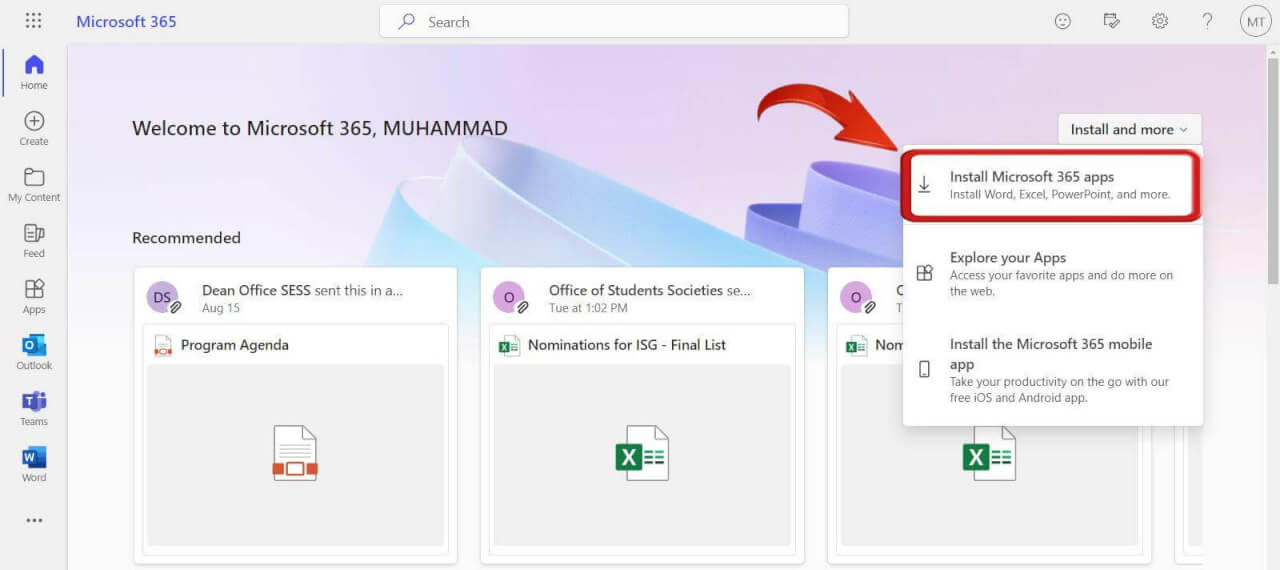
ステップ6: Microsoft ポータルが新しいタブで開きます。 「Office をインストール」をクリックして Microsoft Office のダウンロードを開始します。

ステップ 7: ダウンロードが完了したら、セットアップ ファイルをダブルクリックして Microsoft Office インストール ウィザードを開き、システムに Office をインストールします。
インストールが完了すると、Microsoft Office アカウントにサインインし、アプリがすでにアクティベートされています。アクティベーションに使用された電子メール アカウントが Microsoft Office に関連付けられていることに注意してください。
Microsoft Officeの代替ツールを無料ダウンロードして使用してください
Microsoft Office は間違いなくオフィス スイートの世界では有力ですが、その高額な価格のため多くの人にとっては手の届かないものとなっています。 WPS Office は、手頃な価格、機能性、使いやすさを兼ね備えた完璧な代替品です。 WPS Office は、Microsoft Office の機能に匹敵する無料バージョンと、予算に優しいプレミアム バージョンを提供します。 AI と統合されたこのオールインワン オフィス スイートには、ワード プロセッシング、プレゼンテーション、スプレッドシート、PDF 用の強力なツールが含まれています。
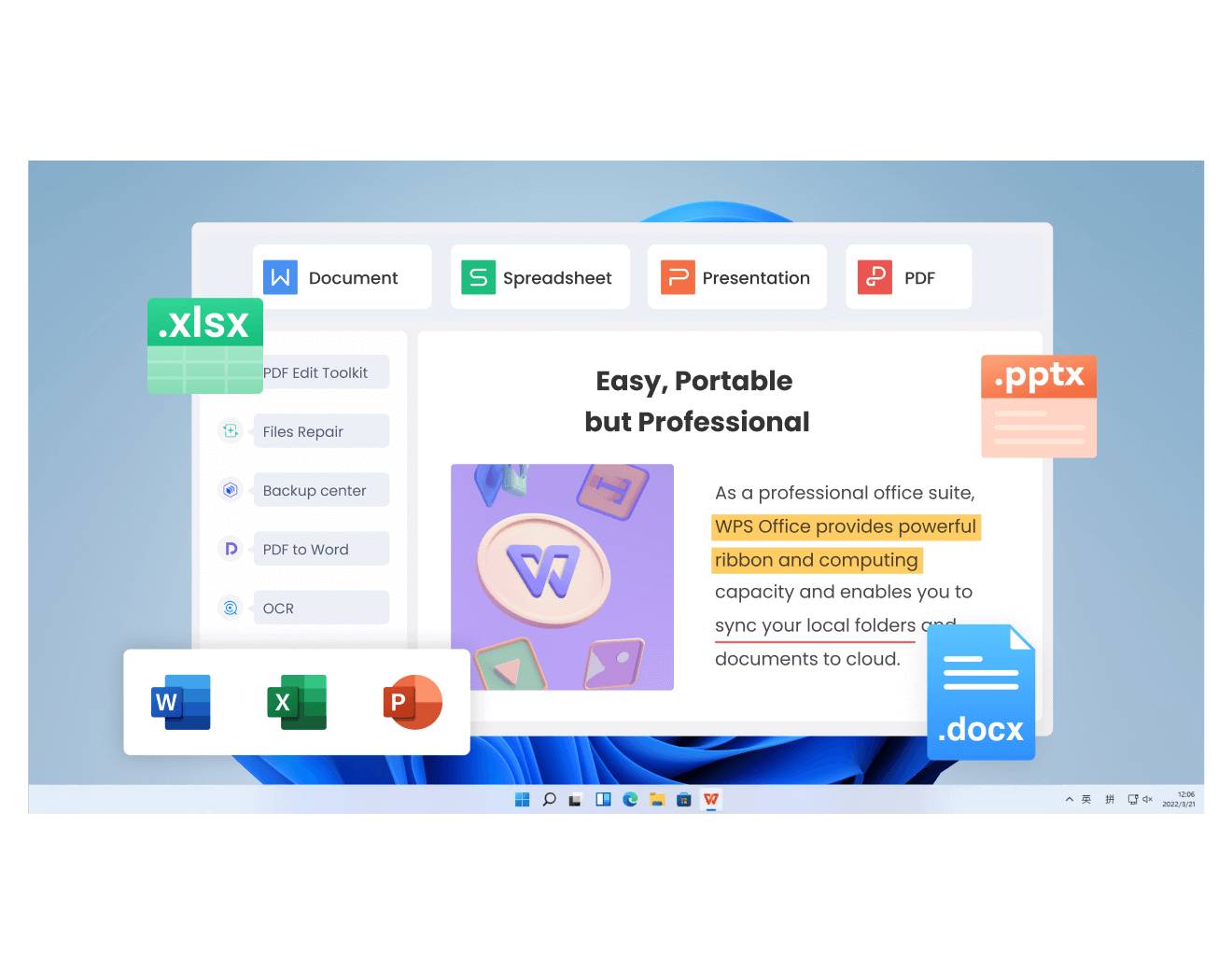


WPS Office は完全に無料で使用でき、Web サイトから簡単にダウンロードできます。アクティベーションは必要ありません。 Microsoft をお探しの場合に最適です。 パワーポイントのダウンロード, Microsoft Excelのダウンロード, Word または MS Office からのその他のソフトウェアをダウンロードします。 AI アシスタント、画像編集、高度な PDF ツールなど、ツールの完全なスイートもあります。まず、WPS Office サイトにアクセスし、「無料ダウンロード」をクリックし、指示に従って無料でインストールします。

よくある質問
1. Microsoft Office プロダクト キーを紛失した場合、どのように回復すればよいですか?
Microsoft Office のプロダクト キーは Windows レジストリに保存されている場合があります。取得方法は次のとおりです。
ステップ 1: Windows キーを押し、「regedit」と入力し、Enter キーを押してレジストリ エディタを開きます。
ステップ 2: 「HKEY_LOCAL_MACHINE」を展開し、次に「Software」を展開し、「Microsoft」フォルダを探します。
ステップ 3: Office プロダクト キー ディレクトリを探し、[プロダクト ID] をダブルクリックしてキーを表示します。
永久に失われないように、PC をフォーマットする前に必ずキーを取得してください。
2. Microsoft Office インストールが正規品ではないことを示す兆候は何ですか?
非正規の Microsoft Office インストールのインジケータ:
1. ライセンス認証の警告: 「正規版の Office を入手してください」などの警告は、ソフトウェアが正規品ではない可能性があることを示唆します。
2. Certificate of Authenticity (COA): Authentic インストールには Certificate of Authenticity (COA) ステッカーが付属します。欠落している場合、または品質が低いように見える場合は、偽造バージョンである可能性があります。
3. プロダクト キーの問題: キーの問題、またはインストールされているバージョンとの不一致は、ソフトウェアが正規品ではないことを意味する可能性があります。
4. 更新の失敗: 正規の Office バージョンは定期的に更新を受け取ります。アップデートがない場合は、偽のインストールを示している可能性があります。
5. 不審な購入元: 無許可または疑わしい販売者から購入すると、偽造ソフトウェアのリスクが高まります。
6. セキュリティの脆弱性: 非正規の Office ソフトウェアを使用すると、システムの異常な動作やマルウェアの問題が発生する可能性があります。
3. Office のインストールを最適化するにはどうすればよいですか?
複数のインストールを管理するユーザーの場合、 Office 展開ツールをダウンロードする 頼りになるソリューションです。これにより、大規模な導入と高度な構成が可能になり、特定のニーズに合わせてインストール プロセスを調整できます。より詳細なカスタマイズが必要な場合は、 Officeカスタマイズツール ODT を完全に補完するもので、デフォルトのファイル形式やユーザー インターフェイスの基本設定などの個別の設定を構成できます。
ワークフローを簡素化: Microsoft Office の究極の代替としての WPS Office
Microsoft Office は複雑なツールであることで知られており、長いインストール プロセスだけでは不十分な場合は、アクティベーションという面倒な作業が発生することがよくあります。一方、WPS Office は、必要なものすべてを 1 つのオフィス スイートで提供する、軽量で優れた代替製品です。 Microsoft Office と完全な互換性があるため、両方のプラットフォーム間でシームレスに作業できます。 WPS Office をダウンロードして、シンプルさと機能性の両方の長所をストレスなくお楽しみください。

'%3e%3cpath%20d='M19.9911%204.11386V6.471H18.5894C18.0775%206.471%2017.7322%206.57814%2017.5536%206.79243C17.3751%207.00671%2017.2858%207.32814%2017.2858%207.75671V9.44421H19.9019L19.5536%2012.0871H17.2858V18.8639H14.5536V12.0871H12.2769V9.44421H14.5536V7.49779C14.5536%206.39064%2014.8632%205.53201%2015.4822%204.92189C16.1013%204.31177%2016.9257%204.00671%2017.9554%204.00671C18.8304%204.00671%2019.509%204.04243%2019.9911%204.11386Z'%20fill='%23333333'/%3e%3c/g%3e%3cdefs%3e%3cclipPath%20id='clip0_2938_8199'%3e%3crect%20width='16'%20height='16'%20fill='white'%20transform='translate(8%204.00671)'/%3e%3c/clipPath%3e%3c/defs%3e%3c/svg%3e)
'%3e%3cpath%20d='M17.5237%2010.7813L23.4811%204H22.0699L16.8949%209.88693L12.7648%204H8L14.2469%2012.9029L8%2020.0133H9.4112L14.8725%2013.7952L19.2352%2020.0133H24M9.92053%205.04213H12.0885L22.0688%2019.0224H19.9003'%20fill='%23333333'/%3e%3c/g%3e%3cdefs%3e%3cclipPath%20id='clip0_2938_8200'%3e%3crect%20width='16'%20height='16.0134'%20fill='white'%20transform='translate(8%204)'/%3e%3c/clipPath%3e%3c/defs%3e%3c/svg%3e)


