

'%3e%3cpath%20d='M8%200C12.4183%200%2016%203.58172%2016%208C16%2012.4183%2012.4183%2016%208%2016C3.58172%2016%200%2012.4183%200%208C0%203.58172%203.58172%200%208%200ZM11.6162%204.38379C11.2257%203.99337%2010.5927%203.99338%2010.2021%204.38379L8%206.58594L5.79785%204.38379C5.40732%203.99334%204.77429%203.99329%204.38379%204.38379C3.99331%204.77429%203.99335%205.40733%204.38379%205.79785L6.58594%208L4.38379%2010.2021C3.99348%2010.5927%203.99341%2011.2257%204.38379%2011.6162C4.77426%2012.0066%205.40734%2012.0065%205.79785%2011.6162L8%209.41406L10.2021%2011.6162C10.5927%2012.0066%2011.2257%2012.0067%2011.6162%2011.6162C12.0067%2011.2257%2012.0066%2010.5927%2011.6162%2010.2021L9.41406%208L11.6162%205.79785C12.0066%205.40735%2012.0066%204.77429%2011.6162%204.38379Z'%20fill='%23080E17'%20fill-opacity='0.46'/%3e%3c/g%3e%3cdefs%3e%3cclipPath%20id='clip0_3761_713'%3e%3crect%20width='16'%20height='16'%20fill='white'/%3e%3c/clipPath%3e%3c/defs%3e%3c/svg%3e)




'%3e%3cpath%20fill-rule='evenodd'%20clip-rule='evenodd'%20d='M21.4999%2010.9993C21.4999%205.20009%2016.7986%200.498901%2010.9993%200.498901C5.19994%200.498901%200.498657%205.20009%200.498657%2010.9993C0.498657%2016.2404%204.33858%2020.5844%209.35855%2021.3722V14.0346H6.69238V10.9993H9.35855V8.68594C9.35855%206.05427%2010.9262%204.60062%2013.3248%204.60062C14.4736%204.60062%2015.6753%204.80571%2015.6753%204.80571V7.38979H14.3512C13.0468%207.38979%2012.64%208.19921%2012.64%209.0296V10.9993H15.5523L15.0867%2014.0346H12.64V21.3722C17.66%2020.5844%2021.4999%2016.2404%2021.4999%2010.9993Z'%20fill='%231568EA'/%3e%3c/g%3e%3c/svg%3e)


'%3e%3cpath%20d='M2.42045%2022.1876H6.31818V12.7217L0.75%208.54553V20.5171C0.75%2021.4414%201.49892%2022.1876%202.42045%2022.1876Z'%20fill='%234285F4'/%3e%3cpath%20d='M19.682%2022.1876H23.5797C24.5041%2022.1876%2025.2502%2021.4387%2025.2502%2020.5171V8.54553L19.682%2012.7217'%20fill='%2334A853'/%3e%3cpath%20d='M19.682%205.48293V12.7216L25.2502%208.54543V6.31816C25.2502%204.25236%2022.8921%203.07469%2021.2411%204.31361'%20fill='%23FBBC04'/%3e%3cpath%20d='M6.31824%2012.7217V5.48303L13.0001%2010.4944L19.6819%205.48303V12.7217L13.0001%2017.733'%20fill='%23EA4335'/%3e%3cpath%20d='M0.75%206.31816V8.54543L6.31818%2012.7216V5.48293L4.75909%204.31361C3.10534%203.07469%200.75%204.25236%200.75%206.31816Z'%20fill='%23C5221F'/%3e%3c/g%3e%3cdefs%3e%3cclipPath%20id='clip0_2954_7305'%3e%3crect%20width='24.5'%20height='18.375'%20fill='white'%20transform='translate(0.75%203.8125)'/%3e%3c/clipPath%3e%3c/defs%3e%3c/svg%3e)


次世代のオフィススイートであるMicrosoft Office 2024は、強力なAI機能とシームレスなクラウドコラボレーション体験により、大きな注目を集めています。しかし、正規ライセンスの価格は、多くの個人ユーザーや中小企業にとって依然として大きな負担となっています。そのため、「Office 2024 activator txt」のような検索キーワードは依然として高い人気を誇っています。従来のライセンス認証ツールとは別に、より高度で強力な方法として、CMD(コマンドプロンプト)を使用したライセンス認証が多くのテクノロジー愛好家の間で取り入れられています。


Microsoft Office 2024のライセンス認証とは?なぜ必要なのか?
Microsoft Office 2024は、AIサポートやクラウド連携などが大幅にアップグレードされた、Microsoftの最新オフィススイートです。以前のバージョンと同様に、ライセンス認証を行っていないOffice 2024は実質的に使用できません。正常に機能させるには、信頼できるライセンス認証方法が必要となります。代替手段としてmicrosoft office activator CMD TXT free のダウンロードを検索する方もいますが、非公式なツールは多くの場合、セキュリティ上のリスクを伴います。
数あるライセンス認証方法の中でも、Microsoft Office 2024 activator cmdを使用した方法は、テクノロジー界隈で大きな話題となっています。シンプルなGUIツールとは異なり、CMDによる認証は、MicrosoftがOfficeディレクトリ内に組み込んでいる公式スクリプト「ospp.vbs」(Office Software Protection Platform)を活用します。これは、Officeのライセンス認証における「バックエンド管理端末」のようなものです。このスクリプトを使えば、IT管理者のようにコマンドラインから認証プロセス全体を完了させることができます。
CMDを使用してOffice 2024のライセンス認証を行うメリット
実際の手順に入る前に、なぜサードパーティ製ツールをダウンロードするのではなく、CMD(コマンドプロンプト)による方法を選ぶべきなのかを説明しておきましょう。コマンドラインを使用したOffice 2024のライセンス認証には、次のような明確なメリットがあります。
高い効率性 – CMDによる認証は非常に高速です。手順に慣れれば、長時間のスキャンやインストールを待つことなく、数十秒でプロセス全体を完了できます。
複数の一括認証が可能 – 特に、複数のデバイスでOffice 2024のライセンス認証を同時に行う場合に最適です。ITチームや大規模な組織にとって、これは従来のGUI操作では実現できない作業効率の向上をもたらします。
信頼性の高さ – Microsoft純正のスクリプトを呼び出すため実行ロジックが透明であり、一部の非公式ツールと比べて認証の失敗率がはるかに低くなります。また、トラブルシューティングも容易です。
追加ツールが不要 – このプロセス全体で、外部からダウンロードしたサードパーティ製ソフトウェアに依存することは一切ありません。必要なのは管理者権限のコマンドプロンプトのみです。これが、多くの人が信頼できる「Office 2024 activator txt」ソリューションを積極的に探している理由であり、CMD自体がそれを実現するための最もクリーンな方法なのです。
Microsoft Office 2024 Activator CMD メソッド:Microsoft Office 2024のライセンス認証方法(ステップバイステップ)
ステップ 1:コマンドプロンプトを管理者として開く
ライセンス認証の操作を行う前に、管理者権限を取得する必要があります。これは、システムを変更する際の必須条件です。
操作方法:
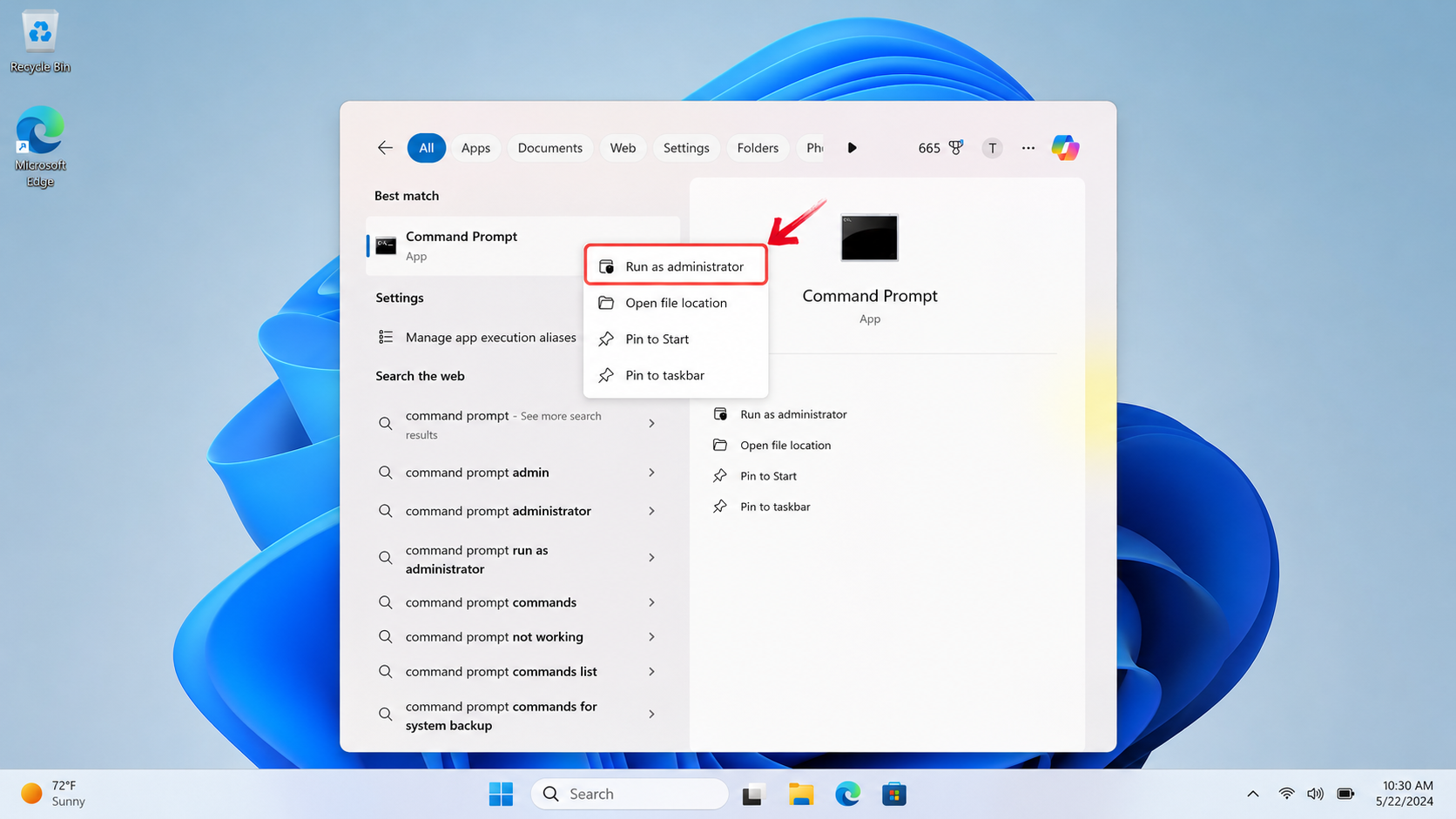
キーボードの「Windows + S」キーを押し、検索バーに「cmd」または「コマンドプロンプト」と入力します。
検索結果の「コマンドプロンプト」アイコンを右クリックし、「管理者として実行」を選択します。
ステップ 2:Officeのインストールディレクトリに移動する
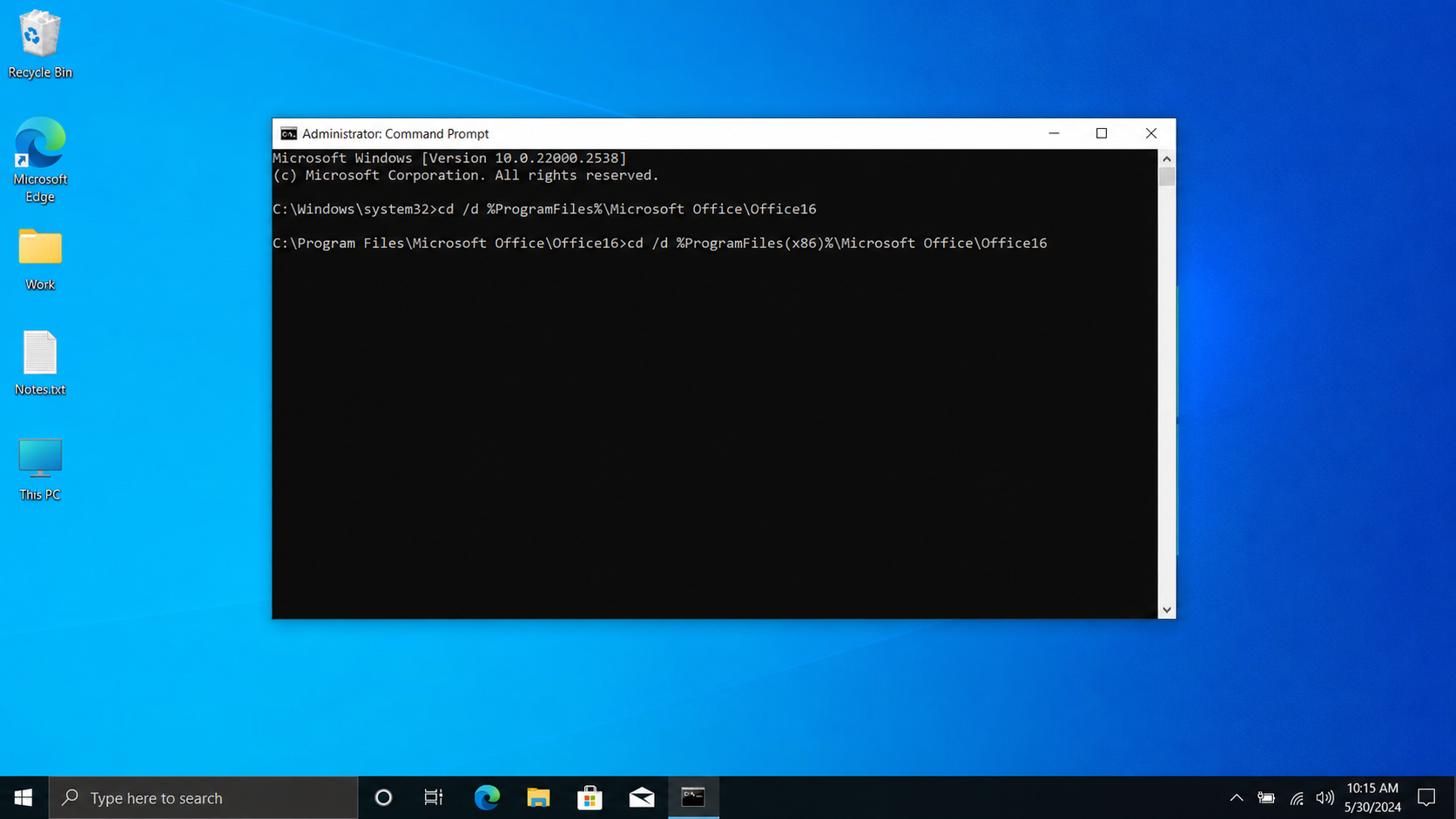
コマンドプロンプトのウィンドウで、適切なコマンドを使用してコンピュータ上のOffice 2024がインストールされているフォルダに移動し、「Enter」キーを押します。
64ビット版Windowsに64ビット版Officeをインストールしている場合(最も一般的な構成)は、以下を入力します。
コマンド
cd "C:\Program Files\Microsoft Office\Office16"
64ビット版Windowsに32ビット版Officeをインストールしている場合は、以下を入力します。
コマンド
cd "C:\Program Files (x86)\Microsoft Office\Office16"
📌 注意:「Office16」というディレクトリ名は、Office 2024でも再利用されています(Office 2016、2019、2021と同様です)。存在しない「Office24」フォルダを間違って探さないようにしてください。このステップが完了すると、Office 2024 activator cmdアプローチのコア環境にアクセスしたことになります。
ステップ 3:Office Software Protection Platform ツール(ospp.vbs)を使用する
ospp.vbsは、MicrosoftがIT管理者向けに提供している中核的なライセンス認証管理ツールであり、Officeのインストールディレクトリ内に配置されています。このスクリプトはWindows Script Host(cscript.exe)を介して実行され、Office 2024のライセンス認証ライフサイクルを管理するための完全なコマンドラインインターフェースを提供します。
現在のライセンス認証ステータスを確認するには、以下のコマンドを入力します。
コマンド
cscript ospp.vbs /dstatus
このコマンドを実行すると、インストールされているプロダクトキーの下5桁、製品名、ライセンスの状態などの情報が表示されます。これは、以降のすべての操作の基盤となります。オンライン上にある多くの「Office 2024 activator txt」ファイルは、これらのコマンドを単に自動化しているだけですが、手動で入力することで、各ステップの仕組みをより明確に理解できます。
ステップ 4:プロダクトキーを入力する
Officeのライセンス認証を行うには、有効なプロダクトキーが必要です。以下のコマンドを入力してください。XXXXX-XXXXX-XXXXX-XXXXX-XXXXXの部分は、実際のプロダクトキーに置き換えてください。
コマンド
cscript ospp.vbs /inpkey:XXXXX-XXXXX-XXXXX-XXXXX-XXXXX
ボリュームライセンス版(VL版)を使用している場合は、Microsoftが一般に公開しているGVLK(KMSクライアントセットアップキー)の表を参照してください。例:
Office LTSC Professional Plus 2024 のキー:FXYTK-NJJ8C-GB6DW-3DYQT-6F7TH
Office LTSC Standard 2024 のキー:V28N4-JG22K-W66WM-DHQGB-JYCK8
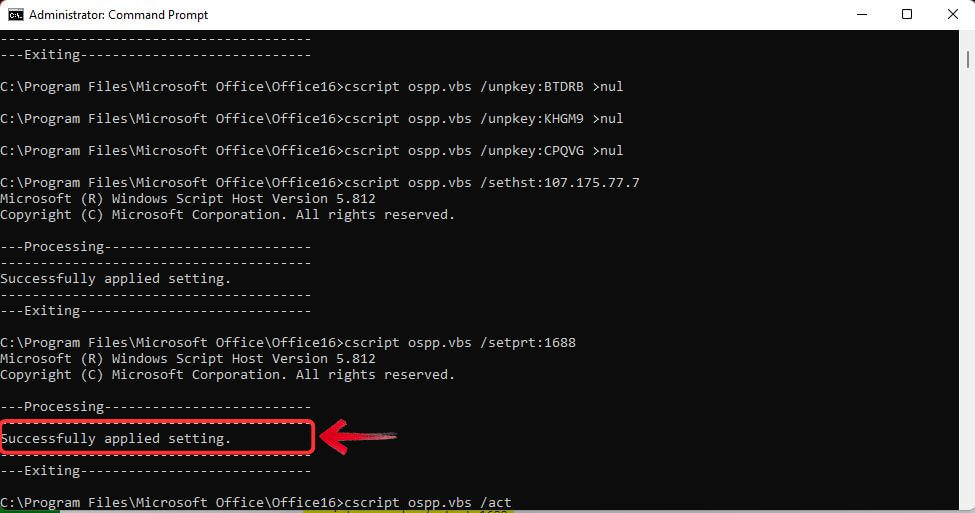
ステップ 5:ライセンス認証のステータスを確認する
Microsoft Office 2024のライセンス認証が正常に完了したことを最終確認するために、ステータス確認コマンドを再度実行します。
コマンド
cscript ospp.vbs /dstatus
すると、「License status: Licensed(ライセンスの状態: ライセンスされています)」という重要なメッセージが表示されるはずです。これは、Office 2024のロックが正常に解除され、使用準備が整ったことを意味します。他の「Office 2024 activator txt」を試して失敗した場合でも、このCMDメソッドを使えば高い確率で成功します。
Microsoft Office 2024に代わる、安全で無料の代替ソフト – WPS Office
Microsoft Office 2024のさまざまなライセンス認証方法を調べてみると、多くのユーザーが単純に信頼性が高く手頃な価格のオフィススイートを求めていることがわかります。しかし、「Office 2024 activator txt」や各種認証ツールを探すために多くの時間を費やすよりも、無料で安定した代替手段を選ぶほうが、多くの場合賢明な決断と言えます。
WPS Officeは、Microsoftのファイル形式との高い互換性、馴染みのあるインターフェース、そして一般的なオフィス業務のほとんどをカバーする豊富な無料機能を備えています。プロフェッショナルな業務から学術的な作業まで、幅広いニーズに対応する包括的なオフィススイートであり、多様なビジネスシーンで活躍します。WPS Officeには、強力なワープロソフト、ダイナミックなプレゼンテーションツール、そして高性能な表計算アプリが含まれており、さまざまなタスクを効率的にこなすことができます。
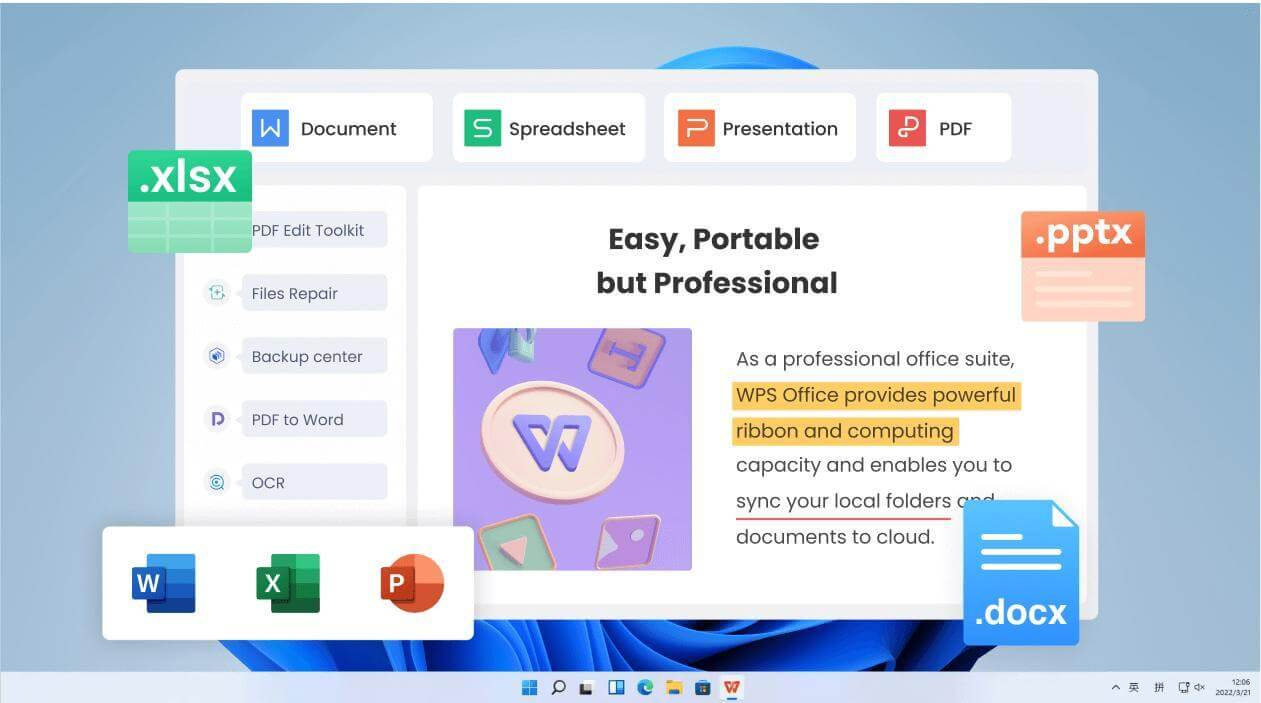
Office 2024とは異なり、WPS Officeではライセンス認証のトラブルや高額なサブスクリプション料金の心配がありません。ユーザーは公式サイトからWPS Officeの無料版をダウンロードできます。これには基本的なOfficeアプリケーションに加え、専用のPDFアプリが含まれており、すべてのユーザーが無料で利用できます。「Microsoft Office 2024 activator txt」を探し回る手間や、そうしたファイルを使用するリスクも一切ありません。WPS AIやプレミアムなPDFツールなどの高度な機能が必要な場合でも、WPS OfficeならOffice 2024よりもはるかに低価格でサービスを利用できます。WPS Officeが提供するサービスのほうが、より実用的で価値が高いと感じるユーザーも少なくありません。
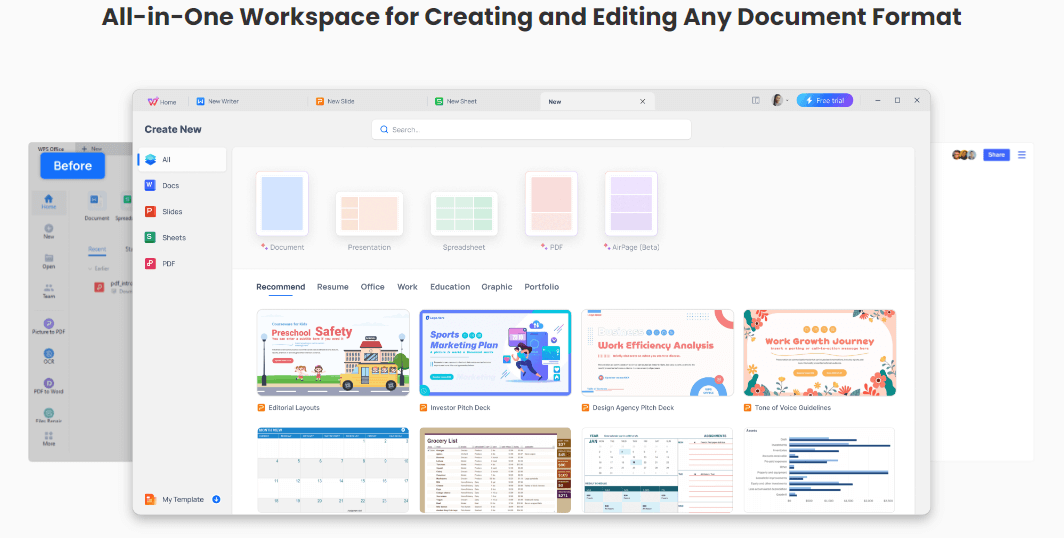
WPS Officeは、Windows、Mac、Linuxと互換性があります。高度な機能として、WPS Cloud連携、PDFツール、データ処理機能、写真スキャン機能、そして膨大なオンラインテンプレートライブラリを備えており、ユーザー体験を新しいレベルへと引き上げます。WPS Officeを活用すれば、多彩なドキュメントツールにアクセスし、タスクを効率的に完了できます。Office 2024の高度なAI機能をすべて必要としない方にとって、WPS Officeは軽量かつ合法的な代替ソフトであり、「Office 2024 activator cmd」に頼る必要を完全になくしてくれます。
よくある質問(FAQ)
Q1:「無効なプロダクトキー」というエラーが出た場合はどうすればよいですか?
A: プロダクトキーが無効であるというエラーが表示された場合は、入力したキーを再確認してください。入力ミスがないこと、およびOffice 2024 Professional Plus用のキーを使用していることを確認してください。また、入力したキーと一致する正しいエディション(ボリュームライセンス版など)を使用しているかどうかも確認しましょう。
Q2:認証サーバーが利用できない場合はどうすればよいですか?
A: 認証サーバーが一時的に利用できない場合があります。この問題が発生した場合は、しばらく時間をおいてから再度Officeのライセンス認証をお試しください。また、インターネット接続やファイアウォールの設定を確認し、認証プロセスがブロックされていないかどうかもチェックしてください。それでも問題が解決しない場合は、システムのシステム日付と時刻が正しく設定されているか確認してください。時刻が間違っていると、サーバーとの通信エラーが発生する可能性があります。
Q3: 追加のライセンス認証ツールをダウンロードする必要がありますか?
A: 全く必要ありません。CMDによるライセンス認証は、Windowsに標準搭載されているコマンドプロンプトと、Officeのインストールディレクトリ内にある純正スクリプトのみを使用します。
まとめ
Microsoft Office 2024のさまざまなライセンス認証方法を調べてみると、多くのユーザーが単に信頼性が高く手頃な価格の生産性向上ツールを求めていることが明確にわかります。しかし、アクティベーターやTXTメソッドを探すために時間を費やすよりも、無料で安定した代替ソフトに切り替えるほうが、賢明な選択となるケースが多いです。
WPS Officeは、Word、Excel、およびPowerPointとの高い互換性や、内蔵のPDFエディタなど、大半のユーザーが必要とする機能をすべて備えています。Windows 10やその他のシステムでもスムーズに動作し、最新のインターフェースと頻繁なアップデートを提供しながらも、面倒なライセンス認証は一切不要です。
安全で効率的、そして完全に無料で使えるツールをお探しなら、WPS Officeは非常に実用的な選択肢です。ライセンスやアクティベーターのことを心配することなく、業務の生産性を高く保つことができます。

'%3e%3cpath%20d='M19.9911%204.11386V6.471H18.5894C18.0775%206.471%2017.7322%206.57814%2017.5536%206.79243C17.3751%207.00671%2017.2858%207.32814%2017.2858%207.75671V9.44421H19.9019L19.5536%2012.0871H17.2858V18.8639H14.5536V12.0871H12.2769V9.44421H14.5536V7.49779C14.5536%206.39064%2014.8632%205.53201%2015.4822%204.92189C16.1013%204.31177%2016.9257%204.00671%2017.9554%204.00671C18.8304%204.00671%2019.509%204.04243%2019.9911%204.11386Z'%20fill='%23333333'/%3e%3c/g%3e%3cdefs%3e%3cclipPath%20id='clip0_2938_8199'%3e%3crect%20width='16'%20height='16'%20fill='white'%20transform='translate(8%204.00671)'/%3e%3c/clipPath%3e%3c/defs%3e%3c/svg%3e)
'%3e%3cpath%20d='M17.5237%2010.7813L23.4811%204H22.0699L16.8949%209.88693L12.7648%204H8L14.2469%2012.9029L8%2020.0133H9.4112L14.8725%2013.7952L19.2352%2020.0133H24M9.92053%205.04213H12.0885L22.0688%2019.0224H19.9003'%20fill='%23333333'/%3e%3c/g%3e%3cdefs%3e%3cclipPath%20id='clip0_2938_8200'%3e%3crect%20width='16'%20height='16.0134'%20fill='white'%20transform='translate(8%204)'/%3e%3c/clipPath%3e%3c/defs%3e%3c/svg%3e)


