

'%3e%3cpath%20d='M8%200C12.4183%200%2016%203.58172%2016%208C16%2012.4183%2012.4183%2016%208%2016C3.58172%2016%200%2012.4183%200%208C0%203.58172%203.58172%200%208%200ZM11.6162%204.38379C11.2257%203.99337%2010.5927%203.99338%2010.2021%204.38379L8%206.58594L5.79785%204.38379C5.40732%203.99334%204.77429%203.99329%204.38379%204.38379C3.99331%204.77429%203.99335%205.40733%204.38379%205.79785L6.58594%208L4.38379%2010.2021C3.99348%2010.5927%203.99341%2011.2257%204.38379%2011.6162C4.77426%2012.0066%205.40734%2012.0065%205.79785%2011.6162L8%209.41406L10.2021%2011.6162C10.5927%2012.0066%2011.2257%2012.0067%2011.6162%2011.6162C12.0067%2011.2257%2012.0066%2010.5927%2011.6162%2010.2021L9.41406%208L11.6162%205.79785C12.0066%205.40735%2012.0066%204.77429%2011.6162%204.38379Z'%20fill='%23080E17'%20fill-opacity='0.46'/%3e%3c/g%3e%3cdefs%3e%3cclipPath%20id='clip0_3761_713'%3e%3crect%20width='16'%20height='16'%20fill='white'/%3e%3c/clipPath%3e%3c/defs%3e%3c/svg%3e)




'%3e%3cpath%20fill-rule='evenodd'%20clip-rule='evenodd'%20d='M21.4999%2010.9993C21.4999%205.20009%2016.7986%200.498901%2010.9993%200.498901C5.19994%200.498901%200.498657%205.20009%200.498657%2010.9993C0.498657%2016.2404%204.33858%2020.5844%209.35855%2021.3722V14.0346H6.69238V10.9993H9.35855V8.68594C9.35855%206.05427%2010.9262%204.60062%2013.3248%204.60062C14.4736%204.60062%2015.6753%204.80571%2015.6753%204.80571V7.38979H14.3512C13.0468%207.38979%2012.64%208.19921%2012.64%209.0296V10.9993H15.5523L15.0867%2014.0346H12.64V21.3722C17.66%2020.5844%2021.4999%2016.2404%2021.4999%2010.9993Z'%20fill='%231568EA'/%3e%3c/g%3e%3c/svg%3e)


'%3e%3cpath%20d='M2.42045%2022.1876H6.31818V12.7217L0.75%208.54553V20.5171C0.75%2021.4414%201.49892%2022.1876%202.42045%2022.1876Z'%20fill='%234285F4'/%3e%3cpath%20d='M19.682%2022.1876H23.5797C24.5041%2022.1876%2025.2502%2021.4387%2025.2502%2020.5171V8.54553L19.682%2012.7217'%20fill='%2334A853'/%3e%3cpath%20d='M19.682%205.48293V12.7216L25.2502%208.54543V6.31816C25.2502%204.25236%2022.8921%203.07469%2021.2411%204.31361'%20fill='%23FBBC04'/%3e%3cpath%20d='M6.31824%2012.7217V5.48303L13.0001%2010.4944L19.6819%205.48303V12.7217L13.0001%2017.733'%20fill='%23EA4335'/%3e%3cpath%20d='M0.75%206.31816V8.54543L6.31818%2012.7216V5.48293L4.75909%204.31361C3.10534%203.07469%200.75%204.25236%200.75%206.31816Z'%20fill='%23C5221F'/%3e%3c/g%3e%3cdefs%3e%3cclipPath%20id='clip0_2954_7305'%3e%3crect%20width='24.5'%20height='18.375'%20fill='white'%20transform='translate(0.75%203.8125)'/%3e%3c/clipPath%3e%3c/defs%3e%3c/svg%3e)


Microsoft PowerPoint は、プレゼンテーション作成に広く使われているソフトウェアです。学校のプロジェクト、ビジネス提案、セミナーなど、PowerPoint プレゼンテーションは現代の職場に欠かせないものとなっています。プレゼンテーション作成と Google スライド のための強力なツールとして Microsoft PowerPoint 2007 があります。 Microsoft PowerPoint 2007 の無料ダウンロード はまだ利用可能なのでしょうか? しかし、PowerPoint の新しいバージョンがリリースされたため、PowerPoint 2007 のような古いバージョンは Microsoft によってサポートされていません。つまり、PowerPoint 2007 を無料でダウンロードするには、いくつかの追加手順が必要です。この記事では、 Microsoft PowerPoint を無料で ダウンロードする方法をいくつか紹介し、Microsoft PowerPoint 2007 の代替ソフトを4つ説明します。
2024年にMicrosoft PowerPoint 2007を使用できますか?
Microsoft Office 2007 に含まれる Microsoft PowerPoint 2007 は古いバージョンですが、2024 年でも引き続き機能し、使用できます。ただし、Microsoft PowerPoint は Microsoft によって正式にサポートされていないため、新しいハードウェアやオペレーティングシステムと互換性がない可能性があります。
ディスクとプロダクトキーを使用して Microsoft Office 2007 を再インストールする
Microsoft Office 2007 は、Word、Excel、PowerPoint などの必須ソフトウェアを含む人気のプロダクティビティスイートです。古いパソコンを使用している場合や、新しいデバイスにソフトウェアを再インストールする必要がある場合は、元のディスクとプロダクトキーを使用して再び起動できます。
Microsoft PowerPoint 2007 を再インストールする手順:
再インストールを開始するには、Microsoft Office 2007 のディスクをパソコンの CD または DVD ドライブに挿入します。インストールが自動的に開始されない場合は、Windows エクスプローラーでディスクドライブを開き、setup.exe ファイルをダブルクリックします。
次に、プロンプトが表示されたらプロダクトキーを入力します。これは25文字のコードで、製品パッケージまたはオンライン購入時の確認メールに記載されています。
画面の指示に従ってインストールをカスタマイズします。Word、Excel、PowerPoint、Access など、インストールするコンポーネントを選択できます。また、インストール場所を選択し、プログラム設定をカスタマイズすることもできます。
インストールが完了したら、ソフトウェアを起動し、プロダクトキーを再度入力してアクティブ化します。これで再インストールプロセスが完了し、Microsoft Office 2007 を再び使用できます。
Microsoft Office 2007 を無料でダウンロードする
このソフトウェアは現在購入できませんが、Microsoft PowerPoint 2007 を無料でダウンロードする方法はあります。以下がその方法です。
1. 組織や学校を通じて Microsoft Office にアクセスできるか確認する:
学生、教職員、または Microsoft Office サブスクリプションを持つ組織の従業員であれば、ソフトウェアを無料でダウンロードできる場合があります。IT 部門または学校管理者に確認して、利用可能かどうかを確認してください。
2. 無料トライアルを利用する:
Microsoft は Microsoft Office 2007 の60日間の無料トライアルを提供しています。トライアルをダウンロードするには、Microsoft Office の Web サイトにアクセスし、「無料で試す」をクリックして、画面の指示に従います。
3. サードパーティの Web サイトを利用する:
注意が必要ですが、ダウンロードしたインストールパッケージがマルウェアに感染していたり、他のプログラムにリンクされている可能性があるため、この方法は安全ではありません。
Microsoft Office の最初のリリースは 2007 で、その後 2010、2013、2016、2019、そして最新の 2021 が続きます。最新版ではエクスペリエンスと機能が大幅に向上しています。そのため、以前のバージョンを使い続けることはお勧めしません。デバイスの安全を確保するために、すべての選択肢を検討し、サードパーティ製サイトからダウンロードする際は注意してください。
以下では、Microsoft PowerPoint 2007 の4つの代替ソフトを紹介します。
ところで、Microsoft Office シリーズがプロプライエタリソフトウェアのままであってほしいと思う人はいないでしょう。 そのため、Microsoft Office をクラックする方法が非常に重要になります。 Office 365に加えて、他の記事では Office 2021 や Office 2019 のクラック方法も学べます。もちろん、 Office 2016 Activator や Office 2013に興味があれば、同じシリーズの記事を続けて読むことができます。これらの比較的新しいバージョンに加えて、定番の Office 2010 と Office 2007も紹介します。
Microsoft PowerPoint

機能と特徴
カスタマイズ可能なデザインテンプレートとテーマ。
スライドの切り替え効果とアニメーション。
オーディオとビデオの統合。
共同編集機能。
発表者ビュー。
SmartArt グラフィックとグラフ。
動画、音声、画像などのマルチメディアオブジェクトのサポート。
他の Microsoft Office アプリケーションとの統合。
価格:
Microsoft PowerPoint のダウンロードは、Microsoft Office スイートの一部として利用でき、買い切り版またはサブスクリプションサービスとして購入できます。料金はパッケージとサブスクリプション期間によって異なります。
メリットとデメリット:
Microsoft PowerPoint のメリットには、使いやすさ、利用可能な機能の豊富さ、プロフェッショナルなプレゼンテーションを作成できることが含まれます。 ただし、コストが高いことやすべての機能を使いこなすための学習曲線がデメリットになる場合があります。
ダウンロード、インストール、アクティブ化の手順:
Microsoft の Web サイト (www.microsoft.com) にアクセスし、PowerPoint を含む Microsoft Office のバージョンを選択します。
画面の指示に従ってソフトウェアを購入し、ダウンロードします。
ダウンロードが完了したら、インストーラーを実行し、画面の指示に従ってソフトウェアをインストールします。
プロンプトが表示されたら、プロダクトキーを入力してソフトウェアをアクティブ化します。
Microsoft PowerPoint は、さまざまな機能を備えた強力なプレゼンテーションソフトウェアです。費用はかかりますが、プレゼンテーションを頻繁に作成する人にとっては価値のある投資です。PowerPoint プログラムに投資したくない場合は、無料の選択肢もいくつかあります。


WPS Office Presentation:

WPS Office Presentation は、プレゼンテーションの作成と配信に使用される Microsoft PowerPoint 無料ダウンロードの優れた代替ソフトです。プロフェッショナルなプレゼンテーションを簡単に作成できるさまざまな機能を提供します。主な機能は次のとおりです。
機能と特徴:
カスタマイズ可能なデザインテンプレートとテーマ。
スライドの切り替え効果とアニメーション。
オーディオとビデオの統合。
共同編集機能。
発表者ビュー。
SmartArt グラフィックとグラフ。
動画、音声、画像などのマルチメディアオブジェクトのサポート。
他の WPS Office アプリケーションとの統合。
価格:
WPS Office Presentation は無料で利用できますが、一部の高度な機能には有料サブスクリプションが必要です。

メリットとデメリット:
WPS Office Presentation のメリットには、手頃な価格、利用可能な機能の豊富さ、Microsoft PowerPoint ファイルを含むさまざまなファイル形式との互換性が含まれます。
ただし、インターフェースは PowerPoint よりも直感的でない場合があり、一部の機能はそれほど高度ではない可能性があります。

ダウンロード、インストール、アクティブ化の手順:
WPS Office の Web サイトにアクセスし、ソフトウェアをダウンロードします。
インストーラーを実行し、画面の指示に従ってソフトウェアをインストールします。
プロンプトが表示されたら、メールアドレスを入力して無料版をアクティブ化するか、高度な機能のためにサブスクリプションを購入します。
WPS Office Presentation は、さまざまな機能を備えた強力なプレゼンテーションソフトウェアです。Microsoft PowerPoint よりも手頃な価格の代替ソフトであり、PowerPoint ファイルと互換性があります。
Canva:
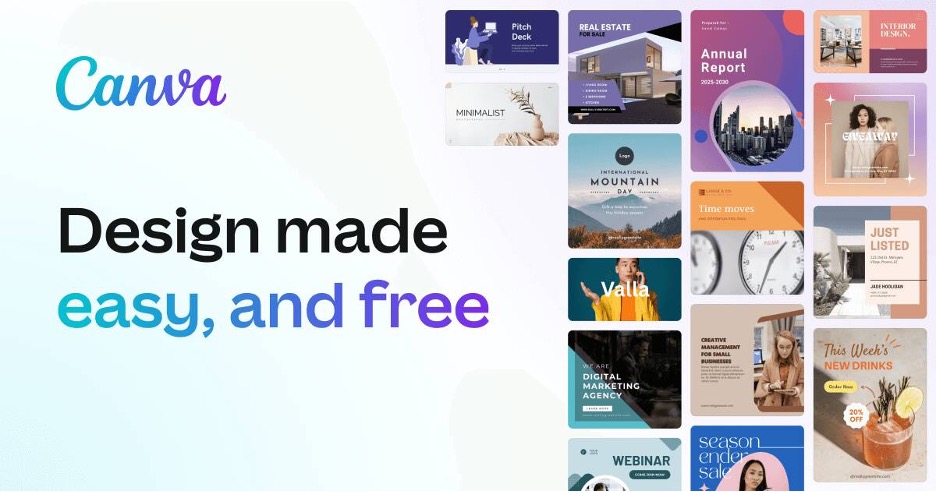
Canva は、プレゼンテーション、ソーシャルメディア用グラフィック、ポスターなど、さまざまなビジュアルコンテンツを作成するために使用される人気のグラフィックデザインツールです。初心者でもプロフェッショナルなデザインを簡単に作成できるさまざまな機能を提供します。主な機能は次のとおりです。
機能と特徴:
カスタマイズ可能なデザインテンプレートとテーマ。
グラフィック、フォント、画像の豊富なライブラリ。
ドラッグ&ドロップで簡単にデザインを作成できるインターフェース。
コラボレーションと共有機能。
アニメーションデザインと GIF 作成。
写真編集ツール。
動画や音声などのマルチメディアオブジェクトのサポート。
他のデザインおよびマーケティングツールとの統合。
価格:
Canva は無料で利用できますが、一部の高度な機能には有料サブスクリプションが必要です。料金はサブスクリプションプランと必要な機能によって異なります。
メリットとデメリット:
Canva のメリットには、使いやすさ、利用可能な機能の豊富さ、デザイン要素の豊富なライブラリが含まれます。共同作業機能により、チームでデザインプロジェクトに簡単に取り組むことができます。
ただし、無料版には機能制限があり、大規模なチームでは有料サブスクリプションのコストがかさむ可能性があります。
ダウンロード、インストール、アクティブ化の手順:
Canva はクラウドベースのソフトウェアなので、ダウンロードやインストールは不要です。オンラインの Canva Web サイトでアカウントにサインアップするだけでデザインを始められます。高度な機能には有料サブスクリプションが必要です。
使いやすく、デザイン要素の豊富なライブラリを提供しています。高度な機能を利用するには有料サブスクリプションが必要です。Canva Web サイトでアカウントにサインアップするだけでデザインを始められます。
Google スライド:

Google スライドは、Google が提供する無料のクラウドベースのプレゼンテーションソフトウェアです。Microsoft PowerPoint の人気の代替ツールであり、プロフェッショナルなプレゼンテーションを簡単に作成・配信できるさまざまな機能を提供します。主な機能は次のとおりです。
機能と特徴:
カスタマイズ可能なデザインテンプレートとテーマ。
コラボレーションと共有機能。
リアルタイムの編集とコメント。
他の Google Workspace アプリとの統合。
動画、音声、画像などのマルチメディアオブジェクトのサポート。
発表者ビュー。
スライドの切り替え効果とアニメーション。
音声入力と文字起こし。
価格:
Google スライドは個人および商用利用で無料で利用できます。ただし、一部の高度な機能には Google Workspace サブスクリプションが必要です。
メリットとデメリット:
Google スライドのメリットには、使いやすさ、共同編集機能、他の Google Workspace アプリとのシームレスな統合が含まれます。個人および商用利用でも無料で使用できます。
有料のプレゼンテーションソフトウェアと比較すると機能が限られている場合があり、使用にはインターネット接続が必要です。
ダウンロード、インストール、アクティブ化の手順:
Google スライドはクラウドベースのソフトウェアなので、ダウンロードやインストールは不要です。Google アカウントにサインアップするか、既存のアカウントにログインして、Google Workspace メニューから Google スライドにアクセスするだけです。高度な機能には Google Workspace サブスクリプションが必要です。
個人および商用利用で無料で使用でき、共同編集機能と他の Google Workspace アプリとのシームレスな統合を提供します。高度な機能を利用するには Google Workspace サブスクリプションが必要です。Google アカウントにサインアップするか、既存のアカウントにログインして Google スライドにアクセスするだけです。
最高の PPT テンプレートサイト:
適切なプレゼンテーションソフトウェアに加えて、以下は素晴らしいプレゼンテーションテンプレートを提供するサイトです。
1. WPS Template:
WPS Template は、さまざまな目的のためのプロフェッショナルにデザインされた PowerPoint テンプレートを豊富に提供するサイトです。以下にメリットとデメリットを示します。
メリット:
完全にカスタマイズ可能な高品質のテンプレート
ナビゲーションと検索が簡単なユーザーフレンドリーなインターフェース
無料でダウンロードできるテンプレート
ビジネス、教育、クリエイティブなプレゼンテーションなど、幅広いカテゴリ
さまざまな予算に対応する手頃な価格プラン
デメリット:
一部のテンプレートでは編集オプションが限られています
一部のテンプレートには透かしが入っている場合があります
一部のカテゴリにはテンプレート数が限られている場合があります

WPS プレゼンテーションテンプレート

WPS Template は、印象的な PowerPoint テンプレートを探している人にとって素晴らしいリソースです。ユーザーフレンドリーなインターフェースと豊富なテンプレートコレクションは、さまざまなプレゼンテーションのニーズと予算に対応しており、個人や組織にとって理想的な選択肢です。WPS Office をダウンロードすれば、豊富なテンプレートを無料でより活用できます。
2. SlideModel
SlideModel (https://slidemodel.com/) は、さまざまな目的のための PowerPoint テンプレート、図表、チャートを包括的に提供するサイトです。以下にメリットとデメリットを示します。
メリット:
カスタマイズ可能なプロフェッショナルデザインのテンプレート
ライブラリへの無制限アクセスを提供する手頃なサブスクリプションプラン
ビジネス、教育などの目的に対応する幅広いカテゴリ
編集可能なベクターグラフィックとインフォグラフィックへのアクセス
ナビゲーションと検索が簡単なユーザーフレンドリーなインターフェース
無料のPDF to PPT および PPT to PDF 変換
デメリット:
一部のテンプレートではカスタマイズオプションが限られている場合があります
膨大なコレクションは一部のユーザーにとっては多すぎるかもしれません
利用可能な無料テンプレートは限られています

よくある質問
1. Microsoft PowerPoint 2007 を無料でダウンロードすることは合法ですか?
いいえ、Microsoft PowerPoint 2007 の無料ダウンロードは著作権法に違反するため合法ではありません。
2. Mac コンピュータで Microsoft PowerPoint 2007 を使用できますか?
はい、仮想化ソフトウェアまたは Microsoft Office 365 download を通じてインストールすれば、Mac コンピュータで Microsoft PowerPoint 2007 を使用できます。
3. Microsoft PowerPoint 2007 は新しいバージョンの Windows と互換性がありますか?
はい、Microsoft PowerPoint 2007 は Windows 7、8、Windows 10 を含む新しいバージョンの Windows と互換性があります。
4. Microsoft PowerPoint 2007 のシステム要件は何ですか?
Microsoft PowerPoint 2007 のシステム要件には、Windows XP 以降、256 MB の RAM、500 MHz のプロセッサが含まれます。
5. Microsoft PowerPoint 2007 に付属のテンプレートとテーマに引き続きアクセスできますか?
はい、ソフトウェアがサポートされなくなった場合でも、Microsoft PowerPoint 2007 に付属のテンプレートとテーマには引き続きアクセスできます。Microsoft PowerPoint デスクトップアプリからもアクセスできます。

'%3e%3cpath%20d='M19.9911%204.11386V6.471H18.5894C18.0775%206.471%2017.7322%206.57814%2017.5536%206.79243C17.3751%207.00671%2017.2858%207.32814%2017.2858%207.75671V9.44421H19.9019L19.5536%2012.0871H17.2858V18.8639H14.5536V12.0871H12.2769V9.44421H14.5536V7.49779C14.5536%206.39064%2014.8632%205.53201%2015.4822%204.92189C16.1013%204.31177%2016.9257%204.00671%2017.9554%204.00671C18.8304%204.00671%2019.509%204.04243%2019.9911%204.11386Z'%20fill='%23333333'/%3e%3c/g%3e%3cdefs%3e%3cclipPath%20id='clip0_2938_8199'%3e%3crect%20width='16'%20height='16'%20fill='white'%20transform='translate(8%204.00671)'/%3e%3c/clipPath%3e%3c/defs%3e%3c/svg%3e)
'%3e%3cpath%20d='M17.5237%2010.7813L23.4811%204H22.0699L16.8949%209.88693L12.7648%204H8L14.2469%2012.9029L8%2020.0133H9.4112L14.8725%2013.7952L19.2352%2020.0133H24M9.92053%205.04213H12.0885L22.0688%2019.0224H19.9003'%20fill='%23333333'/%3e%3c/g%3e%3cdefs%3e%3cclipPath%20id='clip0_2938_8200'%3e%3crect%20width='16'%20height='16.0134'%20fill='white'%20transform='translate(8%204)'/%3e%3c/clipPath%3e%3c/defs%3e%3c/svg%3e)


