

'%3e%3cpath%20d='M8%200C12.4183%200%2016%203.58172%2016%208C16%2012.4183%2012.4183%2016%208%2016C3.58172%2016%200%2012.4183%200%208C0%203.58172%203.58172%200%208%200ZM11.6162%204.38379C11.2257%203.99337%2010.5927%203.99338%2010.2021%204.38379L8%206.58594L5.79785%204.38379C5.40732%203.99334%204.77429%203.99329%204.38379%204.38379C3.99331%204.77429%203.99335%205.40733%204.38379%205.79785L6.58594%208L4.38379%2010.2021C3.99348%2010.5927%203.99341%2011.2257%204.38379%2011.6162C4.77426%2012.0066%205.40734%2012.0065%205.79785%2011.6162L8%209.41406L10.2021%2011.6162C10.5927%2012.0066%2011.2257%2012.0067%2011.6162%2011.6162C12.0067%2011.2257%2012.0066%2010.5927%2011.6162%2010.2021L9.41406%208L11.6162%205.79785C12.0066%205.40735%2012.0066%204.77429%2011.6162%204.38379Z'%20fill='%23080E17'%20fill-opacity='0.46'/%3e%3c/g%3e%3cdefs%3e%3cclipPath%20id='clip0_3761_713'%3e%3crect%20width='16'%20height='16'%20fill='white'/%3e%3c/clipPath%3e%3c/defs%3e%3c/svg%3e)




'%3e%3cpath%20fill-rule='evenodd'%20clip-rule='evenodd'%20d='M21.4999%2010.9993C21.4999%205.20009%2016.7986%200.498901%2010.9993%200.498901C5.19994%200.498901%200.498657%205.20009%200.498657%2010.9993C0.498657%2016.2404%204.33858%2020.5844%209.35855%2021.3722V14.0346H6.69238V10.9993H9.35855V8.68594C9.35855%206.05427%2010.9262%204.60062%2013.3248%204.60062C14.4736%204.60062%2015.6753%204.80571%2015.6753%204.80571V7.38979H14.3512C13.0468%207.38979%2012.64%208.19921%2012.64%209.0296V10.9993H15.5523L15.0867%2014.0346H12.64V21.3722C17.66%2020.5844%2021.4999%2016.2404%2021.4999%2010.9993Z'%20fill='%231568EA'/%3e%3c/g%3e%3c/svg%3e)


'%3e%3cpath%20d='M2.42045%2022.1876H6.31818V12.7217L0.75%208.54553V20.5171C0.75%2021.4414%201.49892%2022.1876%202.42045%2022.1876Z'%20fill='%234285F4'/%3e%3cpath%20d='M19.682%2022.1876H23.5797C24.5041%2022.1876%2025.2502%2021.4387%2025.2502%2020.5171V8.54553L19.682%2012.7217'%20fill='%2334A853'/%3e%3cpath%20d='M19.682%205.48293V12.7216L25.2502%208.54543V6.31816C25.2502%204.25236%2022.8921%203.07469%2021.2411%204.31361'%20fill='%23FBBC04'/%3e%3cpath%20d='M6.31824%2012.7217V5.48303L13.0001%2010.4944L19.6819%205.48303V12.7217L13.0001%2017.733'%20fill='%23EA4335'/%3e%3cpath%20d='M0.75%206.31816V8.54543L6.31818%2012.7216V5.48293L4.75909%204.31361C3.10534%203.07469%200.75%204.25236%200.75%206.31816Z'%20fill='%23C5221F'/%3e%3c/g%3e%3cdefs%3e%3cclipPath%20id='clip0_2954_7305'%3e%3crect%20width='24.5'%20height='18.375'%20fill='white'%20transform='translate(0.75%203.8125)'/%3e%3c/clipPath%3e%3c/defs%3e%3c/svg%3e)


Microsoft Officeの2010モデルは最も有望なアップデートの1つであり、パフォーマンスの向上と洗練されたユーザーインターフェイスをもたらします。 これらの理由から、多くのユーザーは、このスイートに固執することを好む。
しかし、その活性化は本当の頭痛になることができます。 頻繁なポップアップと機能制限は、理想的から遠く離れたワークフローを中断することができます。 なぜ活性化しませんか? この記事では、Office 2010 Activator TXTを使用してMicrosoft Office 2010を今日アクティブにし、途切れない経験を持つ方法について説明します。

Microsoft Office 2010 アクティベータ TXT ファイル - 無料ダウンロード
TXTファイルアクティベータを使用してOffice 365をアクティブにすることは、最小限の労力を必要とするシンプルで簡単な方法です。 TXTファイルを作成するだけで、アクティベーションスクリプトを貼り付け、管理者として実行する必要があります。複雑なインストールではなく、長い手順はありません。 ツイート microsoftのオフィスの活動化装置CMD TXTは放します ダウンロードは同様に機能しますが、非公式ツールは実際のセキュリティリスクをポーズします。
ステップ1: まず、Windows Defender をオフにします。 Windowsのセキュリティに向かう > ウイルスと脅威保護 > 設定の管理とリアルタイムの保護を切り替えます。
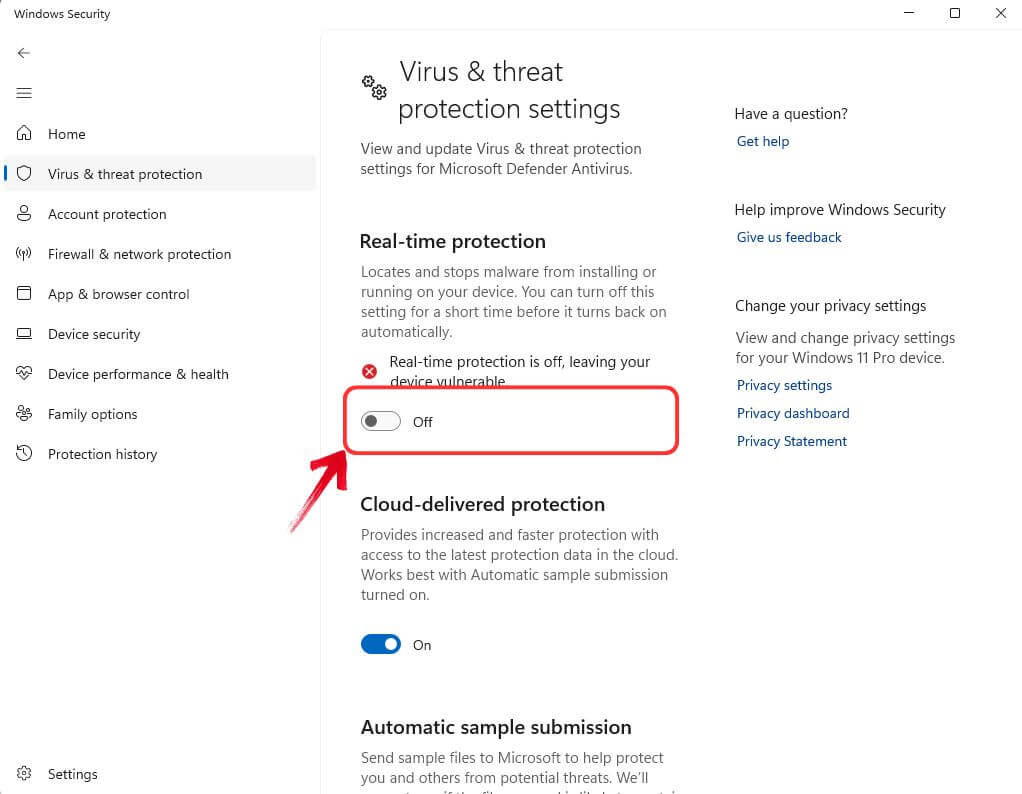
ステップ2: タスクバーに検索してアプリケーションをクリックすることで「メモ帳」を開きます。

ステップ3: Office 2010のアクティベーションスクリプトをNotepadに貼り付けて、アクティベーターTXTファイルを作成します。
@echoオフ
タイトル Microsoft Officeを活動化させる 2010 自由のための容積!&cls&echo ================================================================================================================================================================================================================================================================ #Project: Software&echoなしで無料でMicrosoftソフトウェア製品をアクティブに ================================================================================================================================================================================================================================================================ #サポート製品:&echo - Microsoft Office 2010標準Volume&echo - Microsoft Office 2010 Professional Plus Volume&echo.&(「%ProgramFiles%\Microsoft Office\Office14\ospp.vbs」cd /d "%ProgramFiles%\Microsoft Office\Office14")&(「%ProgramFiles(x86)%\Microsoft Office14\ospp.vbs」CD /d "%ProgramFiles%\Microsoft Office\Office14\ospp.vbs" cd /d "%ProgramFiles%Microsoft Office\Office\Office14" が存在している場合は、Office&echo.&echo. ================================================================================================================================================================================================================================================================ あなたのオフィスを活性化する...&cscript //nologo ospp.vbs /unpkey:8R6BM >nul&cscript //nologo ospp.vbs /unpkey:H3GVB >nul&cscript //nologo ospp.vbs /inpkey:V7QKV-4XVVR-XYV4D-F7DFM-8R6BM >nul&cscript //nologo ospp.vbs /inpkey:Vvbs /inpkey:V7QKV-4XVVR-XVVR-XVVR-XYV4D-F7DFM-8R6BM >nul&cscript //nologo ospp.vbs /nvbs /nul&cscript //nologo ospp.vb=javb=javb=javb=javb=javb=javb=javb=javb=javb=javb=javb=javb=javb=javb=javb=javb=javb=
:サーバ
%i%=1セットKMS Sev=kms7.MSGuides.com
%i%=2セットKMS Sev=kms8.MSGuides.com
%i%=3セットKMS Sev=kms9.MSGuides.com
%i%==4 がサポートされていない場合
cscript //nologo ospp.vbs /sethst:%KMS Sev% >nul&echo ================================================================================================================================================================================================================================================================
cscript //nologo ospp.vbs /act | /i "successful" &&(echo.&echo)を検索 ================================================================================================================================================================================================================================================================ #公式ブログ:MSGuides.com&echo.&echo #どのように動作するか: ビット.ly/kms-server&echo.&echo ご質問やご不明な点がございましたら、msguides.com@gmail.comまでお気軽にお問い合わせください。 #このプロジェクトを支援してください: donate.msguides.com&echo #あなたのサポートは、私が毎日実行しているサーバーを維持するのに役立ちます!&echo.&echo ================================================================================================================================================================================================================================================================ 別のものに接続しようとすると...&echo お待ちください...&echo. & set /a i+=1 & goto server.
エクスプローラ "http://MSGuides.com"&goto halt
:非対応
echo.&echo(エコー) ================================================================================================================================================================================================================================================================ お問い合わせ あなたのバージョンはサポートされていません。
:ハレット
ポーズ >nul

ステップ4: タスクバーの「ファイル」メニューに移動し、「Save As」を選択します。

ステップ5: *.CMD拡張子(「Office 2010 Activator.cmd」など)でファイルを保存し、「Save」をクリックして確認します。

ステップ6: 保存したファイルを見つけて右クリックし、「管理者として実行」を選択して、有効化プロセスを実行します。

お問い合わせ: Windows の実時間保護が活動的である場合、それはプロセスに干渉するか、またはファイルを削除します。
ステップ7: システムプロンプトが表示されます。, 選択 “はい” 活性化を許可します。.

ステップ8: コマンドプロンプトがスクリプトを開き、Office 2010をアクティブにします。

ステップ9: アクティベーションを確認するには、Office 2010アプリを開き、Fileメニューに移動> ヘルプ > オプション ここでは、オフィス2010の活性化状況をご覧いただけます。

KMS で Microsoft Office 2010 をアクティブにする方法
Microsoft の最近のアップデートでは、TXT アクティベータスクリプトが効果的で、しばしば「HackTool」としてフラグを立てています。 より信頼性が高く正当なアプローチは、Microsoftがサポートする公式アクティベーション方法であるKMS(Key Management Service)を利用しています。 KMS を使用して Office 2010 を起動する手順に従ってください。
ステップ1: KMS メソッドを使用するには、管理者としてコマンドプロンプトを開く必要があります。 検索バーのコマンドプロンプトを検索し、右クリックしてコンテキストメニューから「管理者として実行」を選択します。

ステップ2: コマンドプロンプトで、あなたのPCにOffice 2010インストールを見つける必要があります。 次のコマンドを代わりに使用し、「Enter」を押します。
もし "%ProgramFiles%\Microsoft Office\Office15\ospp.vbs" のセットフォルダー="%ProgramFiles%\Microsoft Office\Office15" が存在する場合
「%ProgramFiles(x86)%\Microsoft Office\Office15\ospp.vbs」のセットフォルダ「%ProgramFiles(x86)%\Microsoft Office\Office15」が存在する場合
もし "%ProgramFiles%\Microsoft Office\Office14\ospp.vbs" のセットフォルダー="%ProgramFiles%\Microsoft Office\Office14" が存在する場合
「%ProgramFiles(x86)%\Microsoft Office\Office14\ospp.vbs」が設定されているのであれば、%ProgramFiles(x86)%\Microsoft Office\Office14」

ステップ3: 次に、システムでOffice 2010を起動し、「Enter」を押して実行します。
cscript %folder%\ospp.vbs /inpkey:VYBBJ-TRJPB-QFQRF-QFT4D-H3GVB
cscript %folder%\ospp.vbs /inpkey:YC7DK-G2NP3-2QQC3-J6H88-GVGXT
cscript %folder%\ospp.vbs /sethst:kms8.msguide.com
cscript %folder%\ospp.vbs /setprt:1688
cscript %folder%\ospp.vbs /act

お問い合わせ: 「0xC004F074」エラーが発生した場合は、不安定なインターネット接続のためです。 KMS メソッドは、Microsoft のサーバーに接続してアクティベーションを行う必要があるため、安定したインターネット接続を持っていることを確認してください。
ステップ4: アクティベーションが成功していることを確認するには、Office 2010 アプリケーションを開き、File > ヘルプ > オプション そこで、オフィス2010の活性化状況がわかります。
手頃な価格のMicrosoft Office 2010代替 - WPS Office
2010年のオフィス スイートは、ユーザーを堅実で信頼できる経験提供し、当時大きい用具でした。 しかし、今でも頼りになれば、より現代的で効率的なソリューションにアップグレードを検討する時期かもしれません。 2010年のオフィス スイートはまだ機能的ですが、WPSのオフィスのようなその成功者と代替品は、はるかに優れた機能、手頃な価格、そして使いやすさを提供します。

複雑さと費用が気になる場合は、スイッチを作らないようにしてください。 WPSについて オフィスはあなたが必要とするすべての近代的な機能をもたらします, 強力なAIツールを含みます, 信じられないほどナビゲートしやすい直感的なインターフェイスを維持しながら、. マイクロソフトのオフィスを多くの方法で映し出しますので、自宅で感じますが、オールインワンの生産性の環境とさらに多くを提供します。 WPSで オフィスは、すべての文書、スプレッドシート、プレゼンテーションを1つのウィンドウで管理し、オフィスのニーズにシームレスで強力なソリューションを提供します。
WPS Officeのダウンロード方法
問題なくシステムにインストールされているWPS Officeを取得するには、手順の指示に従ってください。
ステップ1: あなたが行くことによって始まります WPS Office ホームページ上に表示されている「無料ダウンロード」ボタンを選択。

ステップ2: ダウンロードが開始されます。 完了したら、ダウンロードしたファイルをダブルクリックしてWPS Officeをインストールします。

ステップ3: インストールが完了したら、WPS Officeを起動して利用を開始できます。

よくある質問
1。 アクティベーションなしでOffice 2010を使用できる時間は?
製品キーなしでOffice 2010またはnewerをインストールできます。 Add/Remove プログラムまたはヘルプ > でキーを入力すると メニューをアクティブにすると、ソフトウェアは30日間の評価モードで実行されます。
2. オフィス2010が活性化されていない場合はどうなりますか?
オフィス2010が活性化されていない場合は、オフィスアプリケーションのタイトルバーにある「ライセンスされていない製品」または「非商用使用/ライセンスされていない製品」が表示され、ほとんどの機能は無効になります。
3。 WPS Officeは複数のオペレーティングシステムと互換性がありますか?
WPSについて オフィスは、Windows、Mac、Linuxと互換性があり、さまざまなプラットフォームで機能にアクセスすることができます。 これは、問題なくWPS Officeを好みのオペレーティングシステムで使用できます。
Microsoft Office 2010からアップグレード
Microsoft Office 2010は、機能の固体スイートを提供しながら、その機能だけでなく、最新のMicrosoft Officeを必要とするため、Office 2010 アクティベータ TXTなどの方法を使用している場合は、Microsoft Office 2010 が非常に複雑になり、リスクも非常に高いです。 ユーザーは、信頼性の低い代替品のライセンスまたは落下のために過払いすることが多いです。
しかしながら、現代のオフィススイートを探しているなら、特にAIを搭載したツールで、 WPS Office 完璧な選択肢です。 それは、シームレスでユーザーフレンドリーなインターフェイス、最先端のAI機能、そしてすべてのベスト、活性化のない費用対効果の高いソリューションを提供します。

'%3e%3cpath%20d='M19.9911%204.11386V6.471H18.5894C18.0775%206.471%2017.7322%206.57814%2017.5536%206.79243C17.3751%207.00671%2017.2858%207.32814%2017.2858%207.75671V9.44421H19.9019L19.5536%2012.0871H17.2858V18.8639H14.5536V12.0871H12.2769V9.44421H14.5536V7.49779C14.5536%206.39064%2014.8632%205.53201%2015.4822%204.92189C16.1013%204.31177%2016.9257%204.00671%2017.9554%204.00671C18.8304%204.00671%2019.509%204.04243%2019.9911%204.11386Z'%20fill='%23333333'/%3e%3c/g%3e%3cdefs%3e%3cclipPath%20id='clip0_2938_8199'%3e%3crect%20width='16'%20height='16'%20fill='white'%20transform='translate(8%204.00671)'/%3e%3c/clipPath%3e%3c/defs%3e%3c/svg%3e)
'%3e%3cpath%20d='M17.5237%2010.7813L23.4811%204H22.0699L16.8949%209.88693L12.7648%204H8L14.2469%2012.9029L8%2020.0133H9.4112L14.8725%2013.7952L19.2352%2020.0133H24M9.92053%205.04213H12.0885L22.0688%2019.0224H19.9003'%20fill='%23333333'/%3e%3c/g%3e%3cdefs%3e%3cclipPath%20id='clip0_2938_8200'%3e%3crect%20width='16'%20height='16.0134'%20fill='white'%20transform='translate(8%204)'/%3e%3c/clipPath%3e%3c/defs%3e%3c/svg%3e)


