

'%3e%3cpath%20d='M8%200C12.4183%200%2016%203.58172%2016%208C16%2012.4183%2012.4183%2016%208%2016C3.58172%2016%200%2012.4183%200%208C0%203.58172%203.58172%200%208%200ZM11.6162%204.38379C11.2257%203.99337%2010.5927%203.99338%2010.2021%204.38379L8%206.58594L5.79785%204.38379C5.40732%203.99334%204.77429%203.99329%204.38379%204.38379C3.99331%204.77429%203.99335%205.40733%204.38379%205.79785L6.58594%208L4.38379%2010.2021C3.99348%2010.5927%203.99341%2011.2257%204.38379%2011.6162C4.77426%2012.0066%205.40734%2012.0065%205.79785%2011.6162L8%209.41406L10.2021%2011.6162C10.5927%2012.0066%2011.2257%2012.0067%2011.6162%2011.6162C12.0067%2011.2257%2012.0066%2010.5927%2011.6162%2010.2021L9.41406%208L11.6162%205.79785C12.0066%205.40735%2012.0066%204.77429%2011.6162%204.38379Z'%20fill='%23080E17'%20fill-opacity='0.46'/%3e%3c/g%3e%3cdefs%3e%3cclipPath%20id='clip0_3761_713'%3e%3crect%20width='16'%20height='16'%20fill='white'/%3e%3c/clipPath%3e%3c/defs%3e%3c/svg%3e)




'%3e%3cpath%20fill-rule='evenodd'%20clip-rule='evenodd'%20d='M21.4999%2010.9993C21.4999%205.20009%2016.7986%200.498901%2010.9993%200.498901C5.19994%200.498901%200.498657%205.20009%200.498657%2010.9993C0.498657%2016.2404%204.33858%2020.5844%209.35855%2021.3722V14.0346H6.69238V10.9993H9.35855V8.68594C9.35855%206.05427%2010.9262%204.60062%2013.3248%204.60062C14.4736%204.60062%2015.6753%204.80571%2015.6753%204.80571V7.38979H14.3512C13.0468%207.38979%2012.64%208.19921%2012.64%209.0296V10.9993H15.5523L15.0867%2014.0346H12.64V21.3722C17.66%2020.5844%2021.4999%2016.2404%2021.4999%2010.9993Z'%20fill='%231568EA'/%3e%3c/g%3e%3c/svg%3e)


'%3e%3cpath%20d='M2.42045%2022.1876H6.31818V12.7217L0.75%208.54553V20.5171C0.75%2021.4414%201.49892%2022.1876%202.42045%2022.1876Z'%20fill='%234285F4'/%3e%3cpath%20d='M19.682%2022.1876H23.5797C24.5041%2022.1876%2025.2502%2021.4387%2025.2502%2020.5171V8.54553L19.682%2012.7217'%20fill='%2334A853'/%3e%3cpath%20d='M19.682%205.48293V12.7216L25.2502%208.54543V6.31816C25.2502%204.25236%2022.8921%203.07469%2021.2411%204.31361'%20fill='%23FBBC04'/%3e%3cpath%20d='M6.31824%2012.7217V5.48303L13.0001%2010.4944L19.6819%205.48303V12.7217L13.0001%2017.733'%20fill='%23EA4335'/%3e%3cpath%20d='M0.75%206.31816V8.54543L6.31818%2012.7216V5.48293L4.75909%204.31361C3.10534%203.07469%200.75%204.25236%200.75%206.31816Z'%20fill='%23C5221F'/%3e%3c/g%3e%3cdefs%3e%3cclipPath%20id='clip0_2954_7305'%3e%3crect%20width='24.5'%20height='18.375'%20fill='white'%20transform='translate(0.75%203.8125)'/%3e%3c/clipPath%3e%3c/defs%3e%3c/svg%3e)


Hallo daar, Excel-gebruikers! Als je net als ik bent, heb je waarschijnlijk uren besteed aan het opmaken van spreadsheets met kleuren om je gegevens te begrijpen, alleen om je te realiseren dat Excel geen magische knop heeft om die gemarkeerde cellen te tellen. Het is een veel voorkomende frustratie, maar maak je geen zorgen: ik heb je gedekt. Ik heb dit probleem vaker aangepakt dan ik kan tellen (bedoelde woordspeling), en ik ben verheugd om enkele praktische, VBA-vrije oplossingen te delen die u tijd en hoofdpijn zullen besparen. Of u nu projectmijlpalen bijhoudt of verkoopgegevens analyseert, het tellen van gemarkeerde cellen zou geen karwei moeten zijn. In deze gids leid ik je door vier methoden die ik zelf heb getest, met behulp van tools zoals WPS Office om het eenvoudig en efficiënt te houden. Laten we erin duiken en dit samen oplossen!
Deel 1: Wat zijn gemarkeerde cellen en waarom zou je ze tellen?
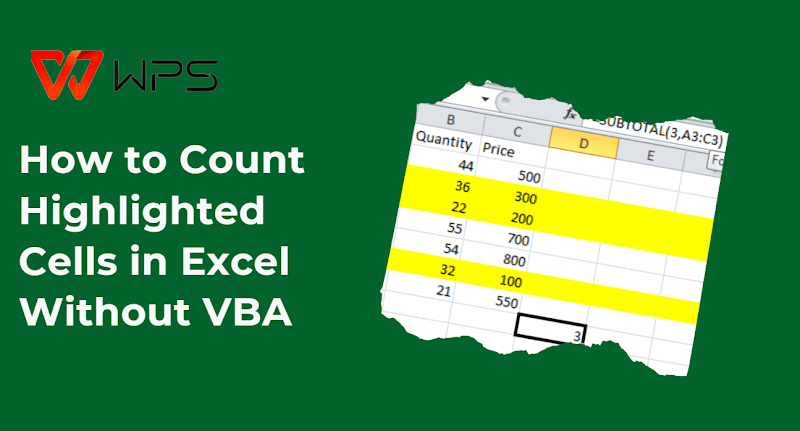
Gemarkeerde cellen in Excel zijn de cellen die u hebt opgefleurd met een achtergrondkleur met behulp van de tool "Opvulkleur". Ik kan je vertellen dat ze meer zijn dan alleen eye candy: ze zijn een praktische manier om je spreadsheets te laten opvallen. In WPS Office gebruik ik deze functie vaak om duidelijkheid te scheppen in mijn gegevens, en ik wed dat jij dat ook doet. Maar hier is de kicker: als ze eenmaal zijn gemarkeerd, is het tellen ervan niet zo eenvoudig als je zou hopen.
Dus waarom zou je je druk maken over het aantal kleurencellen in Excel? In mijn ervaring is het een must voor dagelijkse taken. Stel je voor: je analyseert gegevens en moet weten hoeveel verkopen een doel hebben bereikt - die groene cellen vertellen het verhaal. Of misschien houd je een project bij en betekent geel 'klaar' - als je ze telt, krijg je direct voortgangsstatistieken. Ik heb ook rood en blauw gebruikt om prioriteiten te categoriseren in WPS Excel, waardoor het gemakkelijk is om dringende items te tellen. Of het nu gaat om gegevensanalyse, het volgen van projecten of snelle categorisatie, het tellen van gemarkeerde cellen helpt u om kleuren om te zetten in bruikbare inzichten.
Deel 2: Gemarkeerde cellen tellen in Excel (stapsgewijze zelfstudies)
Het tellen van gemarkeerde cellen in Excel hoeft geen puzzel te zijn. Hier zijn vier methoden die ik in Excel heb getest: geen VBA vereist. Laten we ze opsplitsen!
Methode 1: Zoeken en Selecteren gebruiken
Laten we beginnen met een eenvoudige manier om gemarkeerde cellenin Excel te tellen. Als contentschrijver van WPS heb ik gemerkt dat de tool Zoeken en selecteren een redder in nood is als ik een snelle telling nodig heb zonder in formules te duiken. Het is eenvoudig, zeker, maar soms is dat alles wat je nodig hebt - hier is hoe het werkt.
Stap 1: Open uw spreadsheet in Excel
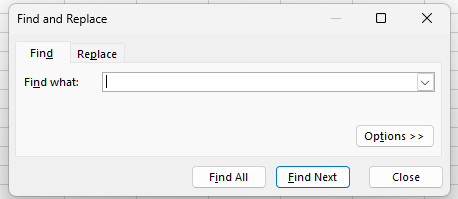
Stap 2: Druk op Ctrl + F om Zoeken en vervangen te openen.
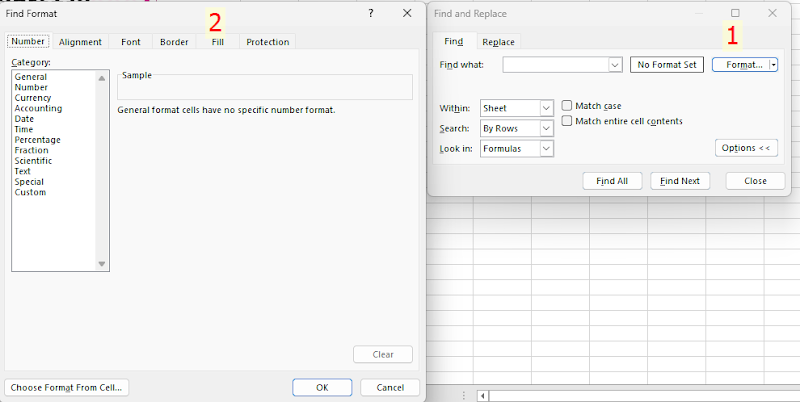
Stap 3: Klik op "Opties" en vervolgens op "Opmaak" en kies "Vullen" Kies uw kleur.
Stap 4: Klik op "Alles zoeken" - het totaal onderaan toont uw telling.
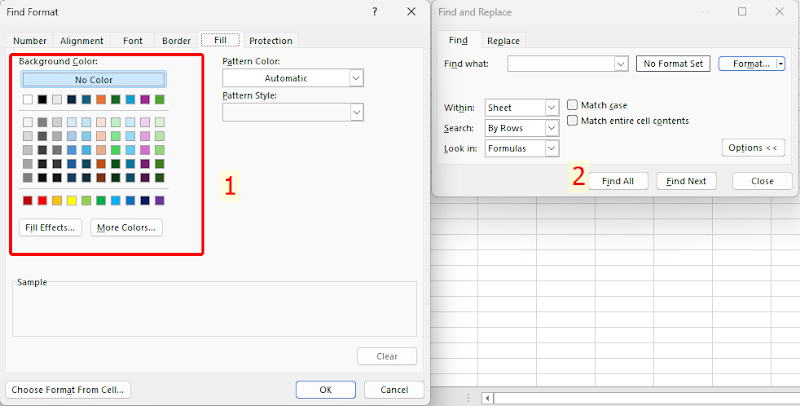
Ik heb dit gebruikt toen ik een snelle telling van gekleurde cellen in Excel nodig had voor een vergadering. Het is handmatig, dus het is niet mijn go-to voor grote datasets, maar het is doodeenvoudig.
Methode 2: De functie SUBTOTAAL + filters gebruiken
Vervolgens een methode met wat meer spieren. Ik heb SUBTOTAAL met filters in Excel gebruikt om dynamische gegevens te verwerken, bijvoorbeeld wanneer ik taken bijhoud die dagelijks veranderen. Het is een slimme manier om de gekleurde cellen in Excel te tellen zonder codering, en ik laat je zien hoe je het instelt.
Stap 1: Voeg een kolom toe (bijvoorbeeld 'Aantal') naast uw gegevens.
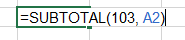
Stap 2: Typ in een cel =SUBTOTAAL(103; A2)—103 telt zichtbare cellen.
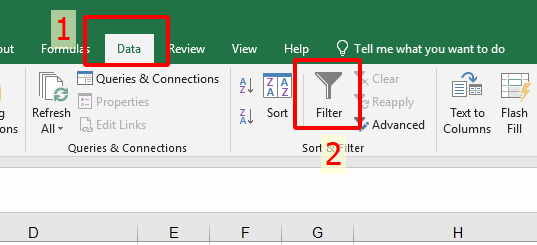
Stap 3: Ga naar Data > Filter in Excel en filter op kleur.
Stap 4: Bekijk hoe SUBTOTAAL wordt bijgewerkt met de telling terwijl u filtert.
Ik leunde hierop voor een projecttijdlijn in WPS - superhandig als kleuren vaak verschuiven. De filterinstelling duurt een seconde, maar het is de moeite waard voor flexibiliteit.
Methode 3: GET gebruiken. CEL met een macro (geen VBA-codering nodig)
Now, don’t let “macro” throw you—this one’s still VBA-free in
practice. As a WPS fan, I’ve tinkered with GET.CELL to get precise
counts, and it’s perfect for those who like a challenge. Here’s my take
on counting highlighted cells in ExcelLaat je nu niet van de
wijs brengen door "macro" - deze is in de praktijk nog steeds VBA-vrij.
Als WPS-fan heb ik gesleuteld aan GET. CELL om nauwkeurige tellingen te
krijgen, en het is perfect voor degenen die van een uitdaging houden.
Hier is mijn kijk op het tellen van gemarkeerde cellen in Excel met deze
handige truc.
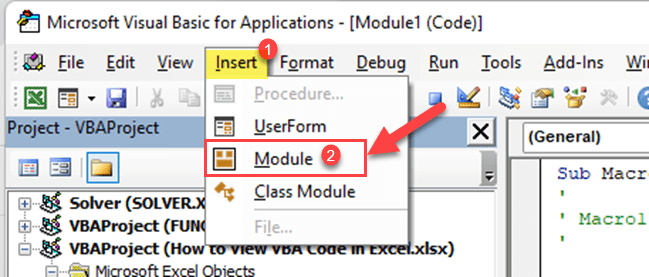
Stap 1: Druk op Alt + F11, voeg een
module toe, maar sla de codering over.
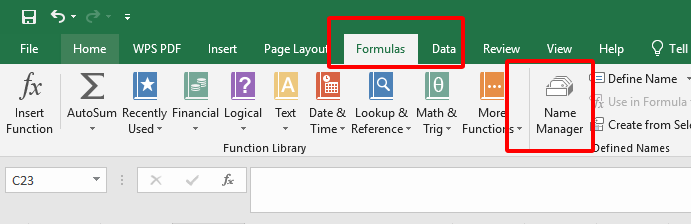
Stap 2: Ga naar Formules > NaamManager in Excel.
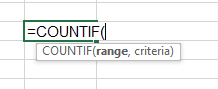
Stap 3: Definieer een naam met =GET. CEL(38, Blad1! A1) voor kleurindex.
Stap 4: Sleep het naar beneden in een hulpkolom, filter op index (bijv. 6 voor geel) en gebruik AANTALALS.
Ik heb dit geprobeerd voor een enquêteanalyse - nauwkeurig maar een beetje gedoe om in te stellen. Geweldig als je graag in de eigenaardigheden van Excel graaft!
Methode 4: Een tabel gebruiken
Last but not least, my personal favorite! Tables in Excel makecounting highlighted cells in ExcelLast but not least, mijn
persoonlijke favoriet! Tabellen in Excel maken het tellen van
gemarkeerde cellen in Excel een fluitje van een cent: ik heb hierop
vertrouwd voor alles, van budgetten tot projectlogboeken. Het is
eenvoudig, visueel en oh zo bevredigend - laat me je er doorheen
leiden.
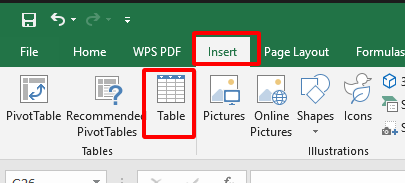
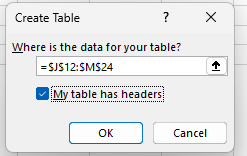
Stap 1: Selecteer uw gegevens en klik opInvoegen >-tabel in Excel.
Stap 2: Voeg een filter toe aan de tabelkop.
Stap 3: Filter op kleur in de vervolgkeuzelijst.
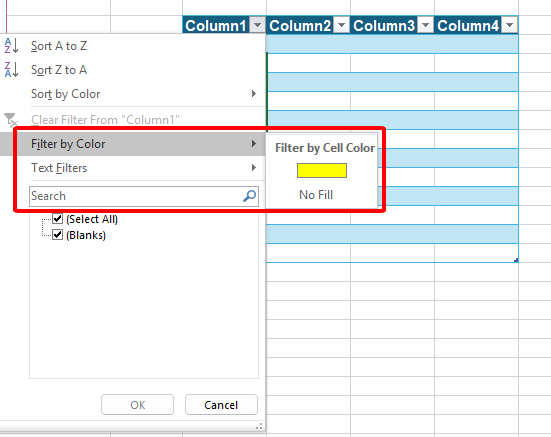
Stap 4: Controleer de statusbalk op het aantal gekleurde cellen in Excel.
Ik heb dit vorige maand gebruikt om uitgaven bij te houden - zonder twijfel de gemakkelijkste methode. De tafel houdt het georganiseerd en WPS maakt het een fluitje van een cent.
Zoeken en selecteren is snel maar handmatig. SUBTOTAL schittert met filters, hoewel het een beetje onhandig is. TOEVOEGEN. CELL is krachtig en toch onhandig. De tafelmethode? Dat is mijn winnaar - eenvoudig en effectief, vooral in WPS. Kies wat bij jouw vibe past!
Veelgestelde vragen (FAQ's)
Hoe som ik gekleurde tekst samen in Excel?
Het optellen van gekleurde tekst - of beter gezegd, cellen met gekleurde achtergronden - in Excel is niet eenvoudig zonder VBA, maar er is een oplossing die ik heb gebruikt in WPS Office. Pas methode 2 van eerder aan: stel een kolom in met =SUBTOTAAL(109, bereik) (109 sommen zichtbare cellen) en filter vervolgens op kleur onder Gegevens>-filter. Het totaal wordt bijgewerkt terwijl u filtert. Ik heb dit toegepast op het optellen van uitgaven die in rood zijn gemarkeerd, en het is een solide oplossing als je het eenmaal onder de knie hebt. Specifiek voor gekleurde lettertypen heb je VBA nodig - houd je aan achtergrondkleuren voor deze truc!
Hoe gemarkeerde cellen in Excel te tellen zonder VBA?
Je hebt hier vier geweldige opties! Als Algirdas Jasaitis van WPS heb ik uiteengezet hoe ik gemarkeerde cellen in Excel kan tellen met behulp van Zoeken en Selecteren, SUBTOTAAL met Filters, GET. CELL met een macro-twist en een tabelmethode. Mijn beste keuze? De tabelbenadering: het is snel en probleemloos, vooral in WPS Office. Bekijk de bovenstaande stappen en kies wat het beste bij je past. Geen codering, alleen resultaten!
Samenvatting
Dat was het: het tellen van gemarkeerde cellen in Excel hoeft geen hoofdpijn te zijn! Als schrijver van WPS Office heb ik je door vier VBA-vrije methoden geleid: Zoeken en selecteren voor snelle controles, SUBTOTAAL met filters voor flexibiliteit, GET. CELL voor precisie, en mijn persoonlijke favoriet, de tafelmethode vanwege het pure gemak. Of u nu gegevens analyseert of taken bijhoudt, met deze trucs wordt de klus geklaard. Ik heb ze allemaal getest in WPS Office, en laat me je vertellen, de soepele interface maakt het tellen van gemarkeerde cellen in Excel bijna leuk. Probeer WPS eens: het is gratis, intuïtief en tilt je spreadsheetspel naar een hoger niveau. Kies een methode, duik erin en laat me weten hoe het gaat!

'%3e%3cpath%20d='M19.9911%204.11386V6.471H18.5894C18.0775%206.471%2017.7322%206.57814%2017.5536%206.79243C17.3751%207.00671%2017.2858%207.32814%2017.2858%207.75671V9.44421H19.9019L19.5536%2012.0871H17.2858V18.8639H14.5536V12.0871H12.2769V9.44421H14.5536V7.49779C14.5536%206.39064%2014.8632%205.53201%2015.4822%204.92189C16.1013%204.31177%2016.9257%204.00671%2017.9554%204.00671C18.8304%204.00671%2019.509%204.04243%2019.9911%204.11386Z'%20fill='%23333333'/%3e%3c/g%3e%3cdefs%3e%3cclipPath%20id='clip0_2938_8199'%3e%3crect%20width='16'%20height='16'%20fill='white'%20transform='translate(8%204.00671)'/%3e%3c/clipPath%3e%3c/defs%3e%3c/svg%3e)
'%3e%3cpath%20d='M17.5237%2010.7813L23.4811%204H22.0699L16.8949%209.88693L12.7648%204H8L14.2469%2012.9029L8%2020.0133H9.4112L14.8725%2013.7952L19.2352%2020.0133H24M9.92053%205.04213H12.0885L22.0688%2019.0224H19.9003'%20fill='%23333333'/%3e%3c/g%3e%3cdefs%3e%3cclipPath%20id='clip0_2938_8200'%3e%3crect%20width='16'%20height='16.0134'%20fill='white'%20transform='translate(8%204)'/%3e%3c/clipPath%3e%3c/defs%3e%3c/svg%3e)


