



Ima nečeg posebnog u originalnom programu Windows Photo Viewer. To je jedna od onih stvari za koje niste ni znali da ste vezani sve dok nije zamenjena. Otvorili biste sliku, listali fasciklu pomoću tastera sa strelicama, možda jednom ili dvaput uvećali i to je bilo to. Trenutni pregled sa čistim interfejsom bez usporavanja!
Onog trenutka kada se setite koliko je taj stari pregledač bio brz i fluidan, jedan deo vas želi da se vrati, ne samo zbog alata, već i zbog tog osećaja lakoće i poznatosti. Dobra vest je da ga definitivno možete vratiti, a u ovom članku ću vam pokazati pet najboljih opcija za preuzimanje pregledača slika za Windows, uz savete o vraćanju klasičnog pregledača!
Preuzimanje programa Windows Photo Viewer — Vratite klasični pregledač (Windows 10/11)
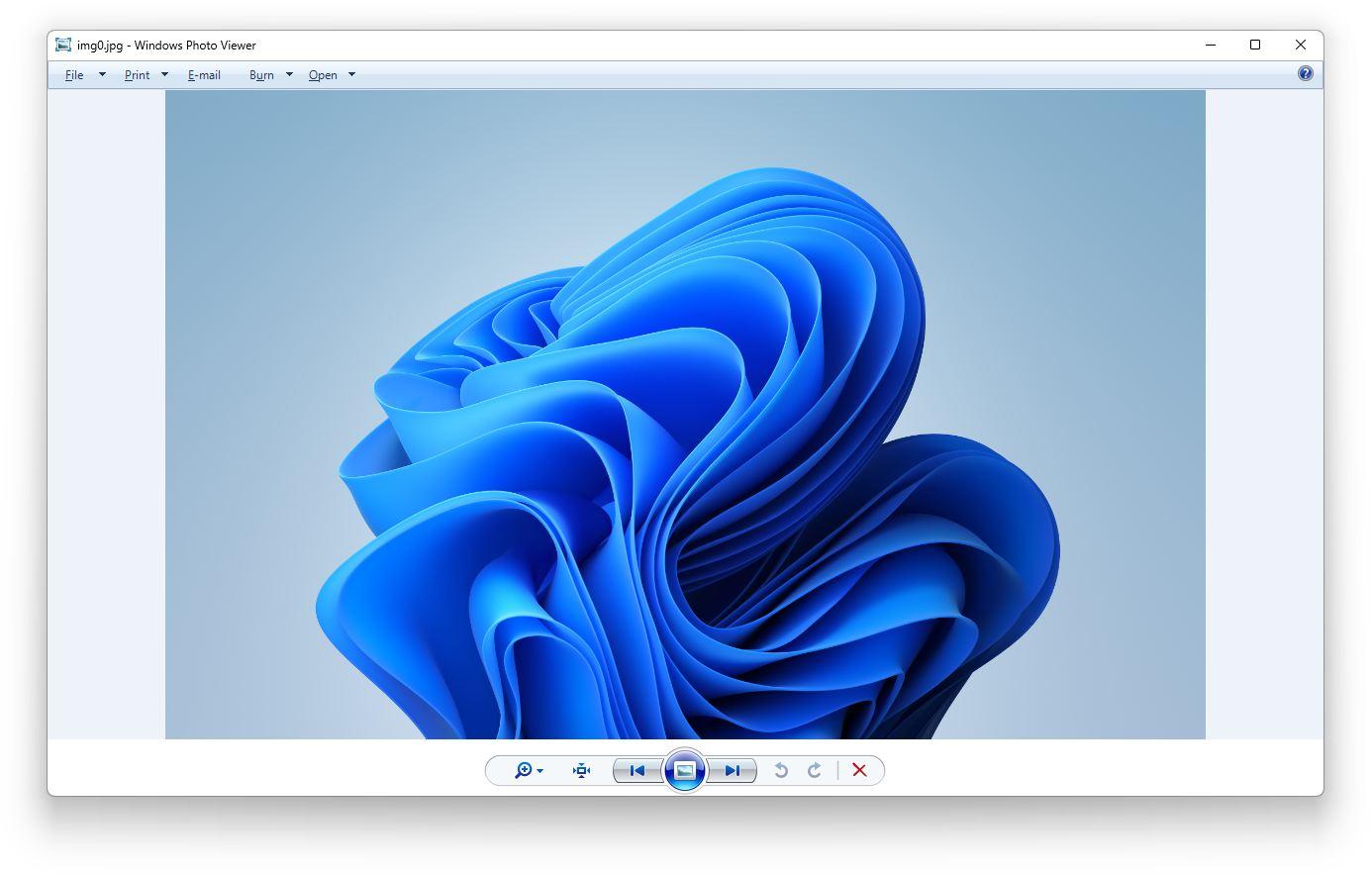
Windows Photo Viewer je deo Windows iskustva još od operativnog sistema Windows Vista i da budem iskren, nikada nisam zamišljao da će nešto tako glatko, jednostavno i lako jednog dana biti zamenjeno. To ne znači da novija aplikacija Windows Photos, koja dolazi unapred instalirana na Windows 11, nije sposobna. Zapravo, predstavlja solidnu nadogradnju u mnogim aspektima. Na kraju krajeva, i sam Windows Photo Viewer je nekada bio zamena za Windows Picture and Fax Viewer iz Windows XP ere.
Posle godina korišćenja kroz Vista, Windows 7 i Windows 8 sisteme, razumljivo je zašto su mnogi korisnici i dalje vezani za njega. Bez obzira na to koliko je nova aplikacija Photos usavršena, ima nečeg u poznatosti i jednostavnosti klasičnog programa Windows Photo Viewer što je teško zameniti.
Srećom, postoji jednostavan način da ga vratite na svoj sistem jer ga je operativni sistem samo sakrio. Da biste ga vratili, moraćete da pokrenete ispravku registratora koja menja vaš Windows 11 registrator i vraća Windows Photo Viewer. Hajde da pogledamo korake:
Korak 1: Započnite preuzimanjem ispravke registratora. Otvorite pregledač i preuzmite datoteku za ispravku registratora iz pouzdanog izvora kao što je Ghacks.
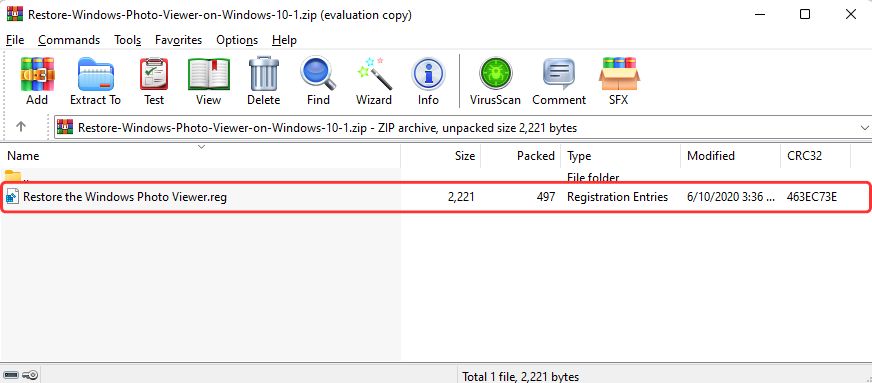
Korak 2: Kada se preuzimanje završi, idite u fasciklu Preuzimanja i otvorite ZIP datoteku da biste raspakovali datoteku „Restore Windows Photo Viewer.reg”.
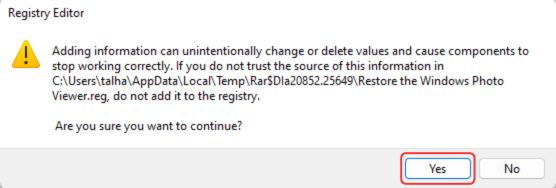
Korak 3: Kada pokrenete datoteku, Windows će prikazati upozorenje o promenama koje se unose u Registry Editor. Pažljivo pročitajte poruku, a zatim kliknite na „Yes” (Da) da biste nastavili.
Ovo će uneti neophodne promene u vaš Registry Editor kako bi se vratio Windows Photo Viewer. Međutim, ako potražite aplikaciju, nećete je naći nigde na sistemu. Da biste ovo popravili, sledite ove korake:
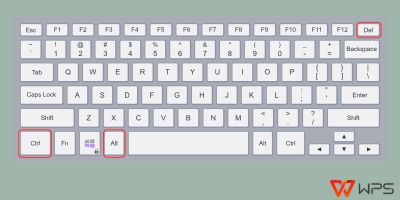
Korak 1: Otvorite Task Manager (Upravljač zadacima) istovremenim pritiskom na tastere „CTRL + ALT + DEL”.
Korak 2: U Task Manager-u pronađite i izaberite „Windows Explorer”, a zatim kliknite na dugme „Restart” (Ponovo pokreni).
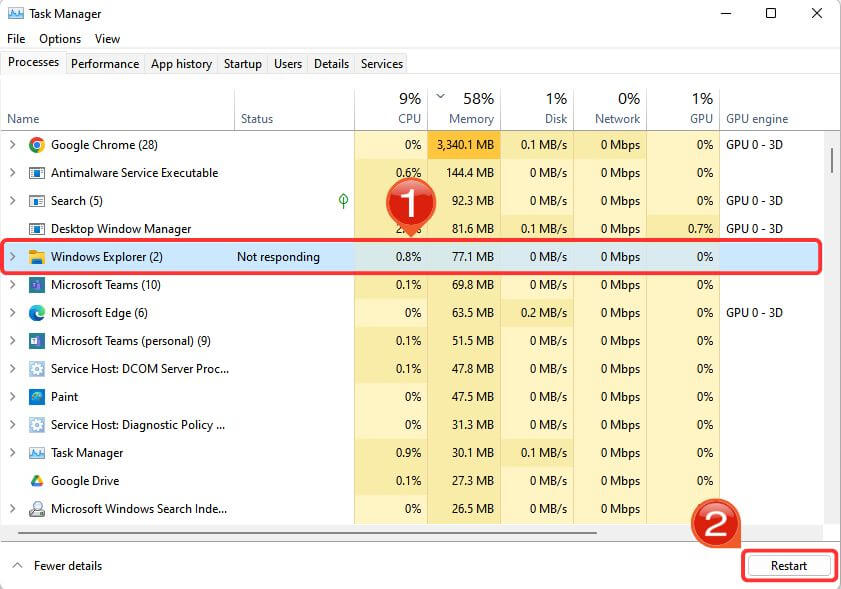
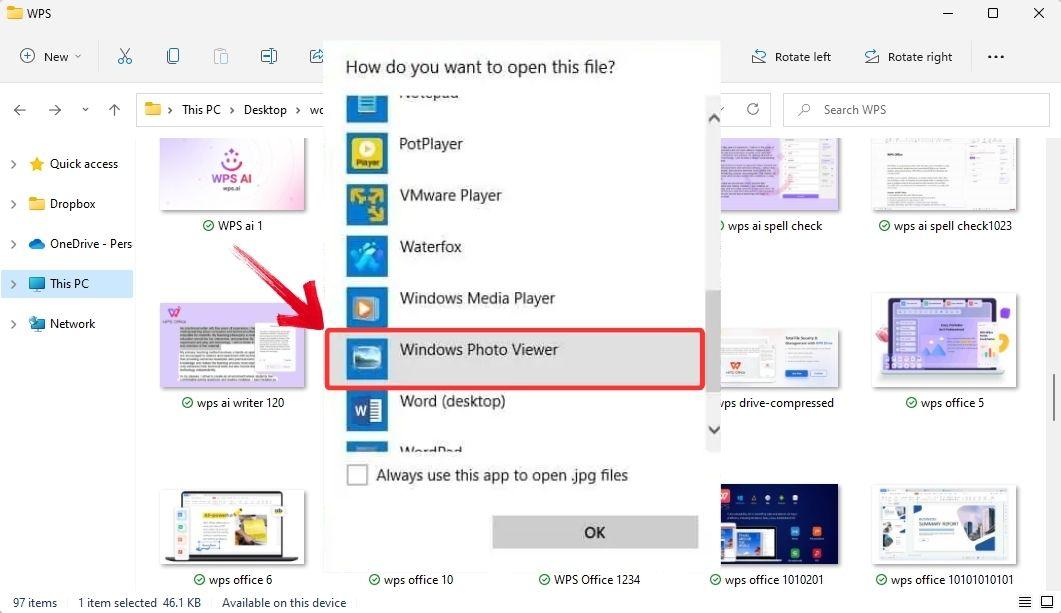
Ovo će ponovo pokrenuti Windows Explorer i trebalo bi da primeni promene u registratoru koje ste napravili. Sada, da biste pristupili programu Windows Photo Viewer, kliknite desnim tasterom miša na bilo koju sliku, izaberite Open With (Otvori pomoću) > Choose Another App (Izaberi drugu aplikaciju) > More Apps (Više aplikacija) iz kontekstnog menija. Tamo ćete videti Windows Photo Viewer na listi, kliknite na njega da biste otvorili sliku koristeći klasičnu aplikaciju.
Prednosti:
Izuzetno brz i ne opterećuje sistem
Laka navigacija pomoću prečica na tastaturi
Ugrađen u Windows, pa deluje integrisano
Odličan za osnovni pregled i projekcije slajdova
Mane:
Nije zvanično podržan za ponovnu aktivaciju u Windows 10/11 sistemima
Zahteva brzu izmenu registratora da bi se omogućio (ili uslužni program nezavisnog proizvođača)
Nema ugrađene alate za uređivanje ili konverziju formata
Ograničena podrška za datoteke u poređenju sa novijim aplikacijama
Zašto je koristan
Ponekad jednostavnost pobeđuje. Windows Photo Viewer se pokreće trenutno, prikazuje slike bez kašnjenja i ne preplavljuje vaš ekran nepotrebnim elementima interfejsa. Posebno je odličan kada radite sa mnogo snimaka ekrana ili samo treba da bez odlaganja pregledate fascikle sa vizuelnim materijalima. Pored toga, i dalje bez napora obrađuje formate kao što su JPEG i PNG.
Međutim, kada pokrenete metodu za promenu u programu Registry Editor, dobićete upozorenje od Windows-a. Ovo obaveštenje ima za cilj da vas informiše o posledicama unošenja promena u sistemska podešavanja. Ako vam nije prijatno da nastavite nakon čitanja upozorenja, postoji alternativa, možete da instalirate pregledač slika nezavisnog proizvođača za Windows. Mnoge od ovih aplikacija nude istu funkcionalnost kao klasični Windows Photo Viewer, ako ne i bolju.
Preuzimanje programa Windows Photo Viewer — FastStone Image Viewer
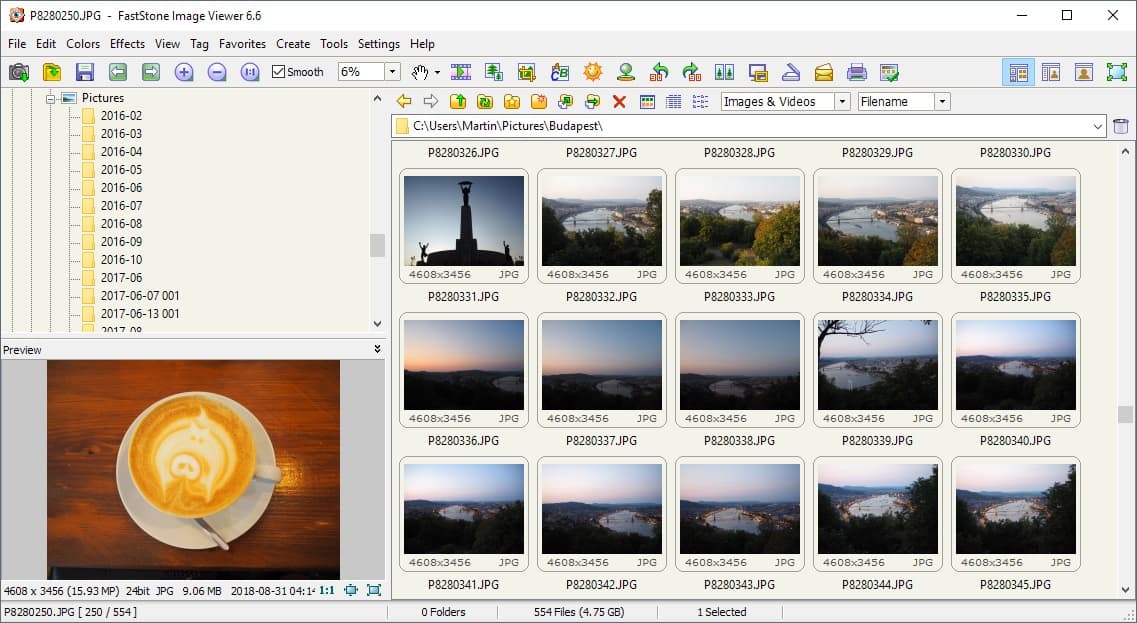
FastStone Image Viewer je jedna od onih aplikacija koja tiho radi sve ne tražeći pažnju. Proces preuzimanja je lak, bez nepotrebnih komplikacija, i čisto se instalira kako na modernim sistemima, tako i na starijem hardveru, što je pun pogodak ako koristite kombinovanu postavku.
Ono što zaista prodaje FastStone je taj osećaj pre nadogradnje na Windows 10/11. Vraća onaj čisti, nostalgični interfejs koji izgleda kao da pripada jednostavnijem i bržem operativnom sistemu. Osim što je samo pregledač, on služi i kao solidan menadžer slika i lagan uređivač, podržavajući sve, od BMP, JPEG, PNG, TIFF, do RAW datoteka. Funkcije kao što su uklanjanje crvenih očiju, grupno menjanje veličine, isecanje, pa čak i muzičke projekcije slajdova, čine ga iznenađujuće bogatim. Takođe ima i funkciju snimanja ekrana. U osnovi, to je vaš višenamenski alat koji i dalje uspeva da zadrži osećaj lakoće i nostalgije.
Prednosti:
Podržava RAW, PSD, ICO i gomilu drugih formata
Grupna konverzija i preimenovanje
Alati za brzo uređivanje kao što su isecanje, promena veličine i uklanjanje crvenih očiju
Režim projekcije slajdova sa prelazima
Mane:
Interfejs izgleda pomalo zastarelo
Može biti i previše ako samo želite da pregledate slike
Preuzimanje programa Windows Photo Viewer — ImageGlass
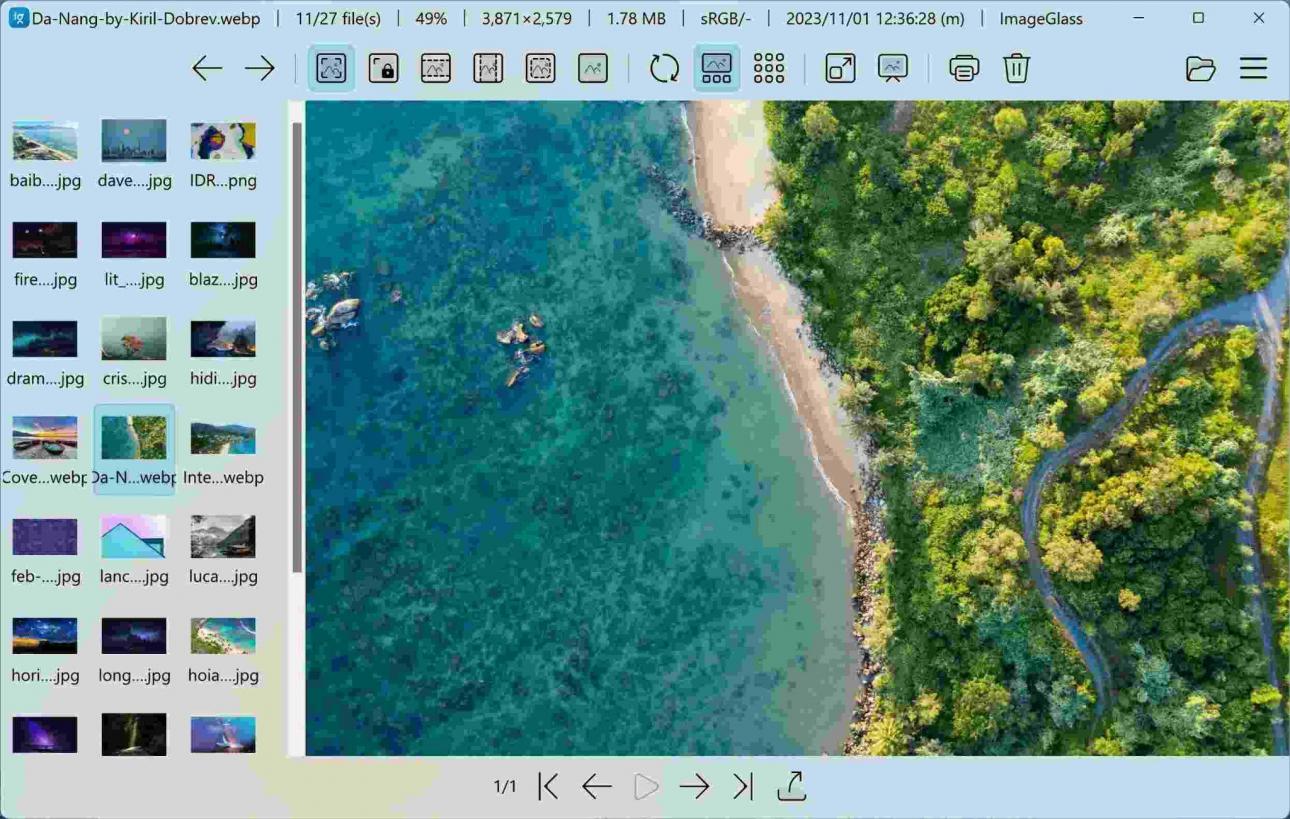
ImageGlass ne pokušava da replicira nostalgiju. Umesto toga, stvara sopstveni prostor kao brz pregledač slika otvorenog koda koji je napravljen za brzinu i jednostavnost. Ako na vašem sistemu nedostaje RAM memorije ili jednostavno ne želite da učitate čitav paket za obradu slika samo da biste pogledali nekoliko slika, ImageGlass je prosto savršen.
Ima taj oštar, minimalan interfejs koji vam ne smeta, podržava preko 80 formata slika, pa čak i omogućava da izaberete podrazumevani uređivač ili prilagodite dugmad na traci sa alatkama. Iako ne nudi mnogo u pogledu uređivanja, to je i poenta, ImageGlass je dizajniran da prikaže sliku, prebaci na sledeću i ne smeta, što ga čini savršenim za svakoga ko ceni funkcionalnost umesto kiča.
Prednosti:
Moderan korisnički interfejs koji je veoma prilagodljiv
Brzo učitavanje čak i za velike fascikle sa slikama
Aktivno se održava i ne opterećuje sistem
Otvorenog koda
Mane:
Nedostaju funkcije za uređivanje
Možda će biti potrebni dodaci formata za neuobičajene tipove datoteka
Preuzimanje programa Windows Photo Viewer — XnView MP
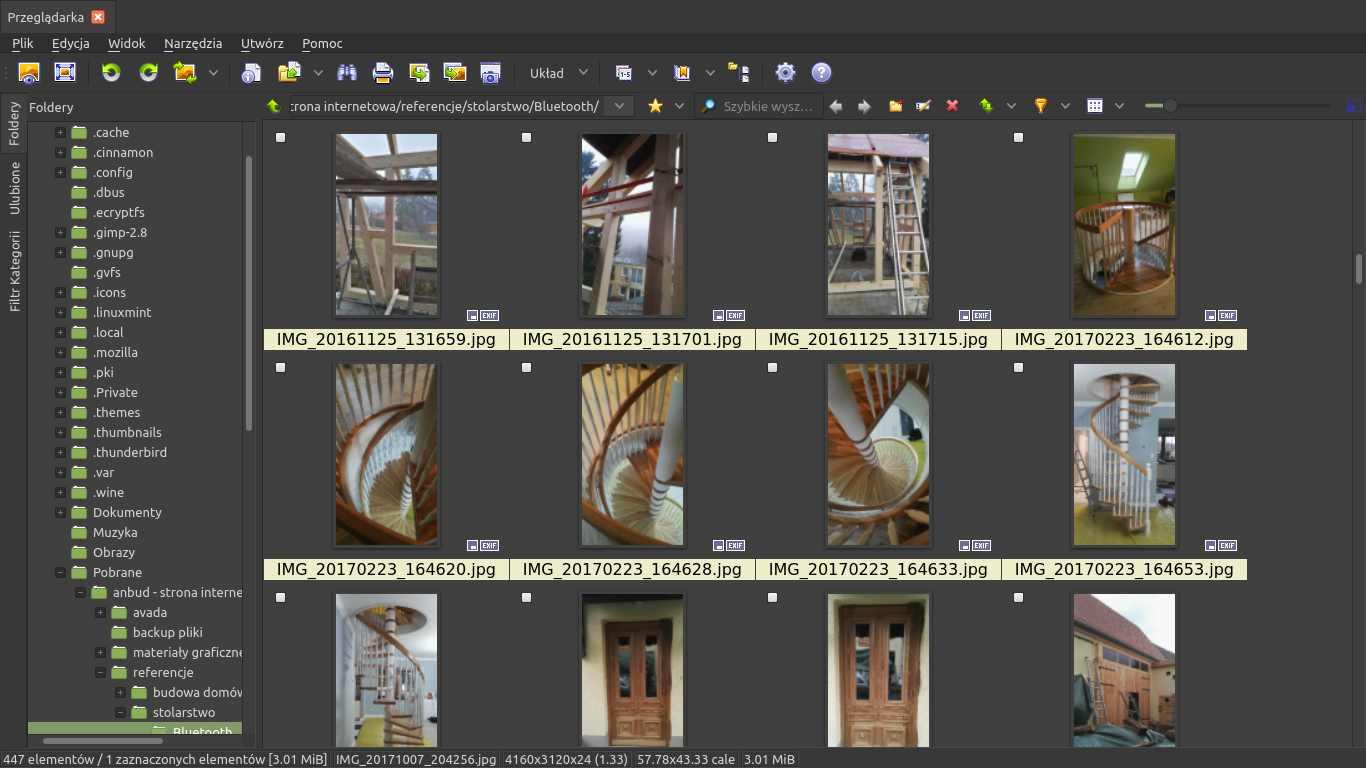
Ako ste neko ko ima posla sa ogromnim bibliotekama slika ili redovno vrši grupna uređivanja, XnView MP bi mogao biti pravi izbor. Podržava preko 500 formata slika i ima ugrađene alate za grupno preimenovanje, promenu veličine i konvertovanje. Takođe možete da radite uporedne analize, osnovna uređivanja, pa čak i heksadecimalne preglede ako vas takve stvari zanimaju.
Ovo je naprednija verzija tradicionalnog pregledača slika i iako je i dalje besplatan, malo je više usmeren na „napredne korisnike” u poređenju sa ostalima na ovoj listi. Korisnički interfejs u početku može izgledati malo pretrpano, ali čim ga savladate, neverovatno je efikasan. Ako ste prerasli osnove, ali ne želite da se obavežete na potpuni paket za uređivanje kao što je Photoshop, XnView MP je zlatna sredina između kontrole i brzine.
Prednosti:
Pregled sa više kartica
Upravljanje bojama i alati za metapodatke
Više platformi (Windows, macOS, Linux)
Grupna obrada, dodavanje vodenog žiga, preimenovanje
Mane:
Može delovati pomalo preplavljujuće
Korisnički interfejs je funkcionalan, ali nije previše intuitivan za početnike
Preuzimanje programa Windows Photo Viewer — HoneyView
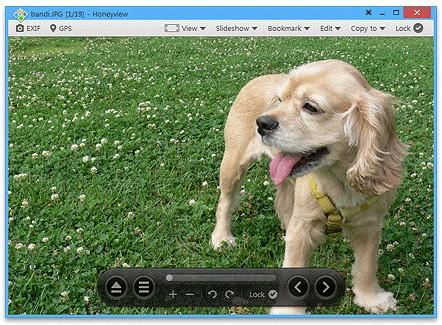
HoneyView je još jedan sjajan pregledač slika koji je postao poznat po tome što se u svim poređenjima konstantno pokazivao kao najbrži. Njegova brzina je zaista odnela pobedu, ali je još impresivnije bilo koliko je toga stalo u tako laku aplikaciju. Ne samo da trenutno učitava slike; podržava glavne formate kao što su JPG, PNG, BMP i GIF, plus gomilu manje korišćenih kao što su PSD, DDS i WebP.
Čak vam omogućava i da pregledate slike direktno unutar kompresovanih datoteka kao što su ZIP i RAR, bez potrebe da ih prethodno raspakujete. To je ona vrsta efikasnosti za koju niste ni znali da vam treba dok vam ne uštedi desetine dodatnih klikova. Takođe podržava osnovni EXIF pregled, obeležavanje fascikli i brze rotacije slika. Naravno, ne pokušava da bude potpuni uređivač, ali ako su vam brzina i lakoća korišćenja glavni prioriteti, HoneyView apsolutno ispunjava očekivanja.
Prednosti:
Brz kao munja
Čist, nepretrpan interfejs
Podržava ZIP/RAR arhive slika
Funkcije obeleživača i projekcije slajdova
Mane:
Alati za uređivanje su veoma ograničeni
Nema podrške za RAW
Uređujte izveštaje sa slikama pomoću WPS Office-a
Razlog zašto je Windows Photo Viewer brzo postao zastareo je jednostavan: nije mogao da drži korak. Napravljen je za eru kada su slike bile „lakše”, potrebe za uređivanjem minimalne, a multitasking nije bio slojevit kao danas. Ovih dana, pregled fotografija je više od samog otvaranja datoteke, to obuhvata dodavanje beleški, isecanje, promenu veličine pomoću programa za menjanje veličine slika, umetanje u dokumente, a ponekad čak i generisanje opisa ili rezimea u hodu pomoću veštačke inteligencije. Zbog toga su mnogi paketi za produktivnost u potpunosti odbacili samostalne pregledače. Jednostavno nisu imali smisla osim ako nisu dolazili u paketu sa konkretnim alatima za obavljanje dodatnih poslova.

WPS Office je jedan od takvih paketa koji sve radi kako treba. To je više kao pregledač slika plus sve-u-jednom paket za uređivanje. U slučaju da radite na izveštajima, prezentacijama, tabelama ili istraživačkim dokumentima, WPS vam omogućava da pregledate, uređujete i integrišete slike direktno u dokument. Čak i ako niste ovde zbog alata za slike, WPS Office i dalje ostaje idealan saputnik svakom pregledaču nezavisnog proizvođača koji odaberete.
Bićete posebno zahvalni na WPS alatima kada:
Treba da dodate beleške na snimke ekrana ili dijagrame u WPS Writer-u.
Pravite slajdove sa puno vizuelnog sadržaja u programu WPS Presentation.
Želite da spojite datoteke slika u PDF formate ili prilagodite raspored koristeći WPS PDF.
Potreban vam je WPS AI za rezimiranje ili generisanje pametnih opisa za vaše vizuelne materijale.
Sada, za nekoga kao što sam ja, ko je takođe proživeo kovid eru i morao da snima slajdove sa snimljenih predavanja u 3 ujutru samo da bi razumeo modul, shvatam to. Posedovanje jednostavnog pregledača fotografija koji se brzo učitava je mnogo važnije nego što bi trebalo da bude. A kada to uparite sa pouzdanim alatom kao što je WPS Office, koji vam omogućava da ubacujete snimke ekrana, pravite beleške i kreirate cele izveštaje ili prezentacije oko njih bez nepotrebnih poteškoća.
Pregledači fotografija danas nisu tu samo za otvaranje datoteka, oni su produžetak načina na koji radimo, učimo i dokumentujemo stvari. Dakle, bilo da tražite tu staromodnu jednostavnost ili su vam potrebne moderne funkcije na brzom sistemu, na ovoj listi se nalazi nešto što će vam savršeno odgovarati.
Najčešća pitanja
1. Da li je klasični Windows Photo Viewer zauvek nestao?
Ne, on je i dalje dostupan u Windows 10 i 11 sistemima, ali je podrazumevano skriven. Možete ga ponovo omogućiti korišćenjem datoteke registratora, što predstavlja manje sistemsko prilagođavanje.
2. Da li su pregledači slika nezavisnih proizvođača bezbedni za korišćenje?
Da, oni su uglavnom bezbedni ako ih preuzimate iz pouzdanih izvora, kao što su zvanična veb-lokacija programera, GitHub ili pouzdane platforme poput CNET-a. Najbolje je da izbegavate nepoznate ili sumnjive veb-lokacije.
3. Koji pregledač slika je najbolji za RAW slike?
XnView MP i FastStone su odličan izbor. Oni izuzetno dobro obrađuju datoteke slika visoke rezolucije i RAW datoteke.
4. Da li mogu da postavim novi pregledač slika kao podrazumevani?
Da. Sledite uputstvo u nastavku da biste postavili novi pregledač slika kao podrazumevani:
Korak 1: Otvorite Start meni i kliknite na Settings (Podešavanja).
Korak 2: Izaberite Apps (Aplikacije) u meniju podešavanja.
Korak 3: Kliknite na Default apps (Podrazumevane aplikacije) u levom meniju (ili listajte nadole da biste ih pronašli).
Korak 4: Pronađite i kliknite na Photo Viewer (Pregledač fotografija).
Korak 5: Izaberite aplikaciju koju želite da postavite kao podrazumevani pregledač slika.
Uparite svoj pregledač slika sa WPS Office-om
Dakle, sve opcije pregledača slika o kojima smo pričali, od vraćanja originalnog programa Windows Photo Viewer ili isprobavanja glatkih alternativa kao što su FastStone ili ImageGlass, svaka ima svoje prednosti i mane. Nekima mogu delovati zastarelo, posebno korisnicima koji preferiraju uglađene korisničke interfejse i tamne režime, dok bi se drugi zapravo mogli pokazati boljim od onoga što je već učitano. Ali uvek postoji zlatna sredina. A uparivanje bilo kog od njih sa paketom WPS Office jednostavno čini da se sve savršeno uklopi. Od uređivanja vizuelnih prikaza za izveštaj i sumiranja snimaka ekrana, do izgradnje nečega od nule, posedovanje i pregledača i celog paketa koji rade zajedno, zaista štedi i vreme i živce.


