



De flesta nya bärbara Windows-datorer levereras med Microsoft 365 förinstallerat. Men det finns en hake: det inkluderar inte en gratis licens. Så fort du startar Word eller Excel för första gången möts du av en betalvägg som ber om ditt kreditkort bara för att starta en 30-dagars provperiod. Om du hoppar över betalningskonfigurationen låser Office dig omedelbart i "Skrivskyddat läge", vilket gör att du varken kan skriva, redigera eller spara en enda fil. Lyckligtvis behöver du inte betala för ett dyrt abonnemang, här är hur du kan aktivera Office gratis på bara några minuter.
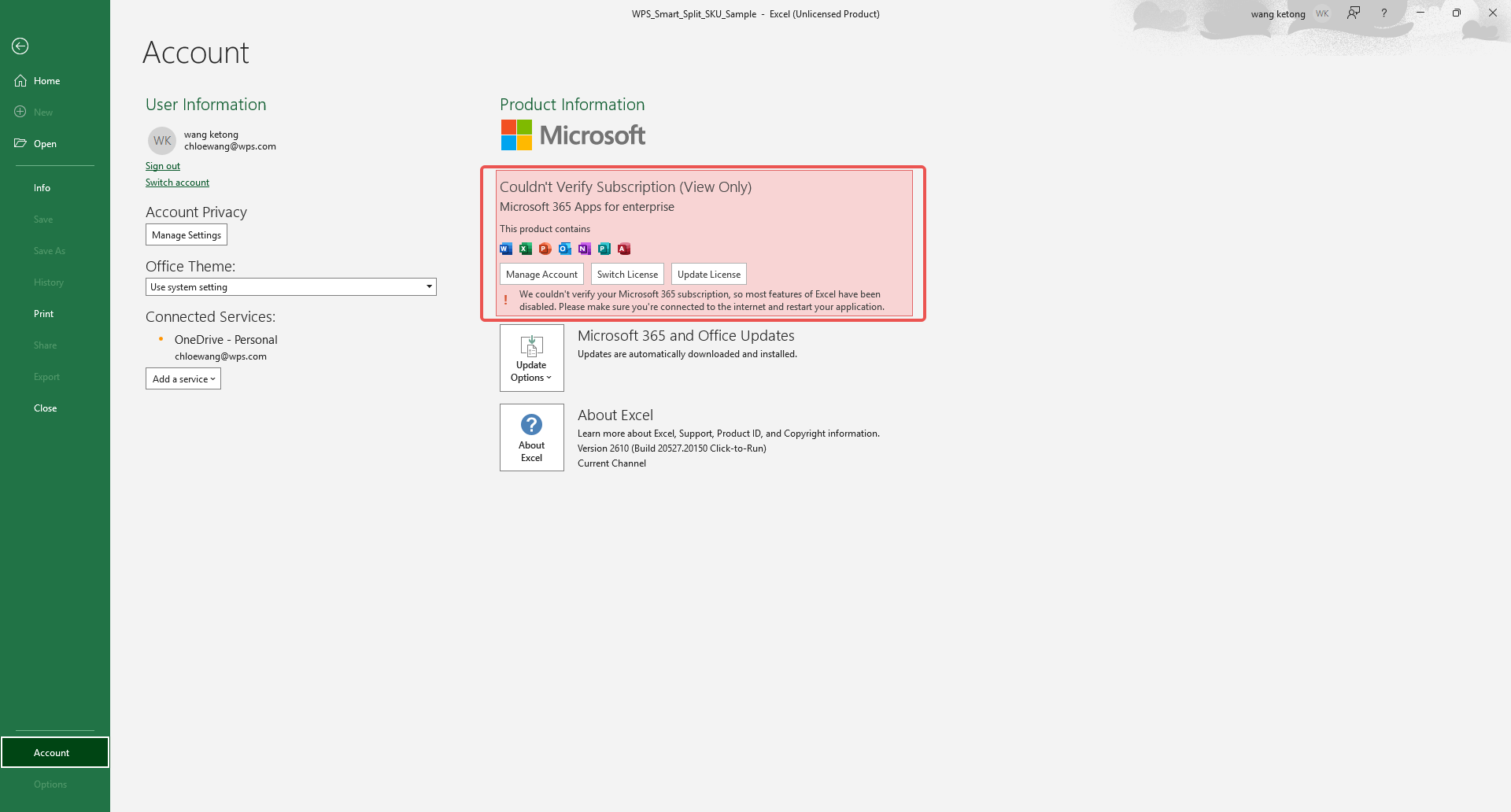


Metod 1: Aktivera med MAS (Ohook) – Permanent aktivering med hög framgångsfrekvens
Hur är det möjligt att permanent aktivera Windows och Office med bara ett enda kommando? Microsoft Activation Scripts (MAS) är ett projekt med öppen källkod som utvecklas och underhålls av gemenskapen, utformat för att permanent aktivera Windows och Office genom en uppsättning automatiserade skript. Observera att detta är en permanent aktivering, inte en 180-dagars KMS-förnyelse. Verktyget fungerar genom att kringgå Microsofts äkthetsvalidering, vilket gör att användare kan köra Windows och Office-programvara utan att köpa en produktnyckel.
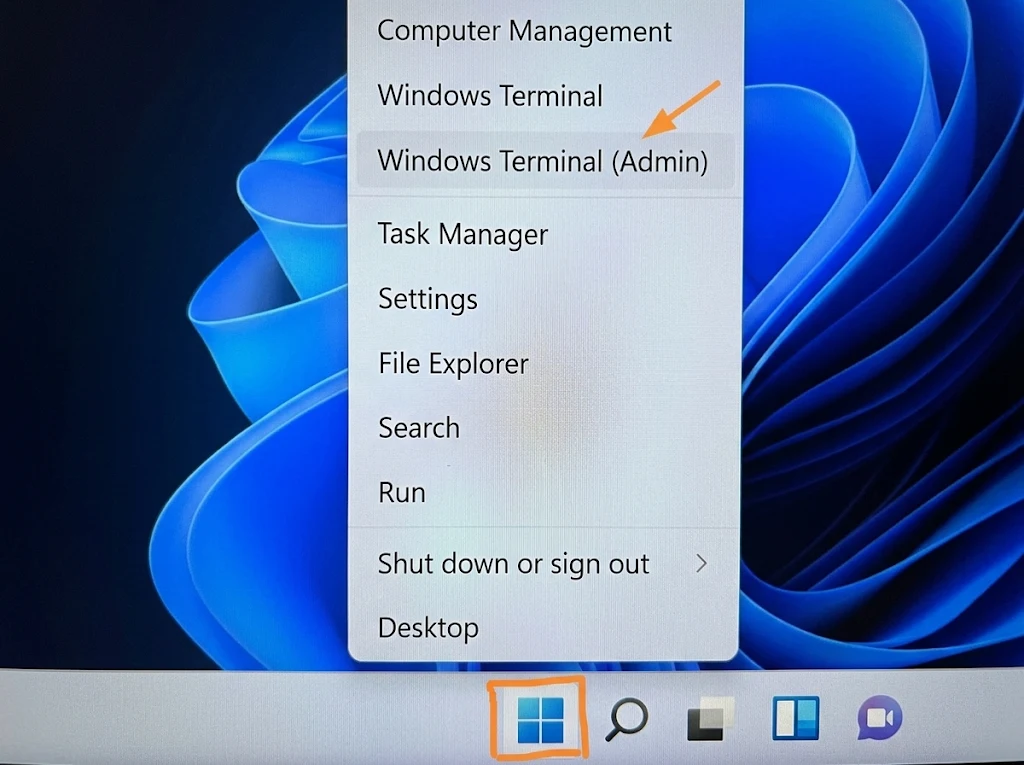
Steg 1: Högerklicka på Windows Start-meny och välj Windows PowerShell (Administratör) (se till att det är PowerShell, inte CMD).
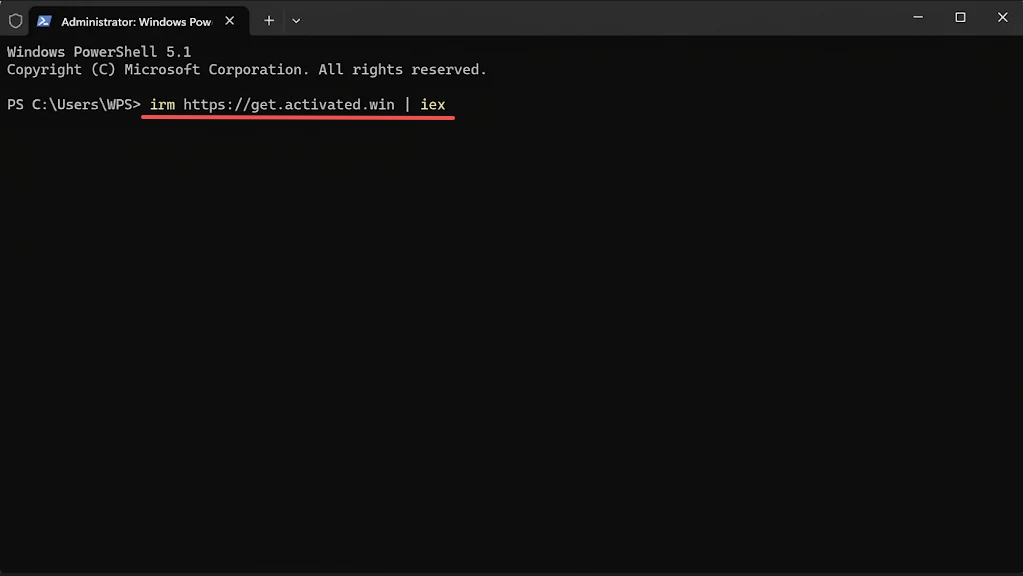
Skriv följande kommando och tryck på Enter:
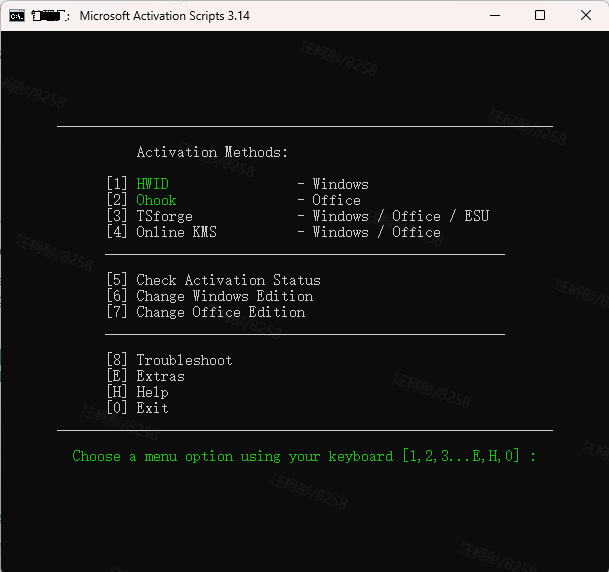
Steg 2: Tryck på 2 för att aktivera Office gratis med Ohook
Därefter kommer du att se gränssnittet som visas på skärmdumpen nedan, vilket i huvudsak laddar ner Microsoft Activation Scripts (MAS) från servern:
Om du aktiverar ett vanligt Windows-system, tryck helt enkelt på 1 (HWID) för en permanent, hårdvarubunden aktivering som kvarstår även efter ominstallation av operativsystemet.
Om du aktiverar Office eller Microsoft 365-programvara, tryck helt enkelt på 2 (Ohook) för en permanent lokal aktivering och säg hejdå till popup-fönster.
Om du kör en specialutgåva som LTSC eller Server kommer en tryckning på 1 att returnera ett fel; tryck i så fall på 3 (TSforge) istället.
När det gäller 4 (Online KMS) är det ett reservalternativ reserverat för äldre programvara från över ett decennium sedan – på en modern dator kan du ignorera det helt.
I de flesta fall, tryck på 2 för att välja Ohook (för att endast aktivera Office).

Och tryck sedan på 1 i följande meny
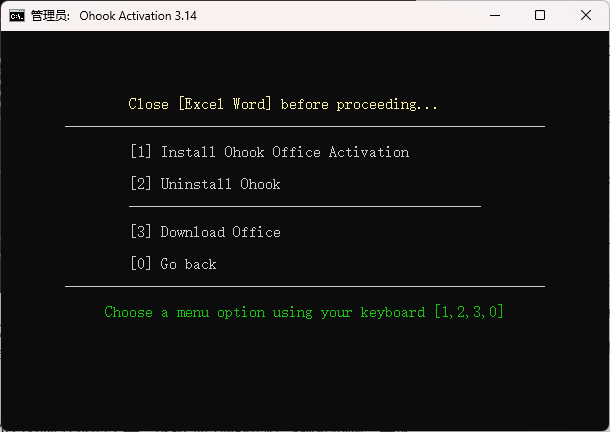
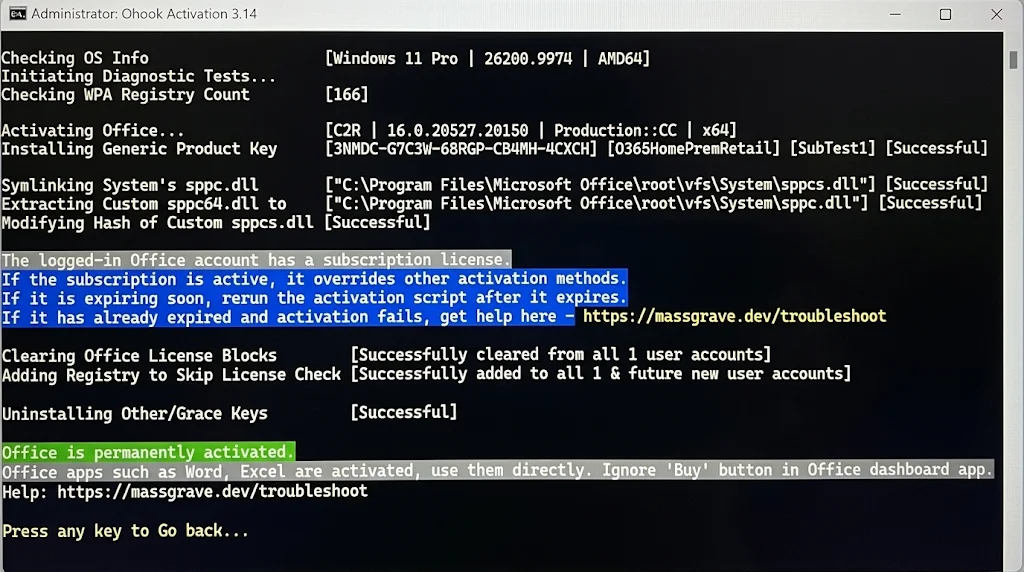
Steg 3: Kontrollera aktiveringsstatus
När detta är klart kommer Office-paketet på din dator att vara permanent aktiverat!
Aktiveringspatchen (via Ohook-metoden) kringgår Offices licensverifiering lokalt på din maskin. Till skillnad från traditionell KMS-aktivering krävs ingen internetanslutning för att förnya var 180:e dag. Så länge du inte utför en ren ominstallation av Windows eller manuellt kör ett rensningsskript för att ta bort patchen, kommer Word, Excel, PowerPoint och andra Office-appar att förbli permanent aktiva och aldrig löpa ut. Från och med nu kan du öppna och använda dem direkt utan att oroa dig för inloggning eller kreditkortsuppmaningar.
Öppna valfri Microsoft Office-app (till exempel Excel) och gå till Konto. Om det står "Prenumerationsprodukt", betyder det att dina Office-appar redan är aktiverade.
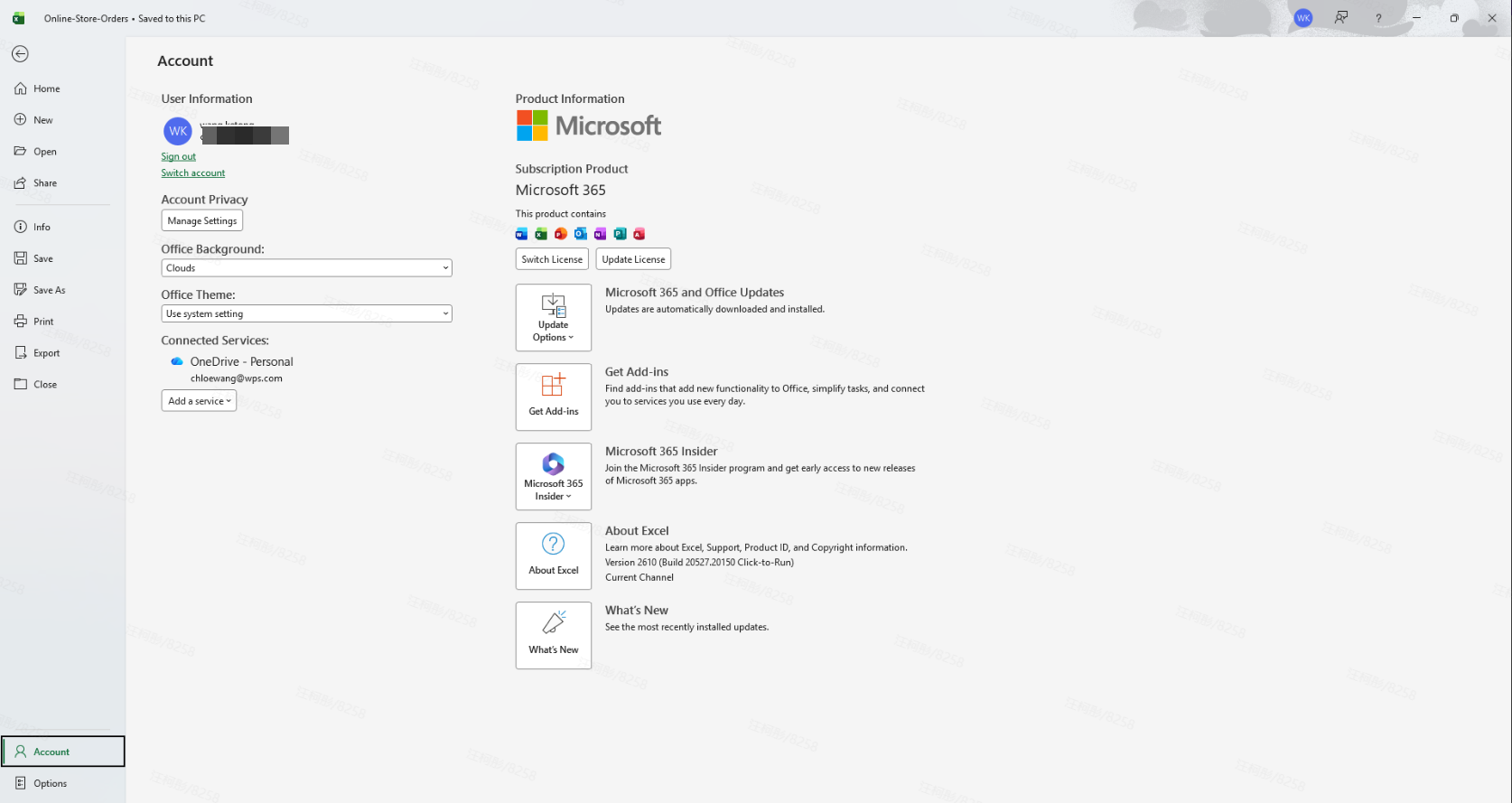
Hur är det med din kontostatus & molnbegränsningar?
Om du dock kontrollerar dina kontouppgifter efteråt, kommer du att märka att ditt konto fortfarande visas som att det inte har någon aktiv prenumeration. Detta beror på att skriptet endast patchar den lokalt installerade programvaran på denna specifika dator och inte ändrar din molnkontostatus. När det gäller Microsofts servrar använder du fortfarande ett gratis, grundläggande konto.
På grund av detta kommer du att stöta på följande begränsningar när du använder moln- och enhetsöverskridande funktioner:
Endast 5 GB OneDrive-molnlagring: En legitim Microsoft 365-prenumeration inkluderar 1 TB (1 024 GB) molnlagring, medan du är begränsad till standardvärdet på 5 GB som tilldelas gratiskonton. Detta är tillräckligt om du bara synkroniserar lätta textdokument, men om dina filer innehåller högupplösta bilder eller om du aktiverar säkerhetskopiering av Skrivbordsmappen, kommer lagringen snabbt att fyllas upp, vilket gör att "Spara automatiskt" och filuppladdningar misslyckas.
Ingen enhetsöverskridande aktivering på mobil eller surfplatta: Om du laddar ner Office-appen på din telefon (iPhone/Android) eller surfplatta (iPad) och loggar in med samma konto, kommer den fortfarande att uppmana dig att köpa en prenumeration. Lokala aktiveringspatchar på en PC kan inte synkroniseras via molnet till mobila enheter.
Saknade molnbaserade funktioner och AI: Vissa avancerade formateringsverktyg i Office för webben, samt molndrivna funktioner som Microsoft Copilot (AI-assisterat skrivande och dataanalys), kommer att förbli otillgängliga eftersom Microsofts servrar inte kan verifiera en aktiv prenumeration.
Med detta sagt påverkar dessa begränsningar inte den dagliga offline-användningen. Du kan fortfarande logga in med ditt Microsoft-konto på din PC, aktivera Spara automatiskt och synkronisera ditt arbete inom den tillåtna gränsen på 5 GB på OneDrive. För de flesta användare som i första hand arbetar med dokument och kalkylblad lokalt på sin dator, har avsaknaden av en molnprenumeration praktiskt taget ingen märkbar inverkan så länge OneDrive-lagringen inte är full.
Metod 2: Aktivera genom att ange en produktnyckel direkt – Låg framgångsfrekvens
Vanligtvis när du öppnar de förinstallerade Microsoft Office-apparna visas ett popup-fönster med ett alternativ märkt "Jag har en produktnyckel." Även om du kan söka online efter en produktnyckel som matchar din specifika utgåva, är framgångsfrekvensen generellt sett ganska låg.
Produkt | GVLK (Produktnyckel) |
Microsoft 365 Apps for Enterprise |
|
Microsoft 365 Apps for Business |
|
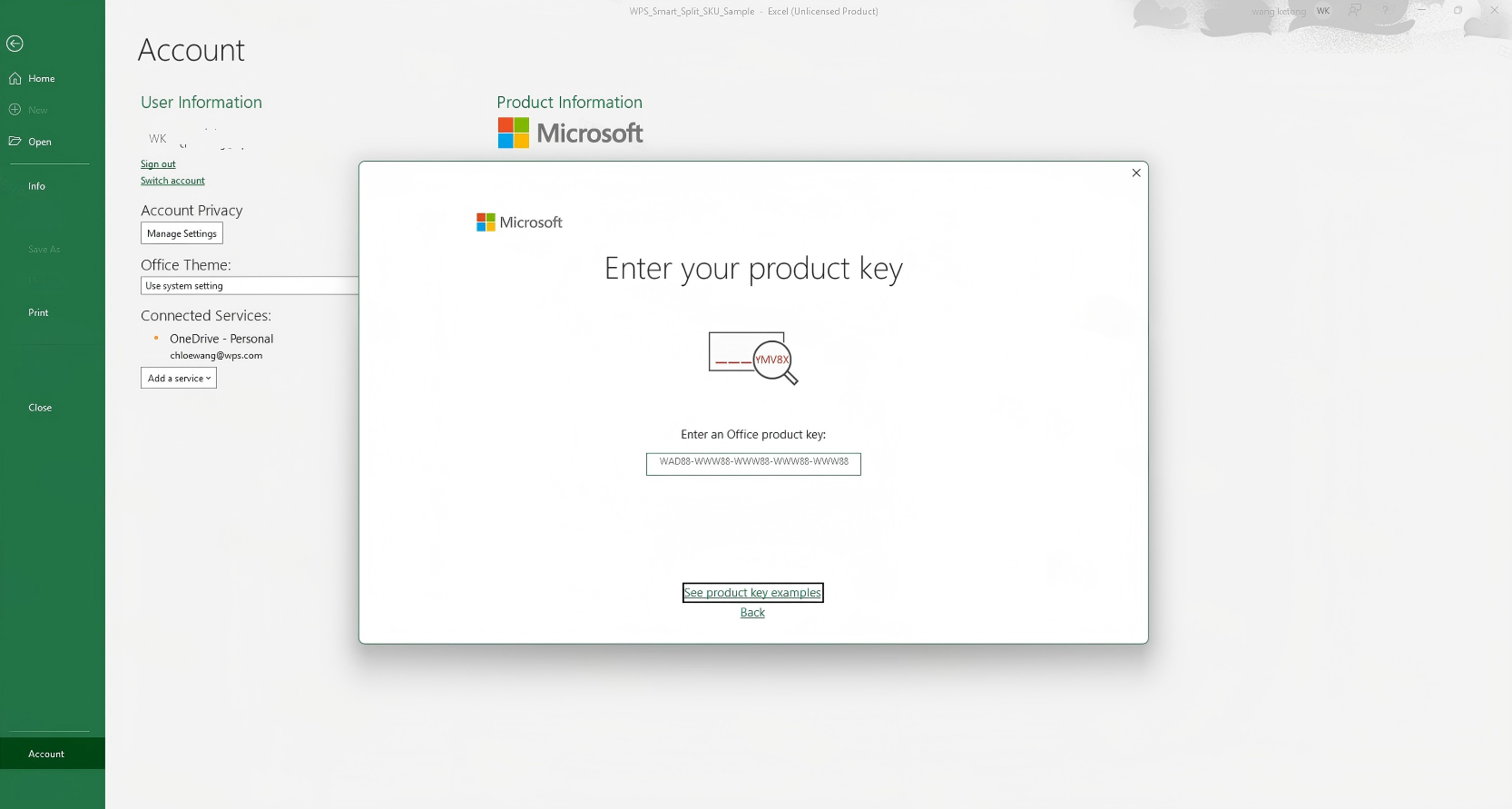
Att använda denna metod resulterar vanligtvis i ett av två utfall:
Fel på grund av ogiltig nyckel: Gratisnycklar som hittas online fungerar nästan aldrig, eftersom de troligen redan har blockerats eller svartlistats av Microsofts aktiveringsservrar.
Tillfällig aktivering med gula varningsfält och popup-fönster: Detta indikerar att nyckeln tillfälligt har kringgått den lokala kontrollen. Om uppmaningen "Logga in för att komma igång med Excel" visas när du öppnar en fil, kan du prova att klicka på "Jag har en produktnyckel" och sedan omedelbart stänga fönstret. Genom att göra detta kan du redigera och spara filer tillfälligt genom att utlösa Microsoft Offices inbyggda respitperiod. I detta tillstånd kan du skapa, redigera och spara dokument som en snabb nödlösning.
Tänk dock på att den gula varningsbannern högst upp i gränssnittet betyder att ditt konto inte har godkänts i prenumerationsverifieringen. Eftersom detta bara är en kortvarig respitperiod kan den inte användas permanent – om du inte loggar in med ett konto som har en giltig prenumeration innan respitperioden löper ut, kommer programvaran så småningom att låsas till Skrivskyddat läge.
Metod 3: Aktivera med CMD/TXT (endast volymlicensutgåvor)
Denna metod är specifikt avsedd för företagsadministratörer som har installerat volymlicensutgåvor (VL) av Office i ett internt nätverk med en egenvärd KMS-server, eller för avancerade testanvändare som föredrar att hantera licenser via inbyggda kommandon utan att ladda ner tredjepartsverktyg.
I grund och botten bygger både CMD- och TXT-aktiveringsmetoderna på exakt samma mekanism: att anropa Microsoft Offices inbyggda hanteringsskript ospp.vbs för att peka programvaran mot en KMS-server (Key Management Service) för periodisk auktorisering.
💡 Anteckningar om versionskompatibilitet:
Inbyggt stöd endast för volymlicensutgåvor (VL): Som
Office LTSC 2024 / 2021 / 2019 Professional Plus(måste uttryckligen bära kanalidentifierarenVolume).Stöds inte för detaljhandels- eller prenumerationsutgåvor (Microsoft 365): Om din installation är
O365ProPlusRetaileller någon utgåva märktRetail, kommer körning av CMD-aktiveringskommandon direkt att utlösa fel0xC004F017(vilket indikerar att ingen volymlicens är installerad).
Öppna CMD som administratör: Klicka på Windows Start-meny, skriv cmd, högerklicka på Kommandotolken och välj Kör som administratör (se till att titelraden längst upp till vänster i fönstret visar "Administratör").
Navigera till Offices huvudkatalog: Ange följande kommando och tryck på Enter (standardsökväg för 64-bitarsinstallationer):
cd /d "C:\Program Files\Microsoft Office\root\Office16"
(Obs: För 32-bitars Office-installationer, använd C:\Program Files (x86)\Microsoft Office\root\Office16 istället.)
Ange KMS-serveradressen: Ange följande kommando och tryck på Enter (med en allmänt känd offentlig KMS-värd som exempel):
cscript ospp.vbs /sethst:kms.03k.org
(Vänta tills skärmen returnerar Successfully applied setting.)
Utlös onlineaktivering: Ange följande kommando och tryck på Enter:
cscript ospp.vbs /act
(Vänta några sekunder; om du ser
Efter aktivering: Vad ingår i Microsoft Office?

Microsoft Office är ett omfattande paket med produktivitetsprogram utvecklat av Microsoft. Det inkluderar vanligtvis följande kärnapplikationer:
Microsoft Word: Ett ordbehandlingsprogram som används för att skapa och redigera dokument, såsom rapporter, brev och uppsatser.
Microsoft Excel: Ett kalkylprogram för uppgifter som involverar dataanalys, beräkningar och skapande av diagram och grafer.
Microsoft PowerPoint: Ett presentationsprogram för att designa och leverera bildspel, presentationer och visuellt innehåll.
Microsoft Outlook: En e-postklient och personlig informationshanterare för att hantera e-post, kalendrar, kontakter och uppgifter.
Microsoft Access: Ett databashanteringssystem för att skapa och hantera databaser, särskilt användbart för att organisera och analysera stora datamängder.
Microsoft OneNote: En digital anteckningsapplikation för att fånga och organisera anteckningar, skisser och idéer i ett digitalt anteckningsboksformat.
Microsoft Publisher: Ett desktop publishing-verktyg för att skapa publikationer av professionell kvalitet, inklusive broschyrer, flygblad och nyhetsbrev.
Microsoft Teams: En samarbetsplattform som underlättar lagarbete, chatt, videokonferenser och fildelning inom organisationer.
Microsoft OneDrive: En molnlagringstjänst som låter användare lagra, synkronisera och dela filer och dokument över olika enheter.
Microsoft SharePoint: En webbaserad samarbetsplattform som används för dokumenthantering, teamsamarbete och skapande av intranät.
De specifika applikationerna som ingår i Microsoft Office kan variera beroende på vilken utgåva eller prenumerationsplan som användaren har valt. Dessutom uppdaterar och förbättrar Microsoft ofta dessa applikationer med nya funktioner och möjligheter.
Hur man använder Microsoft Office utan att aktivera
Om du letar efter ett alternativ till Microsoft Office som låter dig öppna, skapa, redigera och spara Microsoft Office-filer, inklusive Word-, Excel- och PowerPoint-dokument, utan behov av aktivering, är WPS Office ett utmärkt val. WPS Office är ett gratis kontorspaket som är fullt kompatibelt med både Windows och Mac-operativsystem.

Fördelar med att använda WPS Office:
Gratis nedladdning och användning: En av de framträdande funktionerna i WPS Office är att det är helt gratis att ladda ner och använda. Du kan få tillgång till viktiga kontorsverktyg som Word, Excel och PowerPoint utan några förskottskostnader eller prenumerationsavgifter.
Kraftfullt PDF-verktyg: Utöver standardkontorsapplikationer erbjuder WPS Office ett robust PDF-verktyg. Du kan skapa, redigera och konvertera PDF-filer utan ansträngning, vilket gör det till ett mångsidigt verktyg för att hantera olika dokumentformat.
Rik mallbutik: WPS Office erbjuder ett brett utbud av mallar för dokument, kalkylblad och presentationer. Dessa mallar kan hjälpa dig att kickstarta dina projekt med professionellt designade layouter.
Stöd för onlinedokument: WPS Office är designat med samarbete i åtanke. Det låter dig arbeta med dokument som lagras i molnet och samarbeta med andra i realtid. Denna funktion är särskilt användbar för distansteam eller individer som behöver komma åt sina filer från flera enheter.
Säkert och stabilt: WPS Office är känt för sin stabilitet och tillförlitlighet. Det erbjuder en säker miljö för dina dokument och säkerställer att ditt arbete är skyddat från oväntade krascher eller dataförlust.
Sammantaget erbjuder WPS Office ett kostnadseffektivt och funktionsrikt alternativ till Microsoft Office, vilket gör det till ett populärt val för dem som vill ha funktionaliteten i Word, Excel och PowerPoint utan att behöva aktivera Microsofts paket. Oavsett om du är student, yrkesverksam eller tillfällig användare, erbjuder WPS Office de verktyg du behöver för att vara produktiv med den extra fördelen att det är gratis att använda.
Hur man använder Microsoft Word, Excel och PowerPoint i WPS Office?
Att använda Microsoft Word-, Excel- och PowerPoint-filer i WPS Office är enkelt. Här är en steg-för-steg-guide om hur du redigerar dessa filtyper i WPS Office:
Steg 1: Ladda ner och installera WPS Office
Om du inte redan har gjort det, ladda ner och installera WPS Office på din dator. Du hittar installationsfilen på den officiella WPS Office-webbplatsen. Följ instruktionerna på skärmen för att slutföra installationsprocessen.
Steg 2: Starta WPS Office
Efter installationen startar du WPS Office genom att klicka på dess ikon bland din dators program eller på skrivbordet.

Steg 3: Öppna en befintlig Microsoft Office-fil
För att redigera en befintlig Microsoft Word-, Excel- eller PowerPoint-fil, klicka på motsvarande programikon i WPS Office-gränssnittet (t.ex. "Writer" för Word, "Spreadsheets" för Excel och "Presentation" för PowerPoint).
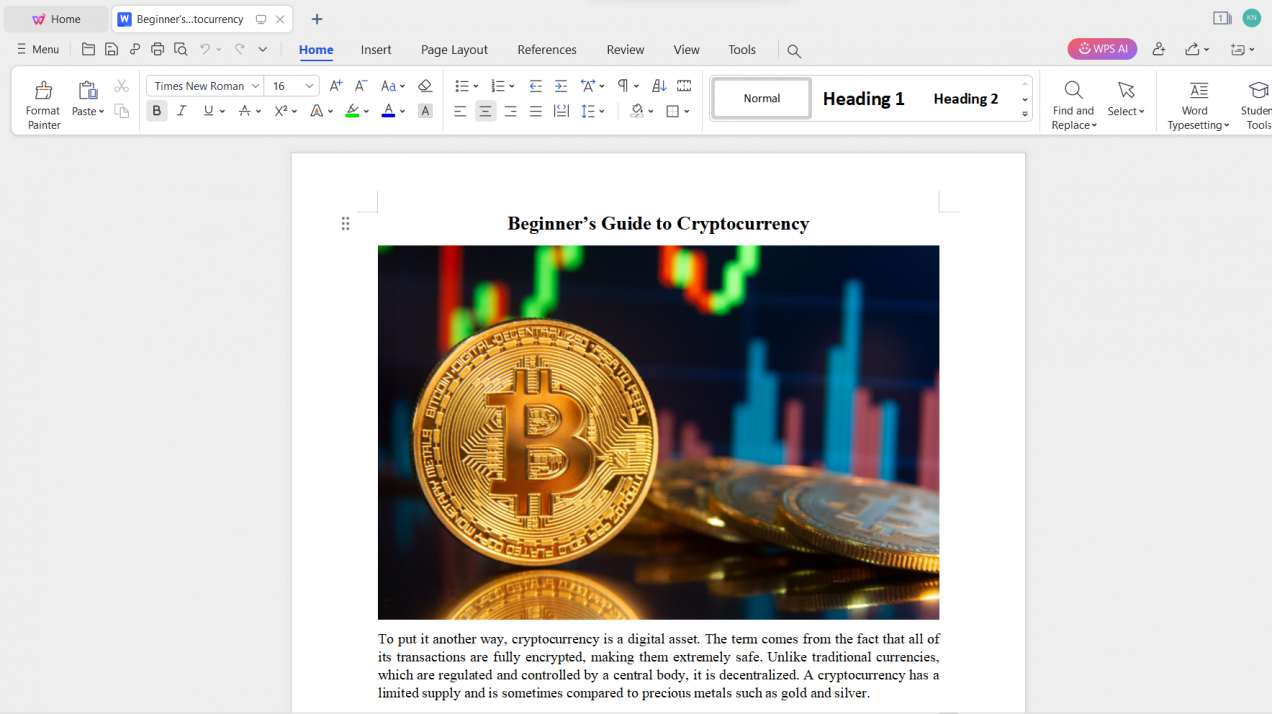
Steg 4: Redigera filen
När filen är öppen i WPS Office kan du redigera den precis som du skulle göra i Microsoft Word, Excel eller PowerPoint. WPS Office erbjuder ett bekant gränssnitt och liknande funktioner, vilket gör redigeringsprocessen intuitiv. Du kan göra ändringar i texten, formateringen, formler eller bilder, beroende på filtyp.
Steg 5: Spara dina ändringar
Efter att du har gjort dina redigeringar går du till menyn "Arkiv" och väljer "Spara" eller "Spara som" för att spara dina ändringar. Välj platsen där du vill spara filen och ange ett nytt namn om det behövs. Klicka på "Spara" för att bekräfta.


Vanliga frågor (FAQ)
1. Vilken aktiveringsmetod bör jag välja: MAS (Ohook), Produktnyckel eller CMD (KMS)?För nästan alla vanliga användare är MAS (Ohook) det bästa och enklaste valet. Det fungerar på förinstallerat Microsoft 365 (Retail) såväl som volymutgåvor, kräver ingen tidigare avinstallation av programvara och ger permanent lokal aktivering. Gratis produktnycklar som hittas online är nästan alltid svartlistade eller utlöser endast en tillfällig respitperiod, medan CMD (KMS) endast fungerar på specifika volymlicensutgåvor (VL) och kräver förnyelse var 180:e dag.
2. Varför fick jag fel 0xC004F017 när jag försökte aktivera Office med CMD?Fel 0xC004F017 betyder att inget volymlicenscertifikat är installerat på ditt system. De flesta nya datorer levereras förinstallerade med kanalen Retail / Subscription av Microsoft 365 (O365ProPlusRetail), som inte kan aktiveras via ospp.vbs KMS-kommandon. För att aktivera din nuvarande installation utan att installera om en volymutgåva, använd metoden MAS (Ohook) via PowerShell istället.
3. Är Ohook-aktiveringen verkligen permanent, eller löper den ut som KMS?Ohook-aktivering är permanent för din lokala installation. Till skillnad från KMS-metoder som löper ut var 180:e dag och förlitar sig på externa servrar för förnyelse, patchar Ohook licensverifieringskontrollen direkt på din dator. Så länge du inte utför en ren ominstallation av Windows eller manuellt kör ett avinstallationsskript för att ta bort patchen, kommer Word, Excel och PowerPoint att förbli aktiverade på obestämd tid.
4. Får jag 1 TB OneDrive-lagring och Copilot AI efter aktivering med Ohook?Nej. Lokala aktiveringspatchar låser endast upp skrivbordsapplikationerna som är installerade på din specifika dator; de ändrar inte din Microsoft-kontostatus på Microsofts servrar. Du kommer att vara kvar på gratiskontonivån, vilket innebär att din OneDrive-lagring stannar på 5 GB, molndrivna funktioner för Microsoft Copilot förblir otillgängliga, och inloggning i Office-appar på din telefon eller surfplatta kommer fortfarande att kräva en betald prenumeration.
5. Varför visar Office fortfarande ett gult varningsfält när jag använder en gratis produktnyckel?Om en allmän nyckel tillfälligt kringgår den inledande inloggningsuppmaningen, utlöser det vanligtvis bara Microsofts inbyggda respitperiod snarare än full aktivering. Den gula bannern indikerar att ditt konto inte har godkänts i prenumerationsverifieringen. När den korta respitperioden löper ut kommer Office att återgå till Skrivskyddat läge om du inte loggar in med ett licensierat konto eller aktiverar lokalt med Ohook.
Slutsats: Att aktivera Microsoft Office gratis
Microsoft Office förblir ett viktigt verktyg i vår digitala värld, och även om legitima metoder som att använda Office Online eller dra nytta av utbildningsrabatter är både lagliga och ansvarsfulla val, är det avgörande att vara medveten om de potentiella juridiska och säkerhetsmässiga riskerna som är förknippade med obehöriga aktiveringsmetoder.
För de som söker ett alternativ som kombinerar kompatibilitet med Microsoft Office-format och en mängd användbara funktioner, framstår WPS Office som en pålitlig lösning. Det erbjuder inte bara möjligheten att öppna, skapa, redigera och spara Word-, Excel- och PowerPoint-filer, utan det kommer också med ett kraftfullt PDF-verktyg, en rik mallbutik, stöd för onlinedokument och ett åtagande för säkerhet och stabilitet.


