


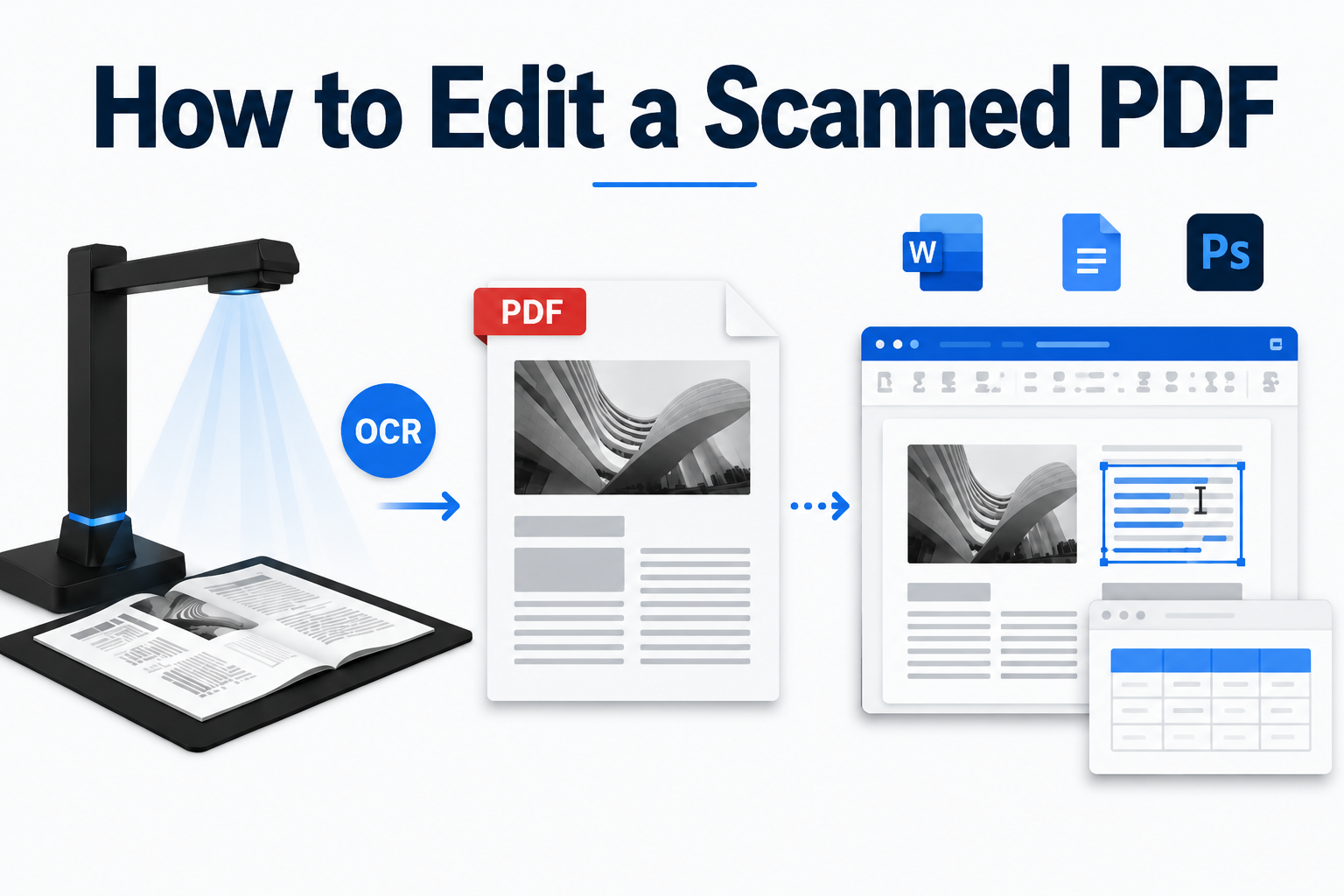
Oftast redigerar du inte ett skannat dokument på bara ett ställe. Beroende på uppgiften kan du behöva hoppa mellan en PDF-redigerare, Photoshop, Word, Google Docs eller ett särskilt OCR-verktyg. Om du använder en smart skanner kan redigeringen till och med påbörjas redan under själva skanningen.
Det beror på att en skannad sida börjar som en bild, inte som text du kan klicka på. Du kan inte bara placera markören och skriva om en mening. Under konverteringen förskjuts ofta innehållet: tabeller flyttar på sig, rader bryts på fel ställe, och om skanningen inte är tillräckligt skarp kanske tecknen inte känns igen överhuvudtaget.
Vissa moderna skannrar hanterar en del av det arbetet på förhand. Enheter som CZUR ET Max kan omedelbart förvandla en skanning till en redigerbar fil, vilket minskar behovet av efterarbete. Ändå sitter de flesta med en platt PDF i slutändan och behöver en tydlig guide för hur man kan redigera skannade PDF-filer i efterhand. Här förklarar vi vad ett skannat dokument egentligen är och ger dig fyra praktiska sätt att åtgärda oredigerbara skanningar.
Vad är ett skannat dokument?
Ett skannat dokument är en digital kopia av en papperssida. Du skapar en när du drar sidan genom en skanner, eller fotograferar den med mobilkameran, och sparar resultatet som en fil.
Så fungerar de: De flesta skanningar sparas som bilder. Orden du ser är inbakade i bilden, så de är varken sökbara eller redigerbara som standard. Vanliga format som PDF, JPG eller TIFF behåller den ursprungliga layouten och de visuella detaljerna, vilket är anledningen till att filen kan se nästan identisk ut med pappersoriginalet.
Varför de används:
Team digitaliserar papper för att kunna:
Bevara register långsiktigt
Skicka filer snabbt till andra
Behålla en kopia som fortfarande ser ut som originalet
Detta skiljer sig från en fil du skapar i Word. Ett dokument som skrivs på en dator innehåller aktiv text som du kan redigera omedelbart. En skanning är oftast en fast bild – perfekt för arkivering, men besvärlig när du behöver ändra ett datum, ett namn eller en klausul.


Hur man redigerar en skannad PDF: 4 praktiska sätt som faktiskt fungerar
Metod 1: PDF-redigerare online för att snabbt redigera en skannad PDF
Om du bara behöver göra en snabb ändring på en sida och inte har något emot att ladda upp filen, kan onlineverktyg som Smallpdf eller PDFfiller få jobbet gjort på några minuter.
Här använder vi PDFFiller som exempel (se även vår guide om hur man redigerar PDF-filer med pdfFiller), men generellt sett kan du följa liknande steg med valfri PDF-skanner online. Typiska steg:
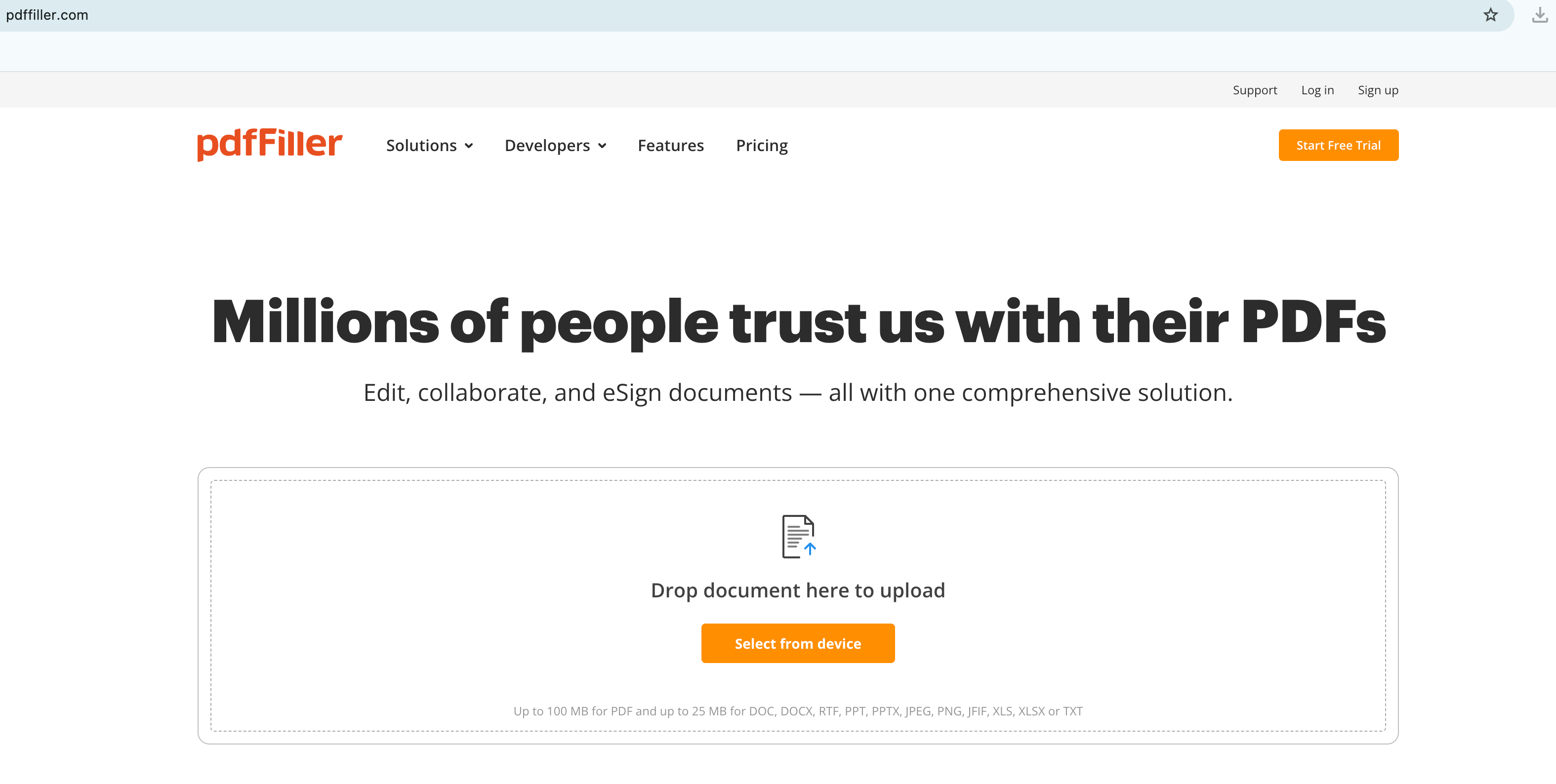
Ladda upp din skannade PDF på webbplatsen.
När filen har laddats upp, tryck på knappen "Start editing" (Börja redigera).
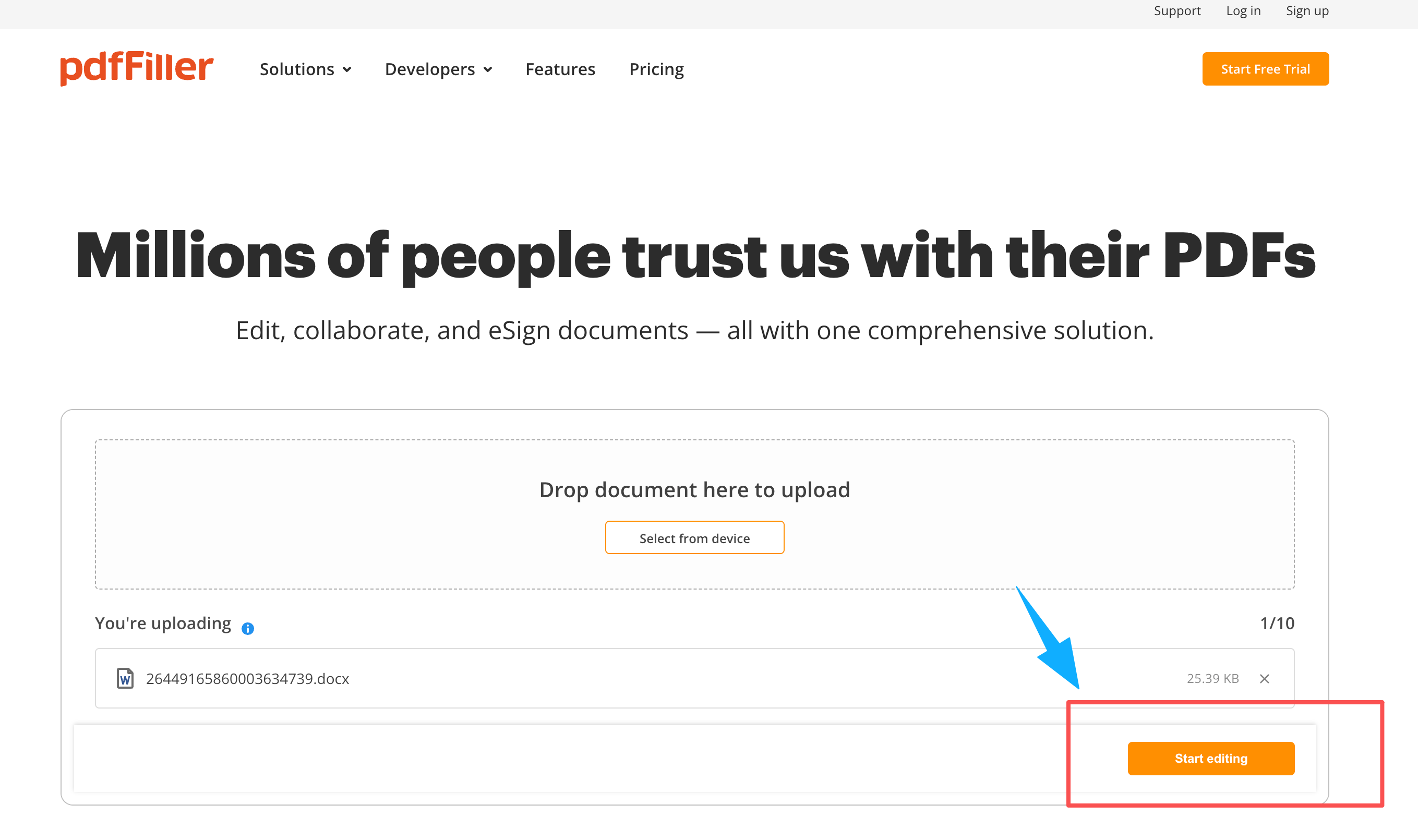
Klicka på Börja redigera för en skannad PDF i en PDF-redigerare online Täck över eller sudda ut den gamla texten och skriv sedan in dina korrigeringar.
Ladda ner den uppdaterade filen.
Om integritet, flersidshantering eller snyggare formatering är viktigare än en snabb PDF-redigering online, är nästa alternativ att hålla sig till de ordbehandlare du redan använder på datorn.
Metod 2: Microsoft Word & Google Docs för att redigera skannad PDF
Microsoft Word kan öppna en skanning och förvandla den till redigerbar text genom OCR. Google Docs gör samma sak när du öppnar en PDF från Drive som ett Google-dokument. Eftersom filen börjar som en bild förskjuts ofta kolumner, tabeller och avstånd under konverteringen – så räkna med att behöva städa upp layouten när texten väl dyker upp.
Här är de grundläggande stegen för båda programmen.
Microsoft Word
Öppna den skannade PDF-filen direkt i Microsoft Word, eller kör den genom en PDF till Word-konverterare först om du vill ha ett snyggare resultat.
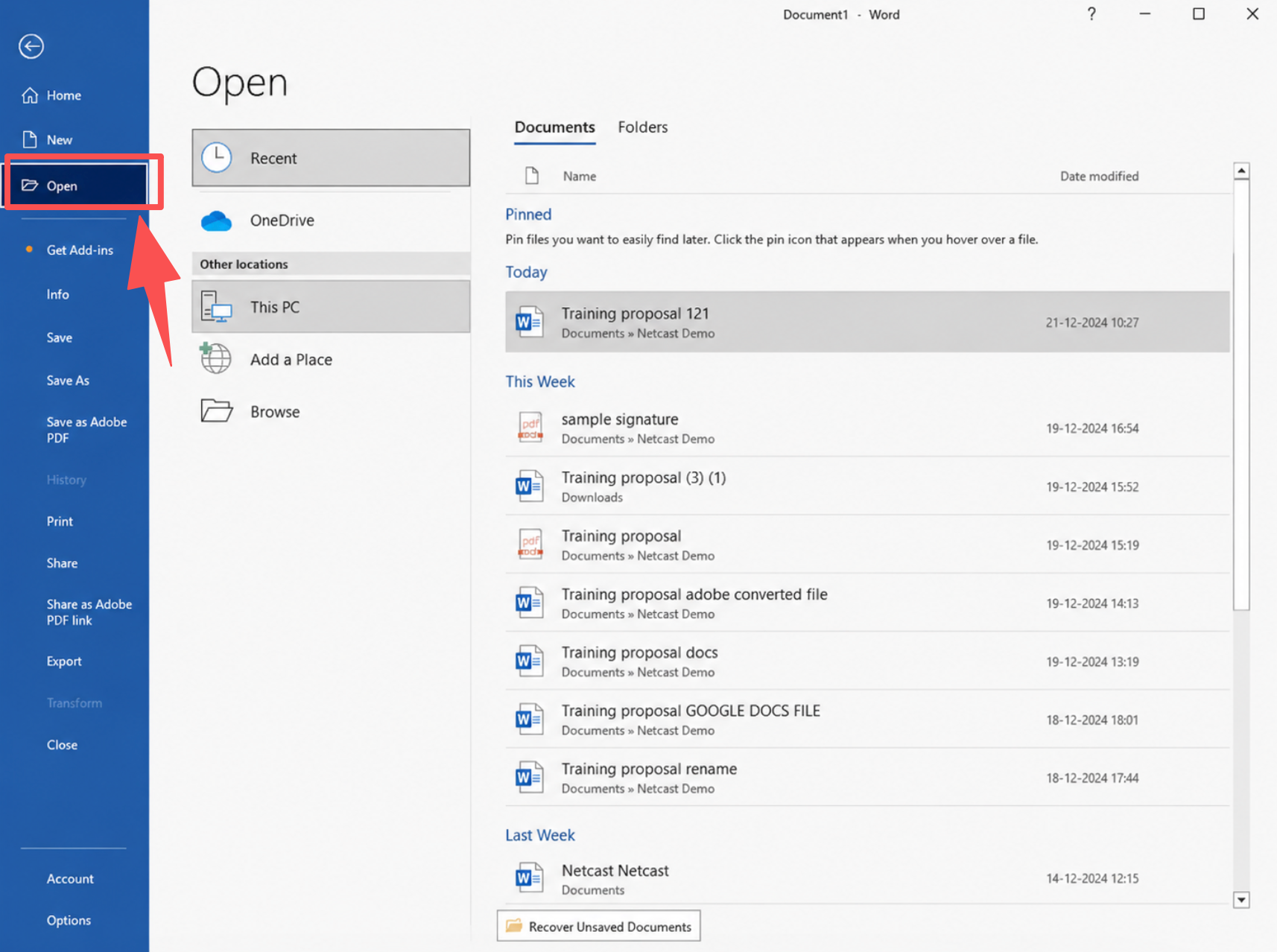
Låt Word konvertera filen med OCR och vänta tills dokumentet har laddats färdigt.
Granska texten och åtgärda uppenbara OCR-fel – felaktiga ord, brutna rader eller tecken som saknas.
Städa upp i layouten. Justera radavstånd, justering och sidbrytningar så att sidan blir läsbar igen.
Redigera innehållet genom att skriva över texten, byta typsnitt eller ta bort avsnitt du inte längre behöver.
Skriv in det som inte konverterades korrekt på nytt.
Spara filen som ett Word-dokument, eller exportera den tillbaka till PDF när du är klar.
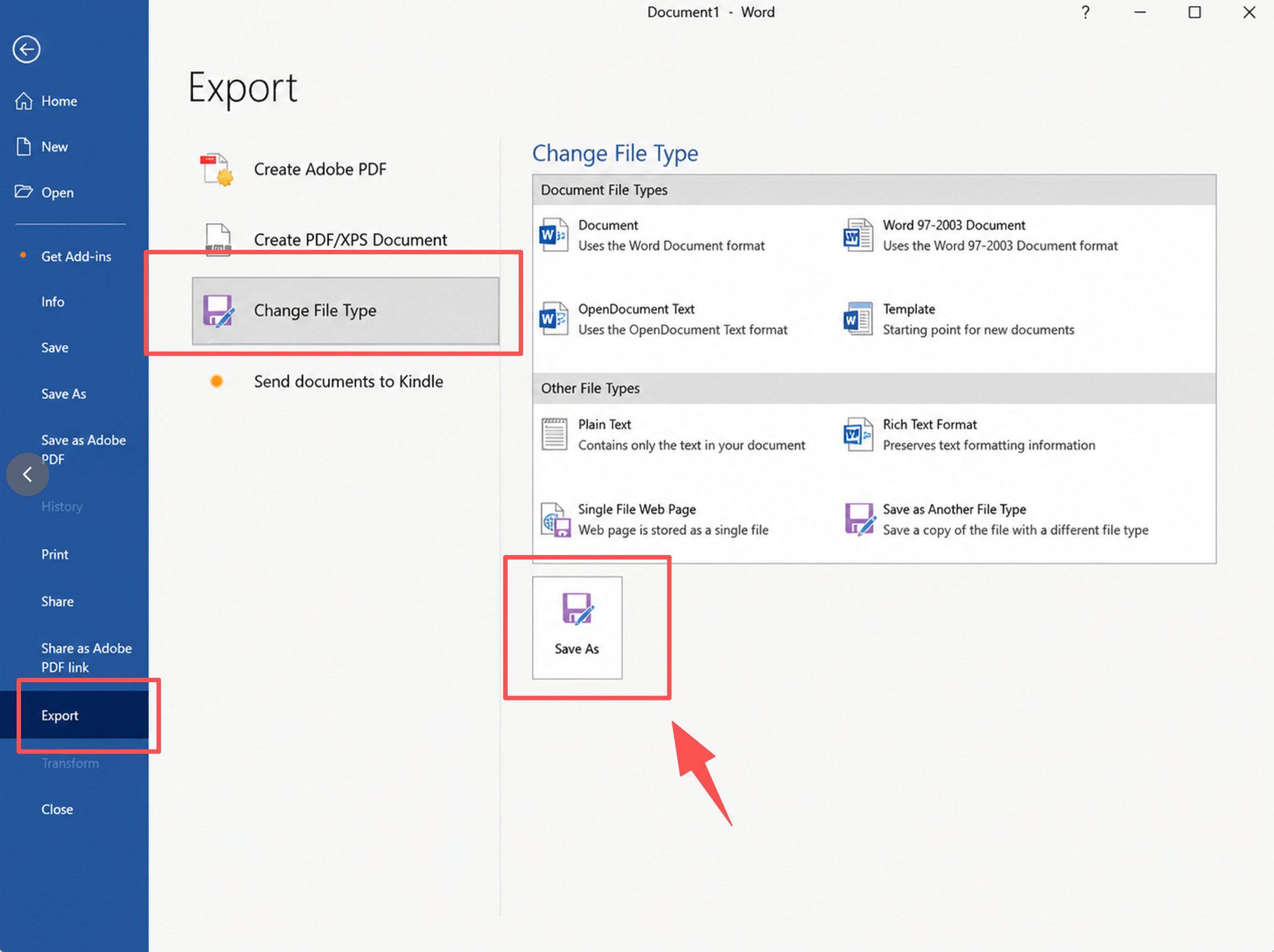
Spara det OCR-konverterade dokumentet i Microsoft Word eller exportera till PDF
Google Docs
Ladda upp den skannade PDF-filen på Google Drive och öppna den sedan med Google Docs för att aktivera OCR.
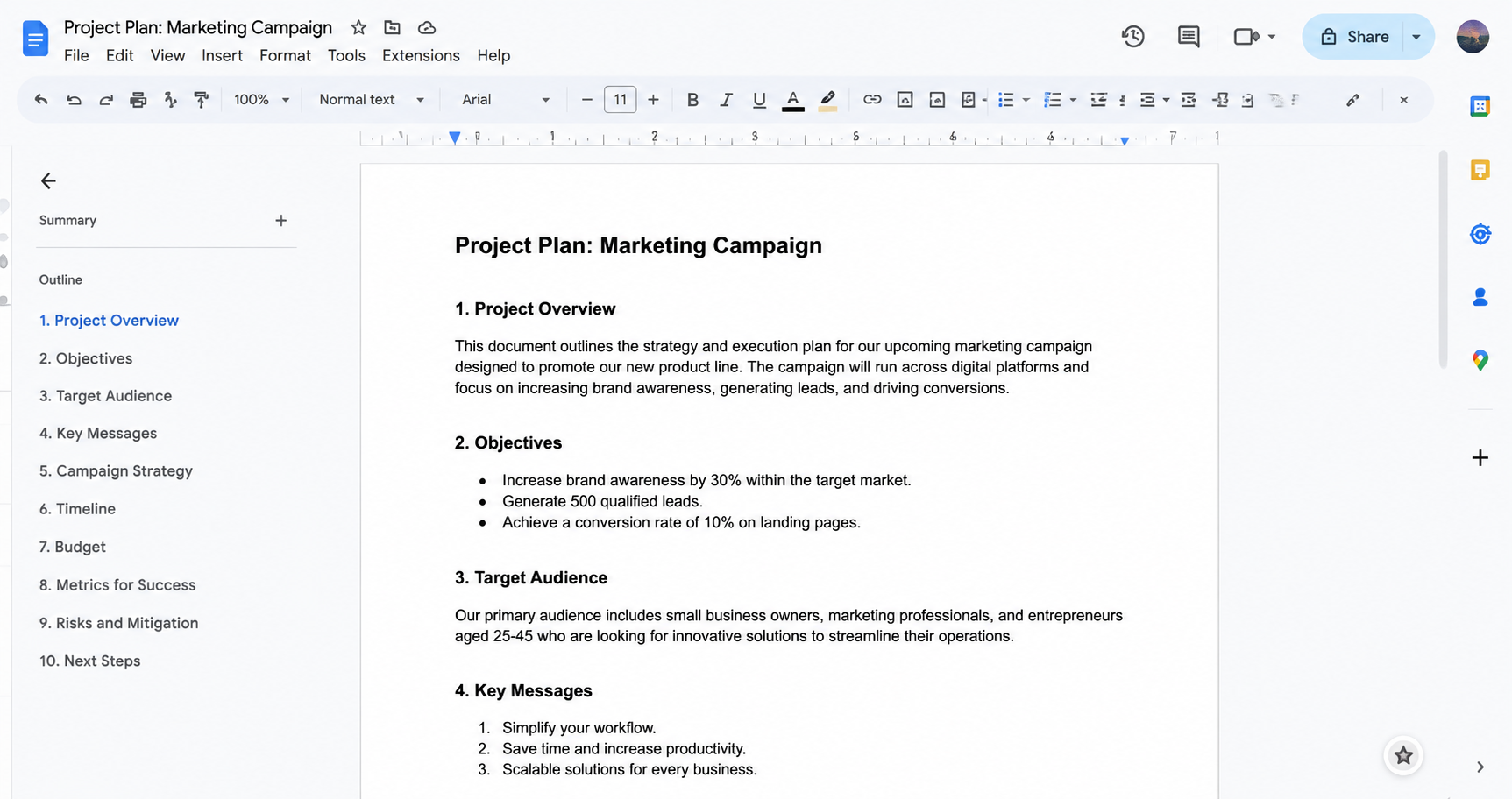
Öppna en skannad PDF med Google Docs från Google Drive för OCR Vänta medan filen konverteras till ett redigerbart dokument.
Granska texten och korrigera fel, som felaktiga tecken eller rader som fallit bort.
Justera formateringen – radavstånd och struktur förskjuts vanligtvis under konverteringen.
Redigera texten direkt, precis som i ett vanligt dokument.
Fyll i eventuella delar som inte konverterades genom att skriva in dem igen.
Ladda ner resultatet som en PDF- eller Word-fil, eller låt det vara sparat i Google Docs.
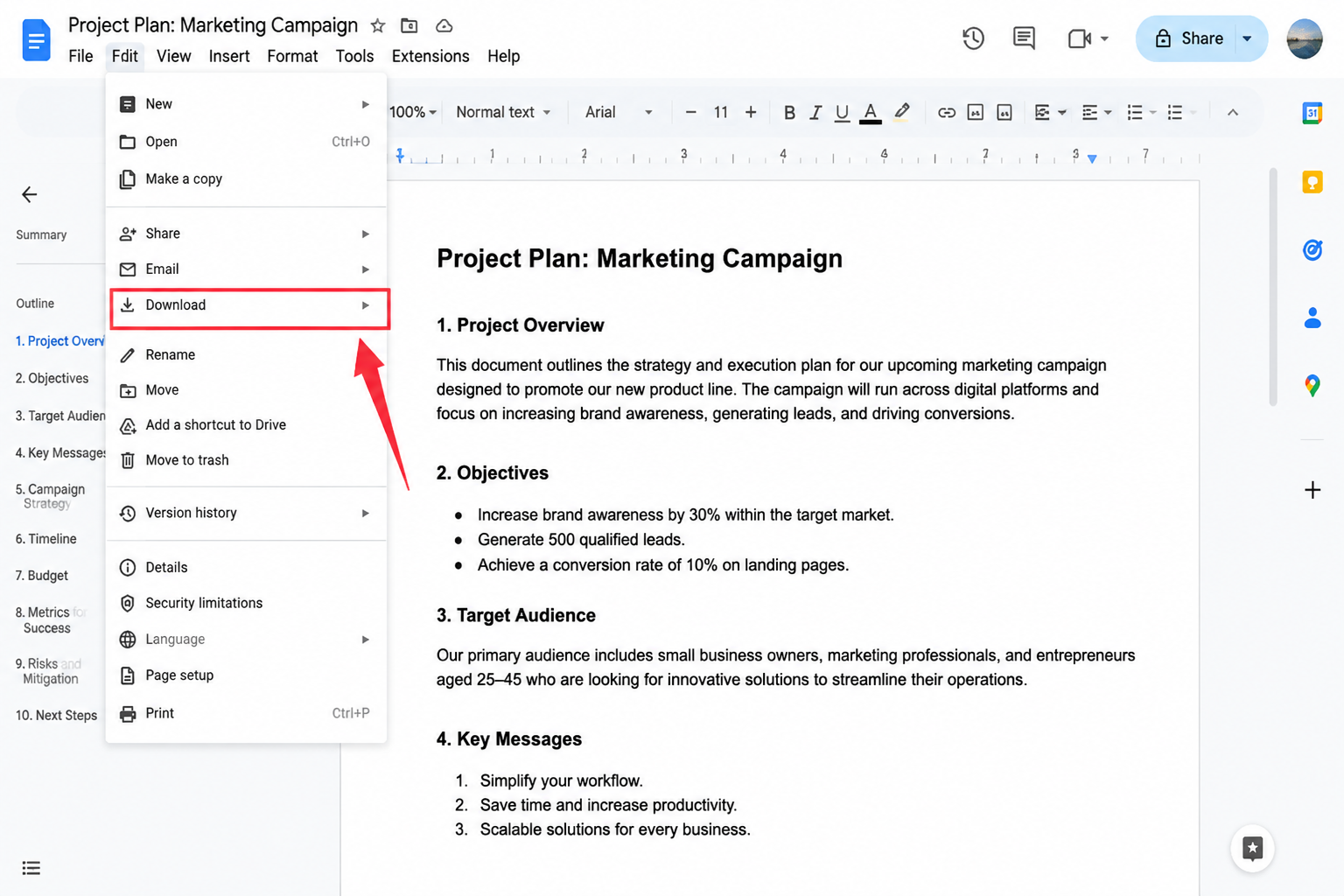
Ladda ner den redigerade Google Docs-filen som PDF eller Word
Den stora haken är uppstädningen av formateringen. Kolumner kan flyttas, tabeller gå sönder och marginaler vandra iväg. Du kanske lyckas konvertera din skannade PDF till Word, men lägger ofta mer tid på att reparera designen än på att rätta det ursprungliga stavfelet. Den här metoden fungerar utmärkt när du i första hand är ute efter texten; den blir smärtsam när utseendet fortfarande spelar roll.
När slutresultatet måste se ut ungefär som den ursprungliga skanningen – och en trasig layout efter OCR inte är acceptabelt – är professionella designprogram nästa steg, även om det innebär en brantare inlärningskurva och högre kostnad.
Metod 3: Professionella designprogram för att redigera skannad PDF
Photoshop öppnar en skannad sida som ett bildlager, inte som aktiv text. Det ger dig exakt visuell kontroll – sudda ut en linje, matcha papperets struktur och skriv in det rättade ordet så att sidan fortfarande ser ut som originalet – men det tar mer tid än OCR-baserade redigeringsprogram.
Så här går det till:
Öppna Photoshop och gå till Arkiv > Öppna, välj sedan din skannade PDF eller bild från datorn.
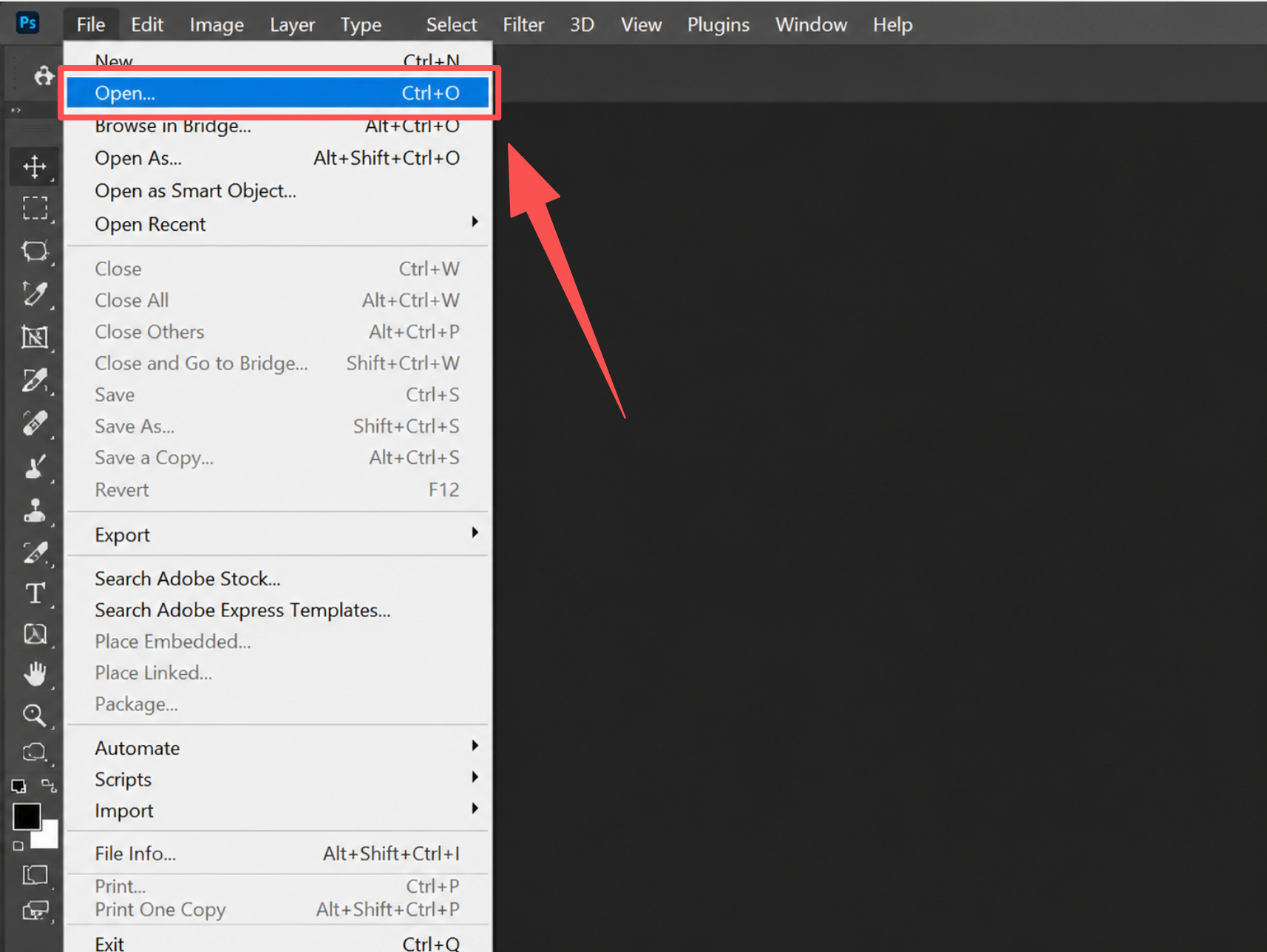
Öppna en skannad PDF i Photoshop som ett bildlager Vänta tills filen har laddats in i Photoshop som ett bild- eller PDF-lager.
Zooma in på den text du vill ändra så att du ser den tydligt.
Notera typsnittet. Om du behöver en exakt matchning, beskära textområdet och använd ett identifieringsverktyg som WhatTheFont, och installera sedan typsnittet om du inte redan har det.
Öppna panelen Lager och duplicera bakgrundslagret med Ctrl + J (Windows) eller Cmd + J (Mac) så att du har en säkerhetskopia.
Använd lassoverktyget eller ett markeringsverktyg för att markera den text du vill ta bort.
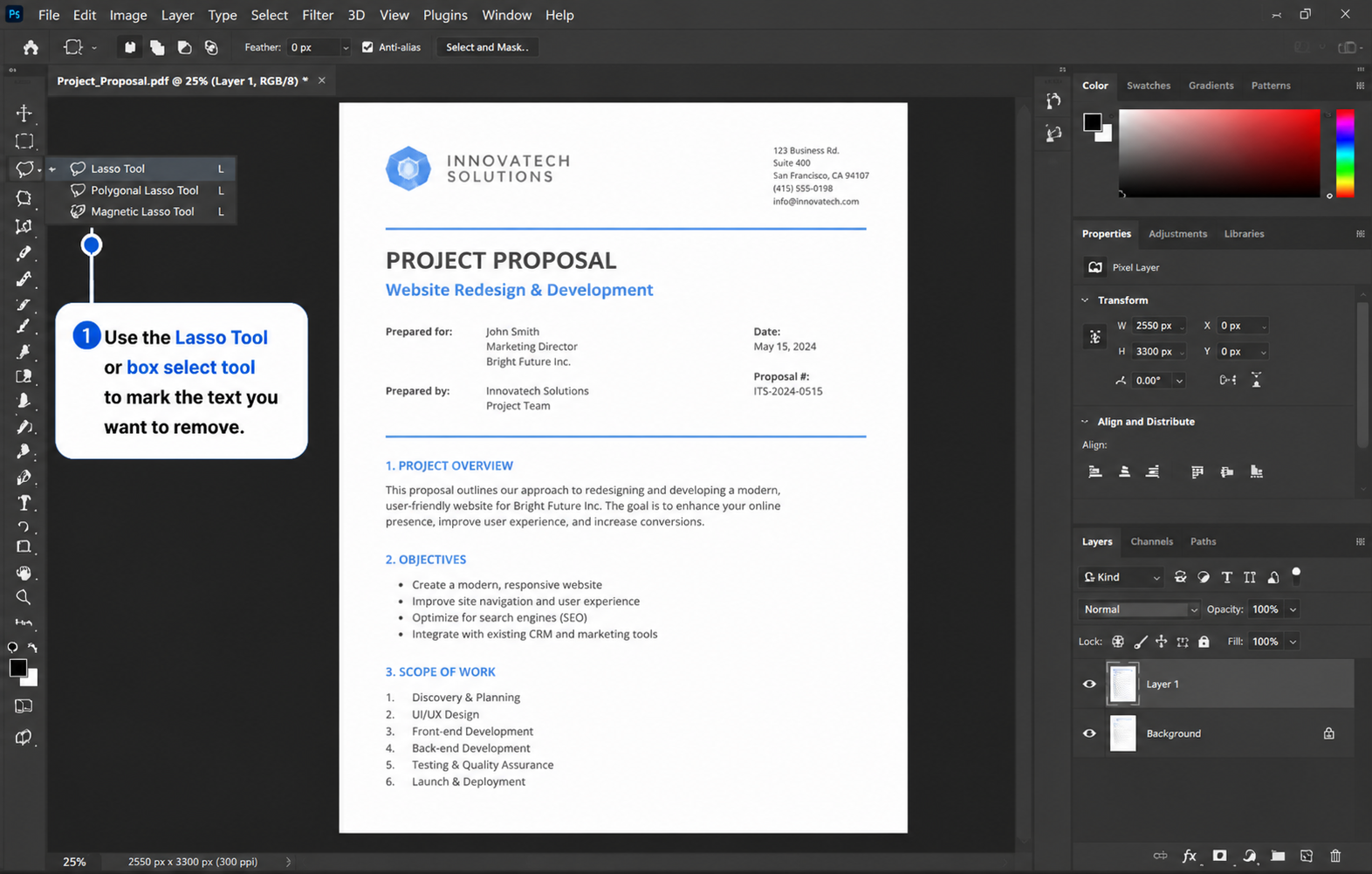
Gå till Redigera > Innehållsmedveten fyllning (eller tryck Skift + Backsteg / Skift + Delete och välj Innehållsmedveten). Photoshop fyller det markerade området med den omgivande pappersstrukturen. Klicka på OK.
Välj Textverktyget (T) och klicka på det rensade området för att lägga till ny text.
Skriv in din ersättningstext och ställ in typsnitt, storlek och radavstånd så att det matchar originalet.
Flytta texten tills den ligger i linje med resten av sidan.
Spara filen som en PSD om du vill fortsätta redigera senare, eller exportera den som PDF/bild när du är klar.
Du kan uppnå en nästan perfekt visuell återgivning – men det har sitt pris. Processen är långsam, inlärningskurvan är brant och licenser för professionell design kostar pengar. För de flesta kontorsärenden är det onödigt avancerat.
Om du vill ha OCR-stödd redigering utan att ladda upp känsliga filer eller bygga om sidor i Photoshop, håller den fjärde metoden både igenkänning och redigering samlat i en enda gratis kontorssvit.
Metod 4: Redigera en skannad PDF direkt i WPS Office
Om du vill veta hur man gör en skannad PDF redigerbar utan att hoppa mellan uppladdningssidor, Word-konverteringar och designappar, erbjuder WPS Office en smidig lösning genom att integrera OCR och textredigering i samma arbetsyta. Till skillnad från arbetsflöden i Word eller Photoshop stannar du inom en och samma kontorssvit: tolka skanningen, redigera texten och spara – utan att behöva bygga om sidan manuellt.
Pristips: Grundläggande PDF-redigering i WPS är gratis, vilket täcker vardagliga text- och layoutändringar för de flesta användare. Mer avancerade PDF-funktioner kan kräva ett betalabonnemang, men det totala värdet är oftast mycket högre jämfört med att köpa en separat premium-PDF-redigerare.
Alternativ A: Redigera den skannade PDF-filen direkt i WPS (bäst när du behöver en PDF som slutresultat)
Välj den här vägen om din slutgiltiga fil ska förbli en PDF – avtal, formulär, rapporter eller andra dokument du planerar att dela som PDF. Inbyggd PDF-redigering undviker onödiga omvägar mellan olika format.
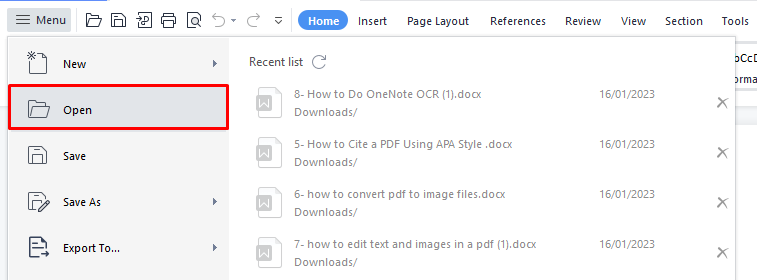
Öppna WPS Office, klicka på Meny > Öppna, och öppna din skannade PDF-fil direkt i programmet.
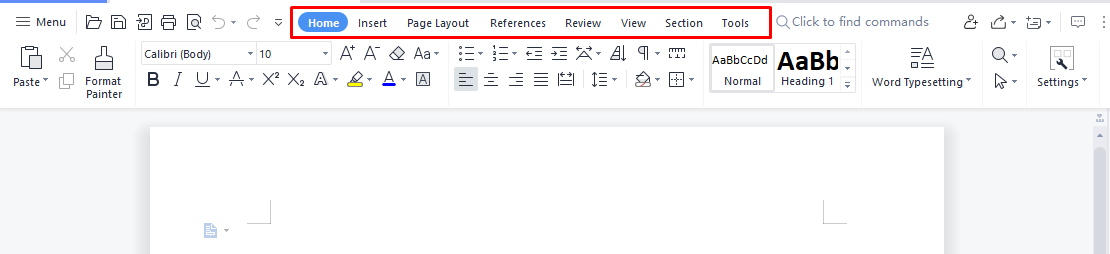
Gå till fliken PDF och välj Redigera innehåll (eller motsvarande redigeringsverktyg i PDF-menyn).
Uppdatera text, typsnitt, bilder och stycken direkt i PDF-filen – precis som när du redigerar ett Word-dokument – och spara sedan filen som PDF.
Detta är det smidigaste alternativet när PDF är ditt slutformat och du bara behöver göra praktiska ändringar i stället för att skriva om allt i Word.
Alternativ B: Konvertera skannad PDF till Word i WPS och redigera sedan (bäst när du behöver Word som slutresultat)
Välj den här vägen om din slutleverans är ett Word-dokument – för mer omfattande omskrivningar, samarbete eller långa redigeringar. WPS innehåller en gratis inbyggd konverterare från PDF till Word som behåller filerna lokalt och ger högkvalitativa resultat, så att du kan redigera din PDF-fil i Word utan att ladda upp den på en tredje parts webbplats.
Öppna WPS Office på din dator och gå sedan till fliken Verktyg i det vänstra sidofältet.

Klicka på PDF till Word för att starta den inbyggda gratiskonverteringen.

Klicka för att lägga till din skannade PDF-fil i konverteringsfönstret (eller dra och släpp den i uppladdningsområdet).

Välj dina konverteringsinställningar (aktivera OCR om texten finns inuti en skannad bild eller ett foto) och klicka sedan på Konvertera.

WPS genererar ett redigerbart Word-dokument. Därefter kan du omedelbart redigera den skannade PDF-filen i Word – uppdatera text, fixa tabeller och justera formateringen smidigt – för att sedan spara som
.docx(eller konvertera tillbaka till PDF senare om det behövs).
Med stegen i WPS avklarade är det dags att ställa alla fyra metoder sida vid sida. En snabb jämförelse gör det betydligt enklare att väga för- och nackdelar – och se de ständigt återkommande problemen – innan du bestämmer dig för ett standardarbetsflöde.
Jämförelse av de 4 metoderna: Vilken passar ditt arbetsflöde?
Varje metod ovan kan redigera en skannad PDF, men de löser olika uppgifter – och brister på olika sätt. Använd den här jämförelsen för att matcha rätt verktyg med ditt dokument, dina sekretesskrav och hur mycket layoutstädning du kan tolerera.
Sida vid sida-jämförelse
| Metod | Vad du kan förvänta dig |
|---|---|
| PDF-redigerare online | Snabbast för att fixa en sida, men din fil lämnar enheten. Dålig integritet, bristfällig flersidshantering och begränsad layoutprecision. |
| Microsoft Word & Google Docs | Praktiskt när du bara är ute efter orden. OCR förstör ofta kolumner, tabeller och avstånd, så "redigerbar" kan fortfarande innebära ett långt städningsarbete. |
| Professionella designprogram | Bäst visuell återgivning för stämplar, logotyper eller korrigeringar på pixelnivå. Långsamt, kräver mycket kunskap och dyrt för vardagliga kontorsredigeringar. |
| WPS Office | Håller OCR och redigering i en lokal arbetsyta. Du kan redigera PDF-filen direkt eller konvertera till Word – utan att krångla med uppladdningssidor, trasiga layouter och tunga designprogram. |
Enkelt uttryckt staplas de vanliga problemen snabbt på varandra: integritetsrisker online, förstörd formatering efter OCR och onödigt dyra designverktyg. Om ditt mål är ett praktiskt, gratis sätt att göra en skannad PDF redigerbar utan dessa omvägar, är det precis där WPS Office utmärker sig.
Bästa gratisalternativet: WPS Office
För de flesta som söker efter hur man redigerar en skannad PDF är det bästa gratisalternativet varken ytterligare en webbuppladdning eller en fullskalig designsvit – det är en kontorssvit som redan inkluderar OCR-stödda PDF-verktyg. WPS Office fyller just den rollen: grundläggande PDF-redigering är gratis, filerna stannar på din dator och du kan slutföra jobbet på en och samma plats. Mer avancerade PDF-funktioner kan kräva ett betalabonnemang, men det totala värdet är oftast mycket högre jämfört med att köpa en separat premium-PDF-redigerare.
Välj WPS när du behöver:
Fixa text i ett skannat avtal, ett formulär eller en rapport utan att ladda upp det på en tredje parts webbplats
Köra OCR en gång och sedan redigera som ett vanligt dokument – antingen behålla det som PDF eller konvertera till Word
Slippa betala för en fristående premium-PDF-redigerare bara för att rätta några rader
Minska behovet av att återskapa formateringen, vilket ofta krävs efter konverteringar i Word/Google Docs
Om du inte har provat ännu, ladda ner WPS Office gratis, öppna din skanning och använd Redigera innehåll eller den inbyggda konverteraren från PDF till Word med OCR aktiverat. I de allra flesta vardagsfall ersätter detta enda arbetsflöde röran av online-redigerare, layoutstädning och krångliga omvägar via designprogram.
Har du fortfarande ett specifikt specialfall? Vanliga frågor nedan täcker gratis gränser för redigering, när OCR misslyckas och hur man konverterar skannade tabeller till Excel.
Vanliga frågor
Kan jag redigera en skannad PDF gratis?
Ja – många verktyg erbjuder begränsad gratis PDF-OCR eller testredigering. Online-redigerare begränsar ofta antalet sidor eller funktioner; WPS Office låter dig börja med gratis OCR-stödd redigering i ett komplett arbetsflöde på datorn utan att du behöver betala bara för att fixa några rader.
Varför lyckas inte OCR-funktionen känna igen texten?
Oftast beror det på att skanningen har för låg upplösning, är snett inläst, har låg kontrast eller använder fel språkinställning. Skanna om med högre skärpa, räta upp sidan, förbättra ljussättningen och se till att OCR-språket matchar dokumentets språk.
Kan WPS konvertera skannade PDF-filer till redigerbara Excel-tabeller?
Ja. Efter att OCR-funktionen har identifierat innehållet kan du konvertera strukturerad data till ett redigerbart kalkylbladsformat – otroligt praktiskt när en skannad faktura eller ett formulär kräver riktiga celler och inte bara en statisk bild av en tabell.


