

'%3e%3cpath%20d='M8%200C12.4183%200%2016%203.58172%2016%208C16%2012.4183%2012.4183%2016%208%2016C3.58172%2016%200%2012.4183%200%208C0%203.58172%203.58172%200%208%200ZM11.6162%204.38379C11.2257%203.99337%2010.5927%203.99338%2010.2021%204.38379L8%206.58594L5.79785%204.38379C5.40732%203.99334%204.77429%203.99329%204.38379%204.38379C3.99331%204.77429%203.99335%205.40733%204.38379%205.79785L6.58594%208L4.38379%2010.2021C3.99348%2010.5927%203.99341%2011.2257%204.38379%2011.6162C4.77426%2012.0066%205.40734%2012.0065%205.79785%2011.6162L8%209.41406L10.2021%2011.6162C10.5927%2012.0066%2011.2257%2012.0067%2011.6162%2011.6162C12.0067%2011.2257%2012.0066%2010.5927%2011.6162%2010.2021L9.41406%208L11.6162%205.79785C12.0066%205.40735%2012.0066%204.77429%2011.6162%204.38379Z'%20fill='%23080E17'%20fill-opacity='0.46'/%3e%3c/g%3e%3cdefs%3e%3cclipPath%20id='clip0_3761_713'%3e%3crect%20width='16'%20height='16'%20fill='white'/%3e%3c/clipPath%3e%3c/defs%3e%3c/svg%3e)




'%3e%3cpath%20fill-rule='evenodd'%20clip-rule='evenodd'%20d='M21.4999%2010.9993C21.4999%205.20009%2016.7986%200.498901%2010.9993%200.498901C5.19994%200.498901%200.498657%205.20009%200.498657%2010.9993C0.498657%2016.2404%204.33858%2020.5844%209.35855%2021.3722V14.0346H6.69238V10.9993H9.35855V8.68594C9.35855%206.05427%2010.9262%204.60062%2013.3248%204.60062C14.4736%204.60062%2015.6753%204.80571%2015.6753%204.80571V7.38979H14.3512C13.0468%207.38979%2012.64%208.19921%2012.64%209.0296V10.9993H15.5523L15.0867%2014.0346H12.64V21.3722C17.66%2020.5844%2021.4999%2016.2404%2021.4999%2010.9993Z'%20fill='%231568EA'/%3e%3c/g%3e%3c/svg%3e)


'%3e%3cpath%20d='M2.42045%2022.1876H6.31818V12.7217L0.75%208.54553V20.5171C0.75%2021.4414%201.49892%2022.1876%202.42045%2022.1876Z'%20fill='%234285F4'/%3e%3cpath%20d='M19.682%2022.1876H23.5797C24.5041%2022.1876%2025.2502%2021.4387%2025.2502%2020.5171V8.54553L19.682%2012.7217'%20fill='%2334A853'/%3e%3cpath%20d='M19.682%205.48293V12.7216L25.2502%208.54543V6.31816C25.2502%204.25236%2022.8921%203.07469%2021.2411%204.31361'%20fill='%23FBBC04'/%3e%3cpath%20d='M6.31824%2012.7217V5.48303L13.0001%2010.4944L19.6819%205.48303V12.7217L13.0001%2017.733'%20fill='%23EA4335'/%3e%3cpath%20d='M0.75%206.31816V8.54543L6.31818%2012.7216V5.48293L4.75909%204.31361C3.10534%203.07469%200.75%204.25236%200.75%206.31816Z'%20fill='%23C5221F'/%3e%3c/g%3e%3cdefs%3e%3cclipPath%20id='clip0_2954_7305'%3e%3crect%20width='24.5'%20height='18.375'%20fill='white'%20transform='translate(0.75%203.8125)'/%3e%3c/clipPath%3e%3c/defs%3e%3c/svg%3e)


Vytváření a úpravy dokumentů jsou klíčovou součástí každodenního profesního života. Ačkoli je k tomuto účelu k dispozici mnoho nástrojů, Microsoft Word zůstává nejvýkonnějším a nejrozšířenějším softwarem pro zpracování textu. Nicméně návod na stažení aplikace Microsoft Word zdarma může být někdy matoucí – zejména pro nové uživatele.
Pokud vás zajímá jak stáhnout Microsoft, jste na správném místě. Tento průvodce vás provede kroky, jak bez potíží získat plnou verzi aplikace MS Word.
Pokračujte ve čtení průvodce stažením aplikace Microsoft Word zdarma. Najdete v něm skvělý nástroj pro psaní textů, se kterým dnes vytvoříte prvotřídní dokumenty!


Je Microsoft Word ke stažení a používání zdarma?
Microsoft Word není zcela zdarma ke stažení a používání. Je součástí sady Microsoft Office, která pomáhá s vytvářením, úpravami a správou dokumentů. Pro lepší práci na mobilních zařízeních nabízí Microsoft Office uživatelům bezplatnou aplikaci Microsoft Word .
Plná verze Microsoft 365 na PC však vyžaduje placené předplatné. Naštěstí můžete získat aplikaci Microsoft Word zdarma ke stažení několika způsoby. Pokud vás zajímá, jak zdarma používat Word online , můžete se podívat i na naše další série článků.
Možnosti stažení aplikace Microsoft Word zdarma pro mobilní zařízení
Chcete Microsoft Word zdarma na telefonu nebo tabletu? Zde je návod, jak ho získat na zařízeních se systémem Android a iOS.
Jak stáhnout Microsoft Word online na Androidu zdarma
Existuje několik způsobů, jak si na Androidu stáhnout Microsoft Word zdarma. Můžete si buď stáhnout celou sadu MS Office, nebo jen samostatnou aplikaci s názvem MS Word. Ať už zvolíte kteroukoli metodu, postup je do značné míry stejný.

Postup pro stažení aplikace Microsoft Word zdarma na Androidu:
Do vyhledávacího pole v obchodě Google Play zadejte „Microsoft Word“.
Klepnutím na tlačítko „Instalovat“ aplikaci stáhnete a nainstalujete do zařízení.
Po dokončení instalace můžete aplikaci Microsoft Word spustit ze seznamu aplikací nebo z domovské obrazovky.
Při prvním spuštění aplikace můžete být vyzváni k přihlášení účtem Microsoft nebo k vytvoření nového účtu. Pokud účet Microsoft máte, můžete se přihlásit zadáním e-mailu a hesla. Pokud účet nemáte, můžete si ho zdarma vytvořit.
Jak získat Microsoft Word zdarma na iPhonu a iPadu
Stažení aplikace Microsoft Word na iPhonu nebo iPadu probíhá stejně jako na Androidu. V průběhu se však může lišit jedna nebo dvě věci.

Nejprve otevřete App Store a vyhledejte „MS Word“ a poté klepněte na tlačítko „Získat“.
Možná budete muset zadat heslo k Apple ID nebo heslo telefonu. Tím potvrdíte stažení aplikace Microsoft Word.
Poté počkejte, až se aplikace stáhne a nainstaluje. Může to trvat několik minut nebo sekund.
Po dokončení můžete začít používat Microsoft Word z domovské obrazovky.
Stažení aplikace Microsoft Word pro PC
Zatímco mobilní verze Wordu nabízí zdarma základní úpravy, mnoho uživatelů potřebuje plnohodnotnou tvorbu dokumentů na počítači s Windows nebo Macu. Ať už píšete zprávy, životopisy nebo školní práce, zde se dozvíte, jak stáhnout Microsoft Word zdarma do počítače.
Stažení a uložení MS Word zdarma
MS Office pro stolní počítače může být drahý a většina lidí si ho nemůže dovolit. Někteří si mohou stáhnout cracknutou verzi. To je však riskantní. Může to ohrozit zabezpečení vašeho počítače.
Proto doporučujeme zvolit bezplatný software, který nevyžaduje stažení aplikace Microsoft Word. V tomto ohledu může být nejlepší alternativou WPS Office. Stejně jako Microsoft Office jde o kompletní řešení pro textové soubory, tabulky a prezentace. WPS Office je navíc zdarma jak na mobilních zařízeních, tak na stolních počítačích.
Stahujte, upravujte a ukládejte soubory a šablony aplikace Microsoft Word zdarma
WPS je jedním z takových programů, který umožňuje vytvářet, upravovat a sdílet soubory včetně jednoduchých dokumentů, tabulek a prezentací. Je zcela zdarma a lze ho používat na PC i mobilních telefonech, kde funguje stejně jako Microsoft Office.
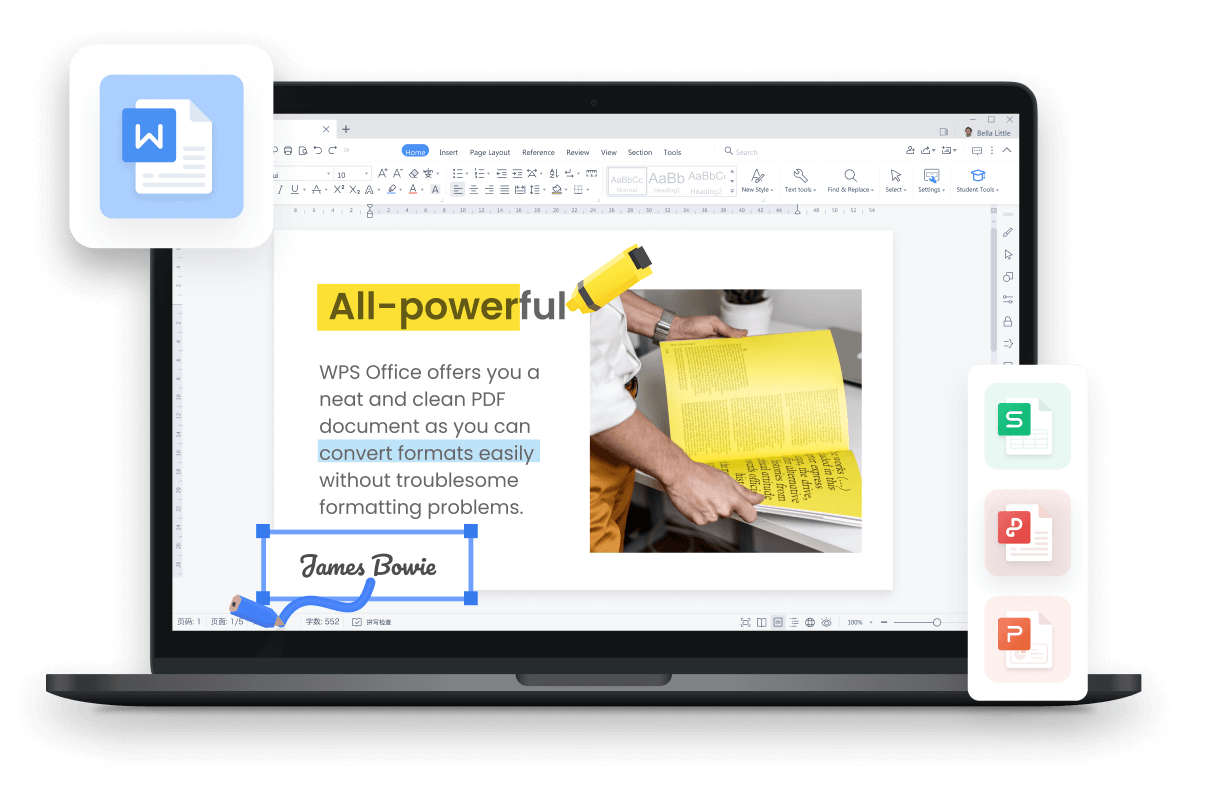
5 důvodů, proč si vybrat WPS Writer pro úpravy a ukládání dokumentů Microsoft Word (ZDARMA)
100% zdarma: WPS Writer nabízí všechny funkce zdarma – bez předplatného, bez zkušebních verzí, bez skrytých poplatků.
Perfektní kompatibilita s Microsoft Word: Otevírejte a upravujte všechny typy souborů Word (.doc, .docx) s dokonalým formátováním.
Práce odkudkoli: Používejte WPS na Windows, Macu, Androidu a iOS. Vaše soubory Word se automaticky synchronizují mezi zařízeními.
Připravené šablony: Získejte přístup ke stovkám profesionálních šablon pro životopisy, zprávy a další a zvyšte svou produktivitu.
Vestavěný AI asistent: Generujte obsah, přepisujte text a získávejte návrhy pro psaní, aniž byste opustili aplikaci, pomocí AI Writer
Jak otevírat, upravovat a ukládat dokumenty Microsoft Word v aplikaci WPS
1. Pokud už máte aplikaci WPS v počítači, existují dva způsoby, jak v ní otevřít dokumenty Microsoft Word.

2. Můžete přejít do nastavení počítače a nastavit WPS jako výchozí aplikaci pro otevírání dokumentů.

3. Na počítači nebo Macu otevřete aplikaci WPS Writer. Po otevření programu přejděte do nabídky „Soubor“ a vyberte „Otevřít“. Zde můžete otevřít požadovaný dokument a rovnou na něm začít pracovat.

4. Po dokončení práce můžete dokument uložit pod stejným nebo novým názvem a zvolit preferované umístění.

Pokud už však máte předplatné Office 365 nebo licenci Microsoft Office, můžete si jednoduše zdarma stáhnout MS Word z webu Microsoft 365 podle níže uvedených kroků.
Stažení aplikace Microsoft Word zdarma pro Windows 11/10 prostřednictvím Microsoft 365
Na webu předplatného Microsoft najdete kompletní sadu Microsoft obsahující všechny aplikace, které Microsoft nabízí. Po zakoupení předplatného si můžete stáhnout všechny prémiové programy Microsoft.
Existují ale i další možnosti. Pokud chcete používat MS Word, aniž byste kupovali předplatné pro celý balíček, je na webu možnost zakoupit, stáhnout a používat pouze MS Word.
MS Word můžete také používat v rámci měsíční bezplatné zkušební verze Microsoft 365. Pokud žádnou nemáte, podívejte se na stažení Office 365.
Postup stažení Microsoft Word 365 na Windows 11/10
1. Ve webovém prohlížeči přejděte na oficiální web Microsoft a přihlaste se, pokud jste tak ještě neučinili. Můžete použít osobní účet nebo pracovní či školní účet.

2. V závislosti na typu použitého účtu se na obrazovce zobrazí různé možnosti.

3. Pokud jste se přihlásili pomocí účtu Microsoft, uvidíte v horní navigační liště sekci „Produkty“. V této nabídce klikněte na „Office“ a vyberte „Office 365“, čímž přejdete na stránku předplatného Office 365 pro stažení aplikace Microsoft Word.
4. Vyberte tarif předplatného, který nejlépe vyhovuje vašim potřebám, a klikněte na „Koupit“.

5. Podle pokynů vytvořte účet Microsoft nebo se přihlaste ke stávajícímu účtu.
6. Po přihlášení klikněte v pravém horním rohu na „Instalovat Office“.
7. Do počítače se stáhne instalační program. Po dokončení stahování instalační program otevřete a podle pokynů nainstalujte Microsoft Word 365 na počítač s Windows 11/10.

Po instalaci MS Office do počítače můžete aplikaci MS Office najít následujícím postupem:
Otevřete vyhledávací pole na hlavním panelu Windows.
Do vyhledávacího pole zadejte „Word“ a zobrazí se nejrelevantnější výsledky.
Ze seznamu vyberte MS Word a otevřete program, abyste ho mohli začít používat.

Systémové požadavky pro Office 365 ve Windows:
Microsoft Office 365 lze provozovat na Windows 7 nebo novějším.
Minimální požadovaná paměť RAM pro PC je 4 GB.
Dostupné místo na disku by mělo být alespoň 5 GB.
Pro přístup k online funkcím je také nutné připojení k internetu.
Stažení Microsoft Word 365 na Mac
Pokud jste uživatelem Macu, můžete Microsoft Word 365 do svých zařízení získat podle následujících kroků.

Přejděte na web Microsoft a zaregistrujte si předplatné Microsoft 365 nebo se přihlaste ke stávajícímu účtu.
Po přihlášení vyberte na domovské stránce možnost „Instalovat Office“.
Chcete-li zahájit stahování, zvolte „Instalovat“.
Poté otevřete instalační balíček a podle pokynů nainstalujte Microsoft Word.

Stažení aplikace MS Word na Macu bylo dokončeno. Pokud máte nyní potíže s nalezením aplikace MS Word na Macu, postupujte podle níže uvedených kroků:
1. Přejděte do složky Aplikace a vyhledejte aplikaci Microsoft Word.

2. Přetáhněte ikonu Microsoft Word do doku, abyste k ní měli snadný přístup.

3. Pokud máte s nalezením aplikace tímto způsobem potíže, můžete použít jednoduchou zkratku. Stačí stisknout „Command + mezerník“ a vyhledat na Macu „Microsoft Word“ – a aplikaci najdete.
Systémové požadavky pro Office 365 na Macu:
Mac OS X 10.14 nebo novější.
Doporučuje se 4 GB RAM nebo více.
Pro přístup k online funkcím je nutná aktualizovaná verze Safari, Chrome nebo Edge.
Níže jsme pro vás také uvedli výhody a nevýhody Microsoft 365.
| Klady | Zápory |
|
|
Jak nainstalovat Microsoft Word v různých verzích Wordu
1. Stažení Microsoft Word 2021 ze sady Office 2021
Jednorázový nákup sady Office 2021 zahrnuje MS Word a lze ji stáhnout jako kompletní sadu Office 2021. Má to však jednu nevýhodu: MS Word 2021 nelze aktualizovat, aby měl přístup k novým funkcím, které nabízí MS Office 365, jako je MS Copilot AI.
Postup stažení Microsoft Word 2021 na Windows nebo Mac
1. Na počítači nebo Macu přejděte na web Microsoftu nebo do App Store.
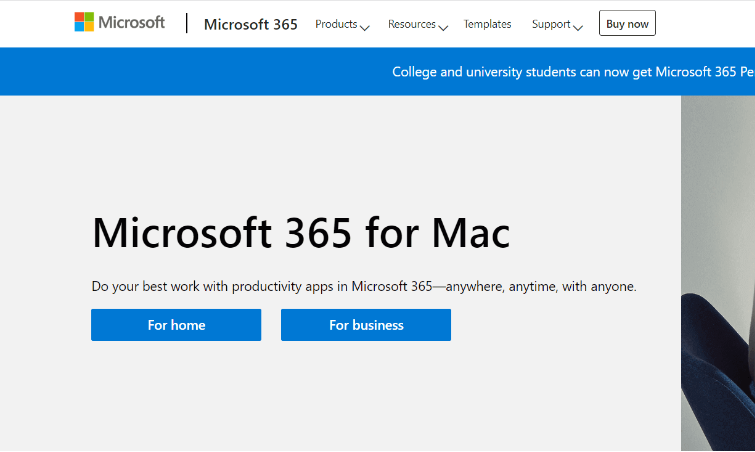
2. Do vyhledávacího pole zadejte Microsoft Word 2021.

3. Klikněte na tlačítko „Stáhnout“ nebo „Koupit“.
4. Pokud zvolíte koupi, budete vyzváni k přihlášení k účtu Microsoft a dokončení nákupu.

5. Pokud zvolíte stažení, do počítače se stáhne instalační soubor.
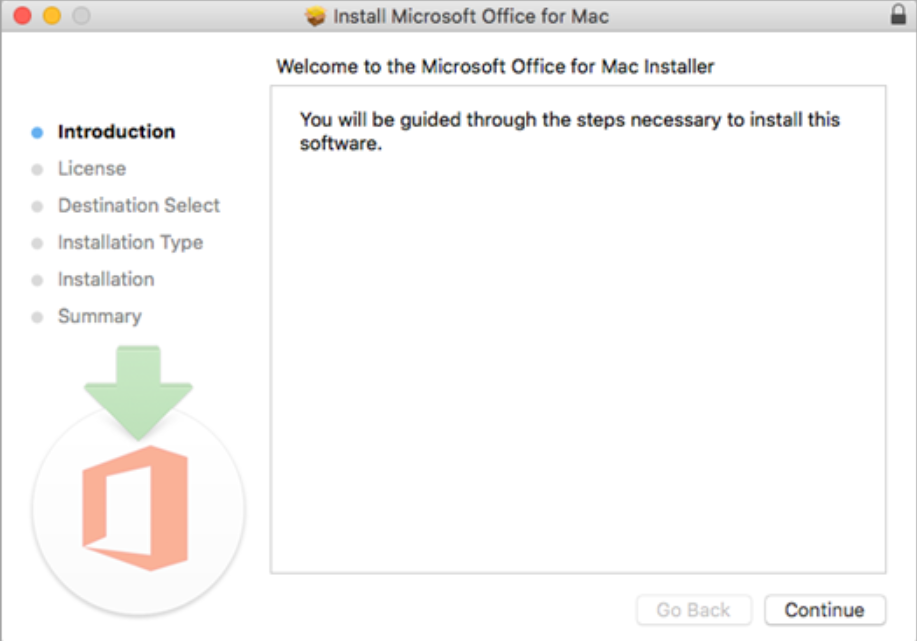
6. Po stažení instalačního souboru ho otevřete a podle pokynů na obrazovce nainstalujte Microsoft Word 2021 na počítači i Macu.
Systémové požadavky Microsoft Word 2021:
Windows 10 nebo novější a macOS 10.14 nebo novější.
Dvoujádrový procesor s frekvencí 1,6 GHz nebo vyšší.
4 GB RAM nebo více.
4 GB volného místa na disku pro Windows a 10 GB pro Mac.
Pokud máte více zařízení, doporučujeme zakoupit předplatné Microsoft 365, protože ho lze používat na Windows a Macu současně, maximálně na 5 zařízeních.
Výhody a nevýhody Microsoft Word ze sady Office 2021
| Klady | Zápory |
|
|
2. Stažení Microsoft Word 2019/2016/2013
Na rozdíl od Microsoft Office 365 a Office 2021 nejsou starší verze MS Office a Word na webu Microsoftu k dispozici. Existují tedy dva způsoby, jak je stáhnout – pokud jste si některou verzi již dříve zakoupili, můžete i nadále využívat bezplatné neomezené stahování aplikace Microsoft Word z centra účtů Microsoft.
Postup:
Jak bylo uvedeno výše, Office 2019 ani starší verze nelze z webu Microsoftu stáhnout. K dispozici je tedy možnost tyto verze pouze aktualizovat na nejnovější Microsoft 365.

Přihlaste se na řídicí panel účtu Microsoft pomocí účtu, který jste použili pro příslušnou verzi sady Office.
V horní části stránky přejděte na „Služby a předplatná“ a najděte produkt, který chcete nainstalovat.

3. Instalaci zahájíte kliknutím na tlačítko „Spustit“ nebo „Stáhnout“ v prohlížeči.

4. Po chvíli bude instalace dokončena a aplikace pak najdete v počítači.
Systémové požadavky Microsoft Word 2019/2016/2013
Windows 10 nebo novější, macOS Sierra nebo novější
Procesor 1,6 GHz nebo rychlejší, 2 jádra
4 GB RAM
4 GB volného místa na disku pro PC a 10 GB pro Mac
3. Stažení Microsoft Word 2010/2007
Microsoft Word 2010/2007 je součástí sad Office 2010/2007. V té době nebyl samostatný Word k dispozici. V roce 2012 Microsoft ukončil prodej Microsoft Office 2007. V roce 2020 Microsoft ukončil prodej Microsoft Office 2010. Pokud jste si je však zakoupili dříve a stále máte disk a kód Product Key, můžete nainstalovat celý Microsoft Office 2010/2007 a používat Microsoft Word 2010/2007.
Postup stažení Microsoft Word 2010/2007 pomocí disku a kódu Product Key
1. Vložte instalační disk Microsoft Word do mechaniky počítače.
2. Pokud se instalace nespustí automaticky, přejděte do „Tento počítač“ (nebo „Počítač“ ve Windows 10) a poklepáním na ikonu mechaniky proces instalace spusťte.

3. Podle pokynů na obrazovce nainstalujte Microsoft Word do počítače.
4. Po zobrazení výzvy zadejte kód Product Key, který byl dodán s diskem. Tento klíč se obvykle nachází na nálepce na obalu disku nebo uvnitř obalu.

5. Po zadání kódu Product Key pokračujte v instalaci a počkejte, dokud se Microsoft Word do počítače nenainstaluje.
6. Po dokončení instalace otevřete Microsoft Word a aktivujte software.
Jak opravit neúspěšné stažení aplikace Microsoft Word
1. Zkontrolujte systémové požadavky
Pokud máte se stažením aplikace Microsoft Word problémy, může to mít více příčin. Nejprve zkontrolujte systémové požadavky verze, kterou se snažíte nainstalovat. Pokud požadavky nesplňujete, budete muset systém upgradovat nebo přejít na starší verzi.
2. Zkontrolujte, zda jste nepřekročili limit 5 zařízení
Jedním z hlavních důvodů, proč stahování a instalace aplikace Microsoft Word selhává, může být překročení limitu 5 zařízení. Jak jsme uvedli výše, Microsoft Office 365 umožňuje k jednomu účtu Microsoft připojit maximálně 5 zařízení, proto se ujistěte, že jste limit nepřekročili.
3. Při upgradu Office 2021/2019 na Microsoft 365 musíte před stažením sady Office nejprve předchozí verzi odinstalovat.
Pokud chcete upgradovat Office na nejnovější verzi, doporučujeme předchozí verze odinstalovat, protože mohou narušovat průběh instalace a produkt nemusí fungovat podle očekávání.
4. Pokud se stahování na delší dobu zasekne, zkontrolujte připojení k internetu.
Pokud se při pokusu o stažení aplikace Microsoft Word setkáváte s opakovanými chybami stahování, měli byste nejprve zkontrolovat připojení k internetu.
Tipy: Vždy mějte nejnovější verzi Wordu
Udržování aktuální verze bezplatného Microsoft Word zajistí, že budete mít nejlepší funkce, vylepšení výkonu a aktualizace zabezpečení.
Problémy při používání staré verze Microsoft Word
Problémy s kompatibilitou
Chybějící nové funkce
Problémy se sekáním
Bezpečnostní rizika
Omezená nebo ukončená podpora
Nízká efektivita
Jak aktualizovat Microsoft Word
Pokud používáte Microsoft 365, aktualizace se instalují automaticky a často. Starší verze Office 2021 a dřívější však aktualizovat nelze; můžete je ale přímo upgradovat na Office 365. Níže uvádíme postup.
Postup:
1. Otevřete libovolnou aplikaci Microsoft Office, například Word.
2. Přejděte do levého dolního rohu domovské stránky aplikace a klikněte na „Účet“.
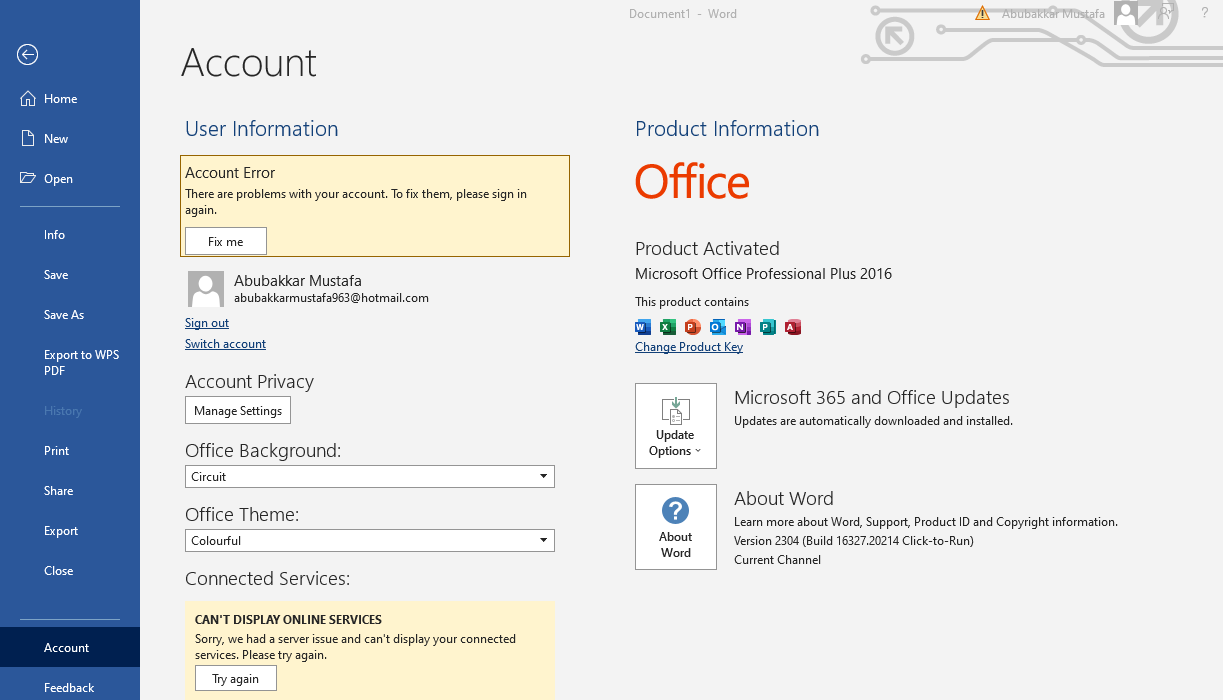
3. Na pravé straně uvidíte informace o produktu. Zde je také uvedena položka „Aktualizace Office“.
4. Klikněte na tuto možnost levým tlačítkem a zobrazí se několik možností aktualizace produktu podle vašeho plánu.
5. Před aktualizací produktu nezapomeňte zavřít rozpracované soubory.
Připravovaná funkce Microsoft Copilot – AI založená na ChatGPT
V rámci nejnovější aktualizace Office 365 plánuje Microsoft zahrnout do sady Office nástroj Microsoft Copilot. Jde o nástroj poháněný umělou inteligencí, který vám pomůže mnoha způsoby, mimo jiné:
Návrhy dokončování textu
Návrhy zohledňující kontext
Zadávání v přirozeném jazyce
Co je nového v jednotlivých verzích Microsoft Word?
Microsoft Word 2021 a 365:
Asistence při psaní poháněná umělou inteligencí
Možnost spoluautorství dokumentů v reálném čase
Integrace s Microsoft Teams
Microsoft Word 2019:
Režim soustředění pro psaní bez rozptylování
Vylepšené možnosti psaní rukou.
Vylepšení přístupnosti.
Microsoft Word 2016:
Vylepšené funkce spolupráce, včetně spoluautorství v reálném čase a historie verzí
Nové typy grafů pro pokročilejší vizualizaci dat
Funkce Smart Lookup pro rychlý přístup k online zdrojům.
Microsoft Word 2013:
Vylepšený zážitek ze čtení díky novému režimu čtení.
Nová vodítka zarovnání a možnosti rozložení pro snazší formátování dokumentů
Nová funkce přiblížení objektů pro lepší zobrazení obrázků a objektů
Microsoft Word 2010:
Nové možnosti přizpůsobení.
Vylepšené nástroje pro úpravu grafiky a obrázků.
Nové textové efekty a možnosti typografie
Microsoft Word 2007:
Nové uživatelské rozhraní založené na pásu karet pro lepší navigaci
Nové motivy a styly
Vylepšené nástroje pro úpravu grafiky a obrázků
Časté dotazy k bezplatnému Microsoft Word
Q1. Co se stane s mým dokumentem Word, pokud neprodloužím předplatné Microsoft 365?
Pokud využíváte plán předplatného, Microsoft Office ve skutečnosti nevlastníte, a pokud předplatné ukončíte, nebudete už moci dokumenty Word upravovat. Můžete je však otevřít v WPS Office a pokračovat v úpravách a ukládání souborů.
Q2. Předplatné, nebo jednorázový nákup – co je lepší?
Volba zcela závisí na vašich osobních potřebách a okolnostech. Je však třeba zvážit několik faktorů. Jednorázový nákup vám umožní vlastnit produkt po celou dobu životnosti, nebudete však dostávat pravidelné aktualizace.
Tuto flexibilitu nabízí předplatné, při kterém se produkt snadno aktualizuje na nejnovější verzi, jakmile jsou aktualizace k dispozici.
Q3. Mohu si jako student stáhnout Microsoft Word zdarma?
Pokud má vaše škola licenci na vzdělávací verzi, můžete se zaregistrovat a získat Microsoft Office zdarma. V opačném případě si možná budete muset zakoupit licenci se školním e-mailem .edu, na který můžete získat slevu 10 % nebo vyšší. Měsíční předplatné je však zátěží pro studenta bez příjmu. WPS Office nabízí bezplatný a výkonný kancelářský balík, který splní potřeby vašeho studia.
Q4. Mohu používat Microsoft Word offline?
Ano, samozřejmě. Microsoft Word můžete používat offline. Offline použití je navíc považováno za výhodnější z hlediska zabezpečení a soukromí. Na druhou stranu online verze nabízí větší flexibilitu a dostupnost, protože ke svému pracovnímu prostoru získáte přístup z jakéhokoli zařízení s připojením k internetu.
Q5. Mohu přenést licenci Microsoft Word do nového počítače?
Ano, je to možné, ale postup závisí na typu vaší licence. U jednorázového nákupu můžete licenci přenést z jednoho počítače do druhého tak, že ji nejprve deaktivujete na prvním počítači.
To však neplatí pro licenci založenou na předplatném. Tuto licenci můžete používat na více počítačích současně, aniž byste ji museli nejprve deaktivovat na prvním počítači.

'%3e%3cpath%20d='M19.9911%204.11386V6.471H18.5894C18.0775%206.471%2017.7322%206.57814%2017.5536%206.79243C17.3751%207.00671%2017.2858%207.32814%2017.2858%207.75671V9.44421H19.9019L19.5536%2012.0871H17.2858V18.8639H14.5536V12.0871H12.2769V9.44421H14.5536V7.49779C14.5536%206.39064%2014.8632%205.53201%2015.4822%204.92189C16.1013%204.31177%2016.9257%204.00671%2017.9554%204.00671C18.8304%204.00671%2019.509%204.04243%2019.9911%204.11386Z'%20fill='%23333333'/%3e%3c/g%3e%3cdefs%3e%3cclipPath%20id='clip0_2938_8199'%3e%3crect%20width='16'%20height='16'%20fill='white'%20transform='translate(8%204.00671)'/%3e%3c/clipPath%3e%3c/defs%3e%3c/svg%3e)
'%3e%3cpath%20d='M17.5237%2010.7813L23.4811%204H22.0699L16.8949%209.88693L12.7648%204H8L14.2469%2012.9029L8%2020.0133H9.4112L14.8725%2013.7952L19.2352%2020.0133H24M9.92053%205.04213H12.0885L22.0688%2019.0224H19.9003'%20fill='%23333333'/%3e%3c/g%3e%3cdefs%3e%3cclipPath%20id='clip0_2938_8200'%3e%3crect%20width='16'%20height='16.0134'%20fill='white'%20transform='translate(8%204)'/%3e%3c/clipPath%3e%3c/defs%3e%3c/svg%3e)


