

'%3e%3cpath%20d='M8%200C12.4183%200%2016%203.58172%2016%208C16%2012.4183%2012.4183%2016%208%2016C3.58172%2016%200%2012.4183%200%208C0%203.58172%203.58172%200%208%200ZM11.6162%204.38379C11.2257%203.99337%2010.5927%203.99338%2010.2021%204.38379L8%206.58594L5.79785%204.38379C5.40732%203.99334%204.77429%203.99329%204.38379%204.38379C3.99331%204.77429%203.99335%205.40733%204.38379%205.79785L6.58594%208L4.38379%2010.2021C3.99348%2010.5927%203.99341%2011.2257%204.38379%2011.6162C4.77426%2012.0066%205.40734%2012.0065%205.79785%2011.6162L8%209.41406L10.2021%2011.6162C10.5927%2012.0066%2011.2257%2012.0067%2011.6162%2011.6162C12.0067%2011.2257%2012.0066%2010.5927%2011.6162%2010.2021L9.41406%208L11.6162%205.79785C12.0066%205.40735%2012.0066%204.77429%2011.6162%204.38379Z'%20fill='%23080E17'%20fill-opacity='0.46'/%3e%3c/g%3e%3cdefs%3e%3cclipPath%20id='clip0_3761_713'%3e%3crect%20width='16'%20height='16'%20fill='white'/%3e%3c/clipPath%3e%3c/defs%3e%3c/svg%3e)




'%3e%3cpath%20fill-rule='evenodd'%20clip-rule='evenodd'%20d='M21.4999%2010.9993C21.4999%205.20009%2016.7986%200.498901%2010.9993%200.498901C5.19994%200.498901%200.498657%205.20009%200.498657%2010.9993C0.498657%2016.2404%204.33858%2020.5844%209.35855%2021.3722V14.0346H6.69238V10.9993H9.35855V8.68594C9.35855%206.05427%2010.9262%204.60062%2013.3248%204.60062C14.4736%204.60062%2015.6753%204.80571%2015.6753%204.80571V7.38979H14.3512C13.0468%207.38979%2012.64%208.19921%2012.64%209.0296V10.9993H15.5523L15.0867%2014.0346H12.64V21.3722C17.66%2020.5844%2021.4999%2016.2404%2021.4999%2010.9993Z'%20fill='%231568EA'/%3e%3c/g%3e%3c/svg%3e)


'%3e%3cpath%20d='M2.42045%2022.1876H6.31818V12.7217L0.75%208.54553V20.5171C0.75%2021.4414%201.49892%2022.1876%202.42045%2022.1876Z'%20fill='%234285F4'/%3e%3cpath%20d='M19.682%2022.1876H23.5797C24.5041%2022.1876%2025.2502%2021.4387%2025.2502%2020.5171V8.54553L19.682%2012.7217'%20fill='%2334A853'/%3e%3cpath%20d='M19.682%205.48293V12.7216L25.2502%208.54543V6.31816C25.2502%204.25236%2022.8921%203.07469%2021.2411%204.31361'%20fill='%23FBBC04'/%3e%3cpath%20d='M6.31824%2012.7217V5.48303L13.0001%2010.4944L19.6819%205.48303V12.7217L13.0001%2017.733'%20fill='%23EA4335'/%3e%3cpath%20d='M0.75%206.31816V8.54543L6.31818%2012.7216V5.48293L4.75909%204.31361C3.10534%203.07469%200.75%204.25236%200.75%206.31816Z'%20fill='%23C5221F'/%3e%3c/g%3e%3cdefs%3e%3cclipPath%20id='clip0_2954_7305'%3e%3crect%20width='24.5'%20height='18.375'%20fill='white'%20transform='translate(0.75%203.8125)'/%3e%3c/clipPath%3e%3c/defs%3e%3c/svg%3e)


Pivottabeller i Excel er supergode til at analysere data, men det kan være svært at lære at tælle unikke værdier korrekt. Det kan være frustrerende, når der ikke er en nem måde at finde særskilte værdier på. Hvordan tæller du dem uden at ændre dine data? Denne guide viser tre effektive metoder – plus en hurtig løsning med WPS Office – lad os komme i gang!
Del 1: Brug funktionen "Tæl unikke værdier"
Denne metode er enkel og kræver ikke ekstra funktioner eller besværlige opsætninger. For alle der har brug for en hurtig optælling af unikke værdier i en pivottabel, er det en gave, når den findes – ingen formler, ingen bøvl, bare resultater.
Trin-for-trin guide:
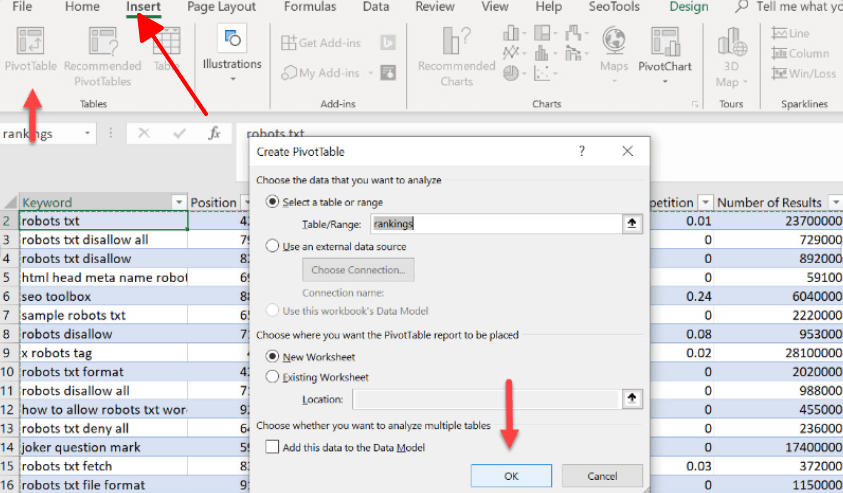
Trin 1: Lav en pivottabel ud fra dit datasæt (Indsæt > Pivottabel).
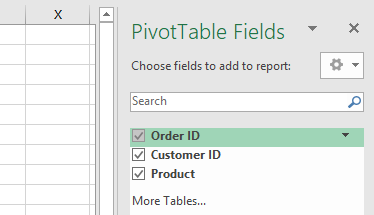
Trin 2: Tilføj det felt du vil tælle (f.eks. “Kunde-ID”) til området “Værdier”.
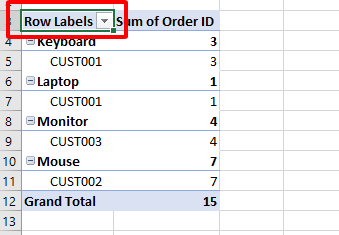
Trin 3: Klik på pilen ved siden af feltet i området “Værdier”.
Trin 4: Vælg “Indstillinger for værdi-felt”.
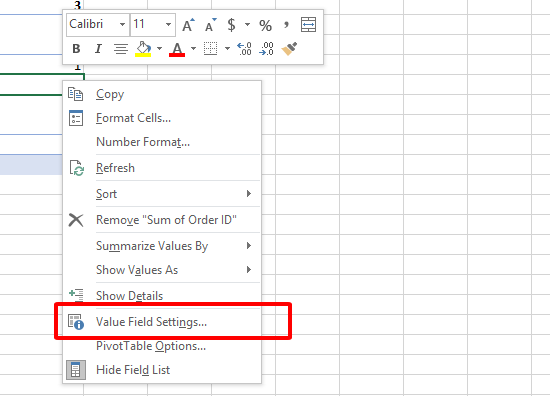
Trin 5: I dialogboksen skal du vælge “Særskilt optælling” i listen “Opsummer værdifelt efter”.
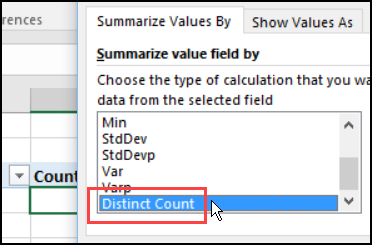
Trin 6: Klik “OK” for at gemme ændringerne.
Fordele:
Simpelt og nemt at bruge.
Kræver ingen ekstra formler eller besvær.
Ulemper:
Fungerer kun med Excels egne funktioner.
Findes ikke i alle Excel-versioner.
Jeg har brugt dette til at tælle unikke kunder i en salgsrapport – klikkede bare et par knapper, og bum, færdig. Men når det er gråtonet i ældre versioner, er det lidt surt. Når det virker, er det dog supernemt.
Del 2: Brug GETPIVOTDATA-funktionen
GETPIVOTDATA-funktionen giver mere fleksibilitet, når man vil hente unikke tællinger fra pivottabeller. Denne metode bruger en bestemt Excel-funktion til at hente særskilte værdier. Det er ikke en direkte “tæl unikke” løsning, men det er en god løsning for dem, der ønsker præcision frem for hurtige klik.
Trin-for-trin guide:
Trin 1: Lav en pivottabel og sørg for, at feltet du vil tælle (f.eks. “Ordre-ID”) er med.
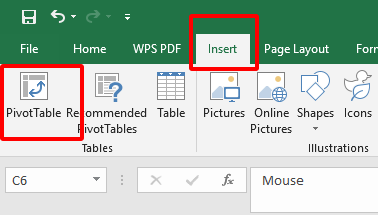
Trin 2: Klik på en celle i pivottabellen.
Trin 3: I formellinjen skal du skrive =GETPIVOTDATA(.
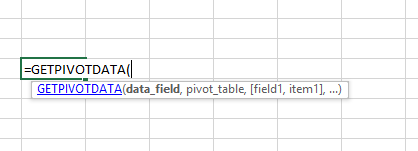
Trin 4: Vælg feltet du vil tælle og angiv kriterier for unikke værdier (f.eks. "Ordre-ID", A3).
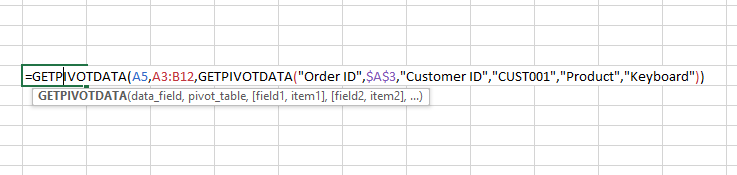
Trin 5: Afslut formlen med ) og tryk Enter.
Fordele:
Giver præcis kontrol over datatræk.
Kan tilpasses til dine behov.
Ulemper:
Kræver at du kender Excel-funktioner.
Lidt svært, hvis man ikke er vant til formler.
Jeg har brugt dette trick til en detaljeret salgsoversigt – det er fleksibelt, men ikke hurtigt. Da jeg først fik styr på syntaksen, føltes det som et hemmeligt våben. Men det er lidt overkill til simple opgaver.
Del 3: Opret et beregnet felt
At oprette et beregnet felt i en pivottabel er en anden måde at lave særskilte tællinger på. Her tilføjer du et tilpasset felt, som regner unikke værdier ud. Det er en mere manuel metode til Excel pivottabel særskilt optælling, men du kan skræddersy det, som du vil – perfekt til dem, der gerne vil sætte det op selv.
Trin:
Trin 1: Opret en pivottabel og tilføj de nødvendige felter (f.eks. “Produkt-ID”).
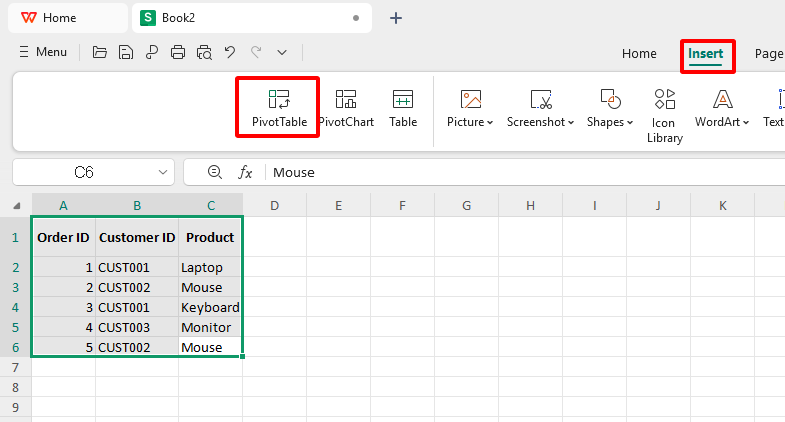
Trin 2: Klik på pivottabellen og gå til fanen “Analyser” i WPS Excel.
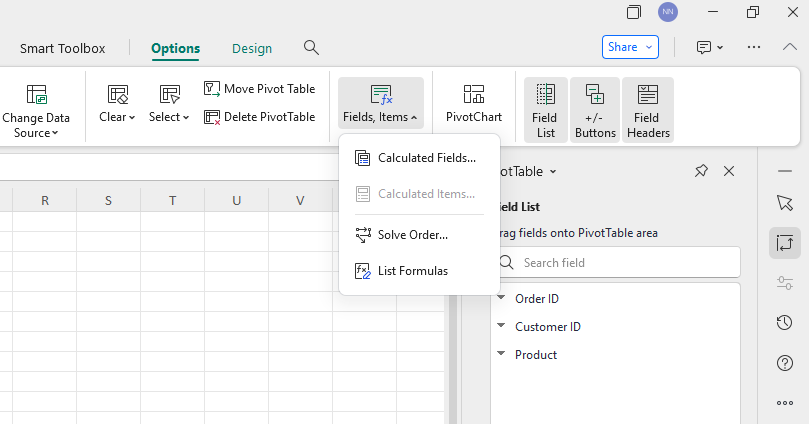
Trin 3: Klik på “Felter, Elementer og Sæt” og vælg “Beregnet felt”.
Trin 4: I dialogboksen skal du navngive dit felt (f.eks. “UnikTælling”) og indtaste en formel som =1/COUNTIF(DataRange, ProduktID).
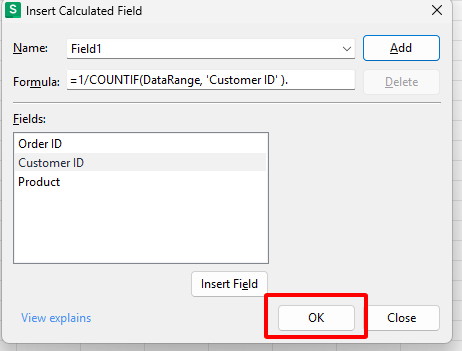
Trin 5: Klik “OK” for at tilføje feltet til pivottabellen.
Fordele:
Kan tilpasses meget nøjagtigt.
Opdaterer automatisk med dataene.
Ulemper:
Kræver viden om formler og pivottabelværktøjer.
Tager lidt tid at sætte op korrekt.
Jeg har brugt det til at holde styr på unikke lagerprodukter – når først formlen sad, var det super effektivt. Men det kræver tålmodighed, det er ikke en lynhurtig løsning.
Del 4: Brug funktionen "Tæl unikke værdier" i WPS Office

WPS Office gør det nemt at tælle unikke værdier i en pivottabel. Det er simpelt, uden ekstra funktioner eller besværlig opsætning, og det bruger WPS Office – et stærkt Excel-alternativ, som jeg selv bruger – til effektive særskilte optællinger. Hvis du vil have det rent og hurtigt, så er det her vejen frem.
Trin-for-trin guide:
Opret en pivottabel:
Trin 1: Åbn dit datasæt i WPS Regneark.
Trin 2: Vælg det dataområde, du vil analysere.
Trin 3: Gå til fanen “Indsæt” og klik på “Pivottabel”.
Trin 4: Vælg hvor pivottabellen skal placeres og klik “OK”.
Tilføj feltet til området "Værdier":
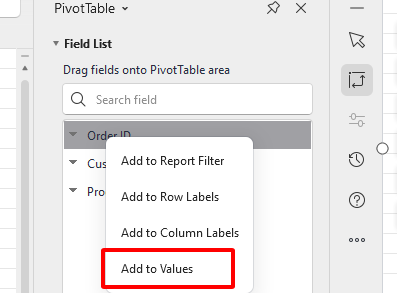
Trin 5: Træk det felt du vil tælle (f.eks. “Produkt-ID”) ind i området “Værdier”.
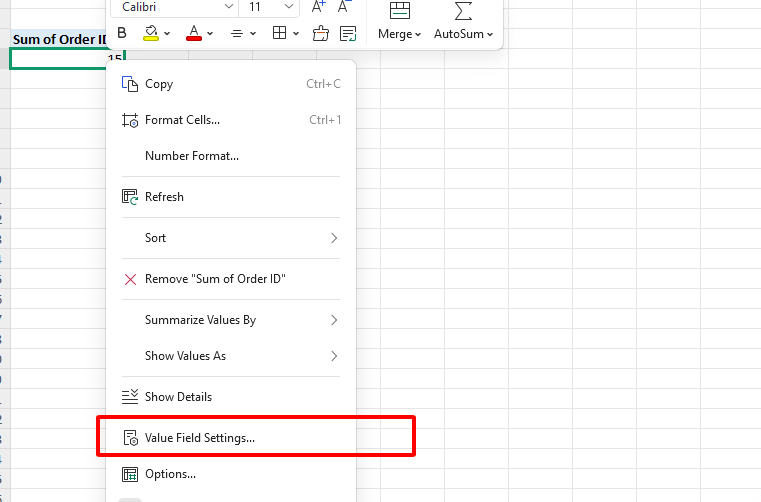
Trin 6: Klik på pilen ved siden af feltet i området “Værdier”.
Trin 7: Vælg “Indstillinger for værdi-felt”.
Vælg "Særskilt optælling":
Trin 8: I dialogboksen, vælg “Særskilt optælling” fra listen “Opsummer værdifelt efter”.
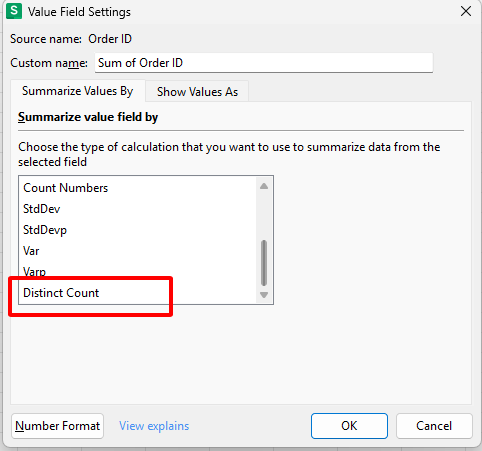
Trin 9: Klik “OK” for at gemme ændringerne.
Formater og optimer:
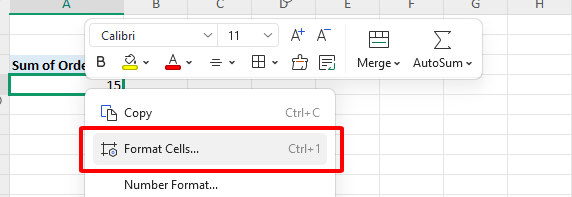
Trin 10: Højreklik på cellerne, vælg “Formater celler” og juster talformater eller decimaler efter behov.
Fordele:
Brugervenligt: Trinene er tydelige og nemme at følge.
Enkel opsætning: Ingen behov for ekstra formler eller tricks.
Ulemper:
Begrænset til WPS: Det er afhængigt af WPS Office-funktioner.
Versionsafhængig: Kræver en kompatibel version af WPS Office.
Dette er min favorit – jeg brugte det så sent som i sidste uge til at tælle unikke sælgere lynhurtigt. WPS Office er så overskueligt, at det næsten føles for nemt. Men tjek din version – ældre udgaver har nogle gange ikke funktionen.
Ekstra indhold: Hvorfor særskilt optælling er vigtig i dataanalyse
Hvis du forstår vigtigheden af at tælle unikke værdier, kan du blive endnu bedre til at analysere data.
Derfor betyder det noget:
Markedsanalyse: Jeg har brugt det til at holde styr på unikke deltagere i spørgeskemaer – så er dataene ægte, ingen gentagelser.
Kundeanalyse: Det handler om unikke kunder, ikke bare totalsalg – som at finde ud af, hvem der virkelig står bag tallene.
Lagerstyring: Tæller kun særskilte varer, så du ikke bliver snydt af dubletter i lagerlisten.
Overblik: Det forvandler rodede data til klare, brugbare indsigter hver gang.
Min oplevelse: Jeg opdagede engang en kunde-liste fyldt med dubletter – det ændrede hele min tilgang. Det er som et sandhedsfilter midt i kaos.
Ofte stillede spørgsmål om særskilt optælling i pivottabeller
Spørgsmål 1: Kan jeg bruge funktionen "Tæl unikke værdier" i alle versioner af Excel?
Nej, “Særskilt optælling” findes ikke i alle versioner. Den er med i Excel 2013 og nyere, men kun hvis du tilføjer data til datamodellen (du skal sætte kryds under oprettelsen af pivottabellen). Ældre versioner som 2007 eller Excel Online understøtter det ikke – jeg har selv løbet panden mod muren her. WPS Office har dog en lignende funktion i flere versioner, som jeg har brugt som en god løsning.
Spørgsmål 2: Hvad er begrænsningerne ved at bruge GETPIVOTDATA til særskilt optælling?
GETPIVOTDATA er ikke en ægte særskilt tæller – den henter data baseret på pivottabellen, ikke unikke værdier. Du skal selv tilpasse den for at tælle særskilte værdier, og det er bøvlet i store datasæt. Den kræver også formelviden og har svært ved dynamiske ændringer – jeg prøvede den med en skiftende salgsrapport, og den kunne ikke følge med. Den er mere præcis end hurtig.
Opsummering:
Det behøver ikke være svært at tælle unikke værdier – her er opsummeringen til at mestre særskilt optælling i en pivottabel. Guiden dækkede tre stærke metoder: Excels “Særskilt optælling” for en hurtig løsning (når det findes), GETPIVOTDATA for fleksibel dataudtrækning, og beregnede felter til skræddersyede løsninger. Men den sande vinder? WPS Office’s indbyggede “Særskilt optælling” – nem, effektiv og min personlige favorit. Med WPS har jeg løst særskilte optællinger på få sekunder, helt uden genveje. Det er et gratis og kraftfuldt værktøj, der gør arbejdet let – prøv det selv!

'%3e%3cpath%20d='M19.9911%204.11386V6.471H18.5894C18.0775%206.471%2017.7322%206.57814%2017.5536%206.79243C17.3751%207.00671%2017.2858%207.32814%2017.2858%207.75671V9.44421H19.9019L19.5536%2012.0871H17.2858V18.8639H14.5536V12.0871H12.2769V9.44421H14.5536V7.49779C14.5536%206.39064%2014.8632%205.53201%2015.4822%204.92189C16.1013%204.31177%2016.9257%204.00671%2017.9554%204.00671C18.8304%204.00671%2019.509%204.04243%2019.9911%204.11386Z'%20fill='%23333333'/%3e%3c/g%3e%3cdefs%3e%3cclipPath%20id='clip0_2938_8199'%3e%3crect%20width='16'%20height='16'%20fill='white'%20transform='translate(8%204.00671)'/%3e%3c/clipPath%3e%3c/defs%3e%3c/svg%3e)
'%3e%3cpath%20d='M17.5237%2010.7813L23.4811%204H22.0699L16.8949%209.88693L12.7648%204H8L14.2469%2012.9029L8%2020.0133H9.4112L14.8725%2013.7952L19.2352%2020.0133H24M9.92053%205.04213H12.0885L22.0688%2019.0224H19.9003'%20fill='%23333333'/%3e%3c/g%3e%3cdefs%3e%3cclipPath%20id='clip0_2938_8200'%3e%3crect%20width='16'%20height='16.0134'%20fill='white'%20transform='translate(8%204)'/%3e%3c/clipPath%3e%3c/defs%3e%3c/svg%3e)


