

'%3e%3cpath%20d='M8%200C12.4183%200%2016%203.58172%2016%208C16%2012.4183%2012.4183%2016%208%2016C3.58172%2016%200%2012.4183%200%208C0%203.58172%203.58172%200%208%200ZM11.6162%204.38379C11.2257%203.99337%2010.5927%203.99338%2010.2021%204.38379L8%206.58594L5.79785%204.38379C5.40732%203.99334%204.77429%203.99329%204.38379%204.38379C3.99331%204.77429%203.99335%205.40733%204.38379%205.79785L6.58594%208L4.38379%2010.2021C3.99348%2010.5927%203.99341%2011.2257%204.38379%2011.6162C4.77426%2012.0066%205.40734%2012.0065%205.79785%2011.6162L8%209.41406L10.2021%2011.6162C10.5927%2012.0066%2011.2257%2012.0067%2011.6162%2011.6162C12.0067%2011.2257%2012.0066%2010.5927%2011.6162%2010.2021L9.41406%208L11.6162%205.79785C12.0066%205.40735%2012.0066%204.77429%2011.6162%204.38379Z'%20fill='%23080E17'%20fill-opacity='0.46'/%3e%3c/g%3e%3cdefs%3e%3cclipPath%20id='clip0_3761_713'%3e%3crect%20width='16'%20height='16'%20fill='white'/%3e%3c/clipPath%3e%3c/defs%3e%3c/svg%3e)




'%3e%3cpath%20fill-rule='evenodd'%20clip-rule='evenodd'%20d='M21.4999%2010.9993C21.4999%205.20009%2016.7986%200.498901%2010.9993%200.498901C5.19994%200.498901%200.498657%205.20009%200.498657%2010.9993C0.498657%2016.2404%204.33858%2020.5844%209.35855%2021.3722V14.0346H6.69238V10.9993H9.35855V8.68594C9.35855%206.05427%2010.9262%204.60062%2013.3248%204.60062C14.4736%204.60062%2015.6753%204.80571%2015.6753%204.80571V7.38979H14.3512C13.0468%207.38979%2012.64%208.19921%2012.64%209.0296V10.9993H15.5523L15.0867%2014.0346H12.64V21.3722C17.66%2020.5844%2021.4999%2016.2404%2021.4999%2010.9993Z'%20fill='%231568EA'/%3e%3c/g%3e%3c/svg%3e)


'%3e%3cpath%20d='M2.42045%2022.1876H6.31818V12.7217L0.75%208.54553V20.5171C0.75%2021.4414%201.49892%2022.1876%202.42045%2022.1876Z'%20fill='%234285F4'/%3e%3cpath%20d='M19.682%2022.1876H23.5797C24.5041%2022.1876%2025.2502%2021.4387%2025.2502%2020.5171V8.54553L19.682%2012.7217'%20fill='%2334A853'/%3e%3cpath%20d='M19.682%205.48293V12.7216L25.2502%208.54543V6.31816C25.2502%204.25236%2022.8921%203.07469%2021.2411%204.31361'%20fill='%23FBBC04'/%3e%3cpath%20d='M6.31824%2012.7217V5.48303L13.0001%2010.4944L19.6819%205.48303V12.7217L13.0001%2017.733'%20fill='%23EA4335'/%3e%3cpath%20d='M0.75%206.31816V8.54543L6.31818%2012.7216V5.48293L4.75909%204.31361C3.10534%203.07469%200.75%204.25236%200.75%206.31816Z'%20fill='%23C5221F'/%3e%3c/g%3e%3cdefs%3e%3cclipPath%20id='clip0_2954_7305'%3e%3crect%20width='24.5'%20height='18.375'%20fill='white'%20transform='translate(0.75%203.8125)'/%3e%3c/clipPath%3e%3c/defs%3e%3c/svg%3e)


Γεια σας, φίλοι των υπολογιστικών φύλλων! Ως συγγραφέας του WPS, έχω ασχοληθεί πολλές φορές με αριθμούς και τύπους, και ξέρω πόσο δύσκολο μπορεί να φαίνεται το να βάλεις εξισώσεις στο Excel. Είτε κάνεις υπολογισμούς είτε φτιάχνεις ένα γράφημα, είμαι εδώ για να το χωρίσω σε τέσσερις απλές μεθόδους. Ας κάνουμε το Excel τον νέο σου καλύτερο φίλο — πίστεψέ με, είναι πιο εύκολο από όσο φαίνεται!


Μέρος 1: Πώς να Εισάγεις Τύπους για Υπολογισμό στο Excel
Οι τύποι είναι η καρδιά του Excel, μετατρέποντας στατικούς αριθμούς σε δυναμικούς υπολογισμούς. Όταν μαθαίνεις πώς να βάζεις εξισώσεις στο put equations in Excel, εδώ ξεκινά η μαγεία — σκέψου το σαν να δίνεις μυαλό στο υπολογιστικό φύλλο σου. Το Excel χρησιμοποιεί απλή σύνταξη: ξεκινάς με το σύμβολο «=», μετά βάζεις αριθμούς, πράξεις (όπως «+» ή «*») ή αναφορές κελιών (π.χ. «A1»). Πάτα Enter και υπολογίζει αμέσως. Ας δούμε πώς γίνεται.
Βήμα 1: Επίλεξε το κελί σου
Κλίκαρε το κελί όπου θέλεις να εμφανιστεί το αποτέλεσμα — π.χ. «B1» για σύνολο ή απάντηση.
Βήμα 2: Ξεκίνα με το σύμβολο «=»
Πλήκτρα «=» για να πεις στο Excel ότι θα βάλεις τύπο. Για παράδειγμα, δοκίμασε «=A1+A2» ή «=5*3».
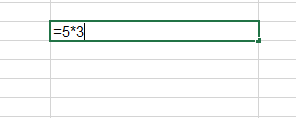
Βήμα 3: Πληκτρολόγησε τον τύπο σου
Ολοκλήρωσε την εξίσωση — π.χ. «=10+20» ή «=B1*2» — και πάτα Enter. Το κελί δείχνει το αποτέλεσμα, όχι τον τύπο.
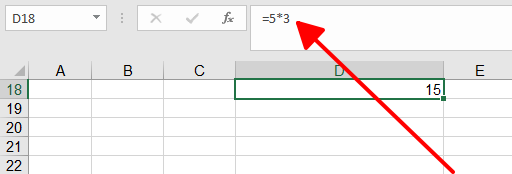
Συμβουλές:
Χρησιμοποίησε αναφορές κελιών (π.χ. «A1») αντί για σταθερούς αριθμούς
για ευελιξία.
Κοίταξε τη γραμμή τύπων πάνω για να διορθώσεις αν κάτι δεν πάει
καλά.
Μετά από δοκιμές για έναν προϋπολογισμό στο grocery
budget WPS Office, μπορώ να πω ότι είναι όνειρο για αρχάριους —
απλό αλλά δυνατό. Μια φορά ξέχασα το «=» και το Excel απλά δεν έκανε
τίποτα! Για τους νέους, προτείνω να ξεκινήσουν με απλές προσθέσεις (π.χ.
«=5+5») για να χτίσουν αυτοπεποίθηση. Πρόσεχε τις αναφορές κελιών — όταν
μπέρδεψα το «A1» με το «B1» έμαθα να ελέγχω διπλά. Είναι γρήγορο,
αξιόπιστο και απαραίτητο για όποιον ξεκινά με Excel.
Μέρος 2: Πώς να Εισάγεις Πλήρεις Μαθηματικές Εξισώσεις στο Excel
Μερικές φορές χρειάζεσαι κάτι παραπάνω από έναν απλό υπολογισμό — θες να δείξεις μια σωστή εξίσωση, όπως «y = x² + 2x + 1», μέσα στο υπολογιστικό σου φύλλο. Εδώ λάμπει το εργαλείο εξισώσεων του Excel, που σου επιτρέπει να βάζεις εξισώσεις σαν καλοσχεδιασμένες εικόνες, όχι απλά τύπους. Δεν είναι για υπολογισμούς, αλλά για παρουσίαση. Να πώς το κάνω εγώ.
Βήμα 1: Πήγαινε στην καρτέλα Εισαγωγή
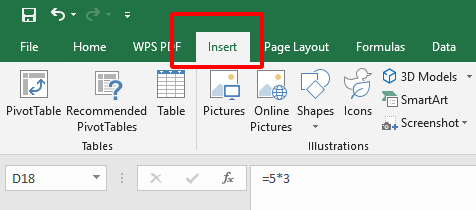
Άνοιξε το Excel και κλίκαρε την καρτέλα «Εισαγωγή» πάνω στη γραμμή εργαλείων — είναι η πόρτα για τα επιπλέον εργαλεία.
Βήμα 2: Επίλεξε Εξίσωση
Βρες το «Εξίσωση» (στις νέες εκδόσεις είναι κάτω από «Σύμβολα» ή ως ξεχωριστό κουμπί). Κλίκαρε το για να ανοίξει ο επεξεργαστής.
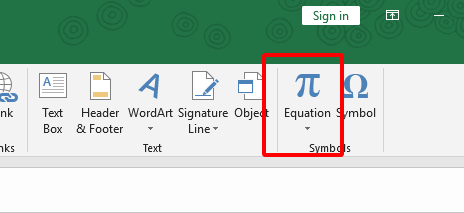
Βήμα 3: Δημιούργησε ή Πληκτρολόγησε την Εξίσωση σου
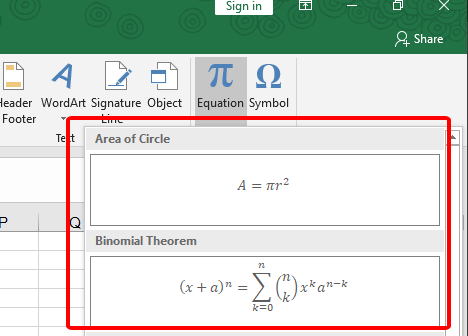
Διάλεξε ένα προκαθορισμένο (π.χ. κλάσματα) ή γράψε την εξίσωση χειροκίνητα — π.χ. «x^2 + 2x + 1». Χρησιμοποίησε τη γραμμή εργαλείων για σύμβολα όπως εκθέτες ή ρίζες, και μετά κλίκαρε έξω για να την τοποθετήσεις.
Συμβουλές:
Χρησιμοποίησε τη γραμμή εργαλείων του επεξεργαστή για να μην
πληκτρολογείς δύσκολα σύμβολα.
Σύρε το κουτί της εξίσωσης για να το μετακινήσεις μέσα στο φύλλο
σου.
Το δοκίμασα για μια αναφορά με πολλά μαθηματικά και είναι όμορφο αλλά δύσκολο στην αρχή. Οι αρχάριοι μπορεί να μπερδευτούν — εγώ δυσκολεύτηκα με τους εκθέτες μέχρι να μάθω τα εργαλεία. Δεν είναι ιδανικό για γρήγορες δουλειές, καλύτερο για επίσημα έγγραφα ή μαθήματα. Η συμβουλή μου; Πρακτική με απλές εξισώσεις όπως «x + 1» και μη βιάζεσαι — παίξε με τις επιλογές για να το συνηθίσεις. Είναι πολύ χρήσιμο μόλις το μάθεις!
Μέρος 3: Πώς να Φτιάξεις Γράφημα ή Διάγραμμα μιας Εξίσωσης στο Microsoft Excel
Θέλεις να δεις την εξίσωση σου να ζωντανεύει; Το να φτιάξεις γράφημα μιας εξίσωσης όπως «y = 2x + 1» στο Excel σημαίνει να τη μετατρέψεις σε σημεία δεδομένων που μπορείς να σχεδιάσεις. Είναι ένας χορός δύο βημάτων: πρώτα μετατρέπεις την εξίσωση σε αριθμούς, μετά τη σχεδιάζεις. Είναι ένας έξυπνος τρόπος να βάλεις εξισώσεις στο Excel και να δεις τάσεις — ιδανικό για αναφορές ή μαθηματικά έργα. Να πώς το κάνω.
Βήμα 1: Δημιούργησε σημεία δεδομένων
Στην στήλη Α, γράψε τιμές για το x (π.χ. -2, -1, 0, 1, 2). Στη στήλη Β, βάλτε την εξίσωση — γράψε «=2*A1+1» στο B1, και μετά σύρε τη γωνία για να την αντιγράψεις για κάθε τιμή x.
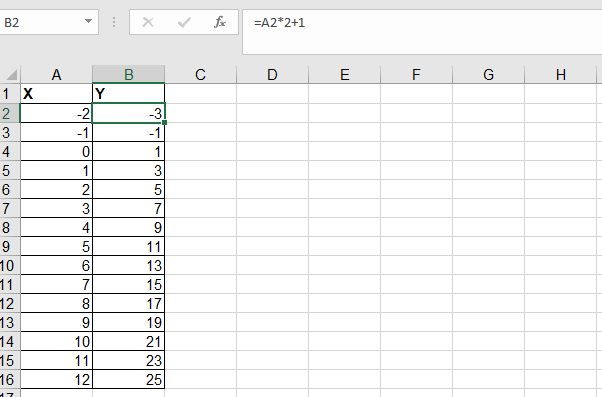
Βήμα 2: Εισήγαγε ένα γράφημα
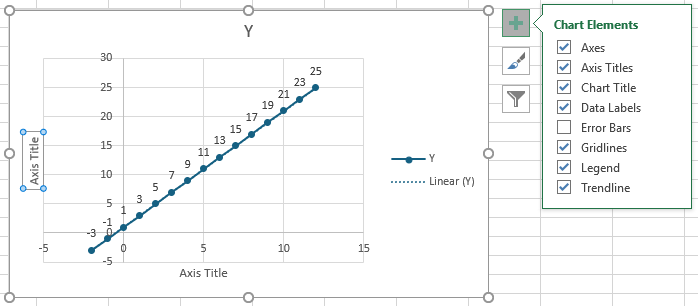
Επίλεξε τα δεδομένα σου (A1:B5), πήγαινε στην Εισαγωγή > Διάγραμμα, και διάλεξε «Scatter with Straight Lines» για καθαρή εμφάνιση. Το Excel θα φτιάξει το γράφημα αμέσως.
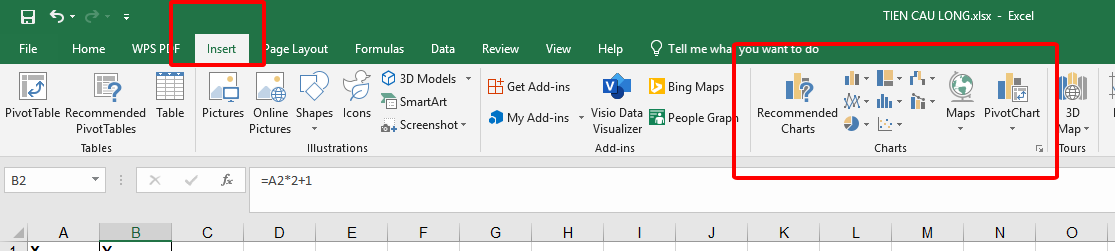
Βήμα 3: Προσαρμόστε το γράφημα σου
Κλίκαρε το γράφημα, μετά χρησιμοποίησε τα στοιχεία του διαγράμματος («+» εικονίδιο) για να προσθέσεις τίτλους αξόνων — όπως «X» και «Y» — και τίτλο διαγράμματος αν θες.
Συμβουλές:
Έλεγξε δύο φορές τον τύπο σου πριν σύρεις — μια φορά το έκανα λάθος και
χάλασε το γράφημα!
Τροποποίησε το στυλ του διαγράμματος από «Σχεδίαση Διαγράμματος» για πιο
επαγγελματικό αποτέλεσμα.
Έφτιαξα ένα απλό γράφημα για μια δουλειά και είναι πιο εύκολο από όσο ακούγεται — αν και δεν είναι πολύ φιλικό για απόλυτους αρχάριους στην αρχή. Μια φορά μπέρδεψα τις στήλες (λάθος στήλη!), οπότε θα έλεγα στους νέους να πηγαίνουν αργά και να δοκιμάζουν με απλές εξισώσεις όπως «y = x». Είναι πολύ ωραίο μόλις δεις την γραμμή να εμφανίζεται — τέλειο για οπτικούς μαθητές ή όσους αγαπούν τα γραφήματα. Η πρακτική βοηθάει πολύ!
Μέρος 4: Πώς να Εισάγετε Εξισώσεις στο WPS Spreadsheet
Το WPS Office είναι η δωρεάν, ελαφριά εναλλακτική μας στο alternative to Microsoft Office, και το εργαλείο Spreadsheet του ανταγωνίζεται το Excel με μια κομψή εμφάνιση και χρήσιμες λειτουργίες — όπως η εισαγωγή εξισώσεων! Είτε επεξεργάζεσαι αριθμούς είτε εμφανίζεις τύπους, το να ξέρεις πώς να βάζεις εξισώσεις σε εργαλεία όπως το WPS Spreadsheet μπορεί να βελτιώσει τη δουλειά σου. Εδώ είναι τα βήματα που ακολούθησα, απευθείας από την εμπειρία μου.
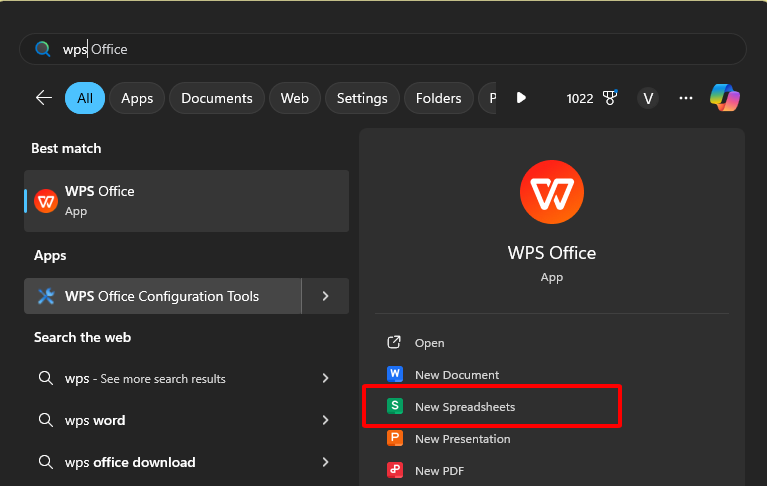
Βήμα 1: Άνοιξε το WPS Spreadsheet
Άνοιξε το WPS Office (μπορείς να το κατεβάσεις δωρεάν από το
wps.com αν δεν το έχεις ήδη) και άνοιξε ένα νέο ή υπάρχον φύλλο
εργασίας.
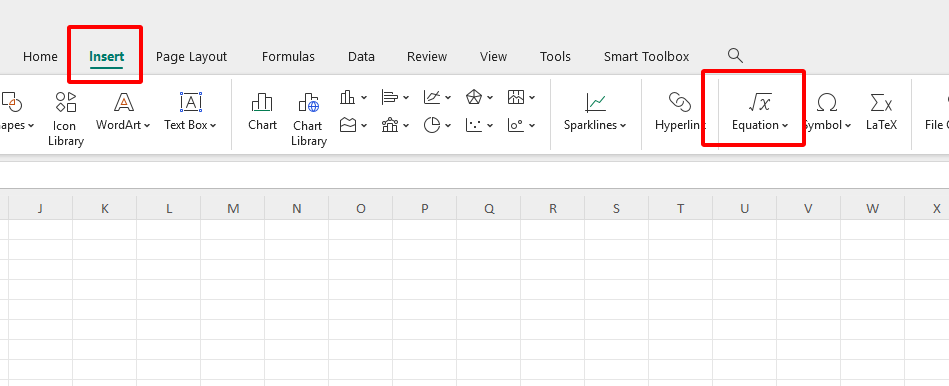
Βήμα 2: Πήγαινε στην Εισαγωγή
Κάνε κλικ στην καρτέλα «Εισαγωγή» στην κορυφή — είναι η πόρτα
σου για να προσθέσεις επιπλέον στοιχεία όπως οι εξισώσεις.
Βήμα 3: Πρόσθεσε μια Εξίσωση
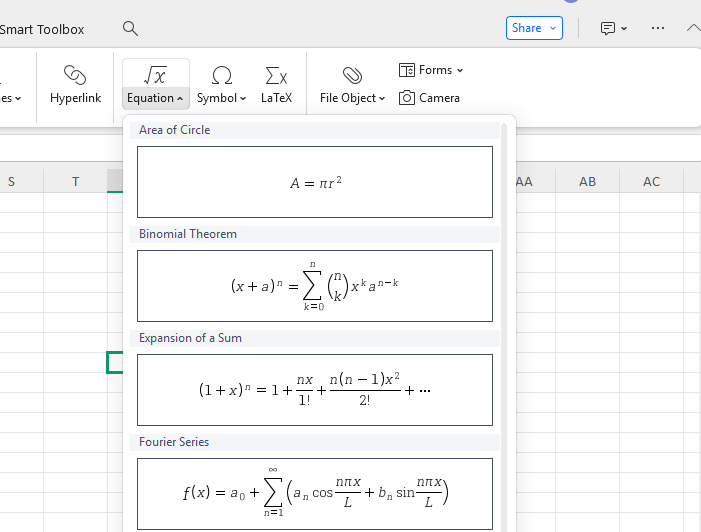
Πάτησε το κουμπί «Εξίσωση». Διάλεξε μια έτοιμη από το μενού (π.χ. κλάσματα) ή επίλεξε «Εισαγωγή Νέας Εξίσωσης» για να τη φτιάξεις μόνος σου. Χρησιμοποίησε την καρτέλα Εργαλεία Εξίσωσης για να προσθέσεις σύμβολα — όπως ρίζες ή εκθέτες — και μετά κάνε κλικ έξω για να την τοποθετήσεις.
Η εμπειρία μου: Δοκίμασα αυτό το εργαλείο για να κάνω έναν απολογισμό σε WPS, και πραγματικά είναι εύκολο μόλις το πιάσεις. Την πρώτη φορά δυσκολεύτηκα να βρω το κουμπί «Εξίσωση» — είναι κάτω από την καρτέλα «Εισαγωγή», όχι στις «Τύπους» όπως νόμιζα! Είναι ιδανικό για οπτικές εξισώσεις, λιγότερο για υπολογισμούς, και το προτείνω ανεπιφύλακτα σε φίλους που θέλουν δωρεάν, αξιόπιστο λογισμικό. Ταιριάζει καλύτερα σε μαθητές ή απλούς χρήστες — ανθρώπους που θέλουν ποιότητα χωρίς κόστος. Σε νέους χρήστες λέω: μην αγχώνεστε για τα πρώτα κλικ — είναι πιο απλό από το Excel μόλις το συνηθίσεις. Πίστεψέ με, ένιωσα σαν επαγγελματίας καθοδηγώντας τον εαυτό μου — και εσύ θα νιώσεις έτσι!
Συχνές Ερωτήσεις (FAQs)
Ε1: Πώς εφαρμόζω έναν τύπο σε ολόκληρη στήλη στο Excel;
Για να εφαρμόσεις έναν τύπο σε ολόκληρη στήλη στο Excel,
ξεκίνα πληκτρολογώντας τον τύπο στο πρώτο κελί — π.χ. «=A1*10» στο κελί
B1. Μετά, κάνε διπλό κλικ στο μικρό τετράγωνο (fill handle) κάτω δεξιά
στο κελί. Το Excel θα αντιγράψει τον τύπο σε όλη τη στήλη,
προσαρμόζοντας αυτόματα τις αναφορές κελιών. Αν τα αποτελέσματα
εμφανίζονται ως δεκαδικά ενώ θέλεις ποσοστά, κάνε δεξί κλικ στη στήλη,
επίλεξε «Μορφοποίηση Κελιών» και μετά «Ποσοστό».
Ε2: Ποιοι είναι οι επτά βασικοί τύποι στο Excel;
Να οι επτά βασικοί τύποι που πρέπει να γνωρίζει κάθε χρήστης
του Excel:
SUM: Προσθέτει αριθμούς (π.χ. «=SUM(A1:A5)»)
AVERAGE: Υπολογίζει το μέσο όρο (π.χ. «=AVERAGE(B1:B5)»)
COUNT: Μετρά αριθμητικά κελιά (π.χ. «=COUNT(C1:C10)»)
IF: Ελέγχει μια συνθήκη (π.χ. «=IF(A1>10, ‘Ναι’, ‘Όχι’)»)
MIN: Βρίσκει τη μικρότερη τιμή (π.χ. «=MIN(D1:D5)»)
MAX: Βρίσκει τη μεγαλύτερη τιμή (π.χ. «=MAX(E1:E5)»)
CONCATENATE: Ενώνει κείμενο (π.χ. «=CONCATENATE(A1, ‘ ‘, B1)» — ή χρησιμοποίησε «&»)
Συμβουλή: Ξεκίνα με το SUM — είναι η πύλη για τους
υπόλοιπους!
Η γνώμη μου: Βασίστηκα σε αυτούς για έναν γρήγορο
πίνακα ελέγχου στο WPS Office. Είναι απλοί αλλά δυνατοί — τέλειοι για
αρχάριους που θέλουν να χτίσουν αυτοπεποίθηση.

'%3e%3cpath%20d='M19.9911%204.11386V6.471H18.5894C18.0775%206.471%2017.7322%206.57814%2017.5536%206.79243C17.3751%207.00671%2017.2858%207.32814%2017.2858%207.75671V9.44421H19.9019L19.5536%2012.0871H17.2858V18.8639H14.5536V12.0871H12.2769V9.44421H14.5536V7.49779C14.5536%206.39064%2014.8632%205.53201%2015.4822%204.92189C16.1013%204.31177%2016.9257%204.00671%2017.9554%204.00671C18.8304%204.00671%2019.509%204.04243%2019.9911%204.11386Z'%20fill='%23333333'/%3e%3c/g%3e%3cdefs%3e%3cclipPath%20id='clip0_2938_8199'%3e%3crect%20width='16'%20height='16'%20fill='white'%20transform='translate(8%204.00671)'/%3e%3c/clipPath%3e%3c/defs%3e%3c/svg%3e)
'%3e%3cpath%20d='M17.5237%2010.7813L23.4811%204H22.0699L16.8949%209.88693L12.7648%204H8L14.2469%2012.9029L8%2020.0133H9.4112L14.8725%2013.7952L19.2352%2020.0133H24M9.92053%205.04213H12.0885L22.0688%2019.0224H19.9003'%20fill='%23333333'/%3e%3c/g%3e%3cdefs%3e%3cclipPath%20id='clip0_2938_8200'%3e%3crect%20width='16'%20height='16.0134'%20fill='white'%20transform='translate(8%204)'/%3e%3c/clipPath%3e%3c/defs%3e%3c/svg%3e)


