

'%3e%3cpath%20d='M8%200C12.4183%200%2016%203.58172%2016%208C16%2012.4183%2012.4183%2016%208%2016C3.58172%2016%200%2012.4183%200%208C0%203.58172%203.58172%200%208%200ZM11.6162%204.38379C11.2257%203.99337%2010.5927%203.99338%2010.2021%204.38379L8%206.58594L5.79785%204.38379C5.40732%203.99334%204.77429%203.99329%204.38379%204.38379C3.99331%204.77429%203.99335%205.40733%204.38379%205.79785L6.58594%208L4.38379%2010.2021C3.99348%2010.5927%203.99341%2011.2257%204.38379%2011.6162C4.77426%2012.0066%205.40734%2012.0065%205.79785%2011.6162L8%209.41406L10.2021%2011.6162C10.5927%2012.0066%2011.2257%2012.0067%2011.6162%2011.6162C12.0067%2011.2257%2012.0066%2010.5927%2011.6162%2010.2021L9.41406%208L11.6162%205.79785C12.0066%205.40735%2012.0066%204.77429%2011.6162%204.38379Z'%20fill='%23080E17'%20fill-opacity='0.46'/%3e%3c/g%3e%3cdefs%3e%3cclipPath%20id='clip0_3761_713'%3e%3crect%20width='16'%20height='16'%20fill='white'/%3e%3c/clipPath%3e%3c/defs%3e%3c/svg%3e)




'%3e%3cpath%20fill-rule='evenodd'%20clip-rule='evenodd'%20d='M21.4999%2010.9993C21.4999%205.20009%2016.7986%200.498901%2010.9993%200.498901C5.19994%200.498901%200.498657%205.20009%200.498657%2010.9993C0.498657%2016.2404%204.33858%2020.5844%209.35855%2021.3722V14.0346H6.69238V10.9993H9.35855V8.68594C9.35855%206.05427%2010.9262%204.60062%2013.3248%204.60062C14.4736%204.60062%2015.6753%204.80571%2015.6753%204.80571V7.38979H14.3512C13.0468%207.38979%2012.64%208.19921%2012.64%209.0296V10.9993H15.5523L15.0867%2014.0346H12.64V21.3722C17.66%2020.5844%2021.4999%2016.2404%2021.4999%2010.9993Z'%20fill='%231568EA'/%3e%3c/g%3e%3c/svg%3e)


'%3e%3cpath%20d='M2.42045%2022.1876H6.31818V12.7217L0.75%208.54553V20.5171C0.75%2021.4414%201.49892%2022.1876%202.42045%2022.1876Z'%20fill='%234285F4'/%3e%3cpath%20d='M19.682%2022.1876H23.5797C24.5041%2022.1876%2025.2502%2021.4387%2025.2502%2020.5171V8.54553L19.682%2012.7217'%20fill='%2334A853'/%3e%3cpath%20d='M19.682%205.48293V12.7216L25.2502%208.54543V6.31816C25.2502%204.25236%2022.8921%203.07469%2021.2411%204.31361'%20fill='%23FBBC04'/%3e%3cpath%20d='M6.31824%2012.7217V5.48303L13.0001%2010.4944L19.6819%205.48303V12.7217L13.0001%2017.733'%20fill='%23EA4335'/%3e%3cpath%20d='M0.75%206.31816V8.54543L6.31818%2012.7216V5.48293L4.75909%204.31361C3.10534%203.07469%200.75%204.25236%200.75%206.31816Z'%20fill='%23C5221F'/%3e%3c/g%3e%3cdefs%3e%3cclipPath%20id='clip0_2954_7305'%3e%3crect%20width='24.5'%20height='18.375'%20fill='white'%20transform='translate(0.75%203.8125)'/%3e%3c/clipPath%3e%3c/defs%3e%3c/svg%3e)


Γεια σας παιδιά! Ως συγγραφέας WPS που έχω αφιερώσει πάρα πολλές ώρες παλεύοντας με υπολογιστικά φύλλα, δεν μπορώ να τονίσω αρκετά πόσο σημαντικό είναι το σωστό πλάτος στηλών. Είτε οργανώνετε δεδομένα για μια παρουσίαση είτε απλώς προσπαθείτε να αποφύγετε αυτό το τρομερό όριο κειμένου, το να γνωρίζετε πώς να ρυθμίζετε το πλάτος της στήλης στο Excel είναι μια απαραίτητη δεξιότητα. Το έχω βιώσει αυτό—ψάχνοντας τα στενά κελιά—και είμαι εδώ για να μοιραστώ τρεις αλάνθαστες μεθόδους για να κάνετε τη ζωή σας στο Excel πιο εύκολη. Ας κάνουμε αυτές τις στήλες να φαίνονται πιο καθαρές!


Μέρος 1: Πώς να ρυθμίσετε το πλάτος της στήλης στο Excel;
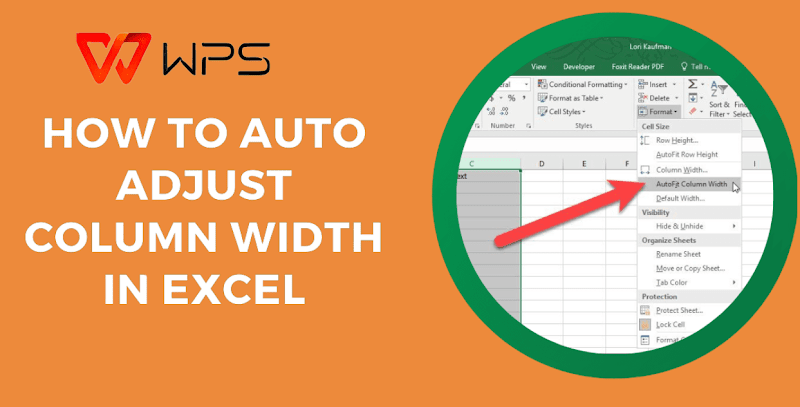
Η σωστή προσαρμογή του πλάτους των στηλών στο Excel δεν αφορά μόνο την αισθητική — αφορά τη σαφήνεια και την αποτελεσματικότητα. Έχω δει ακατάστατα υπολογιστικά φύλλα να καταστρέφουν μια καλή αναφορά, αλλά η τελειοποίηση αυτής της δεξιότητας μπορεί να μεταμορφώσει τη ροή εργασίας σας. Πολλοί χρήστες, συμπεριλαμβανομένου και εμού, έχουν δυσκολευτεί με το Excel να προσαρμόζει με ακρίβεια το πλάτος των στηλών , ειδικά με μεγάλα σύνολα δεδομένων. Πώς, λοιπόν, το κάνετε γρήγορα και αποτελεσματικά; Παρακάτω, θα αναλύσω τρεις μεθόδους — χρησιμοποιώντας το ποντίκι, το πληκτρολόγιο και τη μαγεία αυτόματης προσαρμογής του Excel — με βάση τις δικές μου δοκιμές και λάθη.
Μέθοδος 1: Ρύθμιση πλάτους στήλης χρησιμοποιώντας το ποντίκι
Όταν χρειάζεται να προσαρμόσω γρήγορα το πλάτος της στήλης στο Excel , αυτή η μέθοδος που βασίζεται στο ποντίκι είναι ο έμπιστος βοηθός μου. Είναι απλή, οπτική και ιδανική για εκείνες τις στιγμές που θέλετε απλώς να την δείτε με το μάτι—ειδικά αν τροποποιείτε ένα υπολογιστικό φύλλο εν κινήσει.
Βήμα 1: Επιλέξτε τη στήλη σας
Κάντε κλικ στην κεφαλίδα της στήλης—όπως «A» ή «B»—για να επισημάνετε αυτήν της οποίας το μέγεθος θέλετε να αλλάξετε. Εύκολο.
Βήμα 2: Τοποθετήστε τον δείκτη του ποντικιού πάνω από το όριο
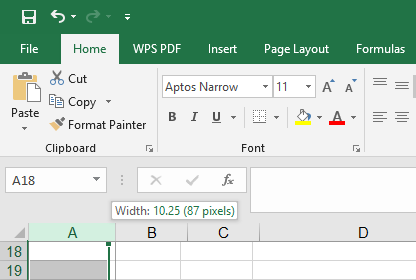
Μετακινήστε τον κέρσορα στο δεξί άκρο της κεφαλίδας της στήλης. Όταν μετατραπεί σε διπλό βέλος, βρίσκεστε στο ιδανικό σημείο.
Βήμα 3: Κάντε κλικ και σύρετε
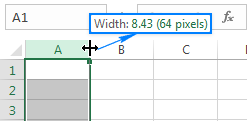
Κρατήστε πατημένο το κουμπί του ποντικιού σας και σύρετε προς τα αριστερά ή προς τα δεξιά για να ορίσετε το πλάτος. Αφήστε το όταν σας φανεί σωστό—συνήθως στοχεύω σε ένα μέγεθος που ταιριάζει στην μεγαλύτερη καταχώρηση κελιού μου.
Βασίζομαι σε αυτήν τη μέθοδο κατά τη διάρκεια γρήγορων επεξεργασιών—όπως την περασμένη εβδομάδα όταν ετοίμαζα έναν πίνακα πωλήσεων στο WPS Office. Χρειάστηκαν δευτερόλεπτα για να γίνουν όλα ευανάγνωστα, αν και ομολογώ ότι το ξεπέρασα μία φορά και αναγκάστηκα να κάνω πίσω. Δεν είναι πυρηνική φυσική, αλλά είναι ικανοποιητικό να βλέπεις αυτές τις στήλες να ευθυγραμμίζονται ακριβώς σωστά.
Μέθοδος 2: Προσαρμογή πλάτους στήλης χρησιμοποιώντας το πληκτρολόγιο
Για όσους επιθυμούν ακρίβεια, η χρήση του πληκτρολογίου για την προσαρμογή του πλάτους των στηλών στο Excel είναι μια επαναστατική μέθοδος. Ως συγγραφέας WPS, έχω βρει αυτή τη μέθοδο ιδανική για τον ορισμό ακριβών πλάτων—ειδικά όταν η συνέπεια έχει μεγαλύτερη σημασία από την ταχύτητα. Δείτε πώς το κάνω εγώ.
Βήμα 1: Επιλέξτε τη στήλη σας
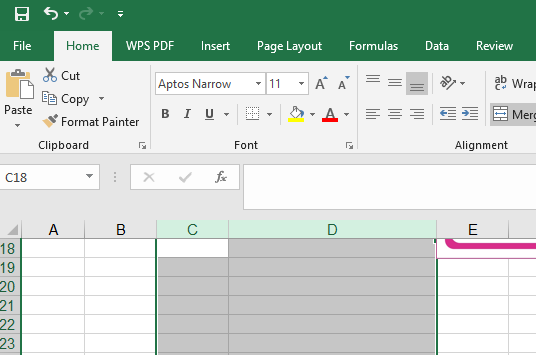
Κάντε κλικ στην κεφαλίδα της στήλης (όπως "C" ή "D") για να την επισημάνετε. Αυτό υποδεικνύει στο Excel πού εργάζεστε.
Βήμα 2: Πρόσβαση στο μενού Μορφή
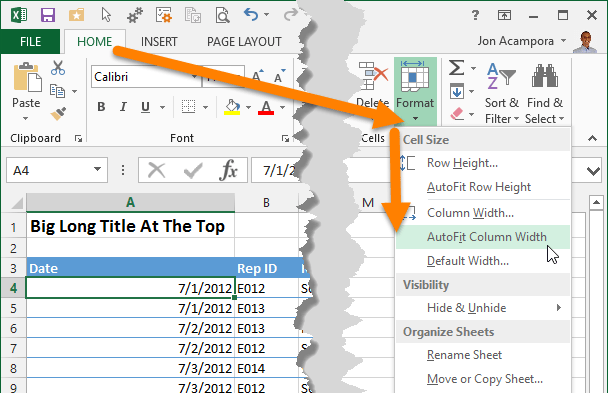
Πατήστε "Alt + H" για να μεταβείτε στην καρτέλα Αρχική, στη συνέχεια "O" για Μορφή και "I" για Πλάτος Στήλης. Ή, αν είστε λάτρεις των μενού, μεταβείτε στην Αρχική > Μορφή > Πλάτος Στήλης με το ποντίκι σας—είναι εξίσου αποτελεσματικό.
Βήμα 3: Ανοίξτε το παράθυρο διαλόγου Μορφοποίηση και ορίστε μια τιμή
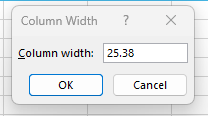
Εμφανίζεται ένα μικρό παράθυρο διαλόγου. Πληκτρολογήστε έναν αριθμό (η προεπιλογή του Excel είναι 8,43—δοκιμάστε 12 ή 15 για πιο φαρδιά κελιά) και πατήστε Enter. Α, η στήλη σας κουμπώνει σε αυτό ακριβώς το πλάτος.
Στηρίχτηκα σε αυτήν τη μέθοδο για ένα έργο όπου κάθε στήλη έπρεπε να ταιριάζει τέλεια — σκεφτείτε αναφορές άψογες σε pixel. Μου πήρε μερικές προσπάθειες για να πετύχω τη συντόμευση (πάταγα συνέχεια το "O" πολύ σύντομα), αλλά μόλις την κατάλαβα, ένιωσα σαν οδηγός του Excel. Είναι πιο αργή από το σύρσιμο με το ποντίκι, αλλά ο έλεγχος; Απαράμιλλος.
Μέθοδος 3: Αυτόματη ρύθμιση πλάτους στήλης
Όταν ο χρόνος είναι περιορισμένος και χρειάζεται να προσαρμόσω το πλάτος των στηλών στο Excel χωρίς κόπο , η λειτουργία αυτόματης προσαρμογής του Excel είναι το μυστικό μου όπλο. Είναι σαν μαγεία—το Excel προσαρμόζει το μέγεθος των στηλών ώστε να ταιριάζουν στο περιεχόμενό σας χωρίς καμία εικασία. Δείτε πώς το κάνω να λειτουργήσει.
Βήμα 1: Επιλέξτε τις στήλες σας
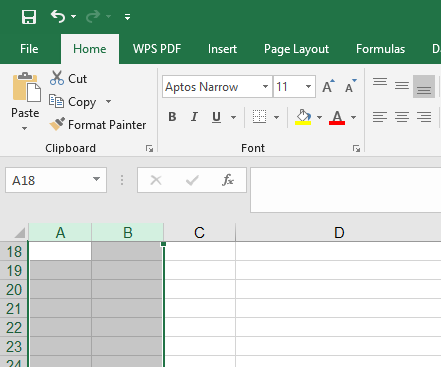
Κάντε κλικ στην κεφαλίδα της στήλης (ας πούμε, "A" ή "B") για να επιλέξετε μία ή κρατήστε πατημένο το "Ctrl" και κάντε κλικ σε πολλές κεφαλίδες. Για ολόκληρο το φύλλο, απλώς πατήστε "Ctrl + A".
Βήμα 2: Κάντε διπλό κλικ στο όριο
Τοποθετήστε τον κέρσορα πάνω από τη δεξιά άκρη οποιασδήποτε επιλεγμένης κεφαλίδας στήλης μέχρι να γίνει διπλό βέλος. Κάντε διπλό κλικ και παρακολουθήστε το Excel να αλλάζει το μέγεθος κάθε στήλης ώστε να χωράει άνετα στο μεγαλύτερο περιεχόμενό της.
Χρησιμοποίησα αυτό το κόλπο την περασμένη εβδομάδα σε ένα ακατάστατο εισαγόμενο σύνολο δεδομένων στο WPS Office . Ένα διπλό κλικ και οι στήλες μου έγιναν από χαοτικές σε καθαρές—αν και έπρεπε να σπρώξω μερικές επίμονες αργότερα. Είναι σωτήριο για γρήγορες διορθώσεις, αλλά δεν είναι μια λύση που ταιριάζει σε όλους.
Συχνές ερωτήσεις (FAQs)
Πώς να ορίσετε μια σειρά σε ένα συγκεκριμένο ύψος;
Για να ορίσετε μια γραμμή σε ένα συγκεκριμένο ύψος στο Excel, επιλέξτε τη γραμμή κάνοντας κλικ στον αριθμό της (όπως "1" ή "2") και, στη συνέχεια, μεταβείτε στην Αρχική σελίδα > Μορφή > Ύψος γραμμής. Εμφανίζεται ένα παράθυρο διαλόγου—πληκτρολογήστε μια τιμή (συνήθως επιλέγω το 15 για ευανάγνωστο) και πατήστε Enter. Τέλος!
Πώς να αλλάξετε το ύψος της γραμμής ώστε να ταιριάζει με τα περιεχόμενα;
Για γραμμές που προσαρμόζονται στο περιεχόμενο, επιλέξτε τη γραμμή σας και, στη συνέχεια, τοποθετήστε τον δείκτη του ποντικιού πάνω από το κάτω όριο μέχρι να δείτε ένα διπλό βέλος. Κάντε διπλό κλικ και το Excel θα προσαρμόσει αυτόματα το ύψος ώστε να ταιριάζει στο ψηλότερο κείμενο ή αντικείμενο. Είναι η έκδοση γραμμής της αυτόματης προσαρμογής!
Πώς να αλλάξετε το προεπιλεγμένο πλάτος για όλες τις στήλες σε ένα φύλλο εργασίας;
Για να ορίσετε ένα προεπιλεγμένο πλάτος για όλες τις στήλες, πατήστε "Ctrl + A" για να επιλέξετε ολόκληρο το φύλλο και, στη συνέχεια, μεταβείτε στην Αρχική σελίδα > Μορφή > Προεπιλεγμένο πλάτος. Εισαγάγετε έναν αριθμό (το 10 είναι το ιδανικό σημείο για ισορροπία) και επιβεβαιώστε. Οι νέες στήλες θα ακολουθούν αυτό το πλάτος προχωρώντας.

'%3e%3cpath%20d='M19.9911%204.11386V6.471H18.5894C18.0775%206.471%2017.7322%206.57814%2017.5536%206.79243C17.3751%207.00671%2017.2858%207.32814%2017.2858%207.75671V9.44421H19.9019L19.5536%2012.0871H17.2858V18.8639H14.5536V12.0871H12.2769V9.44421H14.5536V7.49779C14.5536%206.39064%2014.8632%205.53201%2015.4822%204.92189C16.1013%204.31177%2016.9257%204.00671%2017.9554%204.00671C18.8304%204.00671%2019.509%204.04243%2019.9911%204.11386Z'%20fill='%23333333'/%3e%3c/g%3e%3cdefs%3e%3cclipPath%20id='clip0_2938_8199'%3e%3crect%20width='16'%20height='16'%20fill='white'%20transform='translate(8%204.00671)'/%3e%3c/clipPath%3e%3c/defs%3e%3c/svg%3e)
'%3e%3cpath%20d='M17.5237%2010.7813L23.4811%204H22.0699L16.8949%209.88693L12.7648%204H8L14.2469%2012.9029L8%2020.0133H9.4112L14.8725%2013.7952L19.2352%2020.0133H24M9.92053%205.04213H12.0885L22.0688%2019.0224H19.9003'%20fill='%23333333'/%3e%3c/g%3e%3cdefs%3e%3cclipPath%20id='clip0_2938_8200'%3e%3crect%20width='16'%20height='16.0134'%20fill='white'%20transform='translate(8%204)'/%3e%3c/clipPath%3e%3c/defs%3e%3c/svg%3e)


