

'%3e%3cpath%20d='M8%200C12.4183%200%2016%203.58172%2016%208C16%2012.4183%2012.4183%2016%208%2016C3.58172%2016%200%2012.4183%200%208C0%203.58172%203.58172%200%208%200ZM11.6162%204.38379C11.2257%203.99337%2010.5927%203.99338%2010.2021%204.38379L8%206.58594L5.79785%204.38379C5.40732%203.99334%204.77429%203.99329%204.38379%204.38379C3.99331%204.77429%203.99335%205.40733%204.38379%205.79785L6.58594%208L4.38379%2010.2021C3.99348%2010.5927%203.99341%2011.2257%204.38379%2011.6162C4.77426%2012.0066%205.40734%2012.0065%205.79785%2011.6162L8%209.41406L10.2021%2011.6162C10.5927%2012.0066%2011.2257%2012.0067%2011.6162%2011.6162C12.0067%2011.2257%2012.0066%2010.5927%2011.6162%2010.2021L9.41406%208L11.6162%205.79785C12.0066%205.40735%2012.0066%204.77429%2011.6162%204.38379Z'%20fill='%23080E17'%20fill-opacity='0.46'/%3e%3c/g%3e%3cdefs%3e%3cclipPath%20id='clip0_3761_713'%3e%3crect%20width='16'%20height='16'%20fill='white'/%3e%3c/clipPath%3e%3c/defs%3e%3c/svg%3e)




'%3e%3cpath%20fill-rule='evenodd'%20clip-rule='evenodd'%20d='M21.4999%2010.9993C21.4999%205.20009%2016.7986%200.498901%2010.9993%200.498901C5.19994%200.498901%200.498657%205.20009%200.498657%2010.9993C0.498657%2016.2404%204.33858%2020.5844%209.35855%2021.3722V14.0346H6.69238V10.9993H9.35855V8.68594C9.35855%206.05427%2010.9262%204.60062%2013.3248%204.60062C14.4736%204.60062%2015.6753%204.80571%2015.6753%204.80571V7.38979H14.3512C13.0468%207.38979%2012.64%208.19921%2012.64%209.0296V10.9993H15.5523L15.0867%2014.0346H12.64V21.3722C17.66%2020.5844%2021.4999%2016.2404%2021.4999%2010.9993Z'%20fill='%231568EA'/%3e%3c/g%3e%3c/svg%3e)


'%3e%3cpath%20d='M2.42045%2022.1876H6.31818V12.7217L0.75%208.54553V20.5171C0.75%2021.4414%201.49892%2022.1876%202.42045%2022.1876Z'%20fill='%234285F4'/%3e%3cpath%20d='M19.682%2022.1876H23.5797C24.5041%2022.1876%2025.2502%2021.4387%2025.2502%2020.5171V8.54553L19.682%2012.7217'%20fill='%2334A853'/%3e%3cpath%20d='M19.682%205.48293V12.7216L25.2502%208.54543V6.31816C25.2502%204.25236%2022.8921%203.07469%2021.2411%204.31361'%20fill='%23FBBC04'/%3e%3cpath%20d='M6.31824%2012.7217V5.48303L13.0001%2010.4944L19.6819%205.48303V12.7217L13.0001%2017.733'%20fill='%23EA4335'/%3e%3cpath%20d='M0.75%206.31816V8.54543L6.31818%2012.7216V5.48293L4.75909%204.31361C3.10534%203.07469%200.75%204.25236%200.75%206.31816Z'%20fill='%23C5221F'/%3e%3c/g%3e%3cdefs%3e%3cclipPath%20id='clip0_2954_7305'%3e%3crect%20width='24.5'%20height='18.375'%20fill='white'%20transform='translate(0.75%203.8125)'/%3e%3c/clipPath%3e%3c/defs%3e%3c/svg%3e)


Asiakirjojen luominen ja muokkaaminen on keskeinen osa arjen työelämää. Vaikka tähän tarkoitukseen on tarjolla monia työkaluja, Microsoft Word on edelleen tehokkain ja laajimmin käytetty tekstinkäsittelyohjelmisto. Microsoft Wordin ilmaisen lataamisen opas voi kuitenkin joskus olla hämmentävä – etenkin uusille käyttäjille.
Jos mietit miten Microsoft ladataan, olet oikeassa paikassa. Tämä opas käy läpi vaiheet, joiden avulla saat MS Wordin täysversion käyttöösi vaivatta.
Jatka Microsoft Wordin ilmaisen lataamisen oppaan lukemista. Löydät hyvän tekstinkäsittelytyökalun, jolla voit luoda ensiluokkaisia asiakirjoja jo tänään!


Onko Microsoft Word ilmainen ladata ja käyttää?
Microsoft Word ei ole täysin ilmainen ladattavaksi ja käytettäväksi. Se on osa Microsoft Office -pakettia, joka auttaa asiakirjojen luomisessa, muokkaamisessa ja hallinnassa. Jotta mobiilityöskentely olisi sujuvampaa, Microsoft Office tarjoaa käyttäjille ilmaisen Microsoft Word -sovelluksen.
Microsoft 365:n täysversio PC:llä vaatii kuitenkin maksullisen tilauksen. Onneksi voit ladata Microsoft Wordin ilmaiseksi useilla eri tavoilla. Jos mietit miten voit käyttää Word onlinea ilmaiseksi, voit tutustua myös muihin artikkeleihimme.
Microsoft Wordin ilmaiset latausvaihtoehdot mobiililaitteille
Haluatko Microsoft Wordin ilmaiseksi puhelimeesi tai tablet-laitteeseesi? Näin saat sen Android- ja iOS-laitteille.
Näin lataat Microsoft Wordin ilmaiseksi Androidille verkossa
On olemassa pari tapaa ladata ilmainen Microsoft Word Androidille. Voit ladata koko MS Office -paketin Androidille tai yksittäisen sovelluksen nimeltä MS Word. Valitsitpa kumman tahansa, vaiheet ovat melko samanlaiset.

Vaiheet Microsoft Wordin ilmaiseen lataamiseen Androidilla:
Etsi hakupalkista Google Play -kaupassa "Microsoft Word".
Napauta "Asenna"-painiketta ladataksesi ja asentaaksesi sovelluksen laitteellesi.
Kun asennus on valmis, voit käynnistää Microsoft Wordin sovellusvalikosta tai aloitusnäytöltä.
Kun käynnistät sovelluksen ensimmäistä kertaa, sinua saatetaan pyytää kirjautumaan sisään Microsoft-tililläsi tai luomaan uusi tili. Jos sinulla on Microsoft-tili, voit kirjautua sisään sähköpostillasi ja salasanallasi. Jos sinulla ei ole tiliä, voit luoda sellaisen ilmaiseksi.
Näin saat Microsoft Wordin ilmaiseksi iPhonelle ja iPadille
Microsoft Wordin lataaminen iPhonelle tai iPadille on samanlaista kuin Androidilla. Prosessissa voi kuitenkin olla yksi tai kaksi eroavaisuutta.

Siirry ensin App Storeen ja etsi "MS Word" ja napauta sitten "Hae"-painiketta.
Sinun on ehkä annettava Apple ID -salasanasi tai puhelimen salasana. Tämä vahvistaa Microsoft Wordin lataamisen.
Odota seuraavaksi, että sovellus latautuu ja asentuu. Tämä voi kestää muutaman minuutin tai sekunnin.
Kun se on valmis, voit aloittaa Microsoft Wordin käytön aloitusnäytöltä.
Microsoft Wordin lataaminen PC:lle
Vaikka Wordin mobiiliversio tarjoaa ilmaisen perusmuokkauksen, monet käyttäjät tarvitsevat täyden asiakirjojen luomisen Windows-PC:llä tai Macilla. Kirjoitatpa raportteja, ansioluetteloita tai koulutöitä, näin lataat Microsoft Wordin ilmaiseksi tietokoneellesi.
Lataa ja tallenna MS Word ilmaiseksi
MS Office työpöydälle voi olla kallis, eikä useimmilla ole siihen varaa. Jotkut saattavat ladata murretun version. Tämä on kuitenkin riskialtista. Se voi vaarantaa tietokoneesi tietoturvan.
Siksi suosittelemme valitsemaan ilmaisen ohjelmiston, joka ei edellytä Microsoft Wordin lataamista. Tässä yhteydessä WPS Office voi olla paras vaihtoehto. Aivan kuten Microsoft Office, se on täydellinen ratkaisu tekstitiedostoille, taulukoille ja esityksille. Lisäksi WPS Office on ilmainen sekä mobiililaitteille että työpöydälle.
Lataa, muokkaa ja tallenna Microsoft Word -tiedostoja ja -malleja ilmaiseksi
WPS on juuri sellainen ohjelmisto, jonka avulla voit luoda, muokata ja jakaa tiedostoja, kuten tavallisia asiakirjoja, taulukoita ja esityksiä. Se on täysin ilmainen ja sitä voidaan käyttää sekä PC:llä että puhelimissa aivan kuten Microsoft Officea.
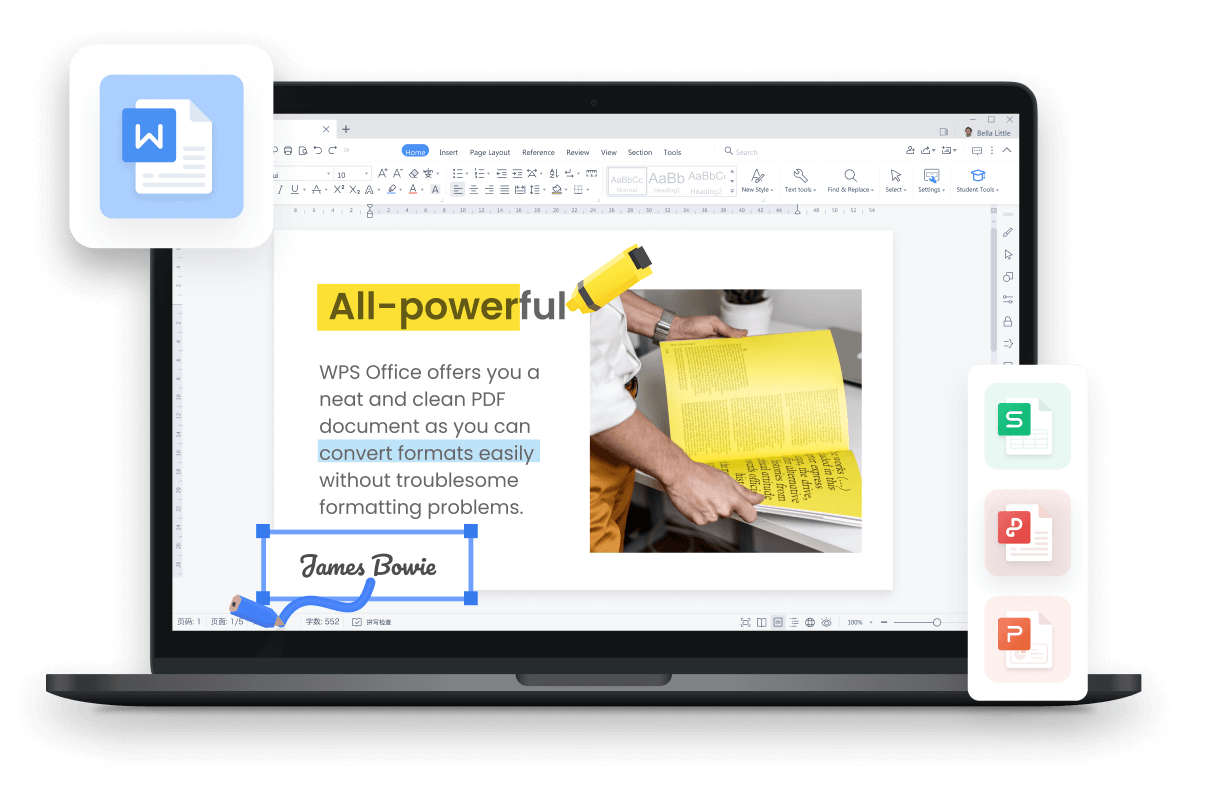
5 syytä valita WPS Writer Microsoft Word -asiakirjojen muokkaamiseen ja tallentamiseen (ILMAINEN)
100 % ilmainen: WPS Writer tarjoaa kaikki ominaisuudet ilmaiseksi – ei tilauksia, ei kokeilujaksoja, ei piilokuluja.
Täydellinen Microsoft Word -yhteensopivuus: Avaa ja muokkaa kaikkia Word-tiedostotyyppejä (.doc, .docx) täydellisellä muotoilulla.
Työskentele missä tahansa: Käytä WPS:ää Windowsissa, Macissa, Androidissa ja iOS:ssä. Word-tiedostosi synkronoituvat automaattisesti laitteiden välillä.
Käyttövalmiit mallit: Käytä satoja ammattimaisia malleja ansioluetteloihin, raportteihin ja muuhun, ja lisää tuottavuuttasi.
Sisäänrakennettu tekoälyavustaja: Luo sisältöä, kirjoita tekstiä uudelleen ja saa kirjoitusehdotuksia poistumatta sovelluksesta AI Writerin avulla.
Näin avaat, muokkaat ja tallennat Microsoft Word -asiakirjoja WPS:ssä
1. On kaksi tapaa avata Microsoft Word -asiakirjoja WPS:ssä, jos sinulla on jo sovellus tietokoneellasi.

2. Voit joko siirtyä tietokoneesi asetuksiin ja asettaa WPS:n asiakirjojen oletusavaajaksi.

3. Voit avata WPS Writerin PC:llä tai Macilla. Kun ohjelma on avattu, siirry "Tiedosto"-valikkoon ja valitse "Avaa". Tästä voit avata haluamasi asiakirjan ja työstää sitä heti.

4. Kun olet saanut työsi valmiiksi, voit tallentaa asiakirjan samalla tai uudella nimellä ja valita haluamasi sijainnin.

Jos sinulla on kuitenkin jo Office 365 -tilaus tai Microsoft Office -lisenssi, voit yksinkertaisesti ladata MS Wordin ilmaiseksi Microsoft 365 -sivustolta seuraavien ohjeiden avulla.
Microsoft Wordin ilmainen lataaminen Windows 11/10:lle Microsoft 365:n kautta
Microsoftin tilaussivustolta löydät täydellisen Microsoft-paketin, joka sisältää kaikki Microsoftin tarjoamat sovellukset. Kun olet ostanut tilauksen, voit ladata kaikki Microsoftin premium-ohjelmat.
Tarjolla on kuitenkin myös muita vaihtoehtoja. Jos haluat käyttää MS Wordia ostamatta koko paketin tilausta, sivustolla on vaihtoehto ostaa, ladata ja käyttää vain MS Wordia.
Voit myös käyttää MS Wordia Microsoft 365:n ilmaisella kuukauden kokeiluversiolla. Jos sinulla ei ole sellaista, katso Office 365 -lataus.
Näin lataat Microsoft Word 365:n Windows 11/10:lle
1. Siirry viralliselle Microsoftin sivustolle verkkoselaimessasi ja kirjaudu sisään, jos et ole vielä tehnyt niin. Voit käyttää joko henkilökohtaista tiliä tai työ- tai koulutiliä.

2. Käyttämäsi tilityypin mukaan näytöllä näkyy erilaisia vaihtoehtoja.

3. Jos olet kirjautunut sisään Microsoft-tililläsi, näet yläreunan siirtymispalkissa "Tuotteet"-osion. Napsauta tässä valikossa "Office" ja valitse "Office 365" siirtyäksesi Microsoft Wordin lataamisen Office 365 -tilaussivulle.
4. Valitse tarpeisiisi parhaiten sopiva tilauspaketti ja napsauta "Osta nyt".

5. Luo Microsoft-tili näytön ohjeiden mukaan tai kirjaudu sisään olemassa olevalla tililläsi.
6. Kun olet kirjautunut sisään, napsauta oikeassa yläkulmassa olevaa "Asenna Office" -painiketta.
7. Asennusohjelma latautuu tietokoneellesi. Kun lataus on valmis, avaa asennusohjelma ja asenna Microsoft Word 365 Windows 11/10 -tietokoneellesi näytön ohjeiden mukaan.

Kun olet asentanut MS Officen tietokoneellesi, voit etsiä MS Officen tietokoneeltasi seuraavasti:
Avaa Windowsin tehtäväpalkin hakupalkki.
Etsi hakukentästä "Word", niin näet luettelon osuvimmista vaihtoehdoista.
Valitse MS Word luettelosta ja avaa ohjelma aloittaaksesi sen käytön.

Office 365:n Windows-järjestelmävaatimukset:
Microsoft Office 365 toimii Windows 7:ssä tai uudemmissa.
PC:n vähimmäismuistimäärä on 4 Gt.
Käytettävissä olevaa levytilaa on oltava vähintään 5 Gt.
Myös internetyhteys on oltava käytettävissä verkkotoimintoja varten.
Lataa Microsoft Word 365 Macille
Jos olet Mac-käyttäjä, voit hankkia Microsoft Word 365:n laitteillesi seuraavien ohjeiden avulla.

Siirry Microsoftin sivustolle ja rekisteröidy Microsoft 365 -tilaukseen tai kirjaudu sisään olemassa olevalla tililläsi.
Valitse kirjautumisen jälkeen aloitussivulta "Asenna Office".
Aloita lataus valitsemalla "Asenna".
Avaa nyt asennuspaketti ja asenna Microsoft Word ohjeiden mukaan.

MS Wordin lataus on nyt valmis Macissasi. Jos sinulla on vaikeuksia löytää MS Word Macistasi, voit toimia seuraavien ohjeiden mukaan:
1. Siirry Ohjelmat-kansioon ja etsi Microsoft Word -sovellus.

2. Vedä Microsoft Word -kuvake telakkaan, jotta se on helposti saatavilla.

3. Jos sovelluksen löytäminen tällä tavoin on hankalaa, voit käyttää yksinkertaista komentoa. Paina "Command + välilyönti" ja etsi "Microsoft Word" Macistasi, niin löydät sen.
Office 365:n Mac-järjestelmävaatimukset:
Mac OS X 10.14 tai uudempi.
Suositus on vähintään 4 Gt RAM-muistia.
Päivitetty versio Safarista, Chromesta tai Edgestä verkkotoimintojen käyttöä varten.
Tähän olemme listanneet myös Microsoft 365:n edut ja haitat viitteeksesi.
| Edut | Haitat |
|
|
Microsoft Wordin eri versioiden asentaminen
1. Lataa Microsoft Word 2021 Office 2021:stä
Kertamaksullinen Office 2021 sisältää MS Wordin, ja se voidaan ladata täydellisen Office 2021 -paketin mukana. Siinä on kuitenkin yksi haittapuoli: et voi päivittää MS Word 2021:tä käyttääksesi uusia ominaisuuksia, joita MS Office 365 tarjoaa, kuten MS Copilot AI:ta.
Näin lataat Microsoft Word 2021:n Windowsille tai Macille
1. Siirry Microsoftin sivustolle tai App Storeen PC:lläsi tai Macissasi.
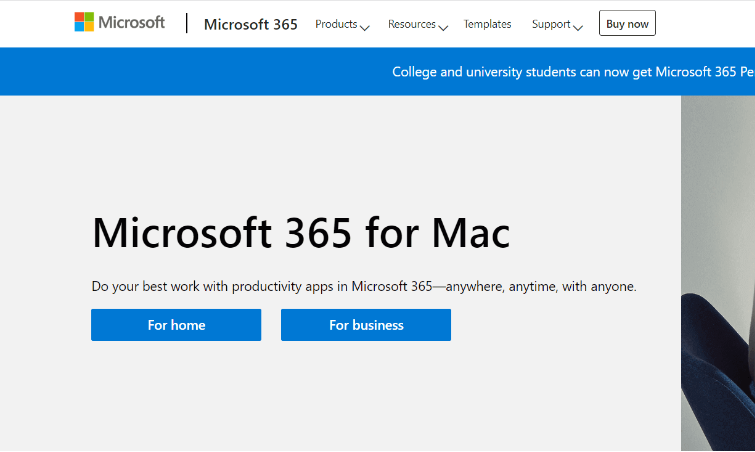
2. Etsi hakupalkista Microsoft Word 2021.

3. Napsauta "Lataa"- tai "Osta"-painiketta.
4. Jos valitset ostamisen, sinua pyydetään kirjautumaan Microsoft-tilillesi ja suorittamaan ostoprosessi loppuun.

5. Jos valitset lataamisen, asennustiedosto ladataan tietokoneellesi.
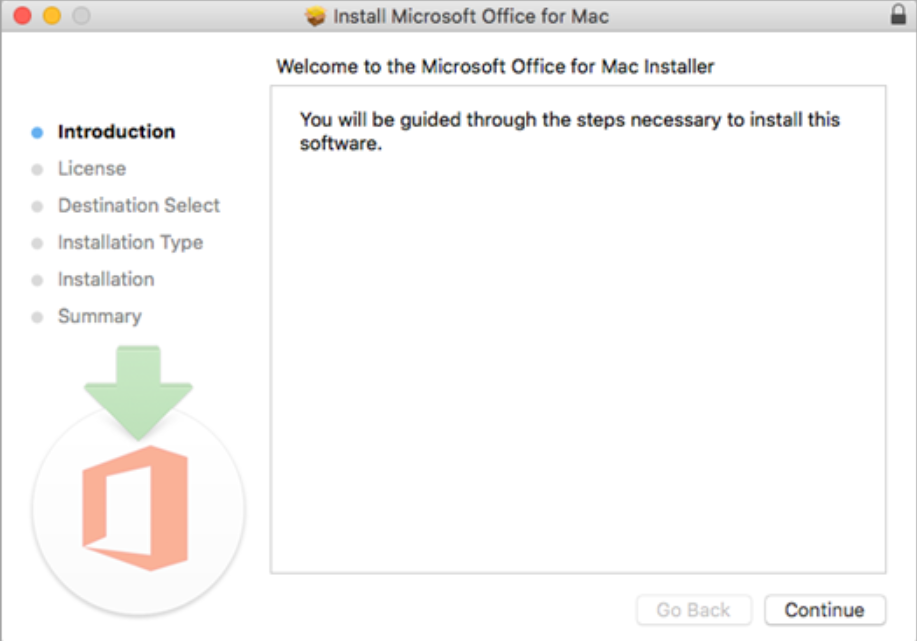
6. Kun asennustiedosto on ladattu, avaa se ja asenna Microsoft Word 2021 tietokoneellesi tai Macillesi näytön ohjeiden mukaan.
Microsoft Word 2021:n järjestelmävaatimukset:
Windows 10 tai uudempi ja macOS 10.14 tai uudempi.
1,6 GHz:n tai nopeampi kaksiytiminen suoritin.
4 Gt RAM-muistia tai enemmän.
4 Gt vapaata levytilaa Windowsille ja 10 Gt Macille.
Jos sinulla on useampia laitteita, suositellaan Microsoft 365 -tilauksen ostamista, sillä sitä voidaan käyttää Windowsissa ja Macissa samanaikaisesti enintään viidellä laitteella.
Office 2021:n Microsoft Wordin edut ja haitat
| Edut | Haitat |
|
|
2. Lataa Microsoft Word 2019/2016/2013
Toisin kuin Microsoft Office 365 ja Office 2021, aiempia MS Officen ja Wordin versioita ei ole saatavilla Microsoftin sivustolla. Ne voi kuitenkin ladata kahdella tavalla – jos olet ostanut version aiemmin, voit edelleen ladata Microsoft Wordin ilmaiseksi rajattomasti Microsoftin tilihallinnasta.
Vaiheet:
Kuten edellä mainittiin, Office 2019:ää tai sitä aiempia versioita ei voi ladata Microsoftin sivustolta. Tarjolla on kuitenkin vaihtoehto päivittää nämä versiot uusimpaan Microsoft 365:een.

Kirjaudu sisään Microsoft-tilisi hallintapaneeliin sillä tilillä, jota käytit kyseiseen Office-versioon.
Siirry sivun yläreunassa kohtaan "palvelut ja tilaukset" ja etsi tuote, jonka haluat asentaa.

3. Aloita asennus napsauttamalla selaimesi "Suorita"- tai "Lataa"-painiketta.

4. Hetken kuluttua asennus on valmis, minkä jälkeen voit etsiä sovelluksia tietokoneeltasi.
Microsoft Word 2019/2016/2013:n järjestelmävaatimukset
Windows 10 tai uudempi, macOS Sierra tai uudempi
Suoritin 1,6 GHz tai nopeampi, 2-ytiminen
4 Gt RAM-muistia
4 Gt vapaata levytilaa PC:lle ja 10 Gt Macille
3. Lataa Microsoft Word 2010/2007
Microsoft Word 2010/2007 kuuluu Office 2010/2007 -paketteihin. Tuolloin erillistä Wordia ei ollut saatavilla. Microsoft lopetti Microsoft Office 2007:n myynnin vuonna 2012. Vuonna 2020 Microsoft lopetti Microsoft Office 2010:n myynnin. Mutta jos olet ostanut sen aiemmin ja sinulla on vielä levy ja tuoteavain, voit asentaa koko Microsoft Office 2010/2007:n ja käyttää Microsoft Word 2010/2007:ää.
Näin lataat Microsoft Word 2010/2007:n levyllä ja tuoteavaimella
1. Aseta Microsoft Wordin asennuslevy tietokoneesi levyasemaan.
2. Jos asennus ei käynnisty automaattisesti, siirry kohtaan "Oma tietokone" (tai "Tämä tietokone" Windows 10:ssä) ja kaksoisnapsauta levyaseman kuvaketta käynnistääksesi asennuksen.

3. Asenna Microsoft Word tietokoneellesi näytön ohjeiden mukaan.
4. Kun sinua pyydetään, anna levyn mukana tullut tuoteavain. Tämä avain on yleensä tarrassa levykotelossa tai kotelon sisällä.

5. Kun olet syöttänyt tuoteavaimen, jatka asennusta ja odota, että Microsoft Word asentuu tietokoneellesi.
6. Kun asennus on valmis, avaa Microsoft Word ja aktivoi ohjelmisto.
Näin korjaat Microsoft Wordin latauksen epäonnistumisen
1. Tarkista järjestelmävaatimukset
Jos Microsoft Wordin lataamisessa on ongelmia, siihen voi olla useita syitä. Ensimmäiseksi sinun on tarkistettava yrittämäsi version järjestelmävaatimukset. Jos vaatimukset eivät täyty, sinun on päivitettävä järjestelmääsi tai siirryttävä aiempaan versioon.
2. Tarkista, oletko ylittänyt viiden laitteen rajan
Yksi yleisimmistä syistä Microsoft Wordin lataamisen ja asentamisen epäonnistumiseen on se, että olet saattanut ylittää viiden laitteen rajan. Kuten edellä mainittiin, Microsoft Office 365 sallii enintään viiden laitteen yhdistämisen yhteen Microsoft-tiliin, joten varmista, ettet ole ylittänyt rajaa.
3. Jos haluat päivittää Office 2021/2019:n Microsoft 365:een, asennus on ensin poistettava ennen Office-paketin lataamista.
Jos haluat päivittää Officen uusimpaan versioon, aiempien versioiden asennuksen poistaminen on suositeltavaa, koska ne voivat häiritä asennusprosessia ja tuote ei välttämättä toimi odotetusti.
4. Tarkista internetyhteytesi, jos lataus jumittuu pitkäksi aikaa.
Jos kohtaat jatkuvia latausvirheitä yrittäessäsi ladata Microsoft Wordia, ensimmäiseksi sinun on tarkistettava internetyhteytesi.
Vinkki: Hanki aina uusin Word-versio
Pitämällä Microsoft Wordin ajan tasalla varmistat, että saat parhaat ominaisuudet, suorituskyvyn parannukset ja tietoturvapäivitykset.
Microsoft Wordin vanhan version käytön ongelmat
Yhteensopivuusongelmat
Uusien ominaisuuksien puute
Viiveongelmat
Tietoturvariskit
Rajoitettu tai päättynyt tuki
Heikko tehokkuus
Näin päivität Microsoft Wordin
Jos käytät Microsoft 365:tä, päivitykset asennetaan yleensä automaattisesti. Office 2021 ja sitä aiemmat versiot eivät kuitenkaan voi päivittyä, mutta voit päivittää ne suoraan Office 365:een. Alla on joitakin ohjeita tähän.
Vaiheet:
1. Avaa jokin Microsoft Office -sovellus, kuten Word
2. Siirry sovelluksen aloitussivun vasempaan alakulmaan ja napsauta "Tili".
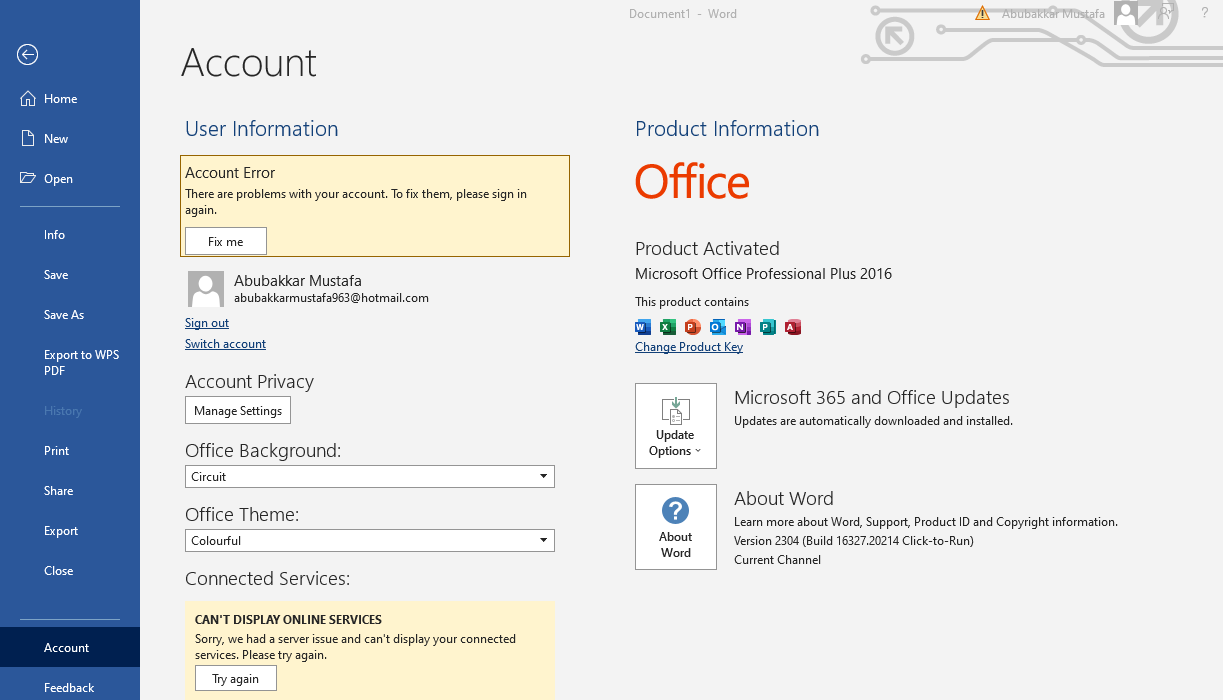
3. Oikealla puolella näet tuotetiedot. Siellä on myös kohta "Office-päivitykset".
4. Napsauta tätä vaihtoehtoa vasemmalla painikkeella, niin saat useita vaihtoehtoja tuotteen päivittämiseen aikataulusi mukaan.
5. Muista sulkea työsi ennen tuotteen päivittämistä.
Tuleva Microsoft Copilot – ChatGPT-tekoälyominaisuus
Office 365:n uusimmassa päivityksessä Microsoft on suunnitellut sisällyttävänsä Microsoft Copilotin Office-pakettiin. Se on tekoälyllä toimiva työkalu, joka auttaa sinua monin tavoin, kuten:
Tekstin täydennys ehdotukset
Kontekstitietoiset ehdotukset
Luonnollisen kielen syöttö
Mitä uutta kussakin Microsoft Wordin versiossa?
Microsoft Word 2021 ja 365:
Tekoälyavusteinen kirjoitusapu
Mahdollisuus työstää asiakirjoja yhdessä reaaliajassa
Integraatio Microsoft Teamsin kanssa
Microsoft Word 2019:
Keskittymistila häiriötöntä kirjoittamista varten
Parannetut musteominaisuudet.
Helppokäyttötoimintojen parannukset.
Microsoft Word 2016:
Parannetut yhteistyöominaisuudet, kuten reaaliaikainen yhteiskirjoittaminen ja versiohistoria
Uusia kaaviotyyppejä monipuolisempaan tiedon visualisointiin
Smart Lookup -ominaisuus nopeaan verkkotutkimukseen.
Microsoft Word 2013:
Parannettu lukukokemus uuden lukutilan ansiosta.
Uudet tasausohjaimet ja asetteluvaihtoehdot helpottamaan asiakirjojen muotoilua
Uusi objektien zoomausominaisuus, joka helpottaa kuvien ja objektien tarkastelua
Microsoft Word 2010:
Uudet mukautusvaihtoehdot.
Parannetut grafiikka- ja kuvankäsittelytyökalut.
Uudet tekstitehosteet ja typografiavaihtoehdot
Microsoft Word 2007:
Uusi valintanauhaan perustuva käyttöliittymä helpompaa navigointia varten
Uudet teemat ja tyylit
Parannetut grafiikka- ja kuvankäsittelytyökalut
Usein kysytyt kysymykset ilmaisesta Microsoft Wordista
K1. Mitä Word-asiakirjalleni tapahtuu, jos en uusi Microsoft 365 -tilaustani?
Et itse asiassa omista Microsoft Officea, jos käytät tilauspakettia. Et voi enää muokata Word-asiakirjojasi, jos lopetat tilauksesi. Voit kuitenkin avata ne WPS Officessa jatkaaksesi tiedostojen muokkaamista ja tallentamista.
K2. Kumpi on parempi: tilaus vai kertamaksu?
Valinta riippuu täysin henkilökohtaisista tarpeistasi ja olosuhteistasi. On kuitenkin joitakin huomioitavia tekijöitä. Kertamaksu antaa tuotteen käyttöösi koko eliniäksi, mutta et saa säännöllisiä päivityksiä tuotteeseen.
Tilausostossa tämä joustavuus on käytettävissä, sillä tuotteesi päivittyy helposti uusimpaan versioon heti, kun päivitykset ilmestyvät.
K3. Voinko ladata Microsoft Wordin ilmaiseksi opiskelijana?
Jos oppilaitoksellasi on koulutusversion lisenssi, voit rekisteröityä ja saada ilmaisen Microsoft Office -latauksen. Muussa tapauksessa sinun on ehkä ostettava lisenssi .edu-sähköpostiosoitteellasi, jolla voit saada vähintään 10 prosentin alennuksen. Kuukausitilaus on kuitenkin taakka opiskelijalle, jolla ei ole tuloja. WPS Office tarjoaa ilmaisen ja tehokkaan toimisto-ohjelmiston, joka vastaa opiskeluelämäsi tarpeita.
K4. Voinko käyttää Microsoft Wordia offline-tilassa?
Kyllä, ehdottomasti. Voit käyttää Microsoft Wordia offline-tilassa. Offline-käyttöä pidetään jopa turvallisempana ja yksityisyyttä paremmin suojaavana. Toisaalta online-versio tarjoaa enemmän joustavuutta ja saavutettavuutta, koska pääset työtilaasi miltä tahansa laitteelta, jossa on internetyhteys.
K5. Voinko siirtää Microsoft Word -lisenssini uuteen tietokoneeseen?
Kyllä, se on mahdollista, mutta prosessi riippuu lisenssityypistäsi. Kertamaksullisessa lisenssissä voit siirtää lisenssin tietokoneesta toiseen poistamalla lisenssin ensin käytöstä ensimmäisellä tietokoneella.
Tilauspohjaisessa lisenssissä näin ei tarvitse tehdä. Voit käyttää tilauspohjaista lisenssiä usealla tietokoneella samanaikaisesti ilman, että poistat sen ensin käytöstä ensimmäiseltä tietokoneelta.

'%3e%3cpath%20d='M19.9911%204.11386V6.471H18.5894C18.0775%206.471%2017.7322%206.57814%2017.5536%206.79243C17.3751%207.00671%2017.2858%207.32814%2017.2858%207.75671V9.44421H19.9019L19.5536%2012.0871H17.2858V18.8639H14.5536V12.0871H12.2769V9.44421H14.5536V7.49779C14.5536%206.39064%2014.8632%205.53201%2015.4822%204.92189C16.1013%204.31177%2016.9257%204.00671%2017.9554%204.00671C18.8304%204.00671%2019.509%204.04243%2019.9911%204.11386Z'%20fill='%23333333'/%3e%3c/g%3e%3cdefs%3e%3cclipPath%20id='clip0_2938_8199'%3e%3crect%20width='16'%20height='16'%20fill='white'%20transform='translate(8%204.00671)'/%3e%3c/clipPath%3e%3c/defs%3e%3c/svg%3e)
'%3e%3cpath%20d='M17.5237%2010.7813L23.4811%204H22.0699L16.8949%209.88693L12.7648%204H8L14.2469%2012.9029L8%2020.0133H9.4112L14.8725%2013.7952L19.2352%2020.0133H24M9.92053%205.04213H12.0885L22.0688%2019.0224H19.9003'%20fill='%23333333'/%3e%3c/g%3e%3cdefs%3e%3cclipPath%20id='clip0_2938_8200'%3e%3crect%20width='16'%20height='16.0134'%20fill='white'%20transform='translate(8%204)'/%3e%3c/clipPath%3e%3c/defs%3e%3c/svg%3e)


