

'%3e%3cpath%20d='M8%200C12.4183%200%2016%203.58172%2016%208C16%2012.4183%2012.4183%2016%208%2016C3.58172%2016%200%2012.4183%200%208C0%203.58172%203.58172%200%208%200ZM11.6162%204.38379C11.2257%203.99337%2010.5927%203.99338%2010.2021%204.38379L8%206.58594L5.79785%204.38379C5.40732%203.99334%204.77429%203.99329%204.38379%204.38379C3.99331%204.77429%203.99335%205.40733%204.38379%205.79785L6.58594%208L4.38379%2010.2021C3.99348%2010.5927%203.99341%2011.2257%204.38379%2011.6162C4.77426%2012.0066%205.40734%2012.0065%205.79785%2011.6162L8%209.41406L10.2021%2011.6162C10.5927%2012.0066%2011.2257%2012.0067%2011.6162%2011.6162C12.0067%2011.2257%2012.0066%2010.5927%2011.6162%2010.2021L9.41406%208L11.6162%205.79785C12.0066%205.40735%2012.0066%204.77429%2011.6162%204.38379Z'%20fill='%23080E17'%20fill-opacity='0.46'/%3e%3c/g%3e%3cdefs%3e%3cclipPath%20id='clip0_3761_713'%3e%3crect%20width='16'%20height='16'%20fill='white'/%3e%3c/clipPath%3e%3c/defs%3e%3c/svg%3e)




'%3e%3cpath%20fill-rule='evenodd'%20clip-rule='evenodd'%20d='M21.4999%2010.9993C21.4999%205.20009%2016.7986%200.498901%2010.9993%200.498901C5.19994%200.498901%200.498657%205.20009%200.498657%2010.9993C0.498657%2016.2404%204.33858%2020.5844%209.35855%2021.3722V14.0346H6.69238V10.9993H9.35855V8.68594C9.35855%206.05427%2010.9262%204.60062%2013.3248%204.60062C14.4736%204.60062%2015.6753%204.80571%2015.6753%204.80571V7.38979H14.3512C13.0468%207.38979%2012.64%208.19921%2012.64%209.0296V10.9993H15.5523L15.0867%2014.0346H12.64V21.3722C17.66%2020.5844%2021.4999%2016.2404%2021.4999%2010.9993Z'%20fill='%231568EA'/%3e%3c/g%3e%3c/svg%3e)


'%3e%3cpath%20d='M2.42045%2022.1876H6.31818V12.7217L0.75%208.54553V20.5171C0.75%2021.4414%201.49892%2022.1876%202.42045%2022.1876Z'%20fill='%234285F4'/%3e%3cpath%20d='M19.682%2022.1876H23.5797C24.5041%2022.1876%2025.2502%2021.4387%2025.2502%2020.5171V8.54553L19.682%2012.7217'%20fill='%2334A853'/%3e%3cpath%20d='M19.682%205.48293V12.7216L25.2502%208.54543V6.31816C25.2502%204.25236%2022.8921%203.07469%2021.2411%204.31361'%20fill='%23FBBC04'/%3e%3cpath%20d='M6.31824%2012.7217V5.48303L13.0001%2010.4944L19.6819%205.48303V12.7217L13.0001%2017.733'%20fill='%23EA4335'/%3e%3cpath%20d='M0.75%206.31816V8.54543L6.31818%2012.7216V5.48293L4.75909%204.31361C3.10534%203.07469%200.75%204.25236%200.75%206.31816Z'%20fill='%23C5221F'/%3e%3c/g%3e%3cdefs%3e%3cclipPath%20id='clip0_2954_7305'%3e%3crect%20width='24.5'%20height='18.375'%20fill='white'%20transform='translate(0.75%203.8125)'/%3e%3c/clipPath%3e%3c/defs%3e%3c/svg%3e)


יצירה ועריכה של מסמכים הן חלק מרכזי מחיי המקצוע היומיומיים. בעוד שישנם כלים רבים למטרה זו, Microsoft Word נותרה תוכנת עיבוד התמלילים החזקה והנפוצה ביותר. עם זאת, המדריך להורדה חינמית של Microsoft Word עלול לעיתים לבלבל — במיוחד משתמשים חדשים.
אם אתם תוהים איך להוריד את Microsoft, הגעתם למקום הנכון. מדריך זה ילווה אתכם בשלבים לגישה לגרסה המלאה של MS Word ללא טרחה.
המשיכו לקרוא את המדריך להורדה חינמית של Microsoft Word. תמצאו כלי נהדר לעיבוד תמלילים ליצירת מסמכים ברמה גבוהה עוד היום!


האם Microsoft Word חינמי להורדה ולשימוש?
Microsoft Word אינה חינמית להורדה ולשימוש מלאים. היא חלק מחבילת Microsoft Office, ועוזרת ביצירה, עריכה וניהול של מסמכים. כדי לשפר את העבודה בנייד, Microsoft Office מציעה אפליקציית Microsoft Word חינמית למשתמשים.
עם זאת, הגרסה המלאה של Microsoft 365 במחשב דורשת מנוי בתשלום. למרבה המזל, ניתן להשיג הורדה חינמית של Microsoft Word בכמה שיטות. אם אתם תוהים איך ליהנות מ-Word online בחינם, תוכלו גם לעיין בסדרות המאמרים הנוספות שלנו.
אפשרויות הורדה חינמית של Microsoft Word למכשירים ניידים
רוצים את Microsoft Word בחינם בטלפון או בטאבלט? כך תשיגו אותו במכשירי Android ו-iOS.
כיצד להוריד את Microsoft Word Online ב-Android בחינם
ישנן כמה דרכים להוריד את Microsoft Word החינמי ב-Android. ניתן להוריד את חבילת MS Office המלאה ל-Android או להוריד אפליקציה בודדת בשם MS Word. עם זאת, בכל שיטה שתבחרו, השלבים כמעט זהים.

שלבים להורדה חינמית של Microsoft Word ב-Android:
חפשו את "Microsoft Word" בשורת החיפוש ב-Google Play Store.
הקישו על כפתור "Install" כדי להוריד ולהתקין את האפליקציה במכשיר.
לאחר השלמת ההתקנה, תוכלו להפעיל את Microsoft Word ממגירת האפליקציות או ממסך הבית.
כשתפעילו את האפליקציה לראשונה, ייתכן שתתבקשו להיכנס עם חשבון Microsoft שלכם או ליצור חשבון חדש. אם יש לכם חשבון Microsoft, תוכלו להזין דוא"ל וסיסמה כדי להיכנס. אם אין לכם חשבון, תוכלו ליצור אחד בחינם.
כיצד להשיג את Microsoft Word בחינם ב-iPhone וב-iPad
הורדת Microsoft Word מה-iPhone או ה-iPad זהה לזו שב-Android. עם זאת, ייתכן שיש הבדל קל בתהליך.

ראשית, היכנסו ל-App Store וחפשו את "MS Word", ולאחר מכן הקישו על כפתור "Get".
ייתכן שתצטרכו להזין את סיסמת ה-Apple ID או את סיסמת הטלפון. זאת כדי לאשר את הורדת Microsoft Word.
לאחר מכן, המתינו שהאפליקציה תוריד ותותקן. זה עשוי להימשך מספר דקות או שניות.
לאחר סיום התהליך, תוכלו להתחיל להשתמש ב-Microsoft Word ממסך הבית.
הורדת Microsoft Word למחשב
בעוד שהגרסה הניידת של Word מציעה עריכה בסיסית בחינם, משתמשים רבים זקוקים ליצירת מסמכים מלאה במחשב Windows או Mac. בין אם אתם כותבים דוחות, קורות חיים או עבודות לימודיות, כך תורידו את Microsoft Word בחינם למחשב.
הורדה חינמית ושמירה של MS Word
חבילת MS Office למחשבים שולחניים עלולה להיות יקרה, ורוב האנשים אינם יכולים להרשות לעצמם אותה. יש כאלה שמורידים גרסה פרוצה. אבל זה מסוכן. זה עלול לפגוע באבטחת המחשב.
לכן, אנו ממליצים לבחור תוכנה חינמית שאינה כרוכה בהורדת Microsoft Word. בהקשר זה, WPS Office יכולה להיות החלופה הטובה ביותר. בדיוק כמו Microsoft Office, היא פתרון מלא לקובצי טקסט, גיליונות ומצגות. יתרה מכך, WPS Office חינמית הן במכשירים ניידים והן במחשבים שולחניים.
הורדה, עריכה ושמירה חינמית של קבצי Microsoft Word ותבניות
WPS היא אחת התוכנות שמאפשרות ליצור, לערוך ולשתף קבצים, כולל מסמכים פשוטים, גיליונות אלקטרוניים ומצגות. היא חינמית לחלוטין וניתנת לשימוש הן במחשב והן בטלפונים ניידים, ועובדת בדיוק כמו Microsoft Office.
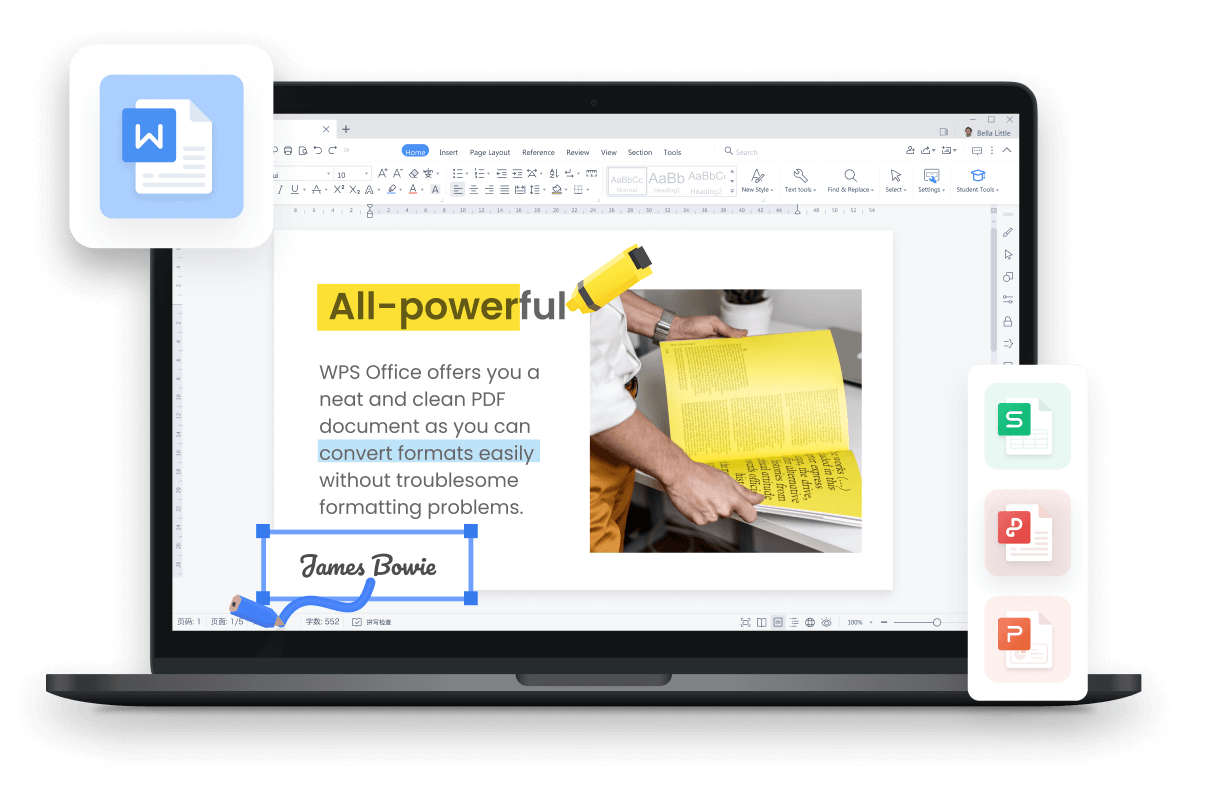
5 סיבות לבחור WPS Writer לעריכה ושמירה של מסמכי Microsoft Word (בחינם)
100% חינם: WPS Writer מציעה תכונות מלאות בחינם – ללא מנויים, ללא תקופות ניסיון, ללא עלויות נסתרות.
תאימות מושלמת ל-Microsoft Word: פתחו וערכו את כל סוגי קובצי Word (.doc, .docx) עם עיצוב מושלם.
עבדו מכל מקום: השתמשו ב-WPS על Windows, Mac, Android ו-iOS. קובצי ה-Word שלכם מסתנכרנים אוטומטית בין המכשירים.
תבניות מוכנות לשימוש: גשו למאות תבניות מקצועיות לקורות חיים, דוחות ועוד כדי להגביר את הפרודוקטיביות שלכם.
עוזר AI מובנה: צרו תוכן, שכתבו טקסט וקבלו הצעות כתיבה מבלי לצאת מהאפליקציה בעזרת AI Writer
כיצד לפתוח, לערוך ולשמור מסמכי Microsoft Word ב-WPS
1. ישנן שתי דרכים לפתוח מסמכי Microsoft Word ב-WPS אם האפליקציה כבר מותקנת במחשב.

2. תוכלו להיכנס להגדרות המחשב ולהגדיר את WPS כפותח המסמכים המוגדר כברירת מחדל.

3. תוכלו לפתוח את WPS Writer במחשב Windows או Mac. לאחר פתיחת התוכנה, גשו לתפריט "File" ובחרו "Open". משם תוכלו לפתוח את המסמך הרצוי ולעבוד עליו ישירות.

4. לאחר שסיימתם לעבוד, תוכלו לשמור את המסמך באותו שם או בשם חדש לפי רצונכם ולבחור מיקום מועדף.

עם זאת, אם כבר יש לכם מנוי Office 365 או רישיון Microsoft Office, תוכלו פשוט לבצע הורדה חינמית של MS Word מאתר Microsoft 365 לפי השלבים הבאים.
הורדה חינמית של Microsoft Word ל-Windows 11/10 באמצעות Microsoft 365
באתר המנויים של Microsoft תמצאו את חבילת Microsoft המלאה הכוללת את כל היישומים ש-Microsoft מציעה. לאחר רכישת המנוי תוכלו להוריד את כל תוכנות Microsoft הפרימיום.
עם זאת, ישנן גם אפשרויות אחרות. אם ברצונכם להשתמש ב-MS Word מבלי לרכוש מנוי לחבילה כולה, קיימת באתר אפשרות לרכוש, להוריד ולהשתמש רק ב-MS Word.
כמו כן, תוכלו להשתמש ב-MS Word בגרסת הניסיון החינמית של Microsoft 365 למשך חודש. אם אין לכם כזו, ראו הורדת Office 365.
שלבים להורדת Microsoft Word 365 ב-Windows 11/10
1. היכנסו לאתר הרשמי של Microsoft בדפדפן והיכנסו לחשבון אם עדיין לא עשיתם זאת. תוכלו להשתמש בחשבון אישי או בחשבון עבודה/בית ספר.

2. בהתאם לסוג החשבון שבו השתמשתם, יוצגו לכם אפשרויות שונות על המסך.

3. אם נכנסתם עם חשבון Microsoft, תראו את הקטע "Products" בסרגל הניווט העליון. לחצו על "Office" מהתפריט ובחרו "Office 365" כדי להגיע לדף המנוי להורדת Microsoft Word של Office 365.
4. בחרו את תוכנית המנוי המתאימה ביותר לצרכים שלכם ולחצו על "Buy now".

5. עקבו אחר ההנחיות ליצירת חשבון Microsoft או היכנסו לחשבון הקיים.
6. לאחר שנכנסתם, לחצו על "Install Office" בפינה הימנית העליונה.
7. תוכנת ההתקנה תוריד למחשב. כשההורדה תסתיים, פתחו את קובץ ההתקנה ועקבו אחר ההנחיות כדי להתקין את Microsoft Word 365 במחשב Windows 11/10.

לאחר שהתקנתם את MS Office במחשב, תוכלו למצוא אותו במחשב באמצעות השלבים הבאים:
פתחו את שורת החיפוש בשורת המשימות של Windows.
חפשו "Word" בתיבת החיפוש, ויוצגו לכם האפשרויות הרלוונטיות ביותר.
בחרו את MS Word מהרשימה ופתחו את התוכנה כדי להתחיל להשתמש בה.

דרישות מערכת Windows עבור Office 365:
Microsoft Office 365 יכול לפעול ב-Windows 7 ומעלה.
זיכרון ה-RAM המינימלי הנדרש למחשב הוא 4GB
שטח הדיסק הפנוי צריך להיות לפחות 5 GB
חיבור אינטרנט זמין נדרש גם כדי לגשת לתכונות המקוונות
הורדת Microsoft Word 365 ב-Mac
אם אתם משתמשי Mac, תוכלו להשיג את Microsoft Word 365 במכשירים שלכם לפי השלבים הבאים.

היכנסו לאתר Microsoft והירשמו למנוי Microsoft 365 או היכנסו לחשבון הקיים.
בחרו "Install Office" מדף הבית לאחר שנכנסתם.
בחרו "Install" כדי להתחיל בתהליך ההורדה.
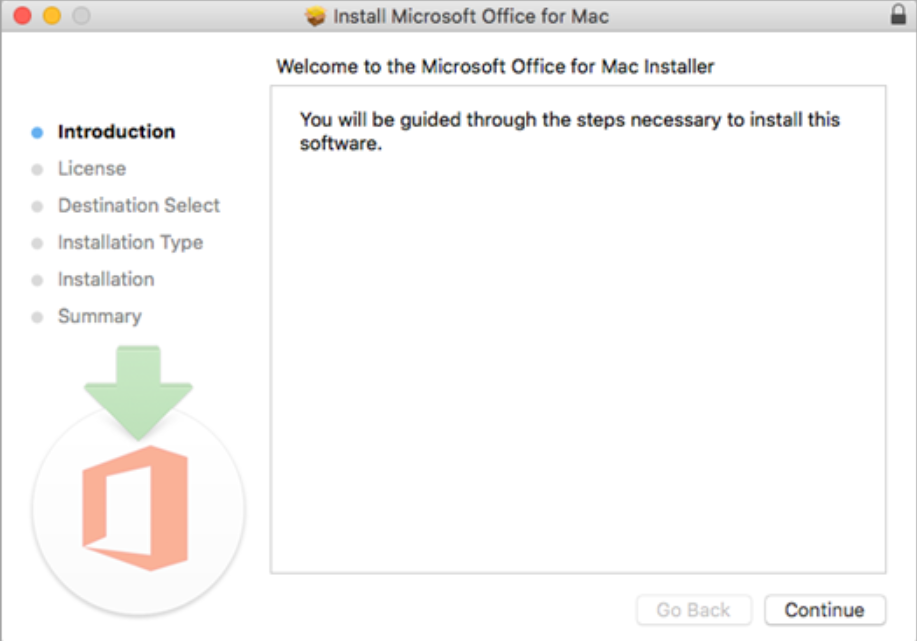
כעת פתחו את חבילת ההתקנה ועקבו אחר ההוראות להתקנת Microsoft Word.

הורדת MS Word הושלמה ב-Mac. כעת אם אתם מתקשים לאתר את MS Word ב-Mac, תוכלו לבצע את השלבים הבאים:
1. גשו לתיקיית Applications ואתרו את אפליקציית Microsoft Word.

2. גררו את סמל Microsoft Word ל-Dock לגישה נוחה.

3. אם אתם מתקשים לאתר את האפליקציה בדרך זו, תוכלו להשתמש בפקודה פשוטה. לחצו על "Command + Space" כדי לחפש "Microsoft Word" ב-Mac, ותמצאו אותו.
דרישות מערכת Mac עבור Office 365:
Mac OS X 10.14 ומעלה.
מומלץ 4GB RAM ומעלה.
גרסה מעודכנת של Safari, Chrome או Edge כדי לגשת לתכונות המקוונות.
כאן ריכזנו גם את היתרונות והחסרונות של Microsoft 365 לעיונכם.
| יתרונות | חסרונות |
|
|
כיצד להתקין Microsoft Word בגרסאות Word שונות
1. הורדת Microsoft Word 2021 מתוך Office 2021
רכישה חד-פעמית של Office 2021 כוללת את MS Word וניתנת להורדה עם חבילת Office 2021 המלאה. עם זאת, יש חסרון אחד: לא תוכלו לעדכן את MS Word 2021 כדי לגשת לתכונות חדשות ש-MS Office 365 מציע, כמו MS Copilot AI.
שלבים להורדת Microsoft Word 2021 ב-Windows או Mac
1. היכנסו לאתר Microsoft או ל-App Store במחשב Windows או Mac.
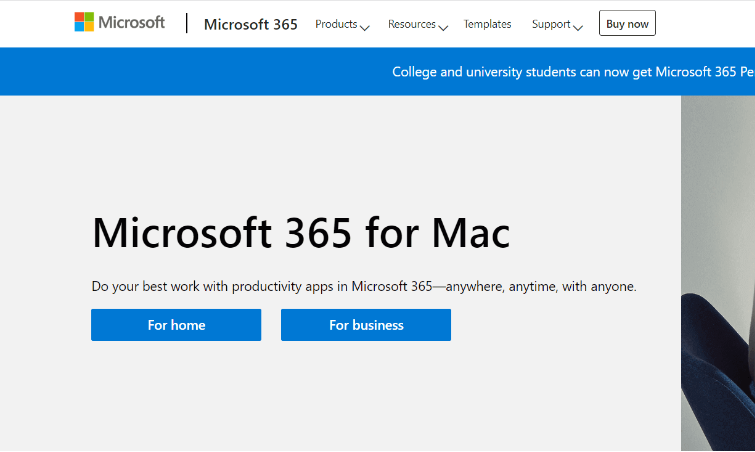
2. חפשו את Microsoft Word 2021 בשורת החיפוש.

3. לחצו על כפתור "Download" או "Buy".
4. אם תבחרו לרכוש, תתבקשו להיכנס לחשבון Microsoft ולהשלים את תהליך הרכישה.

5. אם תבחרו להוריד, קובץ ההתקנה יורד למחשב.
6. לאחר שקובץ ההתקנה יורד, פתחו אותו ועקבו אחר ההוראות שעל המסך כדי להתקין את Microsoft Word 2021 במחשב Windows או Mac.
דרישות מערכת ל-Microsoft Word 2021:
Windows 10 ומעלה ו-macOS 10.14 ומעלה.
מעבד כפול ליבה במהירות 1.6 GHz ומעלה.
4 GB RAM ומעלה.
4 GB שטח דיסק פנוי עבור Windows ו-10 GB עבור Mac.
אם יש לכם יותר מכשירים, מומלץ לרכוש מנוי Microsoft 365 שכן ניתן להשתמש בו ב-Windows וב-Mac בו-זמנית, עד 5 מכשירים.
יתרונות וחסרונות של Microsoft Word בגרסת Office 2021
| יתרונות | חסרונות |
|
|
2. הורדת Microsoft Word 2019/2016/2013
בשונה מ-Microsoft Office 365 ו-Office 2021, הגרסאות הקודמות של MS Office ו-Word אינן זמינות באתר Microsoft. לכן, ישנן שתי דרכים להוריד אותן – אם רכשתם אחת בעבר, עדיין תוכלו ליהנות מהורדה חינמית ובלתי מוגבלת של Microsoft Word ממרכז החשבון של Microsoft.
שלבים:
כפי שצוין לעיל, לא ניתן להוריד את Office 2019 או גרסאות מוקדמות יותר מאתר Microsoft. לכן, קיימת אפשרות לעדכן גרסאות אלה רק ל-Microsoft 365 העדכני.

היכנסו ללוח הבקרה של חשבון Microsoft באמצעות החשבון שבו השתמשתם עבור גרסה מסוימת של Office.
כעת, בראש הדף, גשו אל "services and subscriptions" ואתרו את המוצר שברצונכם להתקין.

3. כדי להתחיל בהתקנה, יהיה עליכם ללחוץ על כפתור "run" או "download" בדפדפן.

4. לאחר זמן מה תסתיים ההתקנה, ולאחר מכן תוכלו לאתר את היישומים במחשב.
דרישות מערכת ל-Microsoft Word 2019/2016/2013
Windows 10 ומעלה, macOS Sierra ומעלה
מעבד 2 ליבות במהירות 1.6 GHz ומעלה
4 GB RAM
4 GB שטח דיסק פנוי למחשב ו-10 GB ל-Mac
3. הורדת Microsoft Word 2010/2007
Microsoft Word 2010/2007 הוא חלק מחבילות Office 2010/2007. באותה תקופה, גרסת Word עצמאית לא הייתה זמינה. מאז 2012, Microsoft הפסיקה את מכירת Microsoft Office 2007. ב-2020, Microsoft הפסיקה את מכירת Microsoft Office 2010. אבל אם רכשתם אותה בעבר ועדיין יש לכם את הדיסק ומפתח המוצר, תוכלו להתקין את כל Microsoft Office 2010/2007 כדי להשתמש ב-Microsoft Word 2010/2007.
שלבים להורדת Microsoft Word 2010/2007 עם דיסק ומפתח מוצר
1. הכניסו את דיסק ההתקנה של Microsoft Word לכונן הדיסקים של המחשב.
2. אם תהליך ההתקנה לא מתחיל אוטומטית, גשו אל "My Computer" (או "This PC" ב-Windows 10) ולחצו פעמיים על סמל כונן הדיסקים כדי להתחיל בתהליך ההתקנה.

3. עקבו אחר ההוראות שעל המסך כדי להתקין את Microsoft Word במחשב.
4. כשתתבקשו, הזינו את מפתח המוצר שהגיע עם הדיסק. מפתח זה נמצא בדרך כלל על מדבקה על אריזת הדיסק או בתוכה.

5. לאחר שהזנתם את מפתח המוצר, המשיכו בתהליך ההתקנה והמתינו עד ש-Microsoft Word יסיים להתקין במחשב.
6. לאחר השלמת ההתקנה, פתחו את Microsoft Word והפעילו את התוכנה.
כיצד לתקן כשל בהורדת Microsoft Word
1. בדקו את דרישות המערכת
אם אתם נתקלים בבעיות בהורדת Microsoft Word, יכולות להיות לכך סיבות רבות. ראשית, עליכם לבדוק את דרישות המערכת של הגרסה שאתם מנסים להתקין. אם הדרישות אינן תואמות, יהיה עליכם לשדרג את המערכת או לעבור לגרסה מוקדמת יותר.
2. בדקו אם חרגתם מהמגבלה של 5 מכשירים
אחת הסיבות העיקריות לכך שהורדת והתקנת Microsoft Word נכשלות היא שייתכן שחרגתם מהמגבלה של 5 מכשירים. כפי שצוין לעיל, Microsoft Office 365 מאפשר לחבר עד 5 מכשירים לכל היותר לחשבון Microsoft אחד, לכן ודאו שלא חרגתם מהמגבלה.
3. לשדרוג Office 2021/2019 ל-Microsoft 365, תחילה יש להסיר את ההתקנה לפני הורדת חבילת Office.
אם ברצונכם לשדרג את Office לגרסה העדכנית ביותר, מומלץ להסיר תחילה את הגרסאות הקודמות, מכיוון שהן עלולות להפריע לתהליך ההתקנה והמוצר עלול שלא לפעול כמצופה.
4. בדקו את חיבור האינטרנט אם ההורדה תקועה למשך זמן רב.
אם אתם נתקלים בשגיאות הורדה חוזרות כשאתם מנסים להוריד את Microsoft Word, הדבר הראשון שעליכם לבדוק הוא חיבור האינטרנט.
טיפים: השתמשו תמיד בגרסת Word העדכנית ביותר
עדכון שוטף של Microsoft Word החינמי מבטיח שתקבלו את התכונות הטובות ביותר, שיפורי ביצועים ועדכוני אבטחה.
בעיות בשימוש בגרסה ישנה של Microsoft Word
בעיות תאימות
חוסר בתכונות חדשות
בעיות השהיה
סיכוני אבטחה
תמיכה מוגבלת או שהסתיימה
יעילות נמוכה
כיצד לעדכן את Microsoft Word
אם אתם משתמשים ב-Microsoft 365, העדכונים מותקנים בדרך כלל באופן אוטומטי. עם זאת, לא ניתן לעדכן את Office 2021 וגרסאות מוקדמות יותר, אך ניתן לשדרג אותן ישירות ל-Office 365. להלן כמה צעדים שתוכלו לבצע לשם כך.
שלבים:
1. פתחו אחד מיישומי Microsoft Office, כמו Word
2. גשו לפינה השמאלית התחתונה של דף הבית של היישום ולחצו על "Account".
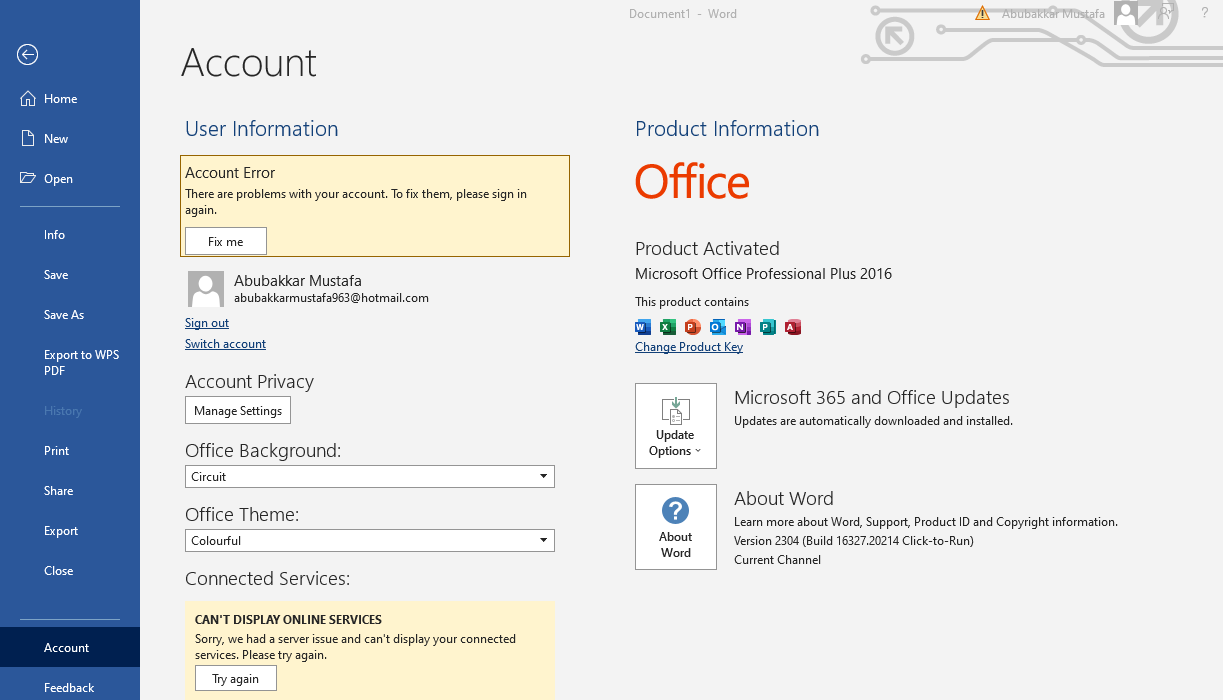
3. בצד ימין תוכלו לראות את פרטי המוצר. שם מופיע גם "Office updates"
4. לחצו לחיצה שמאלית על אפשרות זו, ותקבלו כמה אפשרויות לעדכון המוצר בהתאם ללוח הזמנים שלכם.
5. הקפידו לסגור את העבודה לפני עדכון המוצר.
התכונה הקרובה Microsoft Copilot – ChatGPT AI
עם העדכון האחרון ב-Office 365, Microsoft מתכננת לכלול את Microsoft Copilot בחבילת Office. זהו כלי מבוסס AI שיסייע לכם בדרכים רבות, כולל:
הצעות להשלמת טקסט
הצעות תלויות הקשר
קלט בשפה טבעית
מה חדש בכל גרסה של Microsoft Word?
Microsoft Word 2021 ו-365:
סיוע כתיבה מבוסס AI
יכולת ליצור מסמכים במשותף בזמן אמת
שילוב עם Microsoft Teams
Microsoft Word 2019:
מצב מיקוד לכתיבה ללא הסחות דעת
יכולות דיו משופרות.
שיפורי נגישות.
Microsoft Word 2016:
תכונות שיתוף פעולה משופרות, כולל יצירה משותפת בזמן אמת והיסטוריית גרסאות
סוגי תרשימים חדשים להדמיית נתונים מתקדמת יותר
תכונת Smart Lookup לגישה מהירה למחקר מקוון.
Microsoft Word 2013:
חוויית קריאה משופרת עם מצב קריאה חדש.
קווי יישור חדשים ואפשרויות פריסה לעיצוב מסמכים קל יותר
תכונת זום אובייקטים חדשה לצפייה טובה יותר בתמונות ואובייקטים
Microsoft Word 2010:
אפשרויות התאמה אישית חדשות.
כלי גרפיקה ועריכת תמונות משופרים.
אפקטי טקסט ואפשרויות טיפוגרפיה חדשות
Microsoft Word 2007:
ממשק משתמש חדש מבוסס רצועת כלים לשיפור הניווט
ערכות נושא וסגנונות חדשים
כלי גרפיקה ועריכת תמונות משופרים
שאלות נפוצות על Microsoft Word חינמי
ש1. מה קורה למסמך Word שלי אם לא אחדש את מנוי Microsoft 365?
אינכם הבעלים בפועל של Microsoft Office אם אתם משתמשים בתוכנית מנוי; לא תוכלו יותר לערוך את מסמכי ה-Word שלכם אם תפסיקו את המנוי. עם זאת, תוכלו לפתוח אותם ב-WPS Office כדי להמשיך לערוך ולשמור את הקבצים.
ש2. מנוי או רכישה חד-פעמית – מה עדיף?
הבחירה תלויה לחלוטין בצרכים האישיים ובנסיבות שלכם. עם זאת, יש כמה גורמים שכדאי לשקול. רכישה חד-פעמית תאפשר לכם להחזיק במוצר לכל החיים, אך לא תוכלו לקבל עדכונים שוטפים למוצר.
נוחות זו זמינה ברכישת מנוי, שבה המוצר ישודרג בקלות לגרסה העדכנית ברגע שהעדכונים יגיעו.
ש3. האם אוכל להוריד את Microsoft Word בחינם כסטודנט?
אם למוסד הלימודים שלכם יש רישיון גרסת חינוך, תוכלו להירשם ולקבל הורדה חינמית של Microsoft Office. אחרת, ייתכן שתצטרכו לרכוש רישיון עם כתובת ה-.edu שלכם, מה שיכול להעניק הנחה של 10% ומעלה. עם זאת, מנוי חודשי הוא נטל לסטודנט ללא הכנסה. WPS Office מציעה חבילת Office חינמית ועוצמתית שעונה על צורכי הלימודים.
ש4. האם אוכל להשתמש ב-Microsoft Word במצב לא מקוון?
כן, בהחלט. ניתן להשתמש ב-Microsoft Word במצב לא מקוון. למעשה, הדבר נחשב למועיל יותר מבחינת אבטחה ופרטיות. מצד שני, הגרסה המקוונת מאפשרת לכם גמישות ונגישות רבות יותר, מכיוון שניתן לגשת לסביבת העבודה מכל מכשיר עם חיבור אינטרנט.
ש5. האם ניתן להעביר את רישיון Microsoft Word למחשב חדש?
כן, הדבר אפשרי, אך התהליך תלוי בסוג הרישיון שברשותכם. ברכישה חד-פעמית, תוכלו להעביר את הרישיון ממחשב אחד לאחר על ידי ביטול הרישיון תחילה במחשב הראשון.
אולם אין צורך בכך ברישיון מבוסס מנוי. ניתן להשתמש ברישיון מבוסס מנוי בכמה מחשבים במקביל מבלי לבטל אותו תחילה במחשב הראשון.

'%3e%3cpath%20d='M19.9911%204.11386V6.471H18.5894C18.0775%206.471%2017.7322%206.57814%2017.5536%206.79243C17.3751%207.00671%2017.2858%207.32814%2017.2858%207.75671V9.44421H19.9019L19.5536%2012.0871H17.2858V18.8639H14.5536V12.0871H12.2769V9.44421H14.5536V7.49779C14.5536%206.39064%2014.8632%205.53201%2015.4822%204.92189C16.1013%204.31177%2016.9257%204.00671%2017.9554%204.00671C18.8304%204.00671%2019.509%204.04243%2019.9911%204.11386Z'%20fill='%23333333'/%3e%3c/g%3e%3cdefs%3e%3cclipPath%20id='clip0_2938_8199'%3e%3crect%20width='16'%20height='16'%20fill='white'%20transform='translate(8%204.00671)'/%3e%3c/clipPath%3e%3c/defs%3e%3c/svg%3e)
'%3e%3cpath%20d='M17.5237%2010.7813L23.4811%204H22.0699L16.8949%209.88693L12.7648%204H8L14.2469%2012.9029L8%2020.0133H9.4112L14.8725%2013.7952L19.2352%2020.0133H24M9.92053%205.04213H12.0885L22.0688%2019.0224H19.9003'%20fill='%23333333'/%3e%3c/g%3e%3cdefs%3e%3cclipPath%20id='clip0_2938_8200'%3e%3crect%20width='16'%20height='16.0134'%20fill='white'%20transform='translate(8%204)'/%3e%3c/clipPath%3e%3c/defs%3e%3c/svg%3e)


