

'%3e%3cpath%20d='M8%200C12.4183%200%2016%203.58172%2016%208C16%2012.4183%2012.4183%2016%208%2016C3.58172%2016%200%2012.4183%200%208C0%203.58172%203.58172%200%208%200ZM11.6162%204.38379C11.2257%203.99337%2010.5927%203.99338%2010.2021%204.38379L8%206.58594L5.79785%204.38379C5.40732%203.99334%204.77429%203.99329%204.38379%204.38379C3.99331%204.77429%203.99335%205.40733%204.38379%205.79785L6.58594%208L4.38379%2010.2021C3.99348%2010.5927%203.99341%2011.2257%204.38379%2011.6162C4.77426%2012.0066%205.40734%2012.0065%205.79785%2011.6162L8%209.41406L10.2021%2011.6162C10.5927%2012.0066%2011.2257%2012.0067%2011.6162%2011.6162C12.0067%2011.2257%2012.0066%2010.5927%2011.6162%2010.2021L9.41406%208L11.6162%205.79785C12.0066%205.40735%2012.0066%204.77429%2011.6162%204.38379Z'%20fill='%23080E17'%20fill-opacity='0.46'/%3e%3c/g%3e%3cdefs%3e%3cclipPath%20id='clip0_3761_713'%3e%3crect%20width='16'%20height='16'%20fill='white'/%3e%3c/clipPath%3e%3c/defs%3e%3c/svg%3e)




'%3e%3cpath%20fill-rule='evenodd'%20clip-rule='evenodd'%20d='M21.4999%2010.9993C21.4999%205.20009%2016.7986%200.498901%2010.9993%200.498901C5.19994%200.498901%200.498657%205.20009%200.498657%2010.9993C0.498657%2016.2404%204.33858%2020.5844%209.35855%2021.3722V14.0346H6.69238V10.9993H9.35855V8.68594C9.35855%206.05427%2010.9262%204.60062%2013.3248%204.60062C14.4736%204.60062%2015.6753%204.80571%2015.6753%204.80571V7.38979H14.3512C13.0468%207.38979%2012.64%208.19921%2012.64%209.0296V10.9993H15.5523L15.0867%2014.0346H12.64V21.3722C17.66%2020.5844%2021.4999%2016.2404%2021.4999%2010.9993Z'%20fill='%231568EA'/%3e%3c/g%3e%3c/svg%3e)


'%3e%3cpath%20d='M2.42045%2022.1876H6.31818V12.7217L0.75%208.54553V20.5171C0.75%2021.4414%201.49892%2022.1876%202.42045%2022.1876Z'%20fill='%234285F4'/%3e%3cpath%20d='M19.682%2022.1876H23.5797C24.5041%2022.1876%2025.2502%2021.4387%2025.2502%2020.5171V8.54553L19.682%2012.7217'%20fill='%2334A853'/%3e%3cpath%20d='M19.682%205.48293V12.7216L25.2502%208.54543V6.31816C25.2502%204.25236%2022.8921%203.07469%2021.2411%204.31361'%20fill='%23FBBC04'/%3e%3cpath%20d='M6.31824%2012.7217V5.48303L13.0001%2010.4944L19.6819%205.48303V12.7217L13.0001%2017.733'%20fill='%23EA4335'/%3e%3cpath%20d='M0.75%206.31816V8.54543L6.31818%2012.7216V5.48293L4.75909%204.31361C3.10534%203.07469%200.75%204.25236%200.75%206.31816Z'%20fill='%23C5221F'/%3e%3c/g%3e%3cdefs%3e%3cclipPath%20id='clip0_2954_7305'%3e%3crect%20width='24.5'%20height='18.375'%20fill='white'%20transform='translate(0.75%203.8125)'/%3e%3c/clipPath%3e%3c/defs%3e%3c/svg%3e)


Å opprette og redigere dokumenter er en viktig del av hverdagen i arbeidslivet. Selv om det finnes mange verktøy til dette formålet, er Microsoft Word fortsatt den kraftigste og mest brukte tekstbehandlingsprogramvaren. Men veiledningen for gratis nedlasting av Microsoft Word kan noen ganger være forvirrende – spesielt for nye brukere.
Hvis du lurer på hvordan du laster ned Microsoft, har du kommet til rett sted. Denne veiledningen viser deg trinnene for å få tilgang til fullversjonen av MS Word uten problemer.
Les videre i veiledningen for gratis nedlasting av Microsoft Word. Du finner et flott tekstbehandlingsverktøy for å lage førsteklasses dokumenter i dag!


Er Microsoft Word gratis å laste ned og bruke?
Microsoft Word er ikke helt gratis å laste ned og bruke fullt ut. Det er en del av Microsoft Office-pakken og hjelper deg med å opprette, redigere og administrere dokumenter. For å gjøre mobilarbeid bedre tilbyr Microsoft Office en gratis Microsoft Word-app for brukere.
Fullversjonen av Microsoft 365 på PC krever imidlertid et betalt abonnement. Heldigvis kan du få gratis Microsoft Word-nedlasting gjennom flere metoder. Hvis du lurer på hvordan du kan bruke Word på nett gratis, kan du også se våre andre artikler i serien.
Alternativer for gratis nedlasting av Microsoft Word på mobile enheter
Vil du ha Microsoft Word gratis på telefonen eller nettbrettet? Slik får du den på Android- og iOS-enheter.
Slik laster du ned Microsoft Word på Android gratis
Det finnes et par måter å laste ned gratis Microsoft Word på Android. Du kan enten laste ned hele MS Office-pakken på Android eller laste ned en enkeltapp med navnet MS Word. Uansett hvilken metode du velger, er trinnene stort sett de samme.

Trinn for gratis nedlasting av Microsoft Word på Android:
Søk etter «Microsoft Word» i søkefeltet i Google Play-butikken.
Trykk på «Installer»-knappen for å laste ned og installere appen på enheten din.
Når installasjonen er fullført, kan du starte Microsoft Word fra appskuffen eller startskjermen.
Når du starter appen for første gang, kan du bli bedt om å logge på med Microsoft-kontoen din eller opprette en ny. Hvis du har en Microsoft-konto, kan du skrive inn e-post og passord for å logge på. Hvis du ikke har en konto, kan du opprette en gratis.
Slik får du Microsoft Word gratis på iPhone og iPad
Det å laste ned Microsoft Word på iPhone eller iPad er det samme som på Android. Det kan imidlertid være én eller to forskjeller i prosessen.

Gå først til App Store og søk etter «MS Word», og trykk deretter på «Hent»-knappen.
Du må kanskje skrive inn Apple ID-passordet eller telefonpassordet ditt. Dette er for å bekrefte nedlastingen av Microsoft Word.
Vent deretter på at appen lastes ned og installeres. Det kan ta noen minutter eller sekunder.
Når det er ferdig, kan du begynne å bruke Microsoft Word fra startskjermen.
Microsoft Word-nedlasting for PC
Mens mobilversjonen av Word tilbyr gratis grunnleggende redigering, trenger mange brukere full dokumentoppretting på sin Windows-PC eller Mac. Enten du skriver rapporter, CV-er eller skoleoppgaver, viser vi her hvordan du laster ned Microsoft Word gratis på datamaskinen din.
Last ned og lagre MS Word gratis
MS Office for datamaskiner kan være kostbart, og de fleste har ikke råd til det. Noen laster kanskje ned en knekket versjon. Men dette er risikabelt. Det kan skade datamaskinens sikkerhet.
Derfor anbefaler vi at du velger et gratis program som ikke krever nedlasting av Microsoft Word. I denne sammenhengen kan WPS Office være det beste alternativet. Akkurat som Microsoft Office er det en komplett løsning for tekstfiler, regneark og presentasjoner. Dessuten er WPS Office gratis både på mobile enheter og datamaskiner.
Last ned, rediger og lagre Microsoft Word-filer og -maler gratis
WPS er et slikt program som lar deg opprette, redigere og dele filer, inkludert enkle dokumenter, regneark og presentasjoner. Det er helt gratis og kan brukes både på PC og mobiltelefoner for å jobbe akkurat som med Microsoft Office.
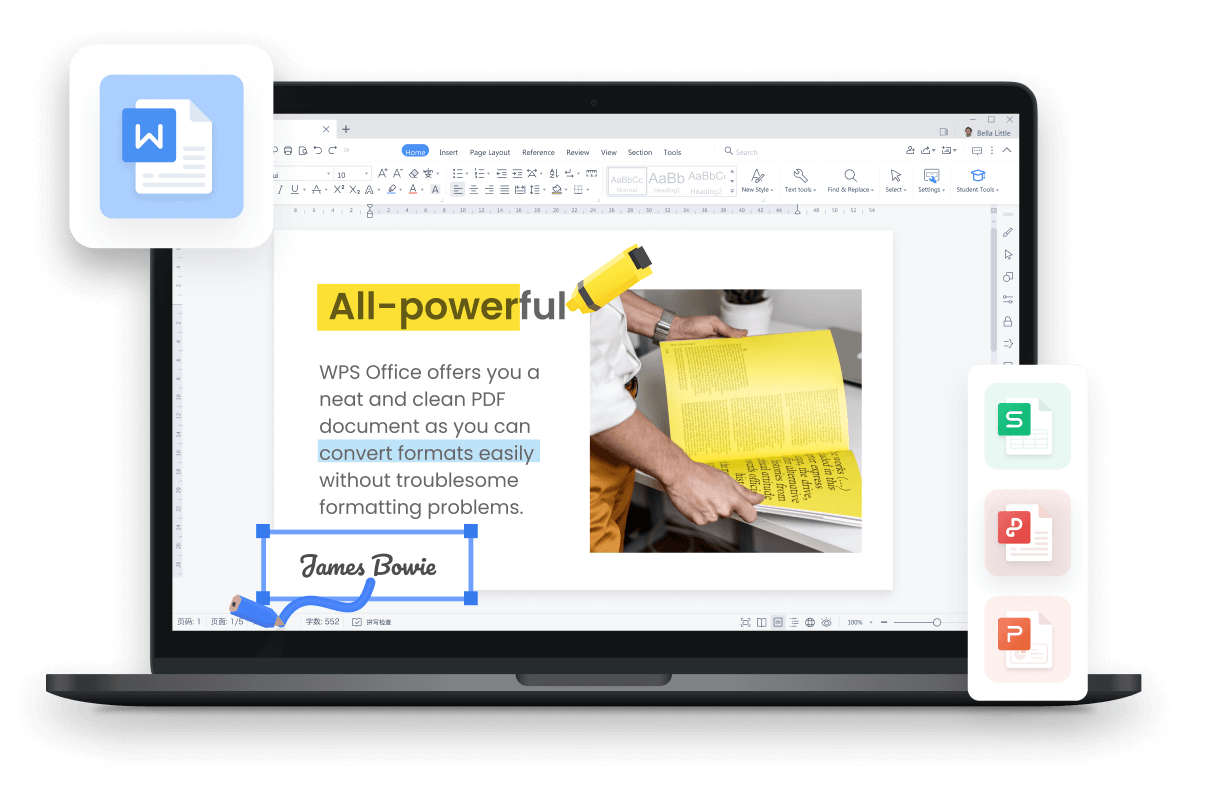
5 grunner til å velge WPS Writer for å redigere og lagre Microsoft Word-dokumenter (GRATIS)
100 % gratis: WPS Writer tilbyr full funksjonalitet gratis – ingen abonnementer, ingen prøveversjoner, ingen skjulte kostnader.
Perfekt Microsoft Word-kompatibilitet: Åpne og rediger alle Word-filtyper (.doc, .docx) med perfekt formatering.
Jobb hvor som helst: Bruk WPS på Windows, Mac, Android og iOS. Word-filene dine synkroniseres automatisk på tvers av enheter.
Klargjorte maler: Få tilgang til hundrevis av profesjonelle maler for CV-er, rapporter og mer for å øke produktiviteten.
Innebygd AI-assistent: Generer innhold, skriv om tekst og få skriveforslag uten å forlate appen ved å bruke AI Writer
Slik åpner, redigerer og lagrer du Microsoft Word-dokumenter i WPS
1. Det finnes to måter du kan åpne Microsoft Word-dokumenter i WPS på hvis du allerede har programmet på datamaskinen.

2. Du kan enten gå til innstillingene på PC-en og angi WPS som standard dokumentåpner.

3. Du kan åpne WPS Writer på PC-en eller Mac-en. Når programmet er åpnet, går du til «Fil»-menyen og velger «Åpne». Herfra kan du åpne dokumentet du vil jobbe med, og arbeide med det direkte.

4. Når du er ferdig med arbeidet, kan du lagre dokumentet med samme eller nytt navn og velge ønsket plassering.

Hvis du allerede har et Office 365-abonnement eller en Microsoft Office-lisens, kan du imidlertid enkelt laste ned MS Word gratis fra Microsoft 365-nettstedet ved å følge trinnene nedenfor.
Gratis nedlasting av Microsoft Word for Windows 11/10 via Microsoft 365
På Microsofts abonnementsnettsted finner du hele Microsoft-pakken med alle applikasjonene Microsoft tilbyr. Etter at du har kjøpt abonnementet, kan du laste ned alle premiumprogrammene fra Microsoft.
Det finnes imidlertid også andre alternativer. Hvis du vil bruke MS Word uten å kjøpe abonnement for hele pakken, finnes det et alternativ på nettstedet der du bare kan kjøpe, laste ned og bruke MS Word.
Du kan også bruke MS Word fra den én måned lange gratis prøveversjonen av Microsoft 365. Hvis du ikke har en, kan du se nedlasting av Office 365.
Trinn for å laste ned Microsoft Word 365 på Windows 11/10
1. Gå til det offisielle Microsoft-nettstedet i nettleseren din, og logg på hvis du ikke allerede har gjort det. Du kan bruke en personlig konto eller en jobb- eller skolekonto.

2. Avhengig av hvilken kontotype du har brukt, vil du se ulike alternativer på skjermen.

3. Hvis du har logget på med Microsoft-kontoen din, ser du «Produkter»-delen i den øverste navigasjonslinjen. Klikk på «Office» i denne menyen, og velg «Office 365» for å gå til abonnementssiden for Microsoft Word-nedlasting og Office 365.
4. Velg abonnementsplanen som passer best for dine behov, og klikk på «Kjøp nå».

5. Følg instruksjonene for å opprette en Microsoft-konto eller logge på den eksisterende kontoen din.
6. Når du har logget på, klikker du på «Installer Office» øverst til høyre.
7. Installasjonsprogrammet lastes ned til datamaskinen din. Når det er ferdig, åpner du installasjonsprogrammet og følger instruksjonene for å installere Microsoft Word 365 på Windows 11/10-PC-en.

Når du har installert MS Office på PC-en, kan du finne MS Office på PC-en ved å følge disse trinnene:
Åpne søkefeltet på Windows-oppgavelinjen.
Søk etter «Word» i søkefeltet, så ser du de mest relevante alternativene oppført.
Velg MS Word fra listen, og åpne programmet for å begynne å bruke det.

Windows-systemkrav for Office 365:
Microsoft Office 365 kan kjøre på Windows 7 eller nyere.
Minimumskravet til RAM for PC er 4 GB.
Tilgjengelig diskplass bør være minst 5 GB.
Internett-tilkobling bør også være tilgjengelig for å få tilgang til nettbaserte funksjoner.
Last ned Microsoft Word 365 på Mac
Hvis du er Mac-bruker, kan du få Microsoft Word 365 på enhetene dine med følgende trinn.

Gå til Microsoft-nettstedet og registrer deg for et Microsoft 365-abonnement, eller logg på den eksisterende kontoen din.
Velg «Installer Office» fra startsiden når du er logget på.
Velg «Installer» for å starte nedlastingsprosessen.
Åpne deretter installasjonspakken, og følg instruksjonene for å installere Microsoft Word.

Nedlastingen av MS Word er fullført på Mac-en. Hvis du nå har problemer med å finne MS Word på Mac-en, kan du følge trinnene nedenfor:
1. Gå til Programmer-mappen og finn Microsoft Word-appen.

2. Dra Microsoft Word-ikonet til Dock for enkel tilgang.

3. Hvis du har problemer med å finne appen på denne måten, kan du bruke en enkel kommando. Trykk bare på «Kommando + Mellomrom» for å søke etter «Microsoft Word» på Mac-en, så finner du den.
Mac-systemkrav for Office 365:
Mac OS X 10.14 eller nyere.
4 GB RAM eller mer anbefales.
Oppdatert versjon av Safari, Chrome eller Edge for å få tilgang til nettbaserte funksjoner.
Her har vi også listet opp fordeler og ulemper med Microsoft 365 som referanse.
| Fordeler | Ulemper |
|
|
Slik installerer du Microsoft Word i ulike Word-versjoner
1. Last ned Microsoft Word 2021 fra Office 2021
Et engangskjøp av Office 2021 inkluderer MS Word og kan lastes ned med hele Office 2021-pakken. Det finnes imidlertid én ulempe: Du kan ikke oppdatere MS Word 2021 for å få tilgang til nye funksjoner som MS Office 365 tilbyr, for eksempel MS Copilot AI.
Trinn for å laste ned Microsoft Word 2021 på Windows eller Mac
1. Gå til Microsoft-nettstedet eller App Store på PC-en eller Mac-en.
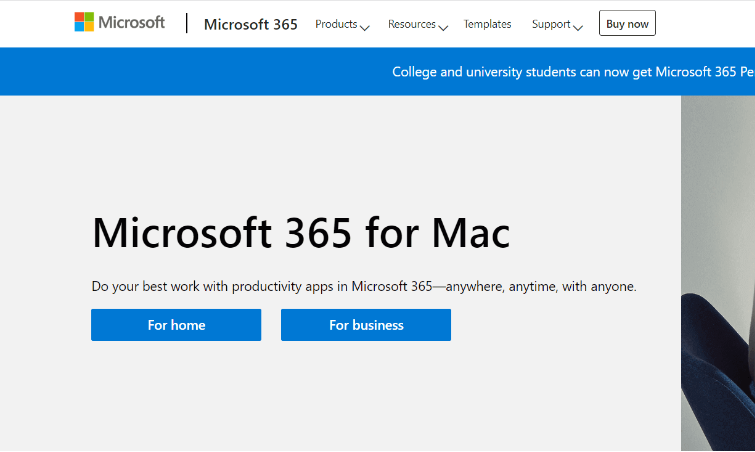
2. Søk etter Microsoft Word 2021 i søkefeltet.

3. Klikk på «Last ned»- eller «Kjøp»-knappen.
4. Hvis du velger å kjøpe, blir du bedt om å logge på Microsoft-kontoen din og fullføre kjøpsprosessen.

5. Hvis du velger å laste ned, blir installasjonsfilen lastet ned til datamaskinen din.
6. Når installasjonsfilen er lastet ned, åpner du den og følger instruksjonene på skjermen for å installere Microsoft Word 2021 både på PC-en og Mac-en.
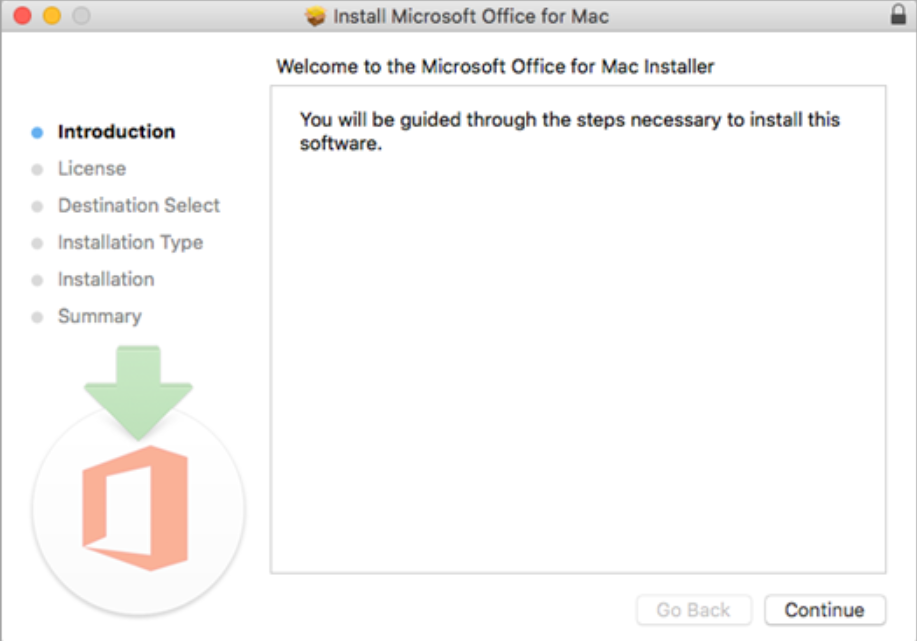
Systemkrav for Microsoft Word 2021:
Windows 10 eller nyere og macOS 10.14 eller nyere.
1,6 GHz eller raskere, to-kjerners prosessor.
4 GB RAM eller mer.
4 GB tilgjengelig diskplass for Windows og 10 GB for Mac.
Hvis du har flere enheter, anbefales det å kjøpe et Microsoft 365-abonnement, siden det kan brukes på Windows og Mac samtidig, maksimalt 5 enheter.
Fordeler og ulemper med Microsoft Word i Office 2021
| Fordeler | Ulemper |
|
|
2. Last ned Microsoft Word 2019/2016/2013
I motsetning til Microsoft Office 365 og Office 2021 er de tidligere versjonene av MS Office og Word ikke tilgjengelige på Microsoft-nettstedet. Så det finnes to måter å laste dem ned på – hvis du har kjøpt en tidligere, kan du fortsatt dra nytte av gratis ubegrenset nedlasting av Microsoft Word fra Microsofts kontosenter.
Trinn:
Som nevnt ovenfor kan du ikke laste ned Office 2019 eller tidligere versjoner fra Microsoft-nettstedet. Det finnes imidlertid et alternativ for å bare oppdatere disse versjonene til nyeste Microsoft 365.

Logg på kontrollpanelet for Microsoft-kontoen din med kontoen du brukte for en bestemt versjon av Office.
Gå deretter til «tjenester og abonnementer» øverst på siden, og finn produktet du vil installere.

3. For å starte installasjonen må du klikke på «Kjør»- eller «Last ned»-knappen i nettleseren din.

4. Etter en stund er installasjonen ferdig, og deretter kan du finne applikasjonene på datamaskinen din.
Systemkrav for Microsoft Word 2019/2016/2013
Windows 10 eller nyere, macOS Sierra eller nyere
Prosessor 1,6 GHz eller raskere, 2 kjerner
4 GB RAM
4 GB tilgjengelig diskplass for PC og 10 GB for Mac
3. Last ned Microsoft Word 2010/2007
Microsoft Word 2010/2007 er en del av Office 2010/2007-pakkene. Den gang var ikke frittstående Word tilgjengelig. Siden 2012 har Microsoft stoppet salget av Microsoft Office 2007. I 2020 stoppet Microsoft salget av Microsoft Office 2010. Men hvis du kjøpte det tidligere og fortsatt har platen og produktnøkkelen, kan du installere hele Microsoft Office 2010/2007 for å bruke Microsoft Word 2010/2007.
Trinn for å laste ned Microsoft Word 2010/2007 med plate og produktnøkkel
1. Sett Microsoft Word-installasjonsplaten inn i datamaskinens plate-stasjon.
2. Hvis installasjonsprosessen ikke starter automatisk, går du til «Min datamaskin» (eller «Denne PC-en» på Windows 10) og dobbeltklikker på plate-stasjonsikonet for å starte installasjonen.

3. Følg instruksjonene på skjermen for å installere Microsoft Word på datamaskinen.
4. Når du blir bedt om det, skriver du inn produktnøkkelen som fulgte med platen. Denne nøkkelen er vanligvis plassert på et klistremerke på plateomslaget eller inne i omslaget.

5. Når du har skrevet inn produktnøkkelen, fortsetter du med installasjonen og venter til Microsoft Word er ferdig installert på datamaskinen.
6. Når installasjonen er fullført, åpner du Microsoft Word og aktiverer programvaren.
Slik løser du mislykket nedlasting av Microsoft Word
1. Sjekk systemkravene
Hvis du har problemer med nedlasting av Microsoft Word, kan det være flere årsaker. Først og fremst må du sjekke systemkravene for versjonen du prøver å installere. Hvis kravene ikke stemmer, må du oppgradere systemet eller bytte til en tidligere versjon.
2. Sjekk om du har overskredet grensen på 5 enheter
En av hovedårsakene til at nedlastingen og installasjonen av Microsoft Word har mislyktes, er at du kan ha overskredet grensen på 5 enheter. Som nevnt ovenfor tillater Microsoft Office 365 maksimalt 5 enheter koblet til én Microsoft-konto, så sørg for at du ikke har overskredet grensen.
3. For å oppgradere Office 2021/2019 til Microsoft 365 må du avinstallere det først før du laster ned Office-pakken.
Hvis du vil oppgradere Office til den nyeste versjonen, anbefales det å avinstallere tidligere versjoner fordi de kan forstyrre installasjonsprosessen, og produktet fungerer kanskje ikke som forventet.
4. Sjekk Internett-tilkoblingen hvis nedlastingen står fast over lengre tid.
Hvis du opplever gjentatte nedlastingsfeil når du prøver å laste ned Microsoft Word, er det første du må sjekke Internett-tilkoblingen din.
Tips: Få alltid den nyeste Word-versjonen
Å holde Microsoft Word gratis oppdatert sikrer at du får de beste funksjonene, ytelsesforbedringene og sikkerhetsoppdateringene.
Problemer med å bruke en gammel versjon av Microsoft Word
Kompatibilitetsproblemer
Mangel på nye funksjoner
Treghetsproblemer
Sikkerhetsrisikoer
Begrenset eller avsluttet støtte
Lav effektivitet
Slik oppdaterer du Microsoft Word
Hvis du bruker Microsoft 365, installeres oppdateringene ofte automatisk. Office 2021 og tidligere versjoner kan imidlertid ikke oppdateres, men du kan oppdatere dem direkte til Office 365. Nedenfor finner du noen trinn du kan følge for å gjøre det.
Trinn:
1. Åpne en av Microsoft Office-appene, for eksempel Word
2. Gå til nederst i venstre hjørne av applikasjonens startside, og klikk på «Konto».
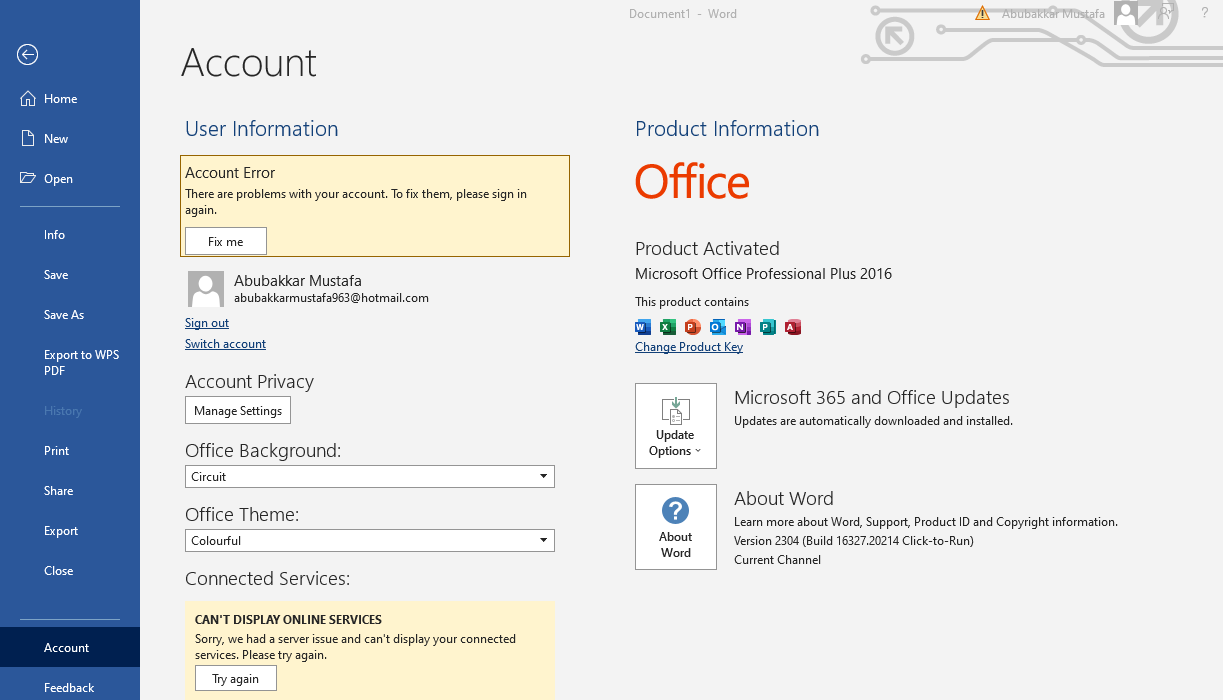
3. På høyre side kan du se produktinformasjonen. Der er også «Office-oppdateringer» oppført.
4. Venstreklikk på dette alternativet, så får du et par valg for å oppdatere produktet etter din egen plan.
5. Sørg for å lukke arbeidet ditt før du oppdaterer produktet.
Kommende Microsoft Copilot – ChatGPT AI-funksjon
Med den nyeste oppdateringen av Office 365 har Microsoft planlagt å inkludere Microsoft Copilot i Office-pakken. Det er et AI-drevet verktøy som vil hjelpe deg på flere måter, blant annet:
Forslag til tekstfullføring
Kontekstbevisste forslag
Naturlig språkinndata
Hva er nytt i hver versjon av Microsoft Word?
Microsoft Word 2021 og 365:
AI-drevet skrivestøtte
Mulighet til å samforfatte dokumenter i sanntid
Integrasjon med Microsoft Teams
Microsoft Word 2019:
Fokusmodus for skriving uten forstyrrelser
Forbedrede tegnefunksjoner.
Forbedringer av tilgjengelighet.
Microsoft Word 2016:
Forbedrede samarbeidsfunksjoner, inkludert sanntids samforfattere og versjonshistorikk
Nye diagramtyper for mer avansert datavisualisering
Smart Lookup-funksjon for rask tilgang til nettforskning.
Microsoft Word 2013:
Forbedret leseopplevelse med ny lesemodus.
Nye justeringslinjer og layoutalternativer for enklere dokumentformatering
Ny objektzoom-funksjon for bedre visning av bilder og objekter
Microsoft Word 2010:
Nye tilpasningsalternativer.
Forbedrede grafikk- og bilderedigeringsverktøy.
Nye teksteffekter og typografialternativer
Microsoft Word 2007:
Nytt båndbasert brukergrensesnitt for forbedret navigasjon
Nye temaer og stiler
Forbedrede grafikk- og bilderedigeringsverktøy
Vanlige spørsmål om gratis Microsoft Word
Spørsmål 1: Hva skjer med Word-dokumentet mitt hvis jeg ikke fornyer Microsoft 365-abonnementet?
Du eier faktisk ikke Microsoft Office hvis du har abonnement, og du kan ikke lenger redigere Word-dokumentene dine hvis du avslutter abonnementet. Du kan imidlertid åpne dem i WPS Office for å fortsette å redigere og lagre filene dine.
Spørsmål 2: Abonnement eller engangskjøp – hva er best?
Valget avhenger helt av dine personlige behov og omstendigheter. Men det er noen faktorer å vurdere. Et engangskjøp lar deg beholde produktet hele livet, men du får ikke regelmessige oppdateringer av produktet.
Denne enkle tilgangen får du ved abonnementskjøp, der produktet enkelt oppgraderes til nyeste versjon så snart oppdateringene kommer.
Spørsmål 3: Kan jeg laste ned Microsoft Word gratis som student?
Hvis høyskolen eller universitetet ditt har utdanningsversjonslisens, kan du registrere deg og få gratis nedlasting av Microsoft Office. Hvis ikke, kan det hende du må kjøpe en lisens med .edu-e-posten din, noe som kan gi 10 % eller mer i rabatt. Et månedlig abonnement er imidlertid en byrde for en student uten inntekt. WPS Office tilbyr en gratis og kraftig kontorpakke som dekker behovene i studiehverdagen din.
Spørsmål 4: Kan jeg bruke Microsoft Word frakoblet?
Ja, absolutt. Du kan bruke Microsoft Word frakoblet. Det regnes til og med som mer fordelaktig med tanke på sikkerhet og personvern. På den annen side gir nettversjonen deg mer fleksibilitet og tilgjengelighet fordi du får tilgang til arbeidsområdet ditt fra alle enheter med Internett-tilkobling.
Spørsmål 5: Kan jeg overføre Microsoft Word-lisensen min til en ny datamaskin?
Ja, det er mulig, men prosessen avhenger av hvilken lisensype du har. Ved engangskjøp kan du overføre lisensen fra én datamaskin til en annen ved først å deaktivere lisensen på den første PC-en.
Slik er det ikke med en abonnementsbasert lisens. Du kan bruke en abonnementsbasert lisens på flere PC-er samtidig uten å deaktivere den på den første PC-en først.

'%3e%3cpath%20d='M19.9911%204.11386V6.471H18.5894C18.0775%206.471%2017.7322%206.57814%2017.5536%206.79243C17.3751%207.00671%2017.2858%207.32814%2017.2858%207.75671V9.44421H19.9019L19.5536%2012.0871H17.2858V18.8639H14.5536V12.0871H12.2769V9.44421H14.5536V7.49779C14.5536%206.39064%2014.8632%205.53201%2015.4822%204.92189C16.1013%204.31177%2016.9257%204.00671%2017.9554%204.00671C18.8304%204.00671%2019.509%204.04243%2019.9911%204.11386Z'%20fill='%23333333'/%3e%3c/g%3e%3cdefs%3e%3cclipPath%20id='clip0_2938_8199'%3e%3crect%20width='16'%20height='16'%20fill='white'%20transform='translate(8%204.00671)'/%3e%3c/clipPath%3e%3c/defs%3e%3c/svg%3e)
'%3e%3cpath%20d='M17.5237%2010.7813L23.4811%204H22.0699L16.8949%209.88693L12.7648%204H8L14.2469%2012.9029L8%2020.0133H9.4112L14.8725%2013.7952L19.2352%2020.0133H24M9.92053%205.04213H12.0885L22.0688%2019.0224H19.9003'%20fill='%23333333'/%3e%3c/g%3e%3cdefs%3e%3cclipPath%20id='clip0_2938_8200'%3e%3crect%20width='16'%20height='16.0134'%20fill='white'%20transform='translate(8%204)'/%3e%3c/clipPath%3e%3c/defs%3e%3c/svg%3e)


