

'%3e%3cpath%20d='M8%200C12.4183%200%2016%203.58172%2016%208C16%2012.4183%2012.4183%2016%208%2016C3.58172%2016%200%2012.4183%200%208C0%203.58172%203.58172%200%208%200ZM11.6162%204.38379C11.2257%203.99337%2010.5927%203.99338%2010.2021%204.38379L8%206.58594L5.79785%204.38379C5.40732%203.99334%204.77429%203.99329%204.38379%204.38379C3.99331%204.77429%203.99335%205.40733%204.38379%205.79785L6.58594%208L4.38379%2010.2021C3.99348%2010.5927%203.99341%2011.2257%204.38379%2011.6162C4.77426%2012.0066%205.40734%2012.0065%205.79785%2011.6162L8%209.41406L10.2021%2011.6162C10.5927%2012.0066%2011.2257%2012.0067%2011.6162%2011.6162C12.0067%2011.2257%2012.0066%2010.5927%2011.6162%2010.2021L9.41406%208L11.6162%205.79785C12.0066%205.40735%2012.0066%204.77429%2011.6162%204.38379Z'%20fill='%23080E17'%20fill-opacity='0.46'/%3e%3c/g%3e%3cdefs%3e%3cclipPath%20id='clip0_3761_713'%3e%3crect%20width='16'%20height='16'%20fill='white'/%3e%3c/clipPath%3e%3c/defs%3e%3c/svg%3e)




'%3e%3cpath%20fill-rule='evenodd'%20clip-rule='evenodd'%20d='M21.4999%2010.9993C21.4999%205.20009%2016.7986%200.498901%2010.9993%200.498901C5.19994%200.498901%200.498657%205.20009%200.498657%2010.9993C0.498657%2016.2404%204.33858%2020.5844%209.35855%2021.3722V14.0346H6.69238V10.9993H9.35855V8.68594C9.35855%206.05427%2010.9262%204.60062%2013.3248%204.60062C14.4736%204.60062%2015.6753%204.80571%2015.6753%204.80571V7.38979H14.3512C13.0468%207.38979%2012.64%208.19921%2012.64%209.0296V10.9993H15.5523L15.0867%2014.0346H12.64V21.3722C17.66%2020.5844%2021.4999%2016.2404%2021.4999%2010.9993Z'%20fill='%231568EA'/%3e%3c/g%3e%3c/svg%3e)


'%3e%3cpath%20d='M2.42045%2022.1876H6.31818V12.7217L0.75%208.54553V20.5171C0.75%2021.4414%201.49892%2022.1876%202.42045%2022.1876Z'%20fill='%234285F4'/%3e%3cpath%20d='M19.682%2022.1876H23.5797C24.5041%2022.1876%2025.2502%2021.4387%2025.2502%2020.5171V8.54553L19.682%2012.7217'%20fill='%2334A853'/%3e%3cpath%20d='M19.682%205.48293V12.7216L25.2502%208.54543V6.31816C25.2502%204.25236%2022.8921%203.07469%2021.2411%204.31361'%20fill='%23FBBC04'/%3e%3cpath%20d='M6.31824%2012.7217V5.48303L13.0001%2010.4944L19.6819%205.48303V12.7217L13.0001%2017.733'%20fill='%23EA4335'/%3e%3cpath%20d='M0.75%206.31816V8.54543L6.31818%2012.7216V5.48293L4.75909%204.31361C3.10534%203.07469%200.75%204.25236%200.75%206.31816Z'%20fill='%23C5221F'/%3e%3c/g%3e%3cdefs%3e%3cclipPath%20id='clip0_2954_7305'%3e%3crect%20width='24.5'%20height='18.375'%20fill='white'%20transform='translate(0.75%203.8125)'/%3e%3c/clipPath%3e%3c/defs%3e%3c/svg%3e)


Å søke etter et alternativ til Sejda betyr vanligvis at Sejda allerede fungerer greit for raske PDF-oppgaver, men at gratisbegrensninger, filstørrelsesgrenser eller arbeidsflyter med bare ett verktøy av gangen begynner å bremse deg. Når redigering, komprimering og konvertering blir en del av det daglige arbeidet, hjelper det å sammenligne verktøy som oppleves raskere, mer oversiktlige og gjør det enklere å fullføre oppgavene med færre trinn.
Denne guiden forklarer hvorfor brukere bytter, og gjennomgår deretter fem praktiske alternativer til Sejda – hva hvert enkelt er best til, hvor brukervennlige de er i hverdagen, og hvor du kan laste dem ned – slik at du kan ta et trygt og informert valg.
Hvorfor leter brukere etter alternativer til Sejda?
De fleste velger ikke bort grensesnittet til Sejda PDF-redigering fordi det er dårlig. De vokser rett og slett fra det når dokumentarbeidet blir mer regelmessig, mer omfattende eller av mer sensitiv karakter.
Begrensninger i gratisversjonen: Et begrenset antall oppgaver per time, tak på antall sider og begrensninger for filstørrelse forstyrrer den daglige håndteringen av kontrakter, rapporter eller skoleoppgaver.
Begrenset satsvis behandling (batch): I virkeligheten jobber man sjelden med bare én og én fil. Å måtte gjenta den samme nettbaserte prosessen for hver eneste fil er bortkastet tid.
Behov for en smidigere helhetsprosess: Etter at du har redigert eller komprimert en PDF, trenger du ofte fremdeles å gjøre endringer i Word, Excel eller PowerPoint. Å bytte mellom ulike nettsider skaper unødvendig friksjon i arbeidsflyten.
Personvern og behov for å jobbe frakoblet: Før de laster opp sensitive filer, spør mange brukere seg om Sejda er trygt. HR-, finans- og juridiske dokumenter er ofte tryggere å håndtere når behandlingen skjer lokalt på din egen datamaskin.


De 5 beste alternativene til Sejda du kan velge
Hvis du allerede vet at du trenger et annet alternativ, kan du starte med de fem Sejda-alternativene nedenfor. Hver del dekker hva verktøyet er best på, hvor brukervennlig det oppleves i praksis, og en offisiell lenke for nedlasting slik at du kan prøve det uten å måtte lete gjennom uoffisielle tredjepartssider.
1. WPS Office
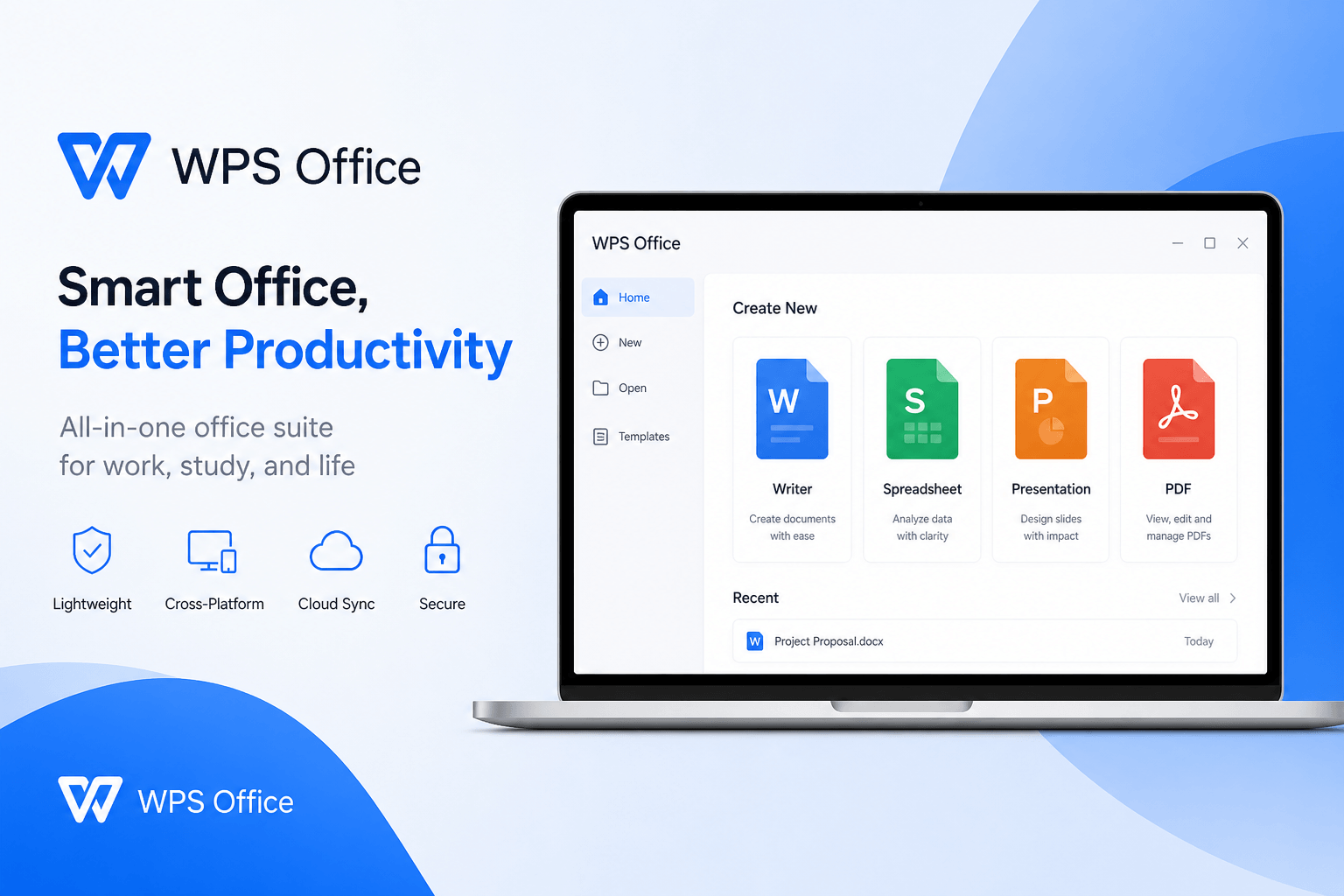
WPS Office er et sterkt alternativ til Sejda når du ønsker PDF-verktøy og en komplett Office-pakke på ett og samme sted. I stedet for å hoppe mellom ulike nettleserverktøy, kan du redigere PDF-er, komprimere filer og konvertere til Word, Excel eller PowerPoint, for deretter å ferdigstille dokumentet direkte i WPS Writer, Spreadsheet eller Presentation. For folk flest er denne sømløsheten den aller største oppgraderingen i hverdagen.
WPS skiller seg også ut ved å være gratis å komme i gang med, og er designet for sikkert, lokalt arbeid. Du kan installere skrivebordsprogrammet, beholde sensitive filer på enheten din for arbeid i frakoblet modus, og likevel bruke et Microsoft-lignende grensesnitt som er svært enkelt å lære seg. Hvis personvern og pris er like viktig for deg som funksjoner, er WPS Office vanligvis det første alternativet som er verdt å teste ut.
Nedlasting: Hent den gratis skrivebordspakken fra det offisielle nettstedet på wps.com, eller bruk knappen for gratis nedlasting på denne siden. Installasjonen går raskt på både Windows og macOS.
Funksjoner
Alt-i-ett-verktøykasse for PDF og Office: Rediger, kommenter, komprimer, konverter og fortsett arbeidet i Word-, Excel- eller PPT-arbeidsflyter uten å forlate programmet.
Praktisk OCR og konvertering: Gjør skannede eller låste layouter om til redigerbare dokumenter som du raskt kan revidere.
Satsvis komprimering (batch): Krymp flere PDF-er samtidig med kvalitetsnivåer som balanserer skarphet og filstørrelse.
Frakoblet skrivebordsbehandling: Behold kontrakter og interne filer lokalt på datamaskinen din når skylagring ikke er ideelt.
Fordeler
Gratis å bruke for kjernefunksjonene i Writer, Spreadsheet, Presentation og mange PDF-oppgaver
Et sikkert, lokalt alternativ for personvernsensitive dokumenter
Høy brukervennlighet: Alt PDF- og Office-arbeid forblir i ett og samme arbeidsområde
Et velkjent, Microsoft-lignende grensesnitt som er enkelt for nybegynnere å mestre
2. Adobe Acrobat
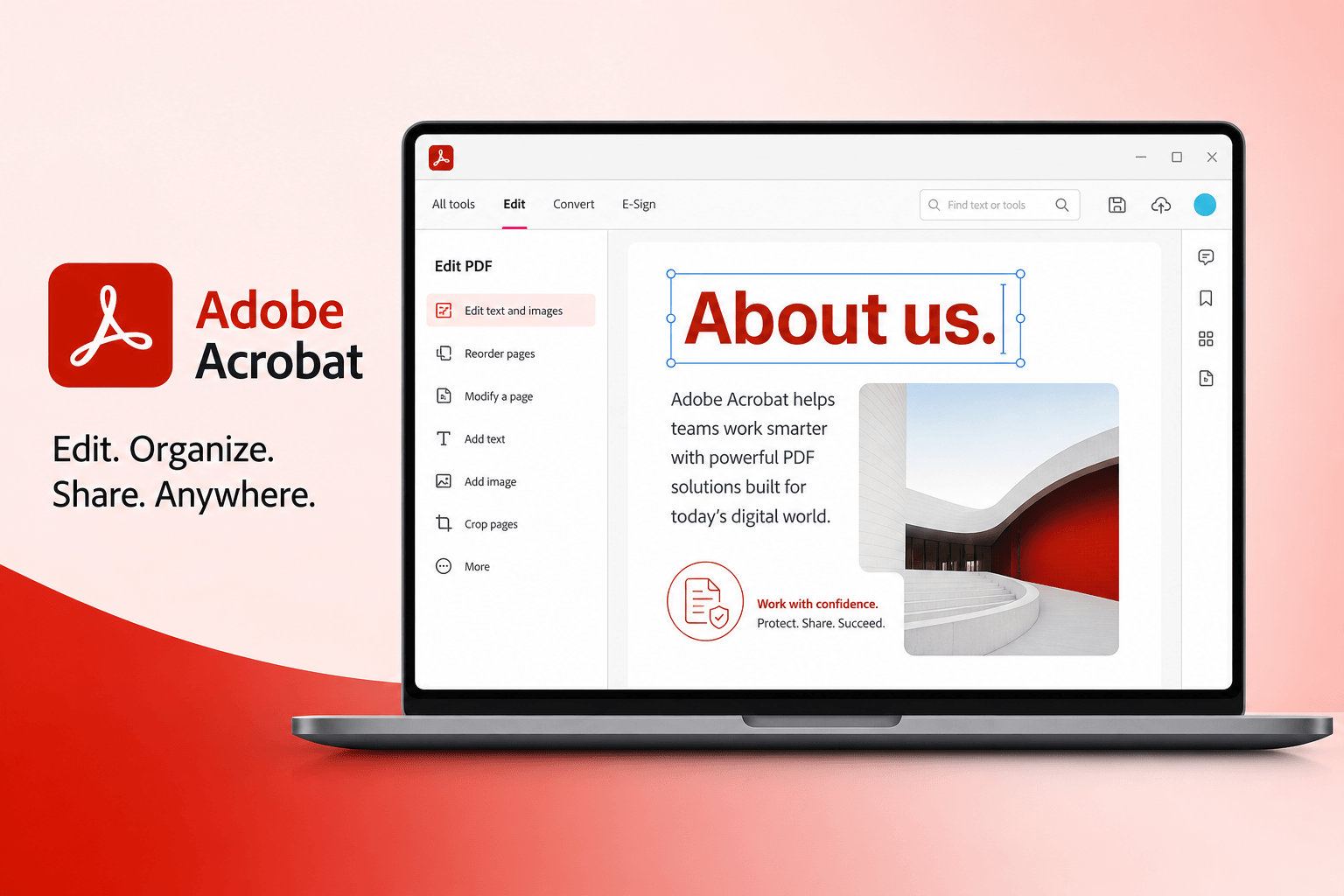
Adobe Acrobat er et premium-alternativ til Sejda for brukere som jobber profesjonelt og spesialisert med PDF-er. Programmet tilbyr dyptgående redigering, avansert OCR, nøyaktige komprimeringskontroller og sterke alternativer for komplekse skjemaer eller filer med strenge krav til samsvar. Ulempen er prislappen og at det er et tungt program å kjøre – Acrobat er et utmerket valg når PDF-kvalitet er førsteprioritet og budsjettet tillater en betalt skrivebordspakke.
Brukervennligheten er høy for superbrukere som allerede befinner seg i Adobes økosystem, men for mindre team kan læringskurven og abonnementsmodellen oppleves som mer krevende enn en gratis alt-i-ett-pakke.
Nedlasting: Skaff deg Acrobat fra Adobes offisielle nettsted på adobe.com/acrobat (Reader for visning; Acrobat Standard/Pro for full redigering).
Funksjoner
Profesjonell PDF-redigering, utfylling av skjemaer og avansert OCR
Detaljerte kontroller for komprimering og produksjon
Høy konverteringskvalitet for filer som skal viderebehandles i Office
Skrivebordsapp med mulighet for å jobbe frakoblet (krever premium-abonnement)
Fordeler
Markedsledende dybde og funksjonalitet for bedriftsspesialister
Pålitelig kvalitet når presisjon er viktigere enn hastighet
Ulemper
Et betalt abonnement kan være kostbart for brukere med enkle behov
Tyngre å kjøre enn raske nettbaserte verktøy for engangsoppgaver
3. Smallpdf
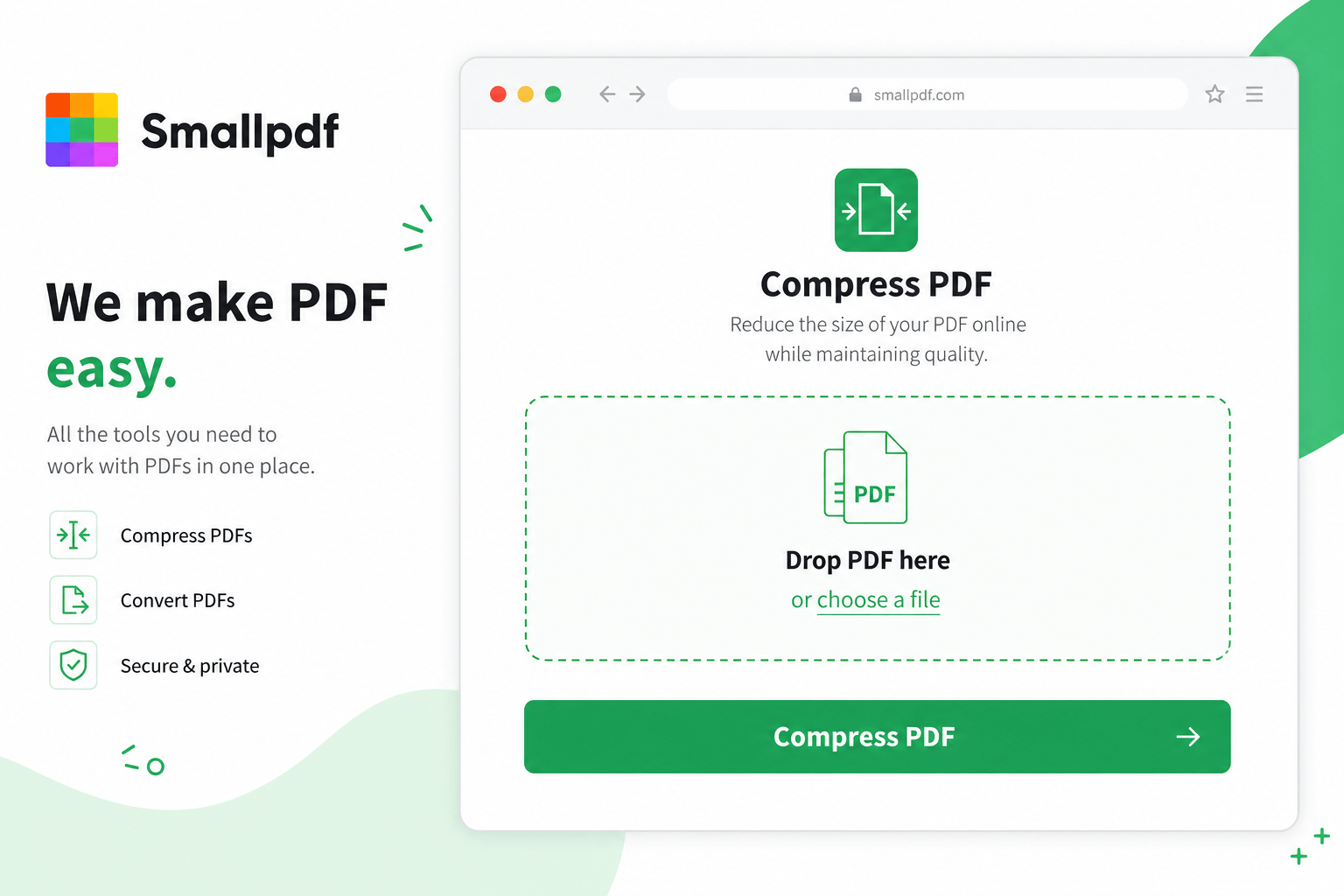
Smallpdf er et praktisk, nettleserbasert alternativ til Sejda for raske engangsoppgaver i PDF. Du kan komprimere, slå sammen, konvertere og utføre enkel redigering helt uten å installere programvare – ideelt når du trenger å få noe gjort på få minutter. Opplevelsen er rask og lett, selv om skyopplastinger kanskje ikke er det beste valget for svært sensitive kontrakter eller retningslinjer som krever at arbeidet gjøres lokalt.
Nedlasting / start her: Åpne Smallpdfs offisielle nettsted på smallpdf.com. De fleste verktøyene kjører direkte i nettleseren; en skrivebordsapp er også tilgjengelig hvis du ønsker en snarvei lokalt på maskinen.
Funksjoner
Rask nettbasert komprimering, sammenslåing, konvertering og lett redigering
Oppgavebasert satsvis behandling for vanlige nettoppgaver
Et enkelt grensesnitt som knapt krever opplæring
Fordeler
Svært praktisk for sporadisk arbeid direkte i nettleseren
Krever ingen installasjon for de fleste verktøyene
Ulemper
Gratisabonnementene kan ha begrensninger for bruk
Primært skybasert, så man må utvise forsiktighet med filer som inneholder sensitive personopplysninger
4. PDF24
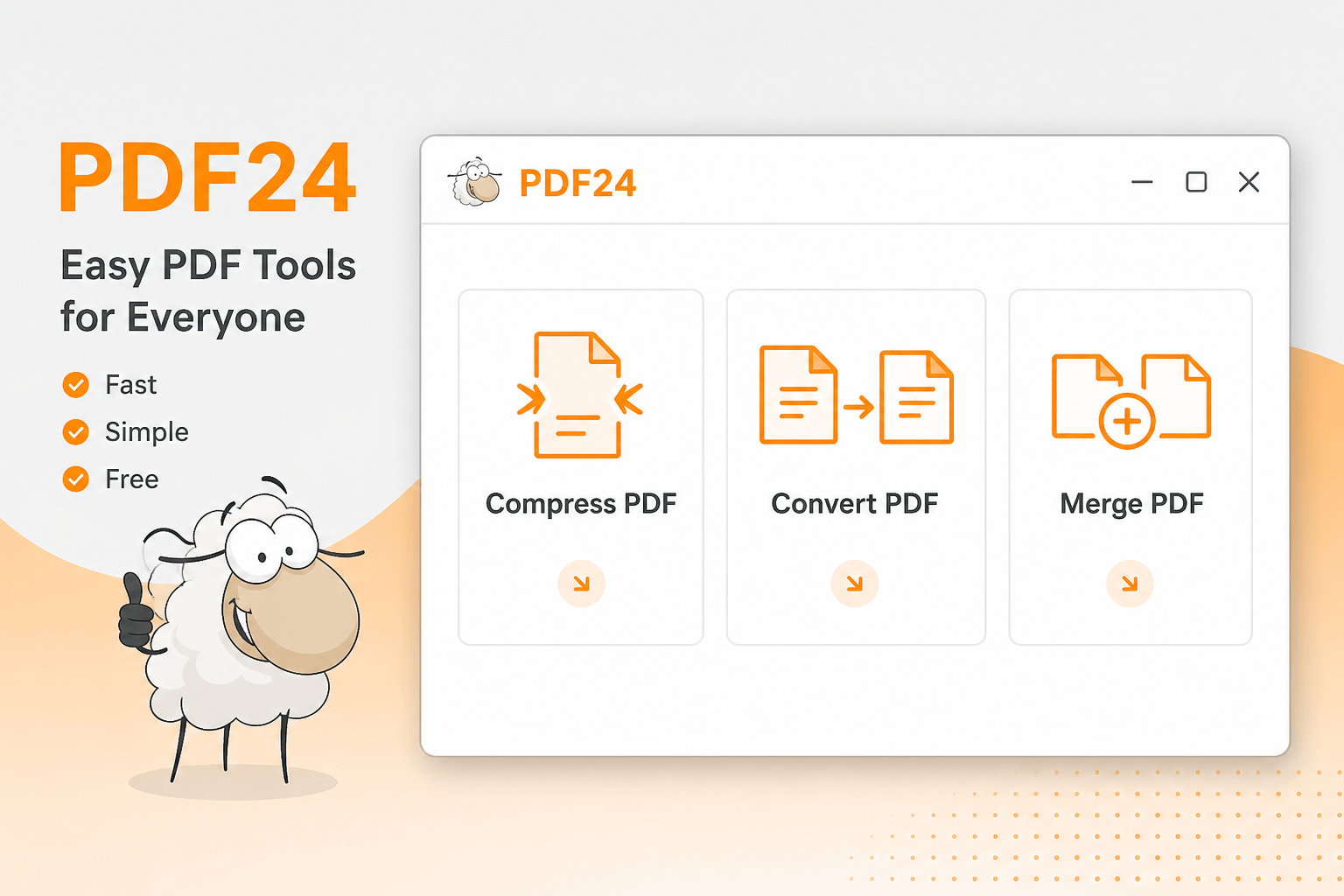
PDF24 er et praktisk og gratis alternativ til Sejda for brukere som foretrekker lokale PDF-verktøy på skrivebordet. Du kan komprimere, konvertere og utføre vanlige redigeringer uten å måtte stole på en nettopplasting hver eneste gang – noe som er spesielt nyttig for gjentakende lokale oppgaver og gir bedre personvern i hverdagen. Det er mer en verktøykasse for PDF enn en fullstendig Office-pakke, så du må kanskje fremdeles åpne Word eller Excel separat etter konverteringen.
Nedlasting: Installer PDF24-verktøyene fra det offisielle nettstedet på tools.pdf24.org.
Funksjoner
Lokale verktøy for komprimering, konvertering og praktisk redigering
Skrivebordsfokusert arbeidsflyt for gjentakende PDF-oppgaver
En gratis verktøykasse som passer perfekt for studenter og lettere bedriftsbruk
Fordeler
Praktiske verktøy for bruk frakoblet, helt uten kjøpepress
Passer ypperlig for tilbakevendende, lokale PDF-oppgaver
Ulemper
Ikke en komplett Office-pakke for ferdigstilling av arbeid i Word, Excel eller PPT
Grensesnittet er mer funksjonelt enn polert og altomfattende
5. iLovePDF
iLovePDF er nok et raskt nettbasert alternativ til Sejda, perfekt for småting og engangsoppgaver i PDF. Akkurat som Smallpdf har det fokus på fart og enkelhet – komprimer, konverter, slå sammen og utfør grunnleggende redigeringer rett i nettleseren. Det er utrolig lett å teste ut, spesielt for enkle, personlige oppgaver, mens team med strenge retningslinjer for personvern nok fremdeles vil foretrekke en skrivebordspakke.
Nedlasting / start her: Gå til iLovePDFs offisielle nettsted på ilovepdf.com for å bruke nettleserverktøyene, eller sjekk ut alternativene for skrivebordsappen på den samme siden.
Funksjoner
Populære nettbaserte konverterings- og komprimeringsverktøy
Grunnleggende til moderat PDF-redigering for raske justeringer
Oppgavebasert satsvis behandling for typiske nettbaserte arbeidsflyter
Fordeler
Lynraskt og nybegynnervennlig for enkle engangsoppgaver
Krever ingen tungvint installasjon for de aller fleste oppgaver
Ulemper
Skybehandling er kanskje ikke egnet for konfidensielle filer
Mindre ideelt som et langsiktig arbeidsområde for både Office og PDF
Sammenligning av de beste alternativene til Sejda
Bruk denne enkle tabellen for å få en rask oversikt over funksjonene. Stjernerangeringene gjenspeiler hvor godt programmene egner seg for daglig arbeid med PDF og produktivitet. Her scorer WPS Office høyest med fem stjerner på grunn av gratis tilgang, gode sikkerhetsalternativer og den høye brukervennligheten i en alt-i-ett-løsning.
| Verktøy | Best til | PDF-redigering | OCR | Komprimering | Satsvis behandling | PDF→Office | Frakoblet | Office-arbeidsflyt |
|---|---|---|---|---|---|---|---|---|
| WPS Office ★★★★★ | Alt-i-ett for PDF og Office | ✓ | ✓ | ✓ | ✓ | ✓ | ✓ | ✓ |
| Adobe Acrobat ★★★★☆ | PDF-spesialister i bedrifter | ✓ | ✓ | ✓ | ✓ | ✓ | ✓ | Begrenset |
| PDF24 ★★★★☆ | Gratis PDF-verktøy for skrivebordet | ✓ | ✓ | ✓ | ✓ | ✓ | ✓ | ✗ |
| Sejda ★★★☆☆ | Raske PDF-oppgaver i nettleser | ✓ | Begrenset | ✓ | Begrenset | ✓ | Kun skrivebord | ✗ |
| Smallpdf ★★★☆☆ | Raske nettbaserte PDF-verktøy | ✓ | ✓ | ✓ | Begrenset | ✓ | ✗ | ✗ |
| iLovePDF ★★★☆☆ | Raske, nettbaserte engangsoppgaver | ✓ | ✓ | ✓ | Begrenset | ✓ | ✗ | ✗ |
Sejda vs. WPS Office: Hva bør du velge?
Velg Sejda hvis: du kun trenger å gjøre sporadiske PDF-redigeringer i nettleseren din, foretrekker å slippe installasjon for småjobber og holder deg innenfor gratisbegrensningene.
Velg WPS Office hvis: du ønsker et gratis, sikkert skrivebordsprogram som samler PDF-redigering, komprimering, konvertering og Office-dokumenter i én og samme pakke – spesielt når satsvis behandling (batch) eller personvern er avgjørende.

Ofte stilte spørsmål om alternativer til Sejda
Hva er det beste alternativet til Sejda? For de fleste brukere som trenger en sømløs overgang mellom PDF og Office, er WPS Office det sterkeste alternativet til Sejda i hverdagen. Det er fordi det er gratis å komme i gang med, støtter lokal databehandling og samler både redigering, komprimering og konvertering i ett enkelt arbeidsområde.
Er WPS Office bedre enn Sejda? Det avhenger helt av arbeidsmengden din. Sejda er ypperlig for raske nettbaserte oppgaver, mens WPS vanligvis er et bedre valg når du behandler mange filer, trenger å ivareta personvernet ved å jobbe frakoblet, eller skal ferdigstille arbeidet i Word, Excel eller PowerPoint etter at PDF-delen er unnagjort.
Kan jeg komprimere PDF-er uten Sejda? Ja. Både WPS Office, PDF24, Smallpdf og iLovePDF tilbyr komprimering. For satsvis behandling (batch) eller oppgaver i frakoblet modus, er WPS eller PDF24 typisk de mest praktiske valgene.
Støtter WPS konvertering fra PDF til Word? Ja. Du kan konvertere PDF til Word, Excel eller PowerPoint og fortsette redigeringen i den samme pakken – noe som ofte er mye mer sømløst enn en frittstående Sejda PDF til Word-eksport alene.
'%3e%3cpath%20d='M19.9911%204.11386V6.471H18.5894C18.0775%206.471%2017.7322%206.57814%2017.5536%206.79243C17.3751%207.00671%2017.2858%207.32814%2017.2858%207.75671V9.44421H19.9019L19.5536%2012.0871H17.2858V18.8639H14.5536V12.0871H12.2769V9.44421H14.5536V7.49779C14.5536%206.39064%2014.8632%205.53201%2015.4822%204.92189C16.1013%204.31177%2016.9257%204.00671%2017.9554%204.00671C18.8304%204.00671%2019.509%204.04243%2019.9911%204.11386Z'%20fill='%23333333'/%3e%3c/g%3e%3cdefs%3e%3cclipPath%20id='clip0_2938_8199'%3e%3crect%20width='16'%20height='16'%20fill='white'%20transform='translate(8%204.00671)'/%3e%3c/clipPath%3e%3c/defs%3e%3c/svg%3e)
'%3e%3cpath%20d='M17.5237%2010.7813L23.4811%204H22.0699L16.8949%209.88693L12.7648%204H8L14.2469%2012.9029L8%2020.0133H9.4112L14.8725%2013.7952L19.2352%2020.0133H24M9.92053%205.04213H12.0885L22.0688%2019.0224H19.9003'%20fill='%23333333'/%3e%3c/g%3e%3cdefs%3e%3cclipPath%20id='clip0_2938_8200'%3e%3crect%20width='16'%20height='16.0134'%20fill='white'%20transform='translate(8%204)'/%3e%3c/clipPath%3e%3c/defs%3e%3c/svg%3e)


