

'%3e%3cpath%20d='M8%200C12.4183%200%2016%203.58172%2016%208C16%2012.4183%2012.4183%2016%208%2016C3.58172%2016%200%2012.4183%200%208C0%203.58172%203.58172%200%208%200ZM11.6162%204.38379C11.2257%203.99337%2010.5927%203.99338%2010.2021%204.38379L8%206.58594L5.79785%204.38379C5.40732%203.99334%204.77429%203.99329%204.38379%204.38379C3.99331%204.77429%203.99335%205.40733%204.38379%205.79785L6.58594%208L4.38379%2010.2021C3.99348%2010.5927%203.99341%2011.2257%204.38379%2011.6162C4.77426%2012.0066%205.40734%2012.0065%205.79785%2011.6162L8%209.41406L10.2021%2011.6162C10.5927%2012.0066%2011.2257%2012.0067%2011.6162%2011.6162C12.0067%2011.2257%2012.0066%2010.5927%2011.6162%2010.2021L9.41406%208L11.6162%205.79785C12.0066%205.40735%2012.0066%204.77429%2011.6162%204.38379Z'%20fill='%23080E17'%20fill-opacity='0.46'/%3e%3c/g%3e%3cdefs%3e%3cclipPath%20id='clip0_3761_713'%3e%3crect%20width='16'%20height='16'%20fill='white'/%3e%3c/clipPath%3e%3c/defs%3e%3c/svg%3e)




'%3e%3cpath%20fill-rule='evenodd'%20clip-rule='evenodd'%20d='M21.4999%2010.9993C21.4999%205.20009%2016.7986%200.498901%2010.9993%200.498901C5.19994%200.498901%200.498657%205.20009%200.498657%2010.9993C0.498657%2016.2404%204.33858%2020.5844%209.35855%2021.3722V14.0346H6.69238V10.9993H9.35855V8.68594C9.35855%206.05427%2010.9262%204.60062%2013.3248%204.60062C14.4736%204.60062%2015.6753%204.80571%2015.6753%204.80571V7.38979H14.3512C13.0468%207.38979%2012.64%208.19921%2012.64%209.0296V10.9993H15.5523L15.0867%2014.0346H12.64V21.3722C17.66%2020.5844%2021.4999%2016.2404%2021.4999%2010.9993Z'%20fill='%231568EA'/%3e%3c/g%3e%3c/svg%3e)


'%3e%3cpath%20d='M2.42045%2022.1876H6.31818V12.7217L0.75%208.54553V20.5171C0.75%2021.4414%201.49892%2022.1876%202.42045%2022.1876Z'%20fill='%234285F4'/%3e%3cpath%20d='M19.682%2022.1876H23.5797C24.5041%2022.1876%2025.2502%2021.4387%2025.2502%2020.5171V8.54553L19.682%2012.7217'%20fill='%2334A853'/%3e%3cpath%20d='M19.682%205.48293V12.7216L25.2502%208.54543V6.31816C25.2502%204.25236%2022.8921%203.07469%2021.2411%204.31361'%20fill='%23FBBC04'/%3e%3cpath%20d='M6.31824%2012.7217V5.48303L13.0001%2010.4944L19.6819%205.48303V12.7217L13.0001%2017.733'%20fill='%23EA4335'/%3e%3cpath%20d='M0.75%206.31816V8.54543L6.31818%2012.7216V5.48293L4.75909%204.31361C3.10534%203.07469%200.75%204.25236%200.75%206.31816Z'%20fill='%23C5221F'/%3e%3c/g%3e%3cdefs%3e%3cclipPath%20id='clip0_2954_7305'%3e%3crect%20width='24.5'%20height='18.375'%20fill='white'%20transform='translate(0.75%203.8125)'/%3e%3c/clipPath%3e%3c/defs%3e%3c/svg%3e)


Vytváranie a úpravy dokumentov sú kľúčovou súčasťou každodenného profesionálneho života. Hoci je na tento účel k dispozícii mnoho nástrojov, Microsoft Word zostáva najvýkonnejším a najpoužívanejším softvérom na spracovanie textu. Avšak, the návod na bezplatné stiahnutie Microsoft Word môže byť niekedy mätúci — najmä pre nových používateľov.
Ak sa pýtate, ako stiahnuť Microsoft, ste na správnom mieste. Tento sprievodca vás prevedie krokmi, ako bez problémov získať plnú verziu MS Word.
Pokračujte v čítaní sprievodcu bezplatným stiahnutím Microsoft Word. Nájdete v ňom skvelý nástroj na písanie dokumentov na vytváranie špičkových dokumentov ešte dnes!


Je Microsoft Word na stiahnutie a používanie zadarmo?
Microsoft Word nie je úplne zadarmo na stiahnutie a používanie. Je súčasťou balíka Microsoft Office, ktorý pomáha s vytváraním, úpravou a správou dokumentov. Na zlepšenie mobilnej práce ponúka Microsoft Office používateľom bezplatnú aplikáciu Microsoft Word.
Plná verzia Microsoft 365 na PC si však vyžaduje platené predplatné. Našťastie môžete získať bezplatné stiahnutie Microsoft Word niekoľkými spôsobmi. Ak premýšľate, ako si bezplatne užívať Word online zadarmo, môžete si pozrieť aj naše ďalšie série článkov.
Možnosti bezplatného stiahnutia Microsoft Word pre mobilné zariadenia
Chcete Microsoft Word zadarmo na svojom telefóne alebo tablete? Tu je návod, ako ho získať na zariadeniach s Androidom a iOS.
Ako bezplatne stiahnuť Microsoft Word online na Android
Existuje niekoľko spôsobov, ako si do svojho Androidu bezplatne stiahnuť Microsoft Word. Môžete si stiahnuť celý balík MS Office alebo samostatnú aplikáciu s názvom MS Word. Nech si vyberiete akýkoľvek spôsob, kroky sú pomerne rovnaké.

Kroky na bezplatné stiahnutie Microsoft Word v systéme Android:
Vo vyhľadávacom paneli Google Play Store vyhľadajte položku „Microsoft Word“.
Klepnutím na tlačidlo „Inštalovať“ stiahnete a nainštalujete aplikáciu do zariadenia.
Po dokončení inštalácie môžete Microsoft Word spustiť zo zásuvky aplikácií alebo z domovskej obrazovky.
Pri prvom spustení aplikácie sa vám môže zobraziť výzva na prihlásenie sa pomocou účtu Microsoft alebo na vytvorenie nového. Ak máte účet Microsoft, môžete sa prihlásiť zadaním e-mailu a hesla. Ak účet nemáte, môžete si ho bezplatne vytvoriť.
Ako získať Microsoft Word zadarmo na iPhone a iPad
Sťahovanie Microsoft Word z iPhonu alebo iPadu je rovnaké ako v prípade Androidu. V procese sa však môže jedna alebo dve veci líšiť.

Najprv prejdite do obchodu App Store a vyhľadajte „MS Word“ a potom klepnite na tlačidlo „Získať“.
Možno budete musieť zadať heslo Apple ID alebo heslo telefónu. Tým potvrdíte stiahnutie Microsoft Word.
Potom počkajte, kým sa aplikácia stiahne a nainštaluje. Môže to trvať niekoľko minút alebo sekúnd.
Po dokončení môžete Microsoft Word začať používať z domovskej obrazovky.
Stiahnutie Microsoft Word pre PC
Zatiaľ čo mobilná verzia Wordu ponúka bezplatné základné úpravy, mnohí používatelia potrebujú plnohodnotnú tvorbu dokumentov na svojom Windows PC alebo Macu. Či už píšete správy, životopisy alebo školské práce, tu je návod, ako si bezplatne stiahnuť Microsoft Word do počítača.
Bezplatné stiahnutie a ukladanie MS Word
MS Office pre stolné počítače môže byť drahý a väčšina ľudí si ho nemôže dovoliť. Niektorí si môžu stiahnuť cracknutú verziu. To je však riskantné. Môže to ohroziť bezpečnosť vášho počítača.
Preto odporúčame zvoliť bezplatný softvérový program, ktorý nezahŕňa sťahovanie Microsoft Word. V tomto kontexte môže byť WPS Office najlepšou alternatívou. Rovnako ako Microsoft Office je kompletným riešením pre textové súbory, tabuľky a prezentácie. Navyše je WPS Office zadarmo na mobilných zariadeniach aj na počítačoch.
Bezplatné stiahnutie, úprava a ukladanie súborov a šablón Microsoft Word
WPS je jedným z takýchto softvérových programov, ktorý vám umožňuje vytvárať, upravovať a zdieľať súbory vrátane jednoduchých dokumentov, tabuliek a prezentácií. Je úplne zadarmo a možno ho používať na PC aj mobilných telefónoch, pričom funguje rovnako ako Microsoft Office.
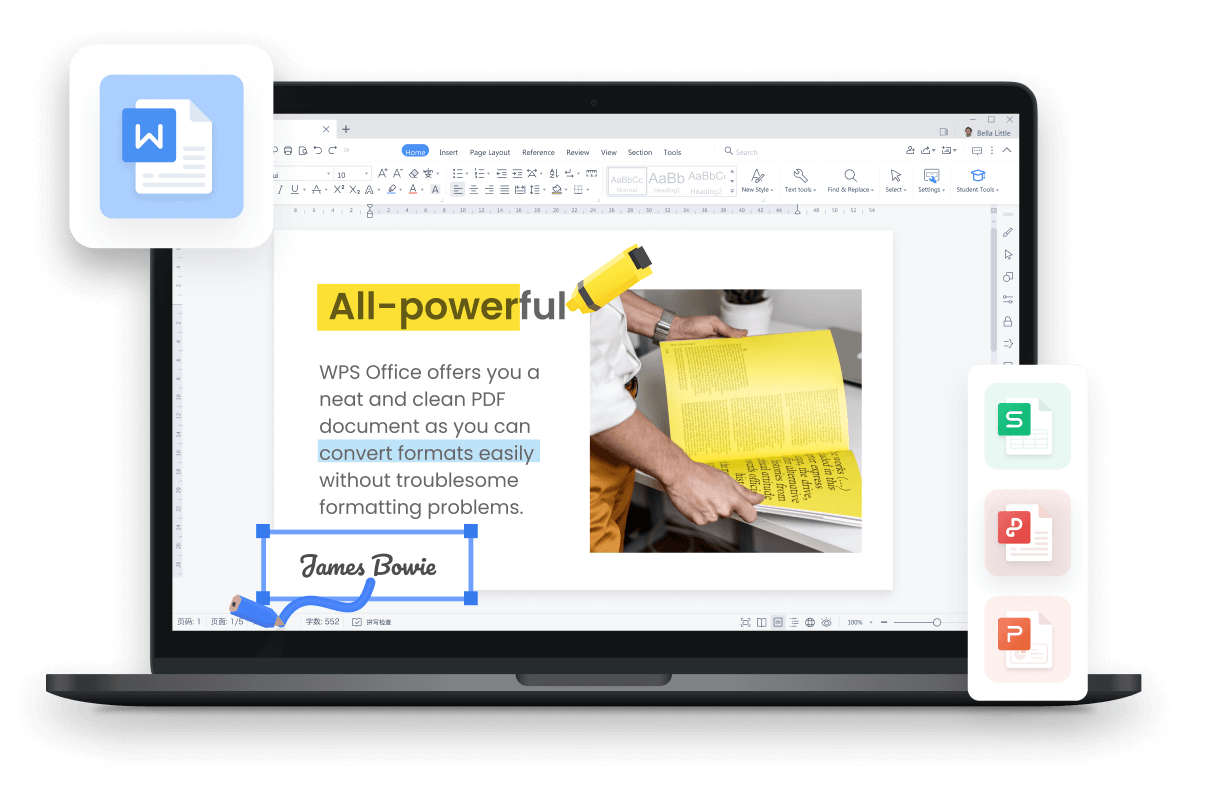
5 dôvodov, prečo si vybrať WPS Writer na úpravu a ukladanie dokumentov Microsoft Word (ZADARMO)
100 % zadarmo: WPS Writer ponúka plné funkcie zadarmo – žiadne predplatné, žiadne skúšobné verzie, žiadne skryté poplatky.
Dokonalá kompatibilita s Microsoft Word: Otvorte a upravujte všetky typy súborov Word (.doc, .docx) s dokonalým formátovaním.
Pracujte kdekoľvek: Používajte WPS na Windows, Mac, Android a iOS. Vaše wordové súbory sa automaticky synchronizujú naprieč zariadeniami.
Pripravené šablóny: Získajte prístup k stovkám profesionálnych šablón pre životopisy, správy a ďalšie, aby ste zvýšili svoju produktivitu.
Vstavaný AI asistent: Generujte obsah, prepisujte text a získavajte návrhy na písanie bez opustenia aplikácie pomocou AI Writer
Ako otvárať, upravovať a ukladať dokumenty Microsoft Word v WPS
1. Existujú dva spôsoby, ako môžete otvoriť dokumenty Microsoft Word v WPS, ak už máte aplikáciu na svojom počítači.

2. Môžete prejsť do nastavení počítača a nastaviť WPS ako predvolený program na otváranie dokumentov.

3. Na počítači PC alebo Mac môžete otvoriť WPS Writer. Po otvorení programu prejdite do ponuky „Súbor“ a vyberte položku „Otvoriť“. Odtiaľ môžete otvoriť požadovaný dokument a pracovať na ňom priamo tam.

4. Po skončení práce môžete dokument uložiť pod rovnakým alebo novým názvom a vybrať preferované umiestnenie.

Ak však už máte predplatné Office 365 alebo licenciu Microsoft Office, môžete jednoducho vykonať bezplatné stiahnutie MS Word z webovej lokality Microsoft 365 podľa nižšie uvedených krokov.
Bezplatné stiahnutie Microsoft Word pre Windows 11/10 prostredníctvom Microsoft 365
Na webovej lokalite predplatného Microsoft nájdete kompletnú sadu Microsoft so všetkými aplikáciami, ktoré Microsoft ponúka. Po zakúpení predplatného si môžete stiahnuť všetky prémiové programy Microsoft.
Existujú však aj iné možnosti. Ak chcete používať MS Word bez zakúpenia predplatného pre celý balík, na webovej lokalite je možnosť kúpiť, stiahnuť a používať iba MS Word.
MS Word môžete tiež používať prostredníctvom jednomesačnej bezplatnej skúšobnej verzie Microsoft 365. Ak ju nemáte, pozrite si stiahnutie Office 365.
Kroky na stiahnutie Microsoft Word 365 v systéme Windows 11/10
1. Vo webovom prehliadači prejdite na oficiálnu webovú lokalitu Microsoft a prihláste sa, ak ste tak ešte neurobili. Môžete použiť osobný účet alebo pracovný alebo školský účet.

2. V závislosti od typu použitého účtu sa na obrazovke zobrazia rôzne možnosti.

3. Ak ste sa prihlásili pomocou účtu Microsoft, v hornom navigačnom paneli uvidíte sekciu „Produkty“. V tejto ponuke kliknite na položku „Office“ a vyberte „Office 365“, čím prejdete na stránku predplatného na stiahnutie Microsoft Word Office 365.
4. Vyberte plán predplatného, ktorý najlepšie vyhovuje vašim potrebám, a kliknite na tlačidlo „Kúpiť teraz“.

5. Podľa pokynov vytvorte účet Microsoft alebo sa prihláste do existujúceho účtu.
6. Po prihlásení kliknite na tlačidlo „Inštalovať Office“ v pravom hornom rohu.
7. Inštalátor sa stiahne do počítača. Po dokončení otvorte inštalátor a podľa pokynov nainštalujte Microsoft Word 365 do počítača so systémom Windows 11/10.

Po nainštalovaní MS Office do počítača môžete MS Office nájsť vykonaním nasledujúcich krokov:
Otvorte panel vyhľadávania na paneli úloh systému Windows.
Do vyhľadávacieho poľa zadajte „Word“ a zobrazia sa najrelevantnejšie možnosti.
Zo zoznamu vyberte MS Word a otvorte program, aby ste ho mohli začať používať.

Systémové požiadavky Windows pre Office 365:
Microsoft Office 365 môže bežať v systéme Windows 7 alebo novšom.
Minimálna požadovaná pamäť RAM pre PC je 4 GB.
Dostupný priestor na disku by mal byť aspoň 5 GB.
Na prístup k online funkciám by malo byť k dispozícii aj internetové pripojenie.
Stiahnutie Microsoft Word 365 v Macu
Ak ste používateľom Macu, Microsoft Word 365 do svojich zariadení získate podľa nasledujúcich krokov.

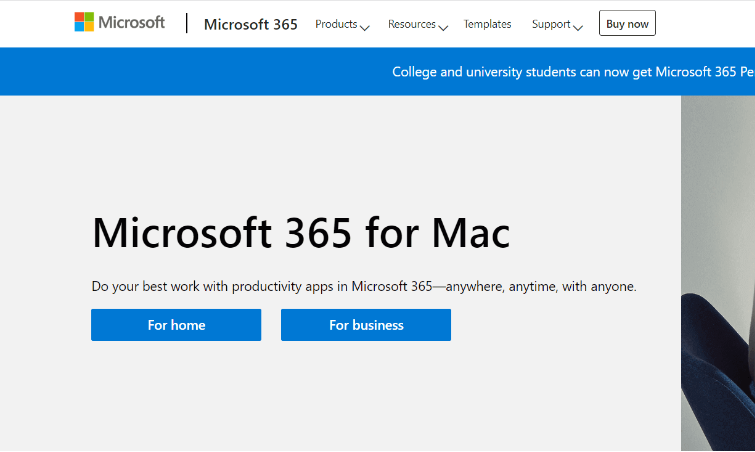
Prejdite na webovú lokalitu Microsoft a zaregistrujte sa na predplatné Microsoft 365 alebo sa prihláste do existujúceho účtu.
Po prihlásení vyberte na domovskej stránke možnosť „Inštalovať Office“.
Výberom položky „Inštalovať“ spustíte proces sťahovania.
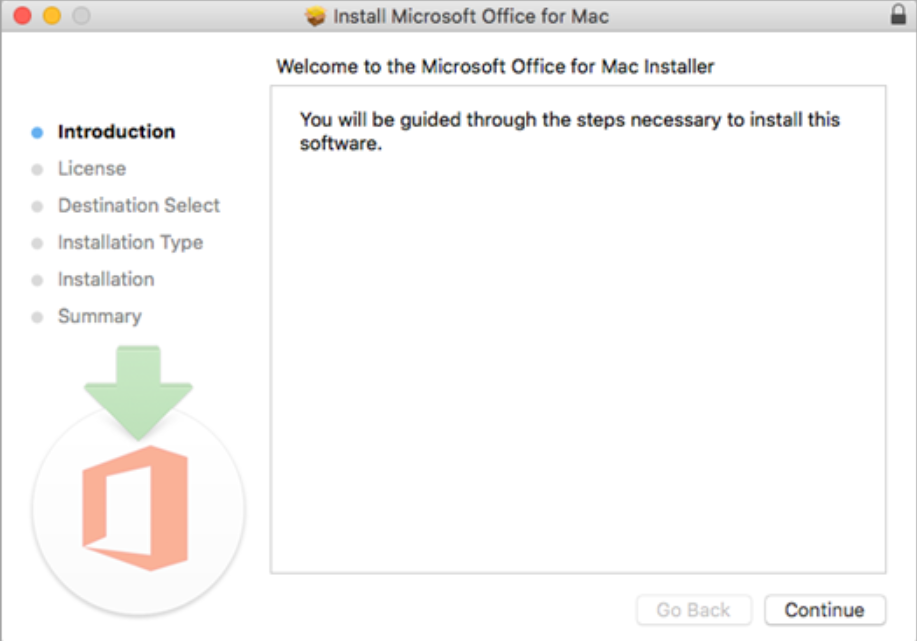
Teraz otvorte inštalačný balík a podľa pokynov nainštalujte Microsoft Word.

Stiahnutie MS Word do Macu bolo dokončené. Ak máte problém nájsť MS Word v Macu, môžete postupovať podľa nižšie uvedených krokov:
1. Prejdite do priečinka Aplikácie a nájdite aplikáciu Microsoft Word.

2. Potiahnite ikonu Microsoft Word do doku, aby ste mali k nej jednoduchý prístup.

3. Ak máte problém nájsť aplikáciu týmto spôsobom, môžete použiť jednoduchý príkaz. Stačí stlačiť „Command + Space“ a vyhľadať na Macu „Microsoft Word“ a nájdete ho.
Systémové požiadavky Mac pre Office 365:
Mac OS X 10.14 alebo novší.
Odporúča sa 4 GB RAM alebo viac.
Aktualizovaná verzia Safari, Chrome alebo Edge na prístup k online funkciám.
Tu uvádzame aj výhody a nevýhody Microsoft 365 pre vašu referenciu.
| Výhody | Nevýhody |
|
|
Ako nainštalovať Microsoft Word v rôznych verziách Wordu
1. Stiahnutie Microsoft Word 2021 z Office 2021
Jednorazový nákup Office 2021 sa dodáva s MS Word a možno ho stiahnuť s celým balíkom Office 2021. Má to však jednu nevýhodu – nebudete môcť aktualizovať MS Word 2021, aby ste získali prístup k novým funkciám, ktoré ponúka MS Office 365, ako napríklad MS Copilot AI.
Kroky na stiahnutie Microsoft Word 2021 v systéme Windows alebo macOS
1. Prejdite na webovú lokalitu Microsoft alebo App Store na počítači PC alebo Mac.
2. Vo vyhľadávacom paneli vyhľadajte Microsoft Word 2021.

3. Kliknite na tlačidlo „Stiahnuť“ alebo „Kúpiť“.
4. Ak sa rozhodnete kúpiť, zobrazí sa výzva na prihlásenie do účtu Microsoft a dokončenie nákupu.

5. Ak sa rozhodnete stiahnuť, inštalačný súbor sa stiahne do počítača.
6. Po stiahnutí inštalačného súboru ho otvorte a podľa pokynov na obrazovke nainštalujte Microsoft Word 2021 do počítača PC aj Macu.
Systémové požiadavky Microsoft Word 2021:
Windows 10 alebo novší a macOS 10.14 alebo novší.
1,6 GHz alebo rýchlejší, dvojjadrový procesor.
4 GB RAM alebo viac.
4 GB dostupného miesta na disku pre Windows a 10 GB pre Mac.
Ak máte viac zariadení, odporúča sa zakúpiť predplatné Microsoft 365, pretože ho možno používať v systéme Windows aj Mac súčasne, maximálne na 5 zariadeniach.
Výhody a nevýhody Microsoft Word z Office 2021
| Výhody | Nevýhody |
|
|
2. Stiahnutie Microsoft Word 2019/2016/2013
Na rozdiel od Microsoft Office 365 a Office 2021 nie sú staršie verzie MS Office a Word dostupné na webovej lokalite Microsoft. Existujú teda dva spôsoby, ako ich stiahnuť – ak ste si niektorú už kúpili, môžete si bezplatne neobmedzene stiahnuť Microsoft Word z centra kont Microsoft.
Kroky:
Ako už bolo spomenuté, Office 2019 alebo staršie verzie si z webovej lokality Microsoft stiahnuť nemôžete. K dispozícii je len možnosť aktualizovať tieto verzie na najnovší Microsoft 365.

Prihláste sa do informačného panela účtu Microsoft pomocou účtu, ktorý ste použili pre konkrétnu verziu balíka Office.
Teraz v hornej časti stránky prejdite na „služby a predplatné“ a nájdite produkt, ktorý chcete nainštalovať.

3. Ak chcete spustiť inštaláciu, musíte v prehliadači kliknúť na tlačidlo „spustiť“ alebo „stiahnuť“.

4. Po chvíli bude inštalácia dokončená, po ktorej môžete aplikácie nájsť v počítači.
Systémové požiadavky Microsoft Word 2019/2016/2013
Windows 10 alebo novší, macOS Sierra alebo novší
Procesor 1,6 GHz alebo rýchlejší, 2-jadrový
4 GB RAM
4 GB dostupného miesta na disku pre PC a 10 GB pre Mac
3. Stiahnutie Microsoft Word 2010/2007
Microsoft Word 2010/2007 je jednou zo sád Office 2010/2007. V tom čase nebol samostatný Word dostupný. Od roku 2012 Microsoft zastavil predaj Microsoft Office 2007. V roku 2020 Microsoft zastavil predaj Microsoft Office 2010. Ak ste si ho však kúpili predtým a stále máte disk a kód Product Key, môžete nainštalovať celý Microsoft Office 2010/2007 a používať Microsoft Word 2010/2007.
Kroky na stiahnutie Microsoft Word 2010/2007 pomocou disku a kódu Product Key
1. Vložte inštalačný disk Microsoft Word do jednotky počítača.
2. Ak sa proces inštalácie nespustí automaticky, prejdite na „Tento počítač“ (alebo „Tento počítač“ v systéme Windows 10) a dvakrát kliknite na ikonu jednotky, aby sa proces inštalácie spustil.

3. Podľa pokynov na obrazovke nainštalujte Microsoft Word do počítača.
4. Po zobrazení výzvy zadajte kód Product Key, ktorý bol dodaný s diskom. Tento kľúč sa zvyčajne nachádza na nálepke na obale disku alebo vo vnútri obalu.

5. Po zadaní kódu Product Key pokračujte v procese inštalácie a počkajte, kým sa Microsoft Word v počítači dokončí inštalácia.
6. Po dokončení inštalácie otvorte Microsoft Word a aktivujte softvér.
Ako opraviť zlyhané sťahovanie Microsoft Word
1. Skontrolujte systémové požiadavky
Ak máte problémy so sťahovaním Microsoft Word, môže to mať viacero príčin. V prvom rade budete musieť skontrolovať systémové požiadavky verzie, ktorú sa pokúšate nainštalovať. Ak požiadavky nezodpovedajú, budete musieť svoj systém aktualizovať alebo prejsť na staršiu verziu.
2. Skontrolujte, či ste neprekročili limit 5 zariadení
Jedným z hlavných dôvodov, prečo sťahovanie a inštalácia Microsoft Word zlyháva, je, že ste možno prekročili limit 5 zariadení. Ako už bolo spomenuté, Microsoft Office 365 umožňuje pripojiť k jednému účtu Microsoft maximálne 5 zariadení, takže sa uistite, že ste limit neprekročili.
3. Pri inovácii Office 2021/2019 na Microsoft 365 musíte pred stiahnutím balíka Office najprv odinštalovať staršiu verziu.
Ak chcete svoj Office inovovať na najnovšiu verziu, odporúča sa odinštalovať predchádzajúce verzie, pretože môžu zasahovať do procesu inštalácie a produkt nemusí fungovať podľa očakávania.
4. Ak sťahovanie dlho uviazlo, skontrolujte internetové pripojenie.
Ak sa pri pokuse o stiahnutie Microsoft Word stretávate s neustálymi chybami sťahovania, prvá vec, ktorú budete musieť skontrolovať, je internetové pripojenie.
Tipy: Vždy majte najnovšiu verziu Wordu
Udržiavanie Microsoft Word zadarmo aktuálneho zaisťuje, že získate najlepšie funkcie, vylepšenia výkonu a bezpečnostné aktualizácie.
Problémy s používaním starej verzie Microsoft Word
Problémy s kompatibilitou
Chýbajúce nové funkcie
Problémy so spomalením
Bezpečnostné riziká
Obmedzená alebo ukončená podpora
Nízka efektivita
Ako aktualizovať Microsoft Word
Ak používate Microsoft 365, aktualizácie sa zvyčajne inštalujú automaticky. Office 2021 a staršie verzie sa však aktualizovať nedajú, ale môžete ich priamo aktualizovať na Office 365. Nižšie uvádzame niekoľko krokov, ktoré môžete vykonať.
Kroky:
1. Otvorte niektorú z aplikácií Microsoft Office, napríklad Word
2. Prejdite do ľavého dolného rohu domovskej stránky aplikácie a kliknite na „Účet“.
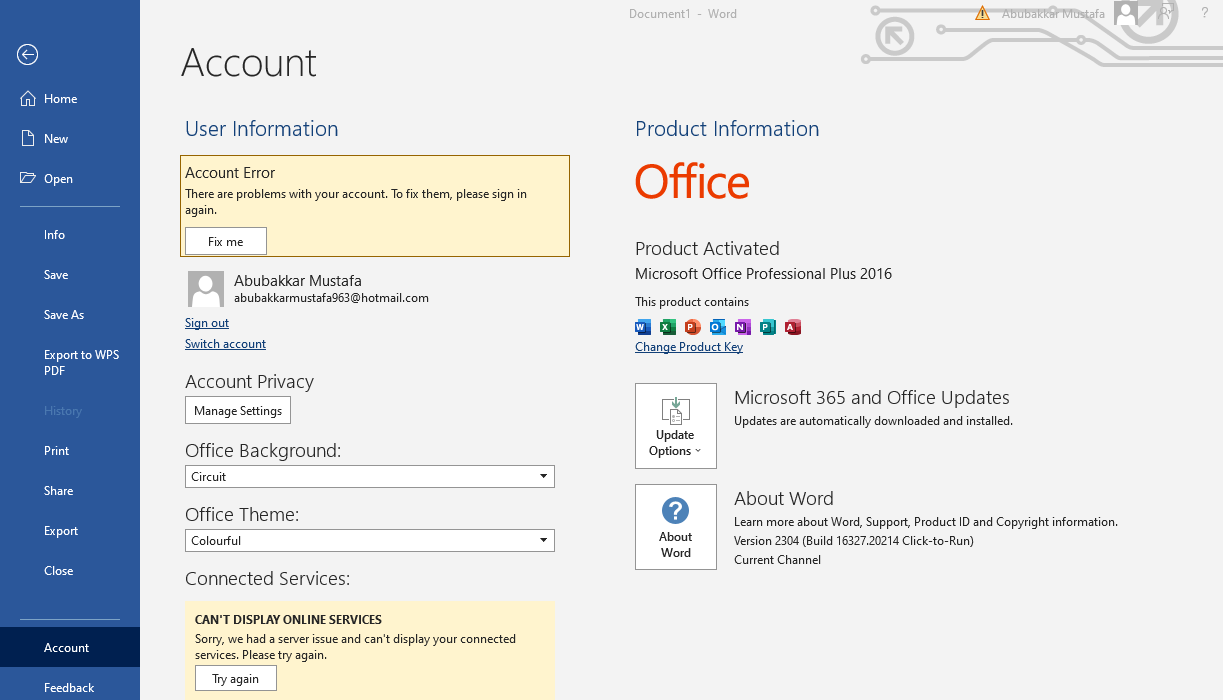
3. Na pravej strane vidíte informácie o produkte. Priamo tam je uvedená aj položka „Aktualizácie Office“.
4. Kliknite ľavým tlačidlom myši na túto možnosť a získate niekoľko možností na aktualizáciu produktu podľa vášho harmonogramu.
5. Pred aktualizáciou produktu nezabudnite zatvoriť svoju prácu.
Pripravovaná funkcia Microsoft Copilot – AI funkcia ChatGPT
S najnovšou aktualizáciou Office 365 spoločnosť Microsoft plánuje zahrnúť Microsoft Copilot do balíka Office. Je to nástroj poháňaný AI, ktorý vám bude pomáhať mnohými spôsobmi vrátane:
Návrhy dokončovania textu
Návrhy zohľadňujúce kontext
Vstup v prirodzenom jazyku
Čo je nové v jednotlivých verziách Microsoft Word?
Microsoft Word 2021 a 365:
Asistencia písania poháňaná AI
Možnosť spoluautorstva dokumentov v reálnom čase
Integrácia s Microsoft Teams
Microsoft Word 2019:
Režim sústredenia pre písanie bez rozptyľovania
Vylepšené možnosti kreslenia.
Vylepšenia prístupnosti.
Microsoft Word 2016:
Vylepšené funkcie spolupráce vrátane spoluautorstva v reálnom čase a histórie verzií
Nové typy grafov pre pokročilejšiu vizualizáciu údajov
Funkcia Smart Lookup pre rýchly prístup k online výskumu.
Microsoft Word 2013:
Vylepšený zážitok z čítania s novým režimom čítania.
Nové vodiace čiary zarovnania a možnosti rozloženia pre jednoduchšie formátovanie dokumentov
Nová funkcia priblíženia objektu pre lepšie zobrazenie obrázkov a objektov
Microsoft Word 2010:
Nové možnosti prispôsobenia.
Vylepšené nástroje na úpravu grafiky a obrázkov.
Nové textové efekty a možnosti typografie
Microsoft Word 2007:
Nové pásové používateľské rozhranie pre lepšiu navigáciu
Nové témy a štýly
Vylepšené nástroje na úpravu grafiky a obrázkov
Časté otázky o bezplatnom Microsoft Word
Otázka 1. Čo sa stane s mojím dokumentom Word, ak neobnovím predplatné Microsoft 365?
Ak používate plán predplatného, v skutočnosti Microsoft Office nevlastníte a po ukončení predplatného už nebudete môcť upravovať svoje dokumenty Word. Môžete ich však otvoriť v WPS Office a pokračovať v úpravách a ukladaní súborov.
Otázka 2. Predplatné alebo jednorazový nákup – čo je lepšie?
Voľba úplne závisí od vašich osobných potrieb a okolností. Je však potrebné zvážiť niekoľko faktorov. Jednorazový nákup vám umožní vlastniť produkt po celý život, ale nebudete môcť získať pravidelné aktualizácie produktu.
Táto jednoduchosť prístupu je dostupná pri predplatnom, kde sa váš produkt jednoducho aktualizuje na najnovšiu verziu hneď, ako dorazia aktualizácie.
Otázka 3. Môžem si Microsoft Word stiahnuť zadarmo ako študent?
Ak má vaša vysoká škola licenciu na vzdelávaciu verziu, môžete sa zaregistrovať a získať bezplatné stiahnutie Microsoft Office. V opačnom prípade si možno budete musieť kúpiť licenciu s vaším e-mailom .edu, čo môže priniesť zľavu 10 % alebo viac. Mesačné predplatné je však pre študenta bez príjmu záťažou. WPS Office ponúka bezplatný a výkonný kancelársky balík, ktorý spĺňa potreby vášho študentského života.
Otázka 4. Môžem Microsoft Word používať offline?
Áno, určite. Microsoft Word môžete používať online. Dokonca sa to považuje za výhodnejšie z hľadiska bezpečnosti a súkromia. Na druhej strane online verzia vám umožňuje väčšiu flexibilitu a dostupnosť, pretože k svojmu pracovnému priestoru máte prístup z akéhokoľvek zariadenia s internetovým pripojením.
Otázka 5. Môžem preniesť svoju licenciu Microsoft Word na nový počítač?
Áno, je to možné, ale proces závisí od typu licencie, ktorú máte. Pri jednorazovom nákupe môžete licenciu preniesť z jedného počítača na druhý tak, že najprv deaktivujete licenciu na prvom počítači.
Pri licencii založenej na predplatnom to tak nie je. Licenciu založenú na predplatnom môžete používať na viacerých počítačoch súčasne bez toho, aby ste ju najprv deaktivovali na prvom počítači.

'%3e%3cpath%20d='M19.9911%204.11386V6.471H18.5894C18.0775%206.471%2017.7322%206.57814%2017.5536%206.79243C17.3751%207.00671%2017.2858%207.32814%2017.2858%207.75671V9.44421H19.9019L19.5536%2012.0871H17.2858V18.8639H14.5536V12.0871H12.2769V9.44421H14.5536V7.49779C14.5536%206.39064%2014.8632%205.53201%2015.4822%204.92189C16.1013%204.31177%2016.9257%204.00671%2017.9554%204.00671C18.8304%204.00671%2019.509%204.04243%2019.9911%204.11386Z'%20fill='%23333333'/%3e%3c/g%3e%3cdefs%3e%3cclipPath%20id='clip0_2938_8199'%3e%3crect%20width='16'%20height='16'%20fill='white'%20transform='translate(8%204.00671)'/%3e%3c/clipPath%3e%3c/defs%3e%3c/svg%3e)
'%3e%3cpath%20d='M17.5237%2010.7813L23.4811%204H22.0699L16.8949%209.88693L12.7648%204H8L14.2469%2012.9029L8%2020.0133H9.4112L14.8725%2013.7952L19.2352%2020.0133H24M9.92053%205.04213H12.0885L22.0688%2019.0224H19.9003'%20fill='%23333333'/%3e%3c/g%3e%3cdefs%3e%3cclipPath%20id='clip0_2938_8200'%3e%3crect%20width='16'%20height='16.0134'%20fill='white'%20transform='translate(8%204)'/%3e%3c/clipPath%3e%3c/defs%3e%3c/svg%3e)


