

'%3e%3cpath%20d='M8%200C12.4183%200%2016%203.58172%2016%208C16%2012.4183%2012.4183%2016%208%2016C3.58172%2016%200%2012.4183%200%208C0%203.58172%203.58172%200%208%200ZM11.6162%204.38379C11.2257%203.99337%2010.5927%203.99338%2010.2021%204.38379L8%206.58594L5.79785%204.38379C5.40732%203.99334%204.77429%203.99329%204.38379%204.38379C3.99331%204.77429%203.99335%205.40733%204.38379%205.79785L6.58594%208L4.38379%2010.2021C3.99348%2010.5927%203.99341%2011.2257%204.38379%2011.6162C4.77426%2012.0066%205.40734%2012.0065%205.79785%2011.6162L8%209.41406L10.2021%2011.6162C10.5927%2012.0066%2011.2257%2012.0067%2011.6162%2011.6162C12.0067%2011.2257%2012.0066%2010.5927%2011.6162%2010.2021L9.41406%208L11.6162%205.79785C12.0066%205.40735%2012.0066%204.77429%2011.6162%204.38379Z'%20fill='%23080E17'%20fill-opacity='0.46'/%3e%3c/g%3e%3cdefs%3e%3cclipPath%20id='clip0_3761_713'%3e%3crect%20width='16'%20height='16'%20fill='white'/%3e%3c/clipPath%3e%3c/defs%3e%3c/svg%3e)




'%3e%3cpath%20fill-rule='evenodd'%20clip-rule='evenodd'%20d='M21.4999%2010.9993C21.4999%205.20009%2016.7986%200.498901%2010.9993%200.498901C5.19994%200.498901%200.498657%205.20009%200.498657%2010.9993C0.498657%2016.2404%204.33858%2020.5844%209.35855%2021.3722V14.0346H6.69238V10.9993H9.35855V8.68594C9.35855%206.05427%2010.9262%204.60062%2013.3248%204.60062C14.4736%204.60062%2015.6753%204.80571%2015.6753%204.80571V7.38979H14.3512C13.0468%207.38979%2012.64%208.19921%2012.64%209.0296V10.9993H15.5523L15.0867%2014.0346H12.64V21.3722C17.66%2020.5844%2021.4999%2016.2404%2021.4999%2010.9993Z'%20fill='%231568EA'/%3e%3c/g%3e%3c/svg%3e)


'%3e%3cpath%20d='M2.42045%2022.1876H6.31818V12.7217L0.75%208.54553V20.5171C0.75%2021.4414%201.49892%2022.1876%202.42045%2022.1876Z'%20fill='%234285F4'/%3e%3cpath%20d='M19.682%2022.1876H23.5797C24.5041%2022.1876%2025.2502%2021.4387%2025.2502%2020.5171V8.54553L19.682%2012.7217'%20fill='%2334A853'/%3e%3cpath%20d='M19.682%205.48293V12.7216L25.2502%208.54543V6.31816C25.2502%204.25236%2022.8921%203.07469%2021.2411%204.31361'%20fill='%23FBBC04'/%3e%3cpath%20d='M6.31824%2012.7217V5.48303L13.0001%2010.4944L19.6819%205.48303V12.7217L13.0001%2017.733'%20fill='%23EA4335'/%3e%3cpath%20d='M0.75%206.31816V8.54543L6.31818%2012.7216V5.48293L4.75909%204.31361C3.10534%203.07469%200.75%204.25236%200.75%206.31816Z'%20fill='%23C5221F'/%3e%3c/g%3e%3cdefs%3e%3cclipPath%20id='clip0_2954_7305'%3e%3crect%20width='24.5'%20height='18.375'%20fill='white'%20transform='translate(0.75%203.8125)'/%3e%3c/clipPath%3e%3c/defs%3e%3c/svg%3e)


Batchfiler är några av de mest användbara verktygen i Windows för automatisering av uppgifter. Att konvertera dessa skript till körbara filer (.exe) förbättrar deras funktionalitet och användbarhet ytterligare. Att kunna skapa och konvertera batchfiler är viktigt, oavsett om du är en erfaren utvecklare eller nybörjare inom skrivning. I det här inlägget guidar jag dig genom stegen för att skapa en batch fil och konvertera .bat-filen till en körbar exe-fil för smidig körning.
Vad är en batchfil?
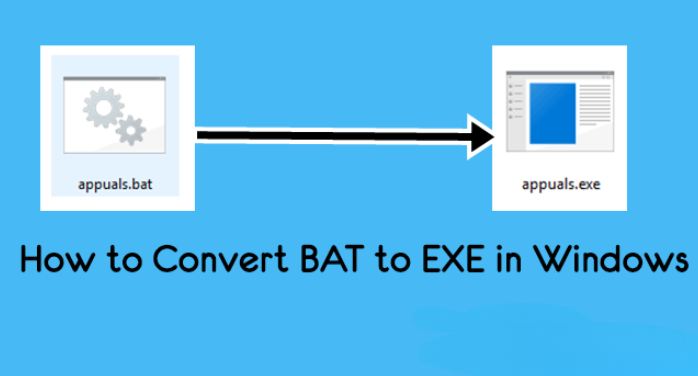
En batchfil är en enkel textfil som har filändelsen .bat och innehåller flera systemkommandon som körs i följd. Den kan också ses som ett skript som automatiserar repetitiva uppgifter och effektiviserar ditt arbetsflöde. Batchfiler är mycket användbara för systemadministratörer eller någon som behöver utföra flera operationer med ett enda klick.
Automatisk rensning av temporära filer
Säkerhetskopiera viktiga kataloger
Starta ett program med specifika parametrar
Batch Filer körs i kommandotolken, vilket är Windows kommandoradsgränssnitt där skriftens kommandon exekveras. De kan innehålla enkla kommandon som "echo", som visar text på skärmen, eller mer avancerade funktioner som att kopiera filer och hantera kataloger.
Hur man skapar en batchfil
Det är ganska enkelt att skapa en batchfil utan något speciellt program. Här är steg-för-steg-instruktioner för att komma igång.
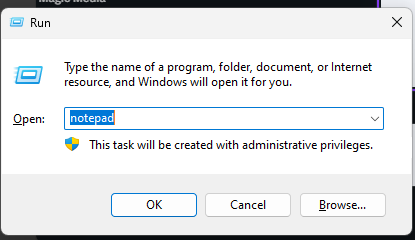
Steg 1. Öppna Notepad.För att skapa en batchfil behöver du öppna en textredigerare. Anteckningar fungerar utmärkt.
Steg 2. Skriv ditt batch-script
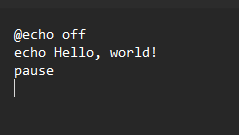
Nu kan du skriva de kommandon som du vill att batchfilen ska köra. Här är ett exempel:
@echo off
echo Hello, world!
pause
Förklaring:
@echo off hindrar batch filen från att visa kommandona som körs i kommandotolken.
echo Hello, world! visar texten "Hello, world!" i ett kommandotolk fönster.
pause gör att fönstret inte stängs förrän en tangent trycks ner.
Steg 3. Spara filen som en bat-fil
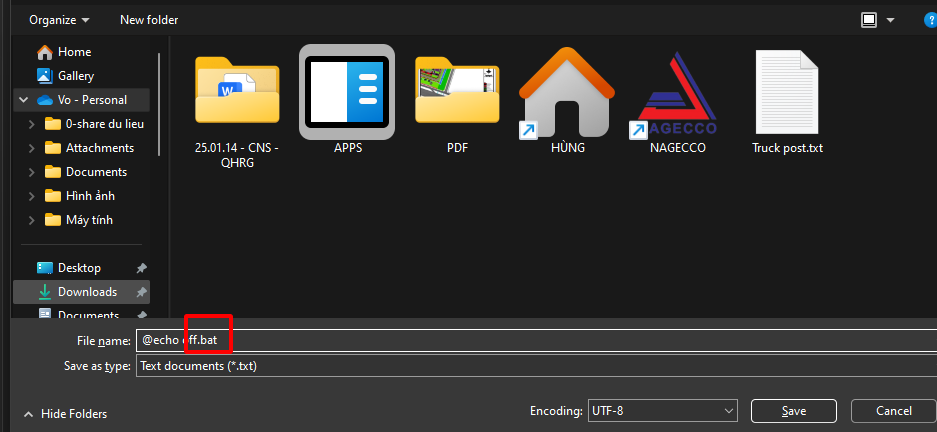
När du har skrivit ditt skript sparar du det som en .bat-fil.
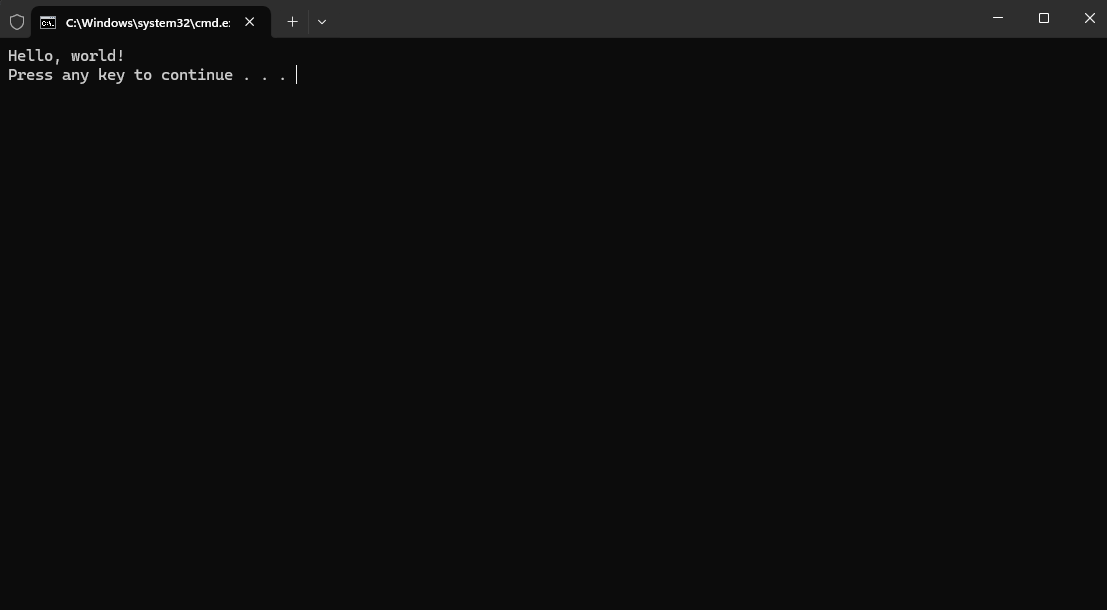
Öppna Arkiv Menyn och spara som om du var i Anteckningar.
I rullgardinsmenyn Spara som typ, välj Alla filer.
Ge filen ett namn, till exempel exempel.bat, och välj var du vill spara den.
Nu kan du köra denna .bat-fil genom att dubbelklicka på den. Det öppnas då ett nytt kommandotolk fönster som visar resultatet.
Varför konvertera BAT till EXE?
Även om batchfiler är praktiska, kan det ibland vara nödvändigt att konvertera dem till körbara filer (.exe). Här är några anledningar till att konvertera batchfiler (.bat) till .exe:
1.Professionellt intryck: EXE-filer ser mer professionella ut än batchfiler.
2. Enkel användning: EXE-filer kan köras enkelt genom att dubbelklicka, och användaren behöver inte kunna använda kommandotolken.
3. Säkerhet: EXE-filer kan krypteras eller lösenordsskyddas, vilket gör det svårare för obehöriga att se eller ändra skriptet.
4. Distribution: EXE-filer är lättare att distribuera eftersom de är allmänt igenkända och kan köras utan att slutanvändarens system behöver någon särskild konfiguration.
Nu går vi vidare till hur man konverterar dina .bat-filer till .exe-filer.
Hur man konverterar en BAT-fil till en EXE-fil
Det finns flera verktyg som kan användas för att konvertera batchfiler till körbara filer. Jag kommer att förklara två allmänna metoder i den här delen.
Metod 1: Bat To Exe Converter
Bat To Exe Converter är ett gratis och lättviktigt program som är speciellt byggt för att konvertera batchfiler till körbara filer. Det är enkelt att använda utan krångliga steg.
Steg:
Steg 1: Ladda ner Bat To Exe Converter. Gå till den officiella webbplatsen för Bat To Exe Converter och ladda ner den senaste versionen. Se till att ladda ner från en pålitlig källa för att undvika skadlig kod.
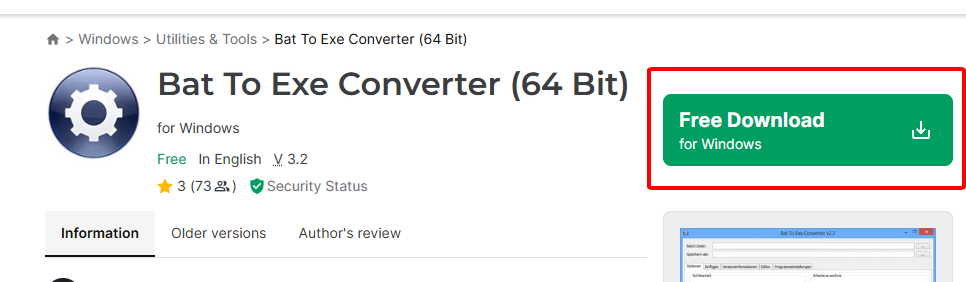
Steg 2: Installera och öppna programmet. Efter nedladdning installerar du och öppnar Bat To Exe Converter.
Steg 3: Välj din BAT-fil.I programmets gränssnitt klickar du på "Open" och bläddrar till platsen där din .bat-fil finns.
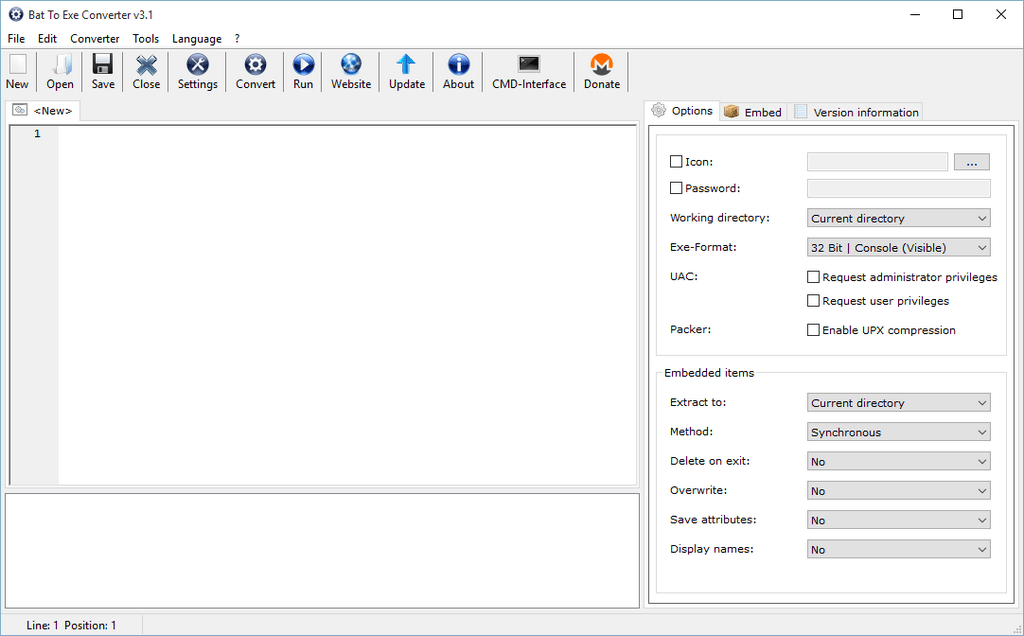
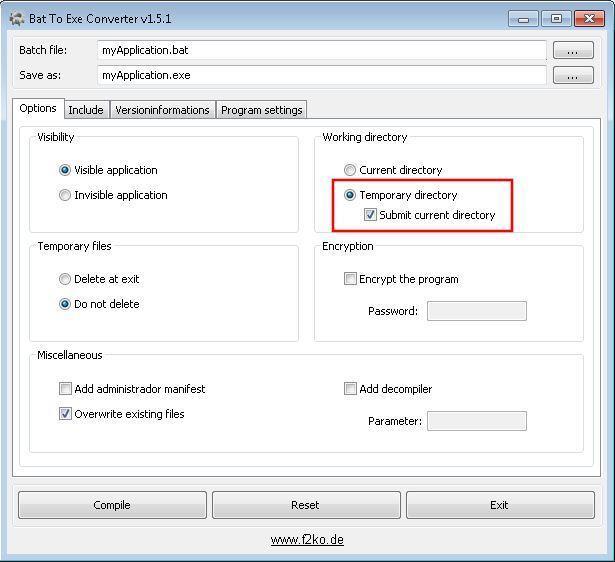
Steg 4: Inställningar: Du får flera alternativ att ställa in för din .exe-fil. Du kan kryssa i "Invisible Application" för att dölja kommandotolk fönstret under körning. Du kan också välja "Encrypt" för extra säkerhet. Det går även att välja en egen ikon för .exe-filen.
Steg 5: Konvertera filen: När du är nöjd med inställningarna klickar du på Compile. Din .bat-fil konverteras nu till en .exe-fil och sparas i den mapp du valt.
Metod 2: Använda IExpress (inbyggt Windows-verktyg)
Det finns en annan metod för att konvertera batchfiler till körbara filer med hjälp av ett inbyggt Windows-verktyg som heter IExpress. Med detta verktyg kan du enkelt paketera en .bat-fil som en installations-typ .exe-fil.
Steg
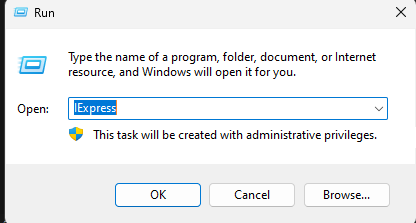
Steg 1: Öppna IExpress:Tryck på Windows-tangenten + R, skriv iexpress och tryck på Enter. Detta öppnar IExpress-guiden.
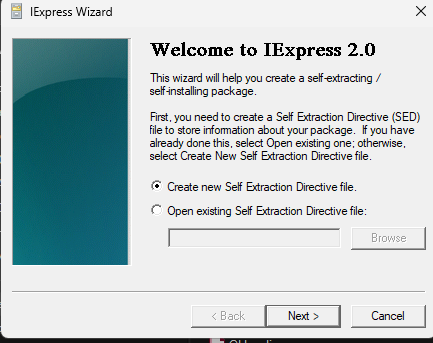
Steg 2: Skapa en ny självextraherande direktiv fil:Välj alternativet Create new Self Extraction Directive file och klicka på Next.
Steg 3: Välj paketets syfte: Välj Extract files and run an installation command och klicka på Next.
Steg 4: Lägg till din batchfil: Klicka på Add-knappen och välj den .bat-fil du vill konvertera. Klicka på Next.
Steg 5: Ange installations kommando: I fältet för installationsprogram anger du namnet på din batchfil (t.ex. exempel.bat). Klicka på Next.
Steg 6: Paketera applikationen: Fortsätt genom de återstående stegen. Du kan ställa in en ikon, ange din information och välja om applikationen ska köras synligt eller i tyst läge.
Steg 7: Spara EXE-filen: Välj var du vill spara den nya .exe-filen och klicka på Next, sedan Finish.
Metod 3: Använda avancerade BAT till EXE-omvandlare
Det finns avancerade verktyg för att konvertera batchfiler till .exe-filer som erbjuder fler funktioner, till exempel möjligheten att anpassa eller lägga till resurser som bilder och ljud. Ett alternativ för sådana avancerade operationer är Advanced BAT to EXE Converter, som ger mer flexibilitet och ytterligare alternativ för att skapa professionella körbara filer från batchfiler.
Fördelar med att konvertera BAT till EXE med WPS Office-integration

Att konvertera batchfiler till körbara filer är viktigt och fördelaktigt inom vissa områden, särskilt för användare som arbetar professionellt med sin dator. WPS Office gör arbetsflödet ännu mer effektivt genom dokumenthantering och automatisering. Därför kommer integration av batchfiler med WPS Office att ge ökad funktionalitet och underlätta olika uppgifter som att skapa, formatera, redigera och konvertera dokumentformat på ett smidigt sätt.
WPS Office erbjuder AI-drivna förbättringar för dokumenthantering, såsom batch operationer, molnbaserat samarbete och enkel delning. Oavsett om du arbetar med .txt, .pdf eller något annat dokumentformat, gör integrationen av batch processer i din WPS Office-miljö att arbetet flyter på bättre.
Vanliga frågor
1. Kan jag konvertera vilken batchfil som helst till en EXE-fil?
I allmänhet kan de flesta batchfiler kompileras till .exe-format med någon av metoderna som beskrivs i den här artikeln. Vissa skript kanske inte fungerar med alla verktyg, men de flesta standard .bat-filer går att konvertera utan problem.
2. Behöver jag någon speciell programvara för att skapa en batchfil?
Nej, att skapa en batchfil är relativt enkelt. Du kan till och med göra det i en enkel textredigerare som Anteckningar (Notepad). Du behöver bara skriva kommandona och spara filen med filändelsen .bat.
3. Kan jag få EXE-filen att köras osynligt?
Ja, både Bat To Exe Converter och IExpress har inställningar som gör att EXE-filen kan köras utan att ett kommandotolk fönster visas. Det kräver att man justerar vissa inställningar vid konverteringen.
Sammanfattning
Att skapa och konvertera batchfiler till körbara filer är en värdefull färdighet för att automatisera repetitiva uppgifter i Windows. Verktyg som Bat To Exe Converter, IExpress och andra mer avancerade lösningar förenklar processen och förbättrar arbetsflödet. Du kan ytterligare effektivisera din produktivitet genom att integrera batchfil automation med WPS Office för smidig hantering av dokument och arbetsprocesser. WPS Office är det perfekta verktyget för att vidareutveckla dina batch script, tack vare dess avancerade AI-funktioner och moln integration.

'%3e%3cpath%20d='M19.9911%204.11386V6.471H18.5894C18.0775%206.471%2017.7322%206.57814%2017.5536%206.79243C17.3751%207.00671%2017.2858%207.32814%2017.2858%207.75671V9.44421H19.9019L19.5536%2012.0871H17.2858V18.8639H14.5536V12.0871H12.2769V9.44421H14.5536V7.49779C14.5536%206.39064%2014.8632%205.53201%2015.4822%204.92189C16.1013%204.31177%2016.9257%204.00671%2017.9554%204.00671C18.8304%204.00671%2019.509%204.04243%2019.9911%204.11386Z'%20fill='%23333333'/%3e%3c/g%3e%3cdefs%3e%3cclipPath%20id='clip0_2938_8199'%3e%3crect%20width='16'%20height='16'%20fill='white'%20transform='translate(8%204.00671)'/%3e%3c/clipPath%3e%3c/defs%3e%3c/svg%3e)
'%3e%3cpath%20d='M17.5237%2010.7813L23.4811%204H22.0699L16.8949%209.88693L12.7648%204H8L14.2469%2012.9029L8%2020.0133H9.4112L14.8725%2013.7952L19.2352%2020.0133H24M9.92053%205.04213H12.0885L22.0688%2019.0224H19.9003'%20fill='%23333333'/%3e%3c/g%3e%3cdefs%3e%3cclipPath%20id='clip0_2938_8200'%3e%3crect%20width='16'%20height='16.0134'%20fill='white'%20transform='translate(8%204)'/%3e%3c/clipPath%3e%3c/defs%3e%3c/svg%3e)


