

'%3e%3cpath%20d='M8%200C12.4183%200%2016%203.58172%2016%208C16%2012.4183%2012.4183%2016%208%2016C3.58172%2016%200%2012.4183%200%208C0%203.58172%203.58172%200%208%200ZM11.6162%204.38379C11.2257%203.99337%2010.5927%203.99338%2010.2021%204.38379L8%206.58594L5.79785%204.38379C5.40732%203.99334%204.77429%203.99329%204.38379%204.38379C3.99331%204.77429%203.99335%205.40733%204.38379%205.79785L6.58594%208L4.38379%2010.2021C3.99348%2010.5927%203.99341%2011.2257%204.38379%2011.6162C4.77426%2012.0066%205.40734%2012.0065%205.79785%2011.6162L8%209.41406L10.2021%2011.6162C10.5927%2012.0066%2011.2257%2012.0067%2011.6162%2011.6162C12.0067%2011.2257%2012.0066%2010.5927%2011.6162%2010.2021L9.41406%208L11.6162%205.79785C12.0066%205.40735%2012.0066%204.77429%2011.6162%204.38379Z'%20fill='%23080E17'%20fill-opacity='0.46'/%3e%3c/g%3e%3cdefs%3e%3cclipPath%20id='clip0_3761_713'%3e%3crect%20width='16'%20height='16'%20fill='white'/%3e%3c/clipPath%3e%3c/defs%3e%3c/svg%3e)




'%3e%3cpath%20fill-rule='evenodd'%20clip-rule='evenodd'%20d='M21.4999%2010.9993C21.4999%205.20009%2016.7986%200.498901%2010.9993%200.498901C5.19994%200.498901%200.498657%205.20009%200.498657%2010.9993C0.498657%2016.2404%204.33858%2020.5844%209.35855%2021.3722V14.0346H6.69238V10.9993H9.35855V8.68594C9.35855%206.05427%2010.9262%204.60062%2013.3248%204.60062C14.4736%204.60062%2015.6753%204.80571%2015.6753%204.80571V7.38979H14.3512C13.0468%207.38979%2012.64%208.19921%2012.64%209.0296V10.9993H15.5523L15.0867%2014.0346H12.64V21.3722C17.66%2020.5844%2021.4999%2016.2404%2021.4999%2010.9993Z'%20fill='%231568EA'/%3e%3c/g%3e%3c/svg%3e)


'%3e%3cpath%20d='M2.42045%2022.1876H6.31818V12.7217L0.75%208.54553V20.5171C0.75%2021.4414%201.49892%2022.1876%202.42045%2022.1876Z'%20fill='%234285F4'/%3e%3cpath%20d='M19.682%2022.1876H23.5797C24.5041%2022.1876%2025.2502%2021.4387%2025.2502%2020.5171V8.54553L19.682%2012.7217'%20fill='%2334A853'/%3e%3cpath%20d='M19.682%205.48293V12.7216L25.2502%208.54543V6.31816C25.2502%204.25236%2022.8921%203.07469%2021.2411%204.31361'%20fill='%23FBBC04'/%3e%3cpath%20d='M6.31824%2012.7217V5.48303L13.0001%2010.4944L19.6819%205.48303V12.7217L13.0001%2017.733'%20fill='%23EA4335'/%3e%3cpath%20d='M0.75%206.31816V8.54543L6.31818%2012.7216V5.48293L4.75909%204.31361C3.10534%203.07469%200.75%204.25236%200.75%206.31816Z'%20fill='%23C5221F'/%3e%3c/g%3e%3cdefs%3e%3cclipPath%20id='clip0_2954_7305'%3e%3crect%20width='24.5'%20height='18.375'%20fill='white'%20transform='translate(0.75%203.8125)'/%3e%3c/clipPath%3e%3c/defs%3e%3c/svg%3e)


Създаването и редактирането на документи е ключова част от ежедневния професионален живот. Въпреки че за тази цел съществуват много инструменти, Microsoft Word остава най-мощният и широко използван софтуер за текстообработка. Въпреки това, урокът за безплатно изтегляне на Microsoft Word понякога може да бъде объркващ – особено за нови потребители.
Ако се чудите как да изтеглите Microsoft, вие сте на правилното място. Това ръководство ще ви преведе през стъпките за достъп до пълната версия на MS Word без главоболия.
Продължете да четете ръководството за безплатно изтегляне на Microsoft Word. Днес ще откриете чудесен инструмент за текстообработка за създаване на отлични документи!


Безплатно ли е изтеглянето и използването на Microsoft Word?
Microsoft Word не е напълно безплатен за изтегляне и използване. Той е част от пакета Microsoft Office, който помага при създаването, редактирането и управлението на документи. За да улесни мобилната работа, Microsoft Office предлага безплатно приложение Microsoft Word за потребителите.
Въпреки това пълната версия на Microsoft 365 за компютър изисква платен абонамент. За щастие можете да получите безплатно изтегляне на Microsoft Word по няколко начина. Ако се чудите как да използвате Word онлайн безплатно, можете да разгледате и другите ни поредици от статии.
Опции за безплатно изтегляне на Microsoft Word за мобилни устройства
Искате Microsoft Word безплатно на своя телефон или таблет? Ето как да го получите на устройства с Android и iOS.
Как да изтеглите Microsoft Word онлайн на Android безплатно
Има няколко начина да изтеглите безплатно Microsoft Word на Android. Можете да изтеглите целия пакет MS Office на своя Android или да изтеглите само едно приложение с име MS Word. Въпреки това, който и метод да изберете, стъпките са почти еднакви.

Стъпки за безплатно изтегляне на Microsoft Word на Android:
Потърсете „Microsoft Word“ в лентата за търсене на Google Play Store.
Докоснете бутона „Инсталиране“, за да изтеглите и инсталирате приложението на устройството си.
След като инсталацията завърши, можете да стартирате Microsoft Word от чекмеджето с приложения или от началния екран.
Когато стартирате приложението за първи път, може да бъдете подканени да влезете със своя акаунт в Microsoft или да създадете нов. Ако имате акаунт в Microsoft, можете да въведете имейла и паролата си, за да влезете. Ако нямате акаунт, можете да създадете такъв безплатно.
Как да получите Microsoft Word безплатно на iPhone и iPad
Изтеглянето на Microsoft Word на iPhone или iPad е същото като на Android. Въпреки това може да има една-две разлики в процеса.

Първо отидете в App Store и потърсете „MS Word“, след което докоснете бутона „Изтегли“.
Може да се наложи да въведете паролата си за Apple ID или паролата на телефона. Това е за потвърждаване на изтеглянето на Microsoft Word.
След това изчакайте приложението да се изтегли и инсталира. Може да отнеме няколко минути или секунди.
След като приключи, можете да започнете да използвате Microsoft Word от началния екран.
Изтегляне на Microsoft Word за компютър
Въпреки че мобилната версия на Word предлага безплатно основно редактиране, много потребители се нуждаят от пълно създаване на документи на своя компютър с Windows или Mac. Независимо дали пишете доклади, автобиографии или учебни работи, ето как да изтеглите Microsoft Word безплатно на компютъра си.
Безплатно изтегляне и запазване на MS Word
MS Office за настолни компютри може да бъде скъп и повечето хора не могат да си го позволят. Някои може да изтеглят кракната версия. Но това е рисковано. Може да навреди на сигурността на компютъра ви.
Затова ви препоръчваме да изберете безплатна софтуерна програма, която не изисква изтегляне на Microsoft Word. В този контекст WPS Office може да бъде най-добрата алтернатива. Точно като Microsoft Office, той е цялостно решение за текстови файлове, електронни таблици и презентации. Освен това WPS Office е безплатен както на мобилни устройства, така и на настолни компютри.
Безплатно изтегляне, редактиране и запазване на файлове и шаблони на Microsoft Word
WPS е една такава софтуерна програма, която ви позволява да създавате, редактирате и споделяте файлове, включително прости документи, електронни таблици и презентации. Тя е напълно безплатна и може да се използва както на компютър, така и на мобилни телефони, за да работи точно като Microsoft Office.
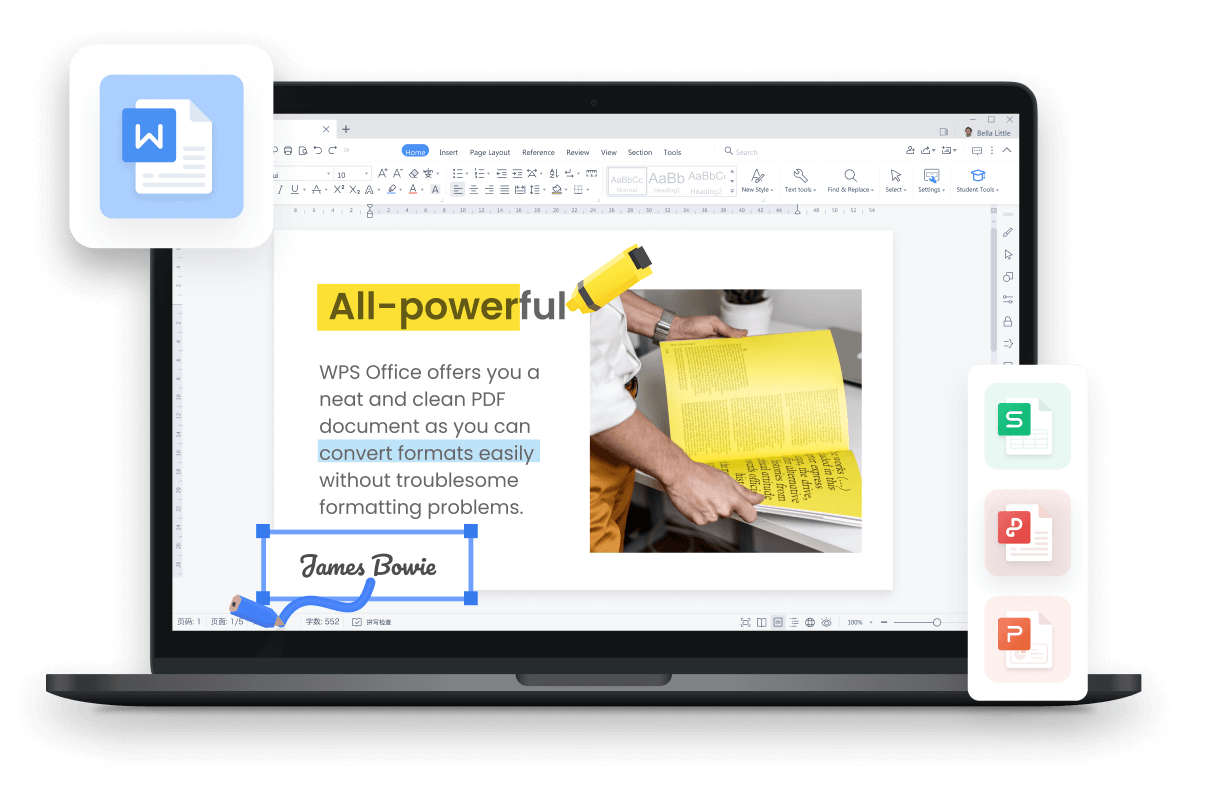
5 причини да изберете WPS Writer за редактиране и запазване на документи на Microsoft Word (БЕЗПЛАТНО)
100% безплатно: WPS Writer предлага пълни функции безплатно – без абонаменти, без пробни периоди, без скрити разходи.
Перфектна съвместимост с Microsoft Word: Отваряйте и редактирайте всички типове файлове на Word (.doc, .docx) с перфектно форматиране.
Работете отвсякъде: Използвайте WPS на Windows, Mac, Android и iOS. Вашите Word файлове се синхронизират автоматично между устройствата.
Готови шаблони: Достъп до стотици професионални шаблони за автобиографии, доклади и други, за да увеличите продуктивността си.
Вграден ИИ асистент: Генерирайте съдържание, пренаписвайте текст и получавайте предложения за писане без да напускате приложението, като използвате AI Writer
Как да отваряте, редактирате и запазвате документи на Microsoft Word в WPS
1. Има два начина да отворите документи на Microsoft Word в WPS, ако вече имате приложението на компютъра си.

2. Можете да отидете в настройките на компютъра си и да зададете WPS като приложение по подразбиране за отваряне на документи.

3. Можете да отворите WPS Writer на вашия компютър или Mac. След като отворите програмата, отидете в менюто „Файл“ и изберете „Отваряне“. Оттук можете да отворите желания документ и да работите по него веднага.

4. След като приключите с работата, можете да запазите документа със същото или ново име по ваш избор и да изберете предпочитано място.

Въпреки това, ако вече имате абонамент за Office 365 или лиценз за Microsoft Office, можете просто да направите безплатно изтегляне на MS Word от уебсайта на Microsoft 365, като следвате стъпките по-долу.
Безплатно изтегляне на Microsoft Word за Windows 11/10 чрез Microsoft 365
На уебсайта за абонамент на Microsoft ще намерите пълния пакет на Microsoft, съдържащ всички приложения, които Microsoft предлага. След закупуване на абонамента можете да изтеглите всички премиум програми на Microsoft.
Въпреки това има и други опции. Ако искате да използвате MS Word, без да купувате абонамент за целия пакет, на уебсайта има опция, при която можете да закупите, изтеглите и използвате само MS Word.
Също така можете да използвате MS Word от едномесечната безплатна пробна версия на Microsoft 365. Ако нямате такава, вижте изтегляне на Office 365.
Стъпки за изтегляне на Microsoft Word 365 на Windows 11/10
1. Отидете на официалния уебсайт на Microsoft в браузъра си и влезте, ако още не сте. Можете да използвате личен акаунт или служебен/училищен акаунт.

2. В зависимост от типа на използвания акаунт на екрана ще видите различни опции.

3. Ако сте влезли със своя акаунт в Microsoft, ще видите секцията „Продукти“ в горната навигационна лента. Кликнете върху „Office“ от това меню и изберете „Office 365“, за да отидете на страницата за абонамент за изтегляне на Microsoft Word Office 365.
4. Изберете абонаментния план, който най-добре отговаря на нуждите ви, и кликнете върху „Купете сега“.

5. Следвайте подканите, за да създадете акаунт в Microsoft или да влезете в съществуващия си акаунт.
6. След като влезете, кликнете върху „Инсталиране на Office“ в горния десен ъгъл.
7. Инсталаторът ще се изтегли на компютъра ви. Когато приключи, отворете инсталатора и следвайте подканите, за да инсталирате Microsoft Word 365 на вашия компютър с Windows 11/10.

След като сте инсталирали MS Office на компютъра си, можете да го намерите, като следвате тези стъпки:
Отворете лентата за търсене в лентата на задачите на Windows.
Потърсете „Word“ в полето за търсене и ще видите списък с най-подходящите опции.
Изберете MS Word от списъка и отворете програмата, за да започнете да я използвате.

Системни изисквания за Office 365 за Windows:
Microsoft Office 365 може да работи на Windows 7 или по-нова версия.
Минималната необходима RAM памет за компютър е 4GB.
Свободното дисково пространство трябва да бъде поне 5 GB.
Необходима е и интернет връзка за достъп до онлайн функциите.
Изтегляне на Microsoft Word 365 на Mac
Ако сте потребител на Mac, можете да получите Microsoft Word 365 на устройствата си със следните стъпки.

Отидете на уебсайта на Microsoft и се регистрирайте за абонамент за Microsoft 365 или влезте в съществуващия си акаунт.
След като влезете, изберете „Инсталиране на Office“ от началната страница.
Изберете „Инсталиране“, за да започнете процеса на изтегляне.
Сега отворете инсталационния пакет и следвайте инструкциите, за да инсталирате Microsoft Word.

Изтеглянето на MS Word на вашия Mac е завършено. Ако имате затруднения да откриете MS Word на Mac, можете да следвате стъпките по-долу:
1. Отидете в папката „Приложения“ и намерете приложението Microsoft Word.

2. Плъзнете иконата на Microsoft Word в Dock за лесен достъп.

3. Ако имате затруднения да намерите приложението по този начин, можете да използвате проста команда. Просто натиснете „Command + Space“, за да потърсите „Microsoft Word“ на вашия Mac, и ще го намерите.
Системни изисквания за Mac за Office 365:
Mac OS X 10.14 или по-нова версия.
Препоръчително е 4GB RAM или повече.
Актуализирана версия на Safari, Chrome или Edge за достъп до онлайн функциите.
Тук също така изброихме предимствата и недостатъците на Microsoft 365 за ваша справка.
| Предимства | Недостатъци |
|
|
Как да инсталирате Microsoft Word в различни версии на Word
1. Изтегляне на Microsoft Word 2021 от Office 2021
Еднократната покупка на Office 2021 включва MS Word и може да бъде изтеглена заедно с целия пакет Office 2021. Въпреки това има един недостатък – няма да можете да актуализирате MS Word 2021, за да получите достъп до нови функции, които предлага MS Office 365, като MS Copilot AI.
Стъпки за изтегляне на Microsoft Word 2021 на Windows или Mac
1. Отидете на уебсайта на Microsoft или App Store на вашия компютър или Mac.
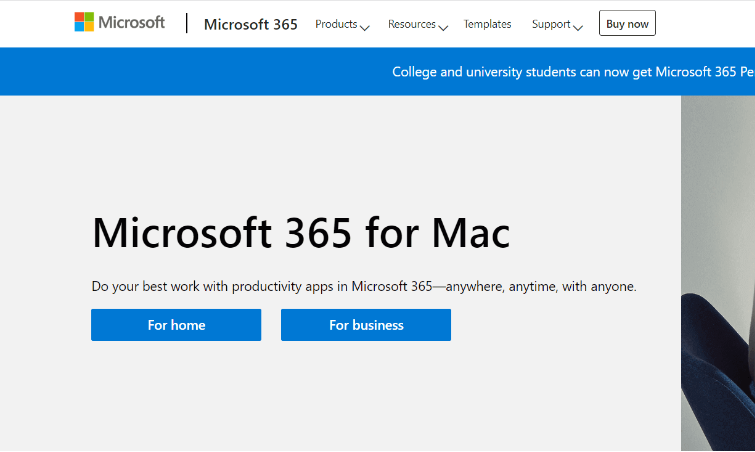
2. Потърсете Microsoft Word 2021 в лентата за търсене.

3. Кликнете върху бутона „Изтегляне“ или „Купуване“.
4. Ако изберете да купите, ще бъдете подканени да влезете в акаунта си в Microsoft и да завършите процеса на покупка.

5. Ако изберете да изтеглите, инсталационният файл ще бъде изтеглен на компютъра ви.
6. След като инсталационният файл се изтегли, отворете го и следвайте инструкциите на екрана, за да инсталирате Microsoft Word 2021 както на компютър, така и на Mac.
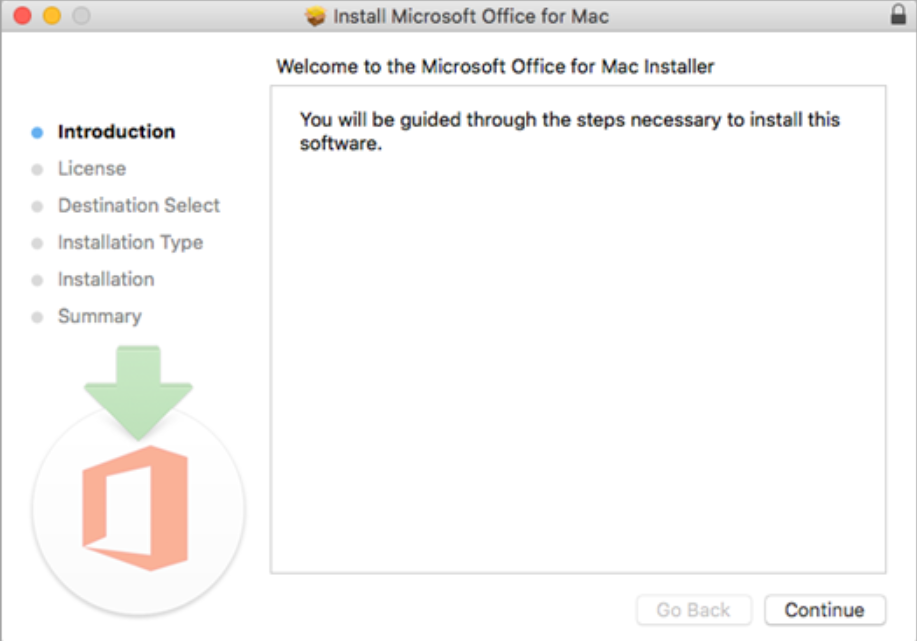
Системни изисквания за Microsoft Word 2021:
Windows 10 или по-нова версия и macOS 10.14 или по-нова версия.
Двуядрен процесор с честота 1,6 GHz или по-висока.
4 GB RAM или повече.
4 GB свободно дисково пространство за Windows и 10 GB за Mac.
Ако имате повече устройства, препоръчително е да закупите абонамент за Microsoft 365, тъй като той може да се използва едновременно на Windows и Mac, максимум на 5 устройства.
Предимства и недостатъци на Microsoft Word от Office 2021
| Предимства | Недостатъци |
|
|
2. Изтегляне на Microsoft Word 2019/2016/2013
За разлика от Microsoft Office 365 и Office 2021, по-старите версии на MS Office и Word не са достъпни на уебсайта на Microsoft. Така че има два начина да ги изтеглите – ако сте закупили такава преди, все още можете да се възползвате от безплатно неограничено изтегляне на Microsoft Word от центъра за акаунти на Microsoft.
Стъпки:
Както бе споменато по-горе, не можете да изтеглите Office 2019 или по-стари версии от уебсайта на Microsoft. Налична е опция само за актуализиране на тези версии до най-новия Microsoft 365.

Влезте в таблото за управление на акаунта си в Microsoft, като използвате акаунта, който сте използвали за съответната версия на Office.
Сега в горната част на страницата отидете на „услуги и абонаменти“ и намерете продукта, който искате да инсталирате.

3. За да започнете инсталацията, ще трябва да кликнете върху бутона „изпълни“ или „изтегли“ в браузъра си.

4. След известно време инсталацията ще завърши, след което можете да намерите приложенията на компютъра си.
Системни изисквания за Microsoft Word 2019/2016/2013
Windows 10 или по-нова версия, macOS Sierra или по-нова версия
Процесор 1,6 GHz или по-бърз, 2-ядрен
4 GB RAM
4 GB свободно дисково пространство за компютър и 10 GB за Mac
3. Изтегляне на Microsoft Word 2010/2007
Microsoft Word 2010/2007 е част от пакетите Office 2010/2007. По онова време самостоятелният Word не е бил наличен. От 2012 г. Microsoft спря продажбата на Microsoft Office 2007. През 2020 г. Microsoft спря продажбата на Microsoft Office 2010. Но ако сте го закупили преди и все още имате диска и продуктовия ключ, можете да инсталирате целия Microsoft Office 2010/2007, за да използвате Microsoft Word 2010/2007.
Стъпки за изтегляне на Microsoft Word 2010/2007 с диск и продуктов ключ
1. Поставете инсталационния диск на Microsoft Word в оптичното устройство на компютъра си.
2. Ако инсталационният процес не стартира автоматично, отидете на „Моят компютър“ (или „Този компютър“ на Windows 10) и щракнете двукратно върху иконата на оптичното устройство, за да стартирате инсталационния процес.

3. Следвайте инструкциите на екрана, за да инсталирате Microsoft Word на компютъра си.
4. Когато бъдете подканени, въведете продуктовия ключ, който се доставя с диска. Този ключ обикновено се намира на стикер върху кутията на диска или вътре в нея.

5. След като въведете продуктовия ключ, продължете с инсталационния процес и изчакайте Microsoft Word да завърши инсталирането на компютъра ви.
6. След като инсталацията завърши, отворете Microsoft Word и активирайте софтуера.
Как да коригирате неуспешно изтегляне на Microsoft Word
1. Проверете системните изисквания
Ако имате проблеми с изтеглянето на Microsoft Word, причините могат да бъдат много. На първо място ще трябва да проверите системните изисквания на версията, която се опитвате да инсталирате. Ако изискванията не съвпадат, ще трябва да надстроите системата си или да преминете към по-стара версия.
2. Проверете дали не сте надвишили лимита от 5 устройства
Една от основните причини изтеглянето и инсталирането на Microsoft Word да се проваля е, че може да сте надвишили лимита от 5 устройства. Както бе споменато по-горе, Microsoft Office 365 позволява максимум 5 устройства да бъдат свързани с един акаунт в Microsoft, затова се уверете, че не сте надвишили лимита.
3. За надграждане на Office 2021/2019 до Microsoft 365 трябва първо да го деинсталирате, преди да изтеглите пакета Office.
Ако искате да надстроите своя Office до най-новата версия, препоръчително е да деинсталирате предишните версии, тъй като те могат да попречат на инсталационния процес и продуктът ви може да не работи според очакванията.
4. Проверете интернет връзката си, ако изтеглянето е спряло за дълго време.
Ако срещате постоянни грешки при изтеглянето, когато опитвате изтегляне на Microsoft Word, първото нещо, което трябва да проверите, е интернет връзката ви.
Съвети: Винаги използвайте най-новата версия на Word
Поддържането на Microsoft Word безплатно в актуално състояние гарантира, че получавате най-добрите функции, подобрения на производителността и актуализации на сигурността.
Проблеми при използването на стара версия на Microsoft Word
Проблеми със съвместимостта
Липса на нови функции
Проблеми със забавяне
Рискове за сигурността
Ограничена или прекратена поддръжка
Ниска ефективност
Как да актуализирате Microsoft Word
Ако използвате Microsoft 365, актуализациите се инсталират автоматично в повечето случаи. Въпреки това Office 2021 и по-старите версии не могат да се актуализират, но можете да ги актуализирате директно до Office 365. По-долу са дадени някои стъпки, които можете да предприемете.
Стъпки:
1. Отворете някое от приложенията на Microsoft Office, например Word.
2. Отидете в долния ляв ъгъл на началната страница на приложението и кликнете върху „Акаунт“.
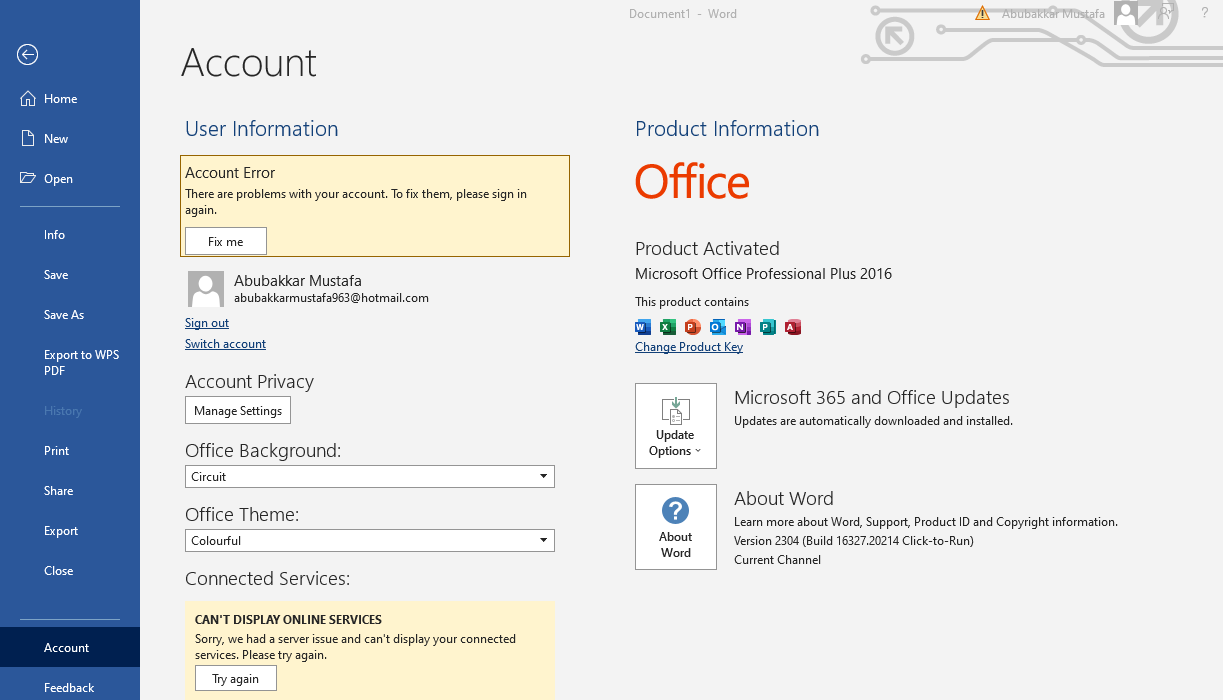
3. От дясната страна можете да видите информацията за продукта. Точно там е изброена и опцията „Актуализации на Office“
4. Кликнете с левия бутон върху тази опция и ще получите няколко възможности за актуализиране на продукта според вашия график.
5. Не забравяйте да затворите работата си, преди да актуализирате продукта.
Предстоящата функция Microsoft Copilot – ChatGPT AI
С най-новата актуализация на Office 365 Microsoft планира да включи Microsoft Copilot в пакета Office. Това е инструмент с изкуствен интелект, който ще ви помага по много начини, включително:
Предложения за допълване на текст
Контекстуални предложения
Въвеждане на естествен език
Какво ново има във всяка версия на Microsoft Word?
Microsoft Word 2021 и 365:
Подпомагане на писането с изкуствен интелект
Възможност за съвместно редактиране на документи в реално време
Интеграция с Microsoft Teams
Microsoft Word 2019:
Режим на фокусиране за писане без разсейване
Подобрени възможности за ръкописен вход.
Подобрения на достъпността.
Microsoft Word 2016:
Подобрени функции за сътрудничество, включително съвместно редактиране в реално време и история на версиите
Нови типове диаграми за по-напреднала визуализация на данни
Функция Smart Lookup за бърз достъп до онлайн проучвания.
Microsoft Word 2013:
Подобрено изживяване при четене с нов режим на четене.
Нови помощни линии за подравняване и опции за оформление за по-лесно форматиране на документи
Нова функция за мащабиране на обекти за по-добро разглеждане на изображения и обекти
Microsoft Word 2010:
Нови опции за персонализиране.
Подобрени инструменти за графика и редактиране на изображения.
Нови текстови ефекти и типографски опции
Microsoft Word 2007:
Нов потребителски интерфейс, базиран на лента, за по-добра навигация
Нови теми и стилове
Подобрени инструменти за графика и редактиране на изображения
Често задавани въпроси за безплатния Microsoft Word
В1. Какво се случва с моя Word документ, ако не подновя абонамента си за Microsoft 365?
Всъщност не притежавате Microsoft Office, ако използвате абонаментен план, и не можете да редактирате Word документите си, ако спрете абонамента. Въпреки това можете да ги отворите в WPS Office, за да продължите да редактирате и запазвате файловете си.
В2. Кое е по-добре – абонамент или еднократна покупка?
Изборът изцяло зависи от личните ви нужди и обстоятелства. Но има някои фактори, които трябва да се вземат предвид. Еднократната покупка ще ви позволи да притежавате продукта цял живот, но няма да получавате редовни актуализации за него.
Тази лекота на достъп е налична при абонаментната покупка, където продуктът ви лесно ще бъде надстроен до най-новата версия веднага щом излязат актуализациите.
В3. Мога ли да изтегля Microsoft Word безплатно като студент?
Ако вашият колеж има лиценз за образователна версия, можете да се регистрирате и да получите безплатно изтегляне на Microsoft Office. В противен случай може да се наложи да закупите лиценз с вашия .edu имейл, който може да получи 10% или повече отстъпка. Въпреки това месечният абонамент е тежест за студент без доходи. WPS Office предлага безплатен и мощен офис пакет, който отговаря на нуждите на учебния ви живот.
В4. Мога ли да използвам Microsoft Word офлайн?
Да, разбира се. Можете да използвате Microsoft Word онлайн. Дори се счита за по-полезно от гледна точка на сигурност и поверителност. От друга страна, онлайн версията ви предлага повече гъвкавост и достъпност, защото можете да достъпвате работното си пространство от всяко устройство с интернет връзка.
В5. Мога ли да прехвърля лиценза си за Microsoft Word на нов компютър?
Да, възможно е, но процесът зависи от типа лиценз, който притежавате. При еднократна покупка можете да прехвърлите лиценза от един компютър на друг, като първо деактивирате лиценза на първия компютър.
Това не важи за абонаментния лиценз. Можете да използвате абонаментен лиценз на няколко компютъра едновременно, без първо да го деактивирате от първия компютър.

'%3e%3cpath%20d='M19.9911%204.11386V6.471H18.5894C18.0775%206.471%2017.7322%206.57814%2017.5536%206.79243C17.3751%207.00671%2017.2858%207.32814%2017.2858%207.75671V9.44421H19.9019L19.5536%2012.0871H17.2858V18.8639H14.5536V12.0871H12.2769V9.44421H14.5536V7.49779C14.5536%206.39064%2014.8632%205.53201%2015.4822%204.92189C16.1013%204.31177%2016.9257%204.00671%2017.9554%204.00671C18.8304%204.00671%2019.509%204.04243%2019.9911%204.11386Z'%20fill='%23333333'/%3e%3c/g%3e%3cdefs%3e%3cclipPath%20id='clip0_2938_8199'%3e%3crect%20width='16'%20height='16'%20fill='white'%20transform='translate(8%204.00671)'/%3e%3c/clipPath%3e%3c/defs%3e%3c/svg%3e)
'%3e%3cpath%20d='M17.5237%2010.7813L23.4811%204H22.0699L16.8949%209.88693L12.7648%204H8L14.2469%2012.9029L8%2020.0133H9.4112L14.8725%2013.7952L19.2352%2020.0133H24M9.92053%205.04213H12.0885L22.0688%2019.0224H19.9003'%20fill='%23333333'/%3e%3c/g%3e%3cdefs%3e%3cclipPath%20id='clip0_2938_8200'%3e%3crect%20width='16'%20height='16.0134'%20fill='white'%20transform='translate(8%204)'/%3e%3c/clipPath%3e%3c/defs%3e%3c/svg%3e)


