

'%3e%3cpath%20d='M8%200C12.4183%200%2016%203.58172%2016%208C16%2012.4183%2012.4183%2016%208%2016C3.58172%2016%200%2012.4183%200%208C0%203.58172%203.58172%200%208%200ZM11.6162%204.38379C11.2257%203.99337%2010.5927%203.99338%2010.2021%204.38379L8%206.58594L5.79785%204.38379C5.40732%203.99334%204.77429%203.99329%204.38379%204.38379C3.99331%204.77429%203.99335%205.40733%204.38379%205.79785L6.58594%208L4.38379%2010.2021C3.99348%2010.5927%203.99341%2011.2257%204.38379%2011.6162C4.77426%2012.0066%205.40734%2012.0065%205.79785%2011.6162L8%209.41406L10.2021%2011.6162C10.5927%2012.0066%2011.2257%2012.0067%2011.6162%2011.6162C12.0067%2011.2257%2012.0066%2010.5927%2011.6162%2010.2021L9.41406%208L11.6162%205.79785C12.0066%205.40735%2012.0066%204.77429%2011.6162%204.38379Z'%20fill='%23080E17'%20fill-opacity='0.46'/%3e%3c/g%3e%3cdefs%3e%3cclipPath%20id='clip0_3761_713'%3e%3crect%20width='16'%20height='16'%20fill='white'/%3e%3c/clipPath%3e%3c/defs%3e%3c/svg%3e)




'%3e%3cpath%20fill-rule='evenodd'%20clip-rule='evenodd'%20d='M21.4999%2010.9993C21.4999%205.20009%2016.7986%200.498901%2010.9993%200.498901C5.19994%200.498901%200.498657%205.20009%200.498657%2010.9993C0.498657%2016.2404%204.33858%2020.5844%209.35855%2021.3722V14.0346H6.69238V10.9993H9.35855V8.68594C9.35855%206.05427%2010.9262%204.60062%2013.3248%204.60062C14.4736%204.60062%2015.6753%204.80571%2015.6753%204.80571V7.38979H14.3512C13.0468%207.38979%2012.64%208.19921%2012.64%209.0296V10.9993H15.5523L15.0867%2014.0346H12.64V21.3722C17.66%2020.5844%2021.4999%2016.2404%2021.4999%2010.9993Z'%20fill='%231568EA'/%3e%3c/g%3e%3c/svg%3e)


'%3e%3cpath%20d='M2.42045%2022.1876H6.31818V12.7217L0.75%208.54553V20.5171C0.75%2021.4414%201.49892%2022.1876%202.42045%2022.1876Z'%20fill='%234285F4'/%3e%3cpath%20d='M19.682%2022.1876H23.5797C24.5041%2022.1876%2025.2502%2021.4387%2025.2502%2020.5171V8.54553L19.682%2012.7217'%20fill='%2334A853'/%3e%3cpath%20d='M19.682%205.48293V12.7216L25.2502%208.54543V6.31816C25.2502%204.25236%2022.8921%203.07469%2021.2411%204.31361'%20fill='%23FBBC04'/%3e%3cpath%20d='M6.31824%2012.7217V5.48303L13.0001%2010.4944L19.6819%205.48303V12.7217L13.0001%2017.733'%20fill='%23EA4335'/%3e%3cpath%20d='M0.75%206.31816V8.54543L6.31818%2012.7216V5.48293L4.75909%204.31361C3.10534%203.07469%200.75%204.25236%200.75%206.31816Z'%20fill='%23C5221F'/%3e%3c/g%3e%3cdefs%3e%3cclipPath%20id='clip0_2954_7305'%3e%3crect%20width='24.5'%20height='18.375'%20fill='white'%20transform='translate(0.75%203.8125)'/%3e%3c/clipPath%3e%3c/defs%3e%3c/svg%3e)


Oprettelse og redigering af dokumenter er en central del af hverdagen i arbejdslivet. Selvom der findes mange værktøjer til dette formål, forbliver Microsoft Word det mest kraftfulde og udbredte tekstbehandlingsprogram. Men en gratis vejledning til download af Microsoft Word kan nogle gange være forvirrende – især for nye brugere.
Hvis du spekulerer på, hvordan man downloader Microsoft, er du kommet til det rette sted. Denne guide vil føre dig gennem trinnene for nemt at få adgang til den fulde version af MS Word.
Læs videre i guiden til gratis download af Microsoft Word. Du vil finde et fremragende word writer-værktøj til at lave førsteklasses dokumenter i dag!


Er det gratis at downloade og bruge Microsoft Word?
Microsoft Word er ikke helt gratis at downloade og bruge. Det er en del af Microsoft Office-pakken, der hjælper med oprettelse, redigering og administration af dokumenter. For at gøre mobilt arbejde bedre tilbyder Microsoft Office en gratis Microsoft Word-app til brugere.
Den fulde version af Microsoft 365 på pc kræver dog et betalt abonnement. Heldigvis kan du få gratis download af Microsoft Word gennem flere metoder. Hvis du spekulerer på hvordan du kan nyde Word online gratis, kan du også tjekke vores andre artikelserier.
Gratis muligheder for download af Microsoft Word til mobile enheder
Vil du have Microsoft Word gratis på din telefon eller tablet? Her er, hvordan du får det på Android- og iOS-enheder.
Sådan downloader du Microsoft Word online gratis på Android
Der er et par måder, hvorpå du kan downloade gratis Microsoft Word på din Android. Du kan enten downloade hele MS Office-pakken på din Android eller downloade en enkelt app ved navn MS Word. Uanset hvilken metode du vælger, er trinnene dog nogenlunde de samme.

Trin til gratis download af Microsoft Word på Android:
Søg efter "Microsoft Word" i søgefeltet i Google Play Butik.
Tryk på knappen "Installer" for at downloade og installere appen på din enhed.
Når installationen er fuldført, kan du starte Microsoft Word fra din app-skuffe eller startskærm.
Når du starter appen for første gang, kan du blive bedt om at logge ind med din Microsoft-konto eller oprette en ny. Hvis du har en Microsoft-konto, kan du indtaste din e-mail og adgangskode for at logge ind. Hvis du ikke har en konto, kan du oprette en gratis.
Sådan får du Microsoft Word gratis på iPhone og iPad
At downloade Microsoft Word fra din iPhone eller iPad er det samme som på Android. Der kan dog være en eller to ting, der er anderledes i processen.

Gå først til App Store og søg efter “MS Word”, og tryk derefter på knappen “Hent”.
Du skal muligvis indtaste din Apple ID-adgangskode eller telefonadgangskode. Dette er for at bekræfte download af Microsoft Word.
Vent derefter på, at appen downloades og installeres. Det kan tage et par minutter eller sekunder.
Når det er gjort, kan du begynde at bruge Microsoft Word fra din startskærm.
Download af Microsoft Word til pc
Mens den mobile version af Word tilbyder gratis grundlæggende redigering, har mange brugere brug for fuld dokumentoprettelse på deres Windows-pc eller Mac. Uanset om du skriver rapporter, CV'er eller skoleopgaver, er her, hvordan du kan downloade Microsoft Word gratis på din computer.
Gratis download og gem MS Word
MS Office til computere kan være dyrt, og de fleste har ikke råd til det. Nogle downloader måske en krakket version. Men dette er risikabelt. Det kan skade din computers sikkerhed.
Derfor anbefaler vi, at du vælger et gratis softwareprogram, der ikke involverer download af Microsoft Word. I denne sammenhæng kan WPS Office være det bedste alternativ. Ligesom Microsoft Office er det en komplet løsning til tekstfiler, regneark og præsentationer. Desuden er WPS Office gratis både på mobile enheder og computere.
Gratis download, rediger og gem Microsoft Word-filer og skabeloner
WPS er et sådant softwareprogram, der giver dig mulighed for at oprette, redigere og dele filer, herunder simple dokumenter, regneark og præsentationer. Det er helt gratis og kan bruges både på pc og mobiltelefoner til at fungere fuldstændig som Microsoft Office.
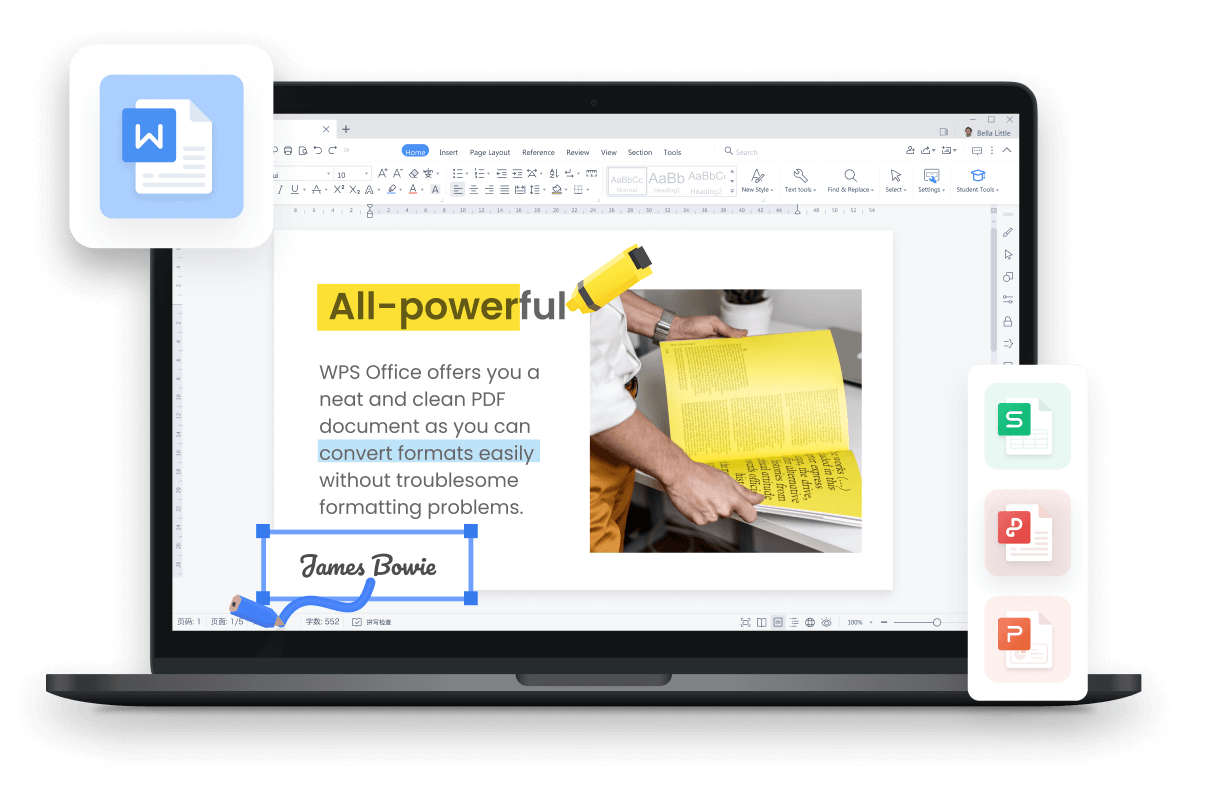
5 grunde til at vælge WPS Writer til at redigere og gemme Microsoft Word-dokumenter (GRATIS)
100 % gratis: WPS Writer tilbyder alle funktioner gratis – ingen abonnementer, ingen prøveperioder, ingen skjulte omkostninger.
Perfekt Microsoft Word-kompatibilitet: Åbn og rediger alle Word-filtyper (.doc, .docx) med perfekt formatering.
Arbejd overalt: Brug WPS på Windows, Mac, Android og iOS. Dine word-filer synkroniseres automatisk på tværs af enheder.
Klar-til-brug-skabeloner: Få adgang til hundredvis af professionelle skabeloner til CV'er, rapporter og mere for at øge din produktivitet.
Indbygget AI-assistent: Generer indhold, omskriv tekst, og få skriveforslag uden at forlade appen ved hjælp af AI Writer
Sådan åbner, redigerer og gemmer du Microsoft Word-dokumenter i WPS
1. Der er to måder, du kan åbne Microsoft Word-dokumenter i WPS på, hvis du allerede har applikationen på din computer.

2. Du kan enten gå til indstillingerne på din pc og indstille standardprogrammet til dokumenter til WPS.

3. Du kan åbne WPS Writer på din pc eller Mac. Når du har åbnet programmet, skal du gå til menuen "Filer" og vælge "Åbn". Herfra kan du åbne det ønskede dokument og arbejde på det med det samme.

4. Når du er færdig med at arbejde, kan du gemme dokumentet med det samme eller et nyt navn, alt efter hvad du ønsker, og vælge en foretrukken placering.

Hvis du dog allerede har et Office 365-abonnement eller en Microsoft Office-licens, kan du simpelthen udføre en gratis download af MS Word fra Microsoft 365-webstedet ved at følge de trin, der er nævnt nedenfor.
Gratis download af Microsoft Word til Windows 11/10 via Microsoft 365
På Microsofts abonnementswebsted finder du den komplette Microsoft-pakke, der indeholder alle de applikationer, Microsoft har at tilbyde. Efter køb af abonnementet kan du downloade alle Microsofts premium-programmer.
Der er dog også andre muligheder. Hvis du vil bruge MS Word uden at købe abonnementet på hele pakken, er der en mulighed på webstedet, hvor du kun kan købe, downloade og bruge MS Word.
Du kan også bruge MS Word fra den gratis en-måneds prøveversion af Microsoft 365. Hvis du ikke har en, kan du se Office 365-download.
Trin til at downloade Microsoft Word 365 på Windows 11/10
1. Gå til det officielle Microsoft-websted i din webbrowser, og log ind, hvis du ikke allerede har gjort det. Du kan enten bruge en personlig konto eller en arbejds- eller skolekonto.

2. Afhængigt af den kontotype, du har brugt, vil du finde forskellige muligheder på skærmen.

3. Hvis du er logget ind med din Microsoft-konto, vil du se sektionen "Produkter" i den øverste navigationslinje. Klik på "Office" fra denne menu og vælg "Office 365" for at gå til Office 365-abonnementssiden til download af Microsoft Word.
4. Vælg den abonnementsplan, der bedst passer til dine behov, og klik på "Køb nu".

5. Følg anvisningerne for at oprette en Microsoft-konto eller logge ind på din eksisterende konto.
6. Når du er logget ind, skal du klikke på "Installer Office" i øverste højre hjørne.
7. Installationsprogrammet vil blive downloadet til din computer. Når det er færdigt, skal du åbne installationsprogrammet og følge anvisningerne for at installere Microsoft Word 365 på din Windows 11/10-pc.

Efter at du har installeret MS Office på din pc, kan du finde MS Office på din pc ved at udføre følgende trin:
Åbn søgefeltet på proceslinjen i Windows.
Søg efter “Word” i søgefeltet, og du vil se de mest relevante muligheder angivet.
Vælg MS Word fra listen og åbn programmet for at begynde at bruge det.

Windows-systemkrav til Office 365:
Microsoft Office 365 kan køre på Windows 7 eller nyere.
Den mindste krævede RAM til pc er 4 GB.
Den tilgængelige diskplads skal være mindst 5 GB.
En internetforbindelse skal også være tilgængelig for at få adgang til onlinefunktioner.
Download Microsoft Word 365 på Mac
Hvis du er en Mac-bruger, kan du få Microsoft Word 365 på dine enheder med følgende trin.

Gå til Microsofts websted og tilmeld dig et Microsoft 365-abonnement, eller log ind på din eksisterende konto.
Vælg "Installer Office" fra startsiden, når du er logget ind.
Vælg "Installer" for at begynde downloadprocessen.
Åbn nu installationspakken, og følg instruktionerne for at installere Microsoft Word.

Downloaden af MS Word er nu fuldført på din Mac. Hvis du har svært ved at finde MS Word på din Mac, kan du følge de trin, der er nævnt nedenfor:
1. Gå til mappen Applikationer, og find Microsoft Word-appen.

2. Træk Microsoft Word-ikonet til din Dock for nem adgang.

3. Hvis du har problemer med at finde appen på denne måde, kan du bruge en simpel kommando. Bare tryk på "Kommando + Mellemrum" for at søge efter "Microsoft Word" på din Mac, så finder du det.
Mac-systemkrav til Office 365:
macOS 10.14 eller nyere.
4 GB RAM eller mere anbefales.
Opdateret version af Safari, Chrome eller Edge for at få adgang til onlinefunktioner.
Her har vi også opstillet fordele og ulemper ved Microsoft 365 til din reference.
| Fordele | Ulemper |
|
|
Sådan installerer du Microsoft Word i forskellige Word-versioner
1. Download Microsoft Word 2021 fra Office 2021
Et engangskøb af Office 2021 leveres med MS Word og kan downloades med den komplette Office 2021-pakke. Der er dog én ulempe: du vil ikke kunne opdatere MS Word 2021 for at få adgang til nye funktioner, som MS Office 365 har at tilbyde, såsom MS Copilot AI.
Trin til at downloade Microsoft Word 2021 på Windows eller Mac
1. Gå til Microsofts websted eller App Store på din pc eller Mac.
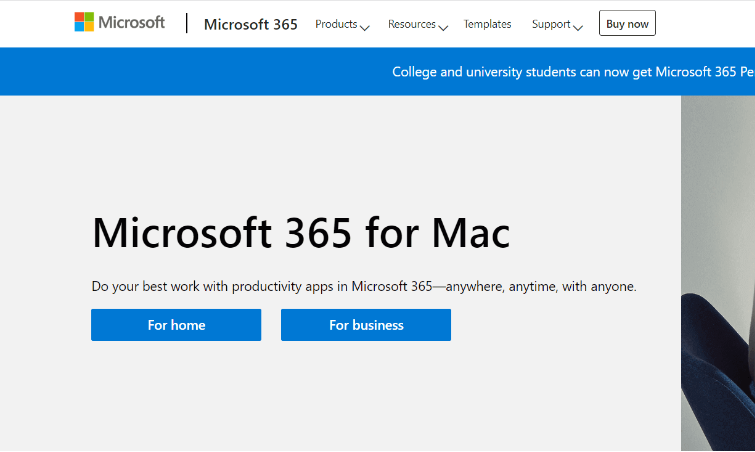
2. Søg efter Microsoft Word 2021 i søgefeltet.

3. Klik på knappen "Download" eller "Køb".
4. Hvis du vælger at købe, vil du blive bedt om at logge ind på din Microsoft-konto og gennemføre købsprocessen.

5. Hvis du vælger at downloade, vil opsætningsfilen blive downloadet til din computer.
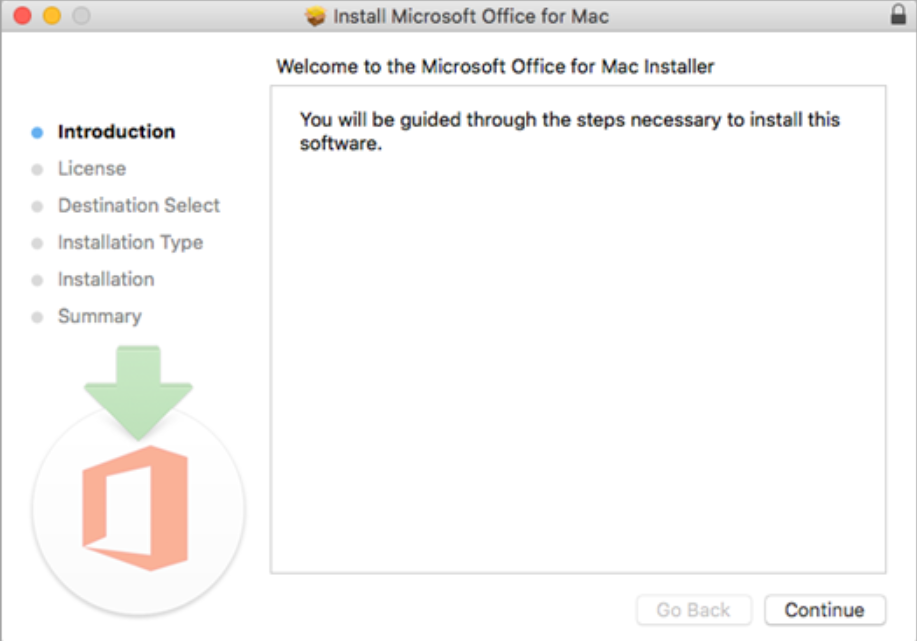
6. Når opsætningsfilen er downloadet, skal du åbne den og følge instruktionerne på skærmen for at installere Microsoft Word 2021 på både din pc og Mac.
Systemkrav til Microsoft Word 2021:
Windows 10 eller nyere og macOS 10.14 eller nyere.
1,6 GHz eller hurtigere, dual-core processor.
4 GB RAM eller mere.
4 GB tilgængelig diskplads til Windows og 10 GB til Mac.
Hvis du har flere enheder, anbefales det at købe et abonnement på Microsoft 365, da det kan bruges på Windows og Mac på samme tid, op til 5 enheder maksimalt.
Fordele og ulemper ved Microsoft Word i Office 2021
| Fordele | Ulemper |
|
|
2. Download Microsoft Word 2019/2016/2013
I modsætning til Microsoft Office 365 og Office 2021 er de tidligere versioner af MS Office og Word ikke tilgængelige på Microsofts websted. Så der er to måder at downloade dem på – hvis du har købt en før, kan du stadig nyde godt af den gratis og ubegrænsede download af Microsoft Word fra Microsofts kontocenter.
Trin:
Som nævnt ovenfor kan du ikke downloade Office 2019 eller tidligere versioner fra Microsofts websted. Så der er en mulighed for kun at opdatere disse versioner til det nyeste Microsoft 365.

Log ind på dit Microsoft-konto-dashboard med den konto, du brugte til en bestemt version af Office.
Øverst på siden skal du nu gå til "tjenester og abonnementer" og finde det produkt, du vil installere.

3. For at starte installationen skal du klikke på knappen "Kør" eller "Download" i din browser.

4. Efter et stykke tid vil din installation være færdig, hvorefter du kan finde applikationerne på din computer.
Systemkrav til Microsoft Word 2019/2016/2013
Windows 10 eller nyere, macOS Sierra eller nyere
Processor 1,6 GHz eller hurtigere, 2-core
4 GB RAM
4 GB tilgængelig diskplads til pc og 10 GB til Mac
3. Download Microsoft Word 2010/2007
Microsoft Word 2010/2007 er en del af Office 2010/2007-pakkerne. Dengang var en standalone-version af Word ikke tilgængelig. Siden 2012 har Microsoft stoppet salget af Microsoft Office 2007. I 2020 stoppede Microsoft salget af Microsoft Office 2010. Men hvis du har købt det før og stadig har disken og produktnøglen, kan du installere hele Microsoft Office 2010/2007 for at bruge Microsoft Word 2010/2007.
Trin til at downloade Microsoft Word 2010/2007 med disk og produktnøgle
1. Sæt installationsdisken til Microsoft Word i din computers diskdrev.
2. Hvis installationsprocessen ikke starter automatisk, skal du gå til "Denne computer" (eller "Denne pc" i Windows 10) og dobbeltklikke på diskdrevikonet for at starte installationsprocessen.

3. Følg instruktionerne på skærmen for at installere Microsoft Word på din computer.
4. Når du bliver bedt om det, skal du indtaste den produktnøgle, der fulgte med din disk. Denne nøgle er typisk placeret på et klistermærke på diskomslaget eller inde i omslaget.

5. Når du har indtastet produktnøglen, skal du fortsætte med installationsprocessen og vente på, at Microsoft Word er færdig med at installere på din computer.
6. Når installationen er fuldført, skal du åbne Microsoft Word og aktivere softwaren.
Sådan løser du problemer med mislykket download af Microsoft Word
1. Kontroller systemkravene
Hvis du har problemer med download af Microsoft Word, kan der være flere årsager til dette. Først og fremmest skal du tjekke systemkravene for den version, du forsøger at installere. Hvis kravene ikke stemmer overens, bliver du nødt til at opgradere dit system eller skifte til en tidligere version.
2. Kontroller, om du har overskredet grænsen på 5 enheder
En af hovedårsagerne til, at din download og installation af Microsoft Word mislykkes, er, at du muligvis har overskredet grænsen på 5 enheder. Som nævnt ovenfor tillader Microsoft Office 365 højst 5 enheder forbundet med én Microsoft-konto, så sørg for, at du ikke har overskredet denne grænse.
3. For at opgradere Office 2021/2019 til Microsoft 365, skal du afinstallere det først, før du downloader Office-pakken.
Hvis du vil opgradere din Office til den nyeste version, anbefales det at afinstallere de tidligere versioner, da de kan forstyrre installationsprocessen, og dit produkt muligvis ikke fungerer som forventet.
4. Tjek din internetforbindelse, hvis downloaden sidder fast i lang tid.
Hvis du konstant oplever downloadfejl, når du forsøger at downloade Microsoft Word, er det første, du skal tjekke, din internetforbindelse.
Tip: Få altid den nyeste Word-version
At holde Microsoft Word gratis opdateret sikrer, at du får de bedste funktioner, ydeevneforbedringer og sikkerhedsopdateringer.
Problemer ved brug af en gammel version af Microsoft Word
Kompatibilitetsproblemer
Mangel på nye funktioner
Forsinkelsesproblemer
Sikkerhedsrisici
Begrænset eller ophørt support
Lav effektivitet
Sådan opdateres Microsoft Word
Hvis du bruger Microsoft 365, installeres opdateringerne typisk helt automatisk. Office 2021 og tidligere versioner kan dog ikke opdateres, men du kan opgradere dem direkte til Office 365. Nedenfor er nogle trin, du kan tage for at gøre det.
Trin:
1. Åbn enhver af Microsoft Office-apperne, f.eks. Word
2. Naviger til nederste venstre hjørne på applikationens startside, og klik på "Konto".
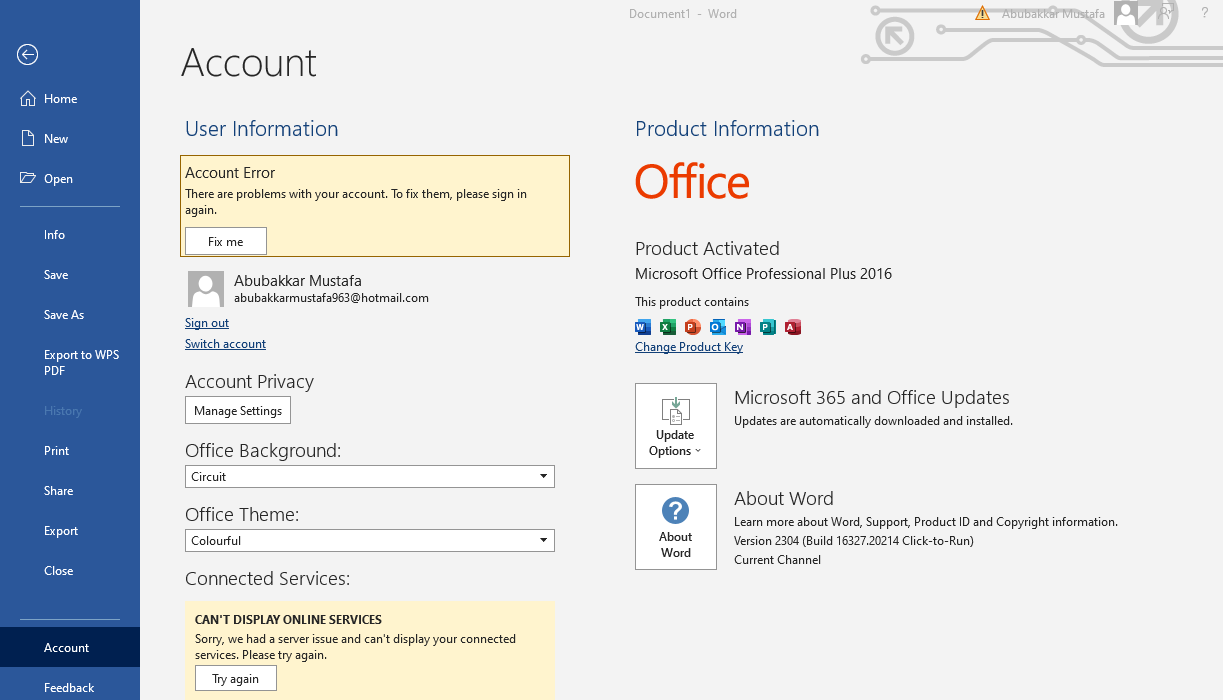
3. På højre side kan du se produktinformationen. Lige der står også "Office-opdateringer".
4. Venstreklik på denne mulighed, så får du et par valgmuligheder til at opdatere produktet i henhold til din tidsplan.
5. Sørg for at lukke dit arbejde ned, før du opdaterer produktet.
Kommende Microsoft Copilot - ChatGPT AI-funktion
Med den seneste opdatering i Office 365 har Microsoft planlagt at inkludere Microsoft Copilot i Office-pakken. Det er et AI-drevet værktøj, der vil hjælpe dig på flere måder, herunder:
Forslag til tekstfuldførelse
Kontekstbevidste forslag
Input i naturligt sprog
Hvad er nyt i hver version af Microsoft Word?
Microsoft Word 2021 og 365:
AI-drevet skriveassistance
Mulighed for at være medforfatter på dokumenter i realtid
Integration med Microsoft Teams
Microsoft Word 2019:
Fokustilstand til distraktionsfri skrivning
Forbedrede funktioner til håndskrift.
Tilgængelighedsforbedringer.
Microsoft Word 2016:
Forbedrede samarbejdsfunktioner, herunder medforfatterskab i realtid og versionshistorik
Nye diagramtyper til mere avanceret datavisualisering
Smart Lookup-funktion til hurtig adgang til online research.
Microsoft Word 2013:
Forbedret læseoplevelse med en ny læsetilstand.
Nye justeringslinjer og layoutmuligheder for nemmere dokumentformatering
Ny objektzoom-funktion for bedre visning af billeder og objekter
Microsoft Word 2010:
Nye tilpasningsmuligheder.
Forbedrede grafik- og billedredigeringsværktøjer.
Nye teksteffekter og typografimuligheder
Microsoft Word 2007:
Ny båndbaseret brugergrænseflade for forbedret navigation
Nye temaer og typografier
Forbedrede grafik- og billedredigeringsværktøjer
Ofte stillede spørgsmål om gratis Microsoft Word
Spørgsmål 1. Hvad sker der med mit Word-dokument, hvis jeg ikke fornyer mit Microsoft 365-abonnement?
Du ejer faktisk ikke Microsoft Office, hvis du kører en abonnementsplan, og du kan ikke længere redigere dine Word-dokumenter, hvis du stopper dit abonnement. Du kan dog åbne dem i WPS Office for at fortsætte med at redigere og gemme dine filer.
Spørgsmål 2. Abonnement eller engangskøb – hvad er bedst?
Valget afhænger helt af dine personlige behov og omstændigheder. Men der er nogle faktorer at overveje. Et engangskøb vil give dig mulighed for at have produktet for hele livet, men du vil ikke kunne få regelmæssige opdateringer til produktet.
Denne nemme adgang er tilgængelig ved køb af et abonnement, hvor dit produkt nemt vil blive opgraderet til den nyeste version, så snart opdateringerne ankommer.
Spørgsmål 3. Kan jeg downloade Microsoft Word gratis som studerende?
Hvis dit universitet har en uddannelseslicens, kan du registrere dig og få en gratis download af Microsoft Office. Ellers skal du muligvis købe en licens med din .edu-e-mail, hvilket kan give en rabat på 10 % eller mere. Et månedligt abonnement kan dog være en byrde for en studerende uden indkomst. WPS Office tilbyder en gratis og kraftfuld Office-pakke, der opfylder behovene i dit studieliv.
Spørgsmål 4. Kan jeg bruge Microsoft Word offline?
Ja, absolut. Du kan bruge Microsoft Word offline. Faktisk anses det for mere fordelagtigt med hensyn til sikkerhed og privatliv. På den anden side giver onlineversionen dig mere fleksibilitet og tilgængelighed, fordi du kan få adgang til dit arbejdsområde fra enhver enhed med en internetforbindelse.
Spørgsmål 5. Kan jeg overføre min Microsoft Word-licens til en ny computer?
Ja, det er muligt, men processen vil afhænge af den type licens, du har. Ved et engangskøb kan du overføre licensen fra én computer til en anden ved først at deaktivere licensen på den første pc.
Det er dog ikke tilfældet med en abonnementsbaseret licens. Du kan bruge en abonnementsbaseret licens på flere pc'er på samme tid uden først at deaktivere den fra den første pc.

'%3e%3cpath%20d='M19.9911%204.11386V6.471H18.5894C18.0775%206.471%2017.7322%206.57814%2017.5536%206.79243C17.3751%207.00671%2017.2858%207.32814%2017.2858%207.75671V9.44421H19.9019L19.5536%2012.0871H17.2858V18.8639H14.5536V12.0871H12.2769V9.44421H14.5536V7.49779C14.5536%206.39064%2014.8632%205.53201%2015.4822%204.92189C16.1013%204.31177%2016.9257%204.00671%2017.9554%204.00671C18.8304%204.00671%2019.509%204.04243%2019.9911%204.11386Z'%20fill='%23333333'/%3e%3c/g%3e%3cdefs%3e%3cclipPath%20id='clip0_2938_8199'%3e%3crect%20width='16'%20height='16'%20fill='white'%20transform='translate(8%204.00671)'/%3e%3c/clipPath%3e%3c/defs%3e%3c/svg%3e)
'%3e%3cpath%20d='M17.5237%2010.7813L23.4811%204H22.0699L16.8949%209.88693L12.7648%204H8L14.2469%2012.9029L8%2020.0133H9.4112L14.8725%2013.7952L19.2352%2020.0133H24M9.92053%205.04213H12.0885L22.0688%2019.0224H19.9003'%20fill='%23333333'/%3e%3c/g%3e%3cdefs%3e%3cclipPath%20id='clip0_2938_8200'%3e%3crect%20width='16'%20height='16.0134'%20fill='white'%20transform='translate(8%204)'/%3e%3c/clipPath%3e%3c/defs%3e%3c/svg%3e)


