

'%3e%3cpath%20d='M8%200C12.4183%200%2016%203.58172%2016%208C16%2012.4183%2012.4183%2016%208%2016C3.58172%2016%200%2012.4183%200%208C0%203.58172%203.58172%200%208%200ZM11.6162%204.38379C11.2257%203.99337%2010.5927%203.99338%2010.2021%204.38379L8%206.58594L5.79785%204.38379C5.40732%203.99334%204.77429%203.99329%204.38379%204.38379C3.99331%204.77429%203.99335%205.40733%204.38379%205.79785L6.58594%208L4.38379%2010.2021C3.99348%2010.5927%203.99341%2011.2257%204.38379%2011.6162C4.77426%2012.0066%205.40734%2012.0065%205.79785%2011.6162L8%209.41406L10.2021%2011.6162C10.5927%2012.0066%2011.2257%2012.0067%2011.6162%2011.6162C12.0067%2011.2257%2012.0066%2010.5927%2011.6162%2010.2021L9.41406%208L11.6162%205.79785C12.0066%205.40735%2012.0066%204.77429%2011.6162%204.38379Z'%20fill='%23080E17'%20fill-opacity='0.46'/%3e%3c/g%3e%3cdefs%3e%3cclipPath%20id='clip0_3761_713'%3e%3crect%20width='16'%20height='16'%20fill='white'/%3e%3c/clipPath%3e%3c/defs%3e%3c/svg%3e)




'%3e%3cpath%20fill-rule='evenodd'%20clip-rule='evenodd'%20d='M21.4999%2010.9993C21.4999%205.20009%2016.7986%200.498901%2010.9993%200.498901C5.19994%200.498901%200.498657%205.20009%200.498657%2010.9993C0.498657%2016.2404%204.33858%2020.5844%209.35855%2021.3722V14.0346H6.69238V10.9993H9.35855V8.68594C9.35855%206.05427%2010.9262%204.60062%2013.3248%204.60062C14.4736%204.60062%2015.6753%204.80571%2015.6753%204.80571V7.38979H14.3512C13.0468%207.38979%2012.64%208.19921%2012.64%209.0296V10.9993H15.5523L15.0867%2014.0346H12.64V21.3722C17.66%2020.5844%2021.4999%2016.2404%2021.4999%2010.9993Z'%20fill='%231568EA'/%3e%3c/g%3e%3c/svg%3e)


'%3e%3cpath%20d='M2.42045%2022.1876H6.31818V12.7217L0.75%208.54553V20.5171C0.75%2021.4414%201.49892%2022.1876%202.42045%2022.1876Z'%20fill='%234285F4'/%3e%3cpath%20d='M19.682%2022.1876H23.5797C24.5041%2022.1876%2025.2502%2021.4387%2025.2502%2020.5171V8.54553L19.682%2012.7217'%20fill='%2334A853'/%3e%3cpath%20d='M19.682%205.48293V12.7216L25.2502%208.54543V6.31816C25.2502%204.25236%2022.8921%203.07469%2021.2411%204.31361'%20fill='%23FBBC04'/%3e%3cpath%20d='M6.31824%2012.7217V5.48303L13.0001%2010.4944L19.6819%205.48303V12.7217L13.0001%2017.733'%20fill='%23EA4335'/%3e%3cpath%20d='M0.75%206.31816V8.54543L6.31818%2012.7216V5.48293L4.75909%204.31361C3.10534%203.07469%200.75%204.25236%200.75%206.31816Z'%20fill='%23C5221F'/%3e%3c/g%3e%3cdefs%3e%3cclipPath%20id='clip0_2954_7305'%3e%3crect%20width='24.5'%20height='18.375'%20fill='white'%20transform='translate(0.75%203.8125)'/%3e%3c/clipPath%3e%3c/defs%3e%3c/svg%3e)


Η δημιουργία και η επεξεργασία εγγράφων αποτελούν βασικό μέρος της καθημερινής επαγγελματικής ζωής. Αν και υπάρχουν πολλά εργαλεία για αυτόν τον σκοπό, το Microsoft Word παραμένει το πιο ισχυρό και ευρέως χρησιμοποιούμενο λογισμικό επεξεργασίας κειμένου. Ωστόσο, ο οδηγός δωρεάν λήψης του Microsoft Word μπορεί μερικές φορές να προκαλέσει σύγχυση—ειδικά για νέους χρήστες.
Αν αναρωτιέστε πώς να κατεβάσετε το Microsoft, βρίσκεστε στο σωστό μέρος. Αυτός ο οδηγός θα σας καθοδηγήσει στα βήματα για να αποκτήσετε πρόσβαση στην πλήρη έκδοση του MS Word χωρίς ταλαιπωρία.
Συνεχίστε να διαβάζετε τον οδηγό δωρεάν λήψης του Microsoft Word. Θα ανακαλύψετε ένα εξαιρετικό εργαλείο επεξεργασίας κειμένου για να δημιουργείτε κορυφαία έγγραφα από σήμερα!


Είναι δωρεάν η λήψη και η χρήση του Microsoft Word;
Το Microsoft Word δεν είναι εντελώς δωρεάν για λήψη και πλήρη χρήση. Αποτελεί μέρος της σουίτας Microsoft Office και βοηθά στη δημιουργία, την επεξεργασία και τη διαχείριση εγγράφων. Για καλύτερη εργασία από κινητές συσκευές, το Microsoft Office προσφέρει μια δωρεάν εφαρμογή Microsoft Word στους χρήστες.
Ωστόσο, η πλήρης έκδοση του Microsoft 365 σε υπολογιστή απαιτεί συνδρομή επί πληρωμή. Ευτυχώς, μπορείτε να κατεβάσετε δωρεάν το Microsoft Word με διάφορους τρόπους. Αν αναρωτιέστε πώς να απολαύσετε Word online δωρεάν, μπορείτε επίσης να δείτε και τις υπόλοιπες σειρές άρθρων μας.
Επιλογές δωρεάν λήψης του Microsoft Word για κινητές συσκευές
Θέλετε το Microsoft Word δωρεάν στο τηλέφωνο ή το tablet σας; Δείτε πώς μπορείτε να το αποκτήσετε σε συσκευές Android και iOS.
Πώς να κατεβάσετε το Microsoft Word online σε Android δωρεάν
Υπάρχουν διάφοροι τρόποι για να κατεβάσετε δωρεάν το Microsoft Word στο Android σας. Μπορείτε είτε να κατεβάσετε ολόκληρη τη σουίτα MS Office στο Android σας είτε να κατεβάσετε μία μόνο εφαρμογή με το όνομα MS Word. Ωστόσο, όποια μέθοδο κι αν επιλέξετε, τα βήματα είναι λίγο πολύ τα ίδια.

Βήματα για δωρεάν λήψη του Microsoft Word σε Android:
Αναζητήστε "Microsoft Word" στη γραμμή αναζήτησης του Google Play Store.
Πατήστε το κουμπί «Εγκατάσταση» για να κατεβάσετε και να εγκαταστήσετε την εφαρμογή στη συσκευή σας.
Μόλις ολοκληρωθεί η εγκατάσταση, μπορείτε να ανοίξετε το Microsoft Word από το συρτάρι εφαρμογών ή την αρχική οθόνη σας.
Όταν ανοίξετε την εφαρμογή για πρώτη φορά, ενδέχεται να σας ζητηθεί να συνδεθείτε με τον λογαριασμό Microsoft ή να δημιουργήσετε έναν νέο. Αν έχετε λογαριασμό Microsoft, μπορείτε να εισαγάγετε το email και τον κωδικό πρόσβασής σας για να συνδεθείτε. Αν δεν έχετε λογαριασμό, μπορείτε να δημιουργήσετε έναν δωρεάν.
Πώς να αποκτήσετε δωρεάν το Microsoft Word σε iPhone και iPad
Η λήψη του Microsoft Word από το iPhone ή το iPad σας είναι ίδια με το Android. Ωστόσο, ενδέχεται να υπάρχουν μία ή δύο διαφορές στη διαδικασία.

Αρχικά, μεταβείτε στο App Store και αναζητήστε «MS Word» και, στη συνέχεια, πατήστε το κουμπί «Λήψη».
Ίσως χρειαστεί να εισαγάγετε τον κωδικό πρόσβασης του Apple ID ή τον κωδικό του τηλεφώνου σας. Αυτό γίνεται για να επιβεβαιωθεί η λήψη του Microsoft Word.
Έπειτα, περιμένετε να γίνει λήψη και εγκατάσταση της εφαρμογής. Μπορεί να χρειαστούν μερικά λεπτά ή δευτερόλεπτα.
Όταν ολοκληρωθεί, μπορείτε να αρχίσετε να χρησιμοποιείτε το Microsoft Word από την αρχική οθόνη σας.
Λήψη του Microsoft Word για υπολογιστή
Ενώ η έκδοση του Word για κινητά προσφέρει δωρεάν βασική επεξεργασία, πολλοί χρήστες χρειάζονται πλήρη δημιουργία εγγράφων στον υπολογιστή τους με Windows ή Mac. Είτε γράφετε αναφορές, βιογραφικά ή σχολικές εργασίες, δείτε πώς να κατεβάσετε δωρεάν το Microsoft Word στον υπολογιστή σας.
Δωρεάν λήψη και αποθήκευση του MS Word
Το MS Office για υπολογιστές μπορεί να είναι ακριβό και οι περισσότεροι δεν μπορούν να το αντέξουν οικονομικά. Κάποιοι μπορεί να κατεβάσουν μια παραποιημένη έκδοση. Αυτό όμως είναι επικίνδυνο. Θα μπορούσε να βλάψει την ασφάλεια του υπολογιστή σας.
Επομένως, σας συνιστούμε να επιλέξετε ένα δωρεάν πρόγραμμα λογισμικού που δεν απαιτεί λήψη του Microsoft Word. Σε αυτό το πλαίσιο, το WPS Office μπορεί να είναι η καλύτερη εναλλακτική. Όπως ακριβώς και το Microsoft Office, είναι μια ολοκληρωμένη λύση για αρχεία κειμένου, υπολογιστικά φύλλα και παρουσιάσεις. Επιπλέον, το WPS Office είναι δωρεάν τόσο σε κινητές συσκευές όσο και σε υπολογιστές.
Δωρεάν λήψη, επεξεργασία και αποθήκευση αρχείων και προτύπων Microsoft Word
Το WPS είναι ένα τέτοιο πρόγραμμα λογισμικού που σας επιτρέπει να δημιουργείτε, να επεξεργάζεστε και να μοιράζεστε αρχεία, συμπεριλαμβανομένων απλών εγγράφων, υπολογιστικών φύλλων και παρουσιάσεων. Είναι εντελώς δωρεάν και μπορεί να χρησιμοποιηθεί τόσο σε υπολογιστή όσο και σε κινητά τηλέφωνα, λειτουργώντας ακριβώς όπως το Microsoft Office.
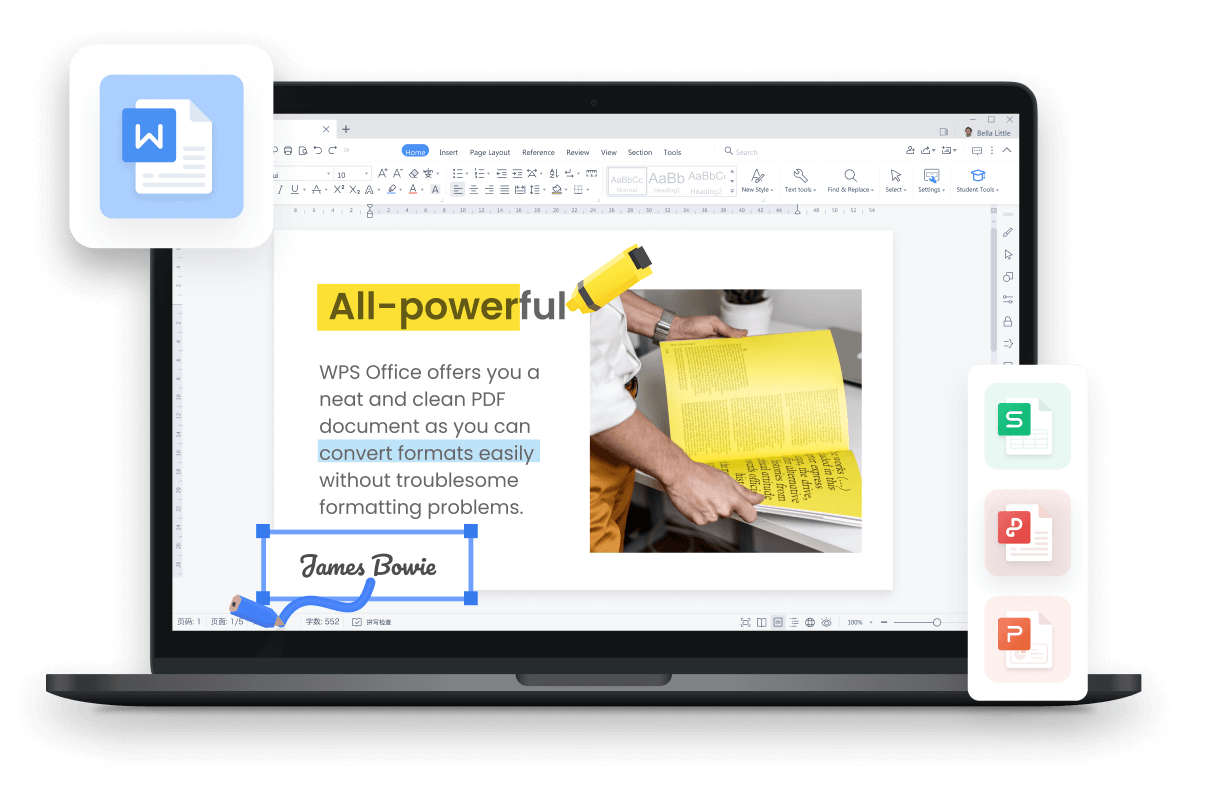
5 λόγοι για να επιλέξετε WPS Writer για να επεξεργάζεστε και να αποθηκεύετε έγγραφα Microsoft Word (ΔΩΡΕΑΝ)
100% δωρεάν: Το WPS Writer προσφέρει πλήρεις λειτουργίες δωρεάν - χωρίς συνδρομές, χωρίς δοκιμές, χωρίς κρυφές χρεώσεις.
Απόλυτη συμβατότητα με το Microsoft Word: Ανοίξτε και επεξεργαστείτε όλους τους τύπους αρχείων Word (.doc, .docx) με τέλεια μορφοποίηση.
Εργαστείτε οπουδήποτε: Χρησιμοποιήστε το WPS σε Windows, Mac, Android & iOS. Τα αρχεία Word σας συγχρονίζονται αυτόματα σε όλες τις συσκευές.
Έτοιμα πρότυπα: Αποκτήστε πρόσβαση σε εκατοντάδες επαγγελματικά πρότυπα για βιογραφικά, αναφορές και πολλά άλλα για να αυξήσετε την παραγωγικότητά σας.
Ενσωματωμένος βοηθός AI: Δημιουργήστε περιεχόμενο, ξαναγράψτε κείμενο και λάβετε προτάσεις γραφής χωρίς να βγείτε από την εφαρμογή χρησιμοποιώντας το AI Writer
Πώς να ανοίξετε, να επεξεργαστείτε και να αποθηκεύσετε έγγραφα Microsoft Word στο WPS
1. Υπάρχουν δύο τρόποι για να ανοίξετε έγγραφα Microsoft Word στο WPS, αν έχετε ήδη την εφαρμογή του στον υπολογιστή σας.

2. Μπορείτε να μεταβείτε στις ρυθμίσεις του υπολογιστή σας και να ορίσετε το WPS ως προεπιλεγμένο πρόγραμμα ανοίγματος εγγράφων.

3. Μπορείτε να ανοίξετε το WPS Writer στον υπολογιστή σας ή στο Mac. Αφού ανοίξετε το πρόγραμμα, μεταβείτε στο μενού «Αρχείο» και επιλέξτε «Άνοιγμα». Από εκεί, μπορείτε να ανοίξετε το έγγραφο που θέλετε και να εργαστείτε απευθείας σε αυτό.

4. Αφού ολοκληρώσετε την εργασία σας, μπορείτε να αποθηκεύσετε το έγγραφο με το ίδιο ή με νέο όνομα, όπως επιθυμείτε, και να επιλέξετε την τοποθεσία που προτιμάτε.

Ωστόσο, αν έχετε ήδη συνδρομή στο Office 365 ή άδεια χρήσης του Microsoft Office, μπορείτε απλώς να κάνετε δωρεάν λήψη του MS Word από τον ιστότοπο του Microsoft 365 ακολουθώντας τα παρακάτω βήματα.
Δωρεάν λήψη του Microsoft Word για Windows 11/10 μέσω Microsoft 365
Στον ιστότοπο συνδρομών της Microsoft, θα βρείτε την πλήρη σουίτα Microsoft που περιέχει όλες τις εφαρμογές που προσφέρει η Microsoft. Αφού αγοράσετε τη συνδρομή, μπορείτε να κατεβάσετε όλα τα premium προγράμματα της Microsoft.
Ωστόσο, υπάρχουν και άλλες επιλογές. Αν θέλετε να χρησιμοποιήσετε το MS Word χωρίς να αγοράσετε τη συνδρομή για ολόκληρο το πακέτο, υπάρχει επιλογή στον ιστότοπο να αγοράσετε, να κατεβάσετε και να χρησιμοποιήσετε μόνο το MS Word.
Επίσης, μπορείτε να χρησιμοποιήσετε το MS Word από τη δωρεάν δοκιμαστική έκδοση ενός μήνα του Microsoft 365. Αν δεν έχετε, δείτε λήψη του Office 365.
Βήματα για λήψη του Microsoft Word 365 σε Windows 11/10
1. Μεταβείτε στον επίσημο ιστότοπο της Microsoft από το πρόγραμμα περιήγησής σας και συνδεθείτε αν δεν το έχετε ήδη κάνει. Μπορείτε να χρησιμοποιήσετε είτε προσωπικό λογαριασμό είτε λογαριασμό εργασίας ή σχολείου.

2. Ανάλογα με τον τύπο λογαριασμού που χρησιμοποιήσατε, θα δείτε διαφορετικές επιλογές στην οθόνη.

3. Εάν έχετε συνδεθεί με τον λογαριασμό Microsoft, θα δείτε την ενότητα «Προϊόντα» στην επάνω γραμμή πλοήγησης. Κάντε κλικ στο «Office» από αυτό το μενού και επιλέξτε «Office 365» για να μεταβείτε στη σελίδα συνδρομής του Office 365 για λήψη του Microsoft Word.
4. Επιλέξτε το πρόγραμμα συνδρομής που ταιριάζει καλύτερα στις ανάγκες σας και κάντε κλικ στο «Αγορά τώρα».

5. Ακολουθήστε τις οδηγίες για να δημιουργήσετε λογαριασμό Microsoft ή να συνδεθείτε στον υπάρχοντα λογαριασμό σας.
6. Αφού συνδεθείτε, κάντε κλικ στο «Εγκατάσταση Office» στην επάνω δεξιά γωνία.
7. Το πρόγραμμα εγκατάστασης θα πραγματοποιήσει λήψη στον υπολογιστή σας. Όταν ολοκληρωθεί, ανοίξτε το πρόγραμμα εγκατάστασης και ακολουθήστε τις οδηγίες για να εγκαταστήσετε το Microsoft Word 365 στον υπολογιστή σας με Windows 11/10.

Αφού εγκαταστήσετε το MS Office στον υπολογιστή σας, μπορείτε να το βρείτε ακολουθώντας τα παρακάτω βήματα:
Ανοίξτε τη γραμμή αναζήτησης στη γραμμή εργασιών των Windows.
Αναζητήστε «Word» στο πλαίσιο αναζήτησης και θα δείτε τις πιο σχετικές επιλογές.
Επιλέξτε το MS Word από τη λίστα και ανοίξτε το πρόγραμμα για να αρχίσετε να το χρησιμοποιείτε.

Απαιτήσεις συστήματος Windows για το Office 365:
Το Microsoft Office 365 μπορεί να εκτελεστεί σε Windows 7 ή νεότερη έκδοση.
Η ελάχιστη απαιτούμενη μνήμη RAM για υπολογιστή είναι 4 GB.
Ο διαθέσιμος χώρος στον δίσκο πρέπει να είναι τουλάχιστον 5 GB.
Θα πρέπει επίσης να υπάρχει σύνδεση στο διαδίκτυο για πρόσβαση στις διαδικτυακές λειτουργίες.
Λήψη του Microsoft Word 365 σε Mac
Αν είστε χρήστης Mac, μπορείτε να αποκτήσετε το Microsoft Word 365 στις συσκευές σας με τα παρακάτω βήματα.

Μεταβείτε στον ιστότοπο της Microsoft και εγγραφείτε για συνδρομή Microsoft 365 ή συνδεθείτε στον υπάρχοντα λογαριασμό σας.
Επιλέξτε «Εγκατάσταση Office» από την αρχική σελίδα αφού συνδεθείτε.
Επιλέξτε «Εγκατάσταση» για να ξεκινήσει η διαδικασία λήψης.
Στη συνέχεια, ανοίξτε το πακέτο εγκατάστασης και ακολουθήστε τις οδηγίες για να εγκαταστήσετε το Microsoft Word.

Η λήψη του MS Word ολοκληρώθηκε στο Mac σας. Τώρα, αν δυσκολεύεστε να εντοπίσετε το MS Word στο Mac σας, μπορείτε να ακολουθήσετε τα παρακάτω βήματα:
1. Μεταβείτε στον φάκελο «Εφαρμογές» και εντοπίστε την εφαρμογή Microsoft Word.

2. Σύρετε το εικονίδιο του Microsoft Word στο Dock σας για εύκολη πρόσβαση.

3. Αν δυσκολεύεστε να εντοπίσετε την εφαρμογή με αυτόν τον τρόπο, μπορείτε να χρησιμοποιήσετε μια απλή εντολή. Απλώς πατήστε «Command + Space» για να αναζητήσετε «Microsoft Word» στο Mac σας και θα το βρείτε.
Απαιτήσεις συστήματος Mac για το Office 365:
macOS 10.14 ή νεότερη έκδοση.
Συνιστώνται 4 GB RAM ή περισσότερο.
Ενημερωμένη έκδοση Safari, Chrome ή Edge για πρόσβαση στις διαδικτυακές λειτουργίες.
Εδώ παραθέτουμε επίσης τα πλεονεκτήματα και τα μειονεκτήματα του Microsoft 365 για ενημέρωσή σας.
| Πλεονεκτήματα | Μειονεκτήματα |
|
|
Πώς να εγκαταστήσετε το Microsoft Word σε διαφορετικές εκδόσεις
1. Λήψη του Microsoft Word 2021 από το Office 2021
Το Office 2021, που αγοράζεται με εφάπαξ πληρωμή, περιλαμβάνει το MS Word και μπορεί να ληφθεί μαζί με ολόκληρη τη σουίτα Office 2021. Ωστόσο, υπάρχει ένα μειονέκτημα: δεν θα μπορείτε να ενημερώσετε το MS Word 2021 για να αποκτήσετε νέες λειτουργίες που προσφέρει το MS Office 365, όπως το MS Copilot AI.
Βήματα για λήψη του Microsoft Word 2021 σε Windows ή Mac
1. Μεταβείτε στον ιστότοπο της Microsoft ή στο App Store στον υπολογιστή ή το Mac σας.
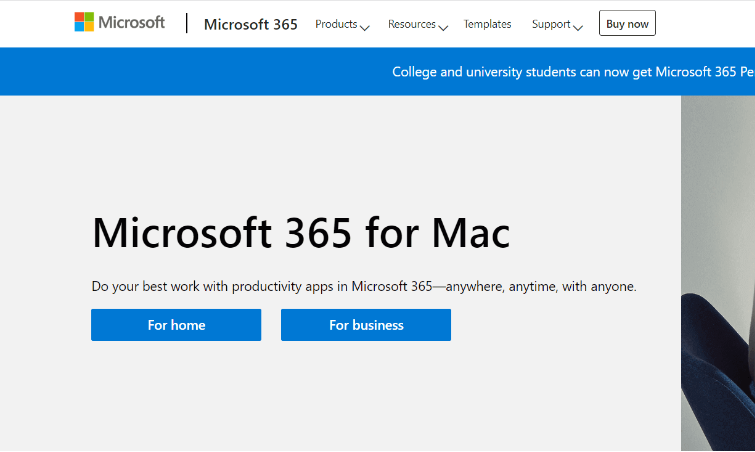
2. Αναζητήστε το Microsoft Word 2021 στη γραμμή αναζήτησης.

3. Κάντε κλικ στο κουμπί «Λήψη» ή «Αγορά».
4. Αν επιλέξετε να αγοράσετε, θα σας ζητηθεί να συνδεθείτε στον λογαριασμό Microsoft και να ολοκληρώσετε τη διαδικασία αγοράς.

5. Αν επιλέξετε να κάνετε λήψη, το αρχείο εγκατάστασης θα μεταφορτωθεί στον υπολογιστή σας.
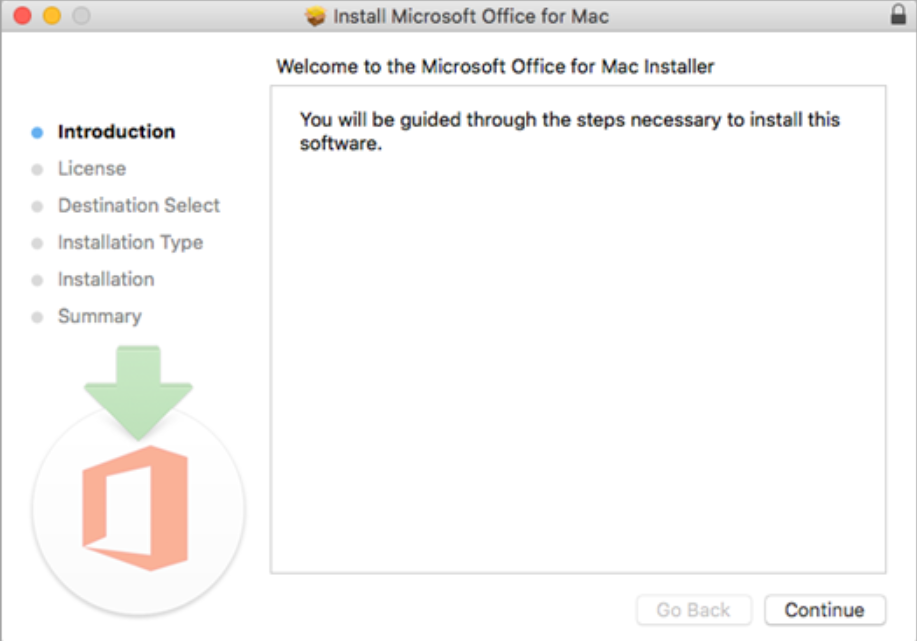
6. Μόλις γίνει λήψη του αρχείου εγκατάστασης, ανοίξτε το και ακολουθήστε τις οδηγίες στην οθόνη για να εγκαταστήσετε το Microsoft Word 2021 τόσο σε υπολογιστή όσο και σε Mac.
Απαιτήσεις συστήματος του Microsoft Word 2021:
Windows 10 ή νεότερη έκδοση και macOS 10.14 ή νεότερη έκδοση.
Επεξεργαστής διπλού πυρήνα 1,6 GHz ή ταχύτερος.
4 GB RAM ή περισσότερο.
4 GB διαθέσιμου χώρου στον δίσκο για Windows και 10 GB για Mac.
Αν έχετε περισσότερες συσκευές, συνιστάται να αγοράσετε συνδρομή Microsoft 365, καθώς μπορεί να χρησιμοποιηθεί ταυτόχρονα σε Windows και Mac, έως 5 συσκευές.
Πλεονεκτήματα και μειονεκτήματα του Microsoft Word του Office 2021
| Πλεονεκτήματα | Μειονεκτήματα |
|
|
2. Λήψη του Microsoft Word 2019/2016/2013
Σε αντίθεση με το Microsoft Office 365 και το Office 2021, οι παλαιότερες εκδόσεις του MS Office και του Word δεν είναι διαθέσιμες στον ιστότοπο της Microsoft. Έτσι, υπάρχουν δύο τρόποι για να τις κατεβάσετε - αν έχετε ήδη αγοράσει κάποια στο παρελθόν, μπορείτε να εξακολουθείτε να απολαμβάνετε δωρεάν απεριόριστη λήψη του Microsoft Word από το κέντρο λογαριασμού Microsoft.
Βήματα:
Όπως αναφέρθηκε παραπάνω, δεν μπορείτε να κατεβάσετε το Office 2019 ή παλαιότερες εκδόσεις από τον ιστότοπο της Microsoft. Έτσι, υπάρχει διαθέσιμη επιλογή μόνο για ενημέρωση αυτών των εκδόσεων στην πιο πρόσφατη έκδοση Microsoft 365.

Συνδεθείτε στον πίνακα ελέγχου του λογαριασμού Microsoft χρησιμοποιώντας τον λογαριασμό που χρησιμοποιήσατε για τη συγκεκριμένη έκδοση του Office.
Στη συνέχεια, στο επάνω μέρος της σελίδας, μεταβείτε στις «Υπηρεσίες και συνδρομές» και βρείτε το προϊόν που θέλετε να εγκαταστήσετε.

3. Για να ξεκινήσετε την εγκατάσταση, θα πρέπει να κάνετε κλικ στο κουμπί «Εκτέλεση» ή «Λήψη» στο πρόγραμμα περιήγησής σας.

4. Μετά από λίγο, η εγκατάσταση θα ολοκληρωθεί και στη συνέχεια μπορείτε να εντοπίσετε τις εφαρμογές στον υπολογιστή σας.
Απαιτήσεις συστήματος του Microsoft Word 2019/2016/2013
Windows 10 ή νεότερη έκδοση, macOS Sierra ή νεότερη έκδοση
Επεξεργαστής 1,6 GHz ή ταχύτερος, 2 πυρήνων
4 GB RAM
4 GB διαθέσιμου χώρου στον δίσκο για υπολογιστή και 10 GB για Mac
3. Λήψη του Microsoft Word 2010/2007
Το Microsoft Word 2010/2007 αποτελεί μέρος των σουιτών Office 2010/2007. Τότε, η αυτόνομη έκδοση του Word δεν ήταν διαθέσιμη. Από το 2012, η Microsoft σταμάτησε την πώληση του Microsoft Office 2007. Το 2020, η Microsoft σταμάτησε την πώληση του Microsoft Office 2010. Αλλά αν το αγοράσατε παλαιότερα και εξακολουθείτε να έχετε τον δίσκο και τον αριθμό-κλειδί προϊόντος, μπορείτε να εγκαταστήσετε ολόκληρο το Microsoft Office 2010/2007 για να χρησιμοποιήσετε το Microsoft Word 2010/2007.
Βήματα για λήψη του Microsoft Word 2010/2007 με δίσκο και αριθμό-κλειδί προϊόντος
1. Τοποθετήστε τον δίσκο εγκατάστασης του Microsoft Word στη μονάδα δίσκου του υπολογιστή σας.
2. Αν η διαδικασία εγκατάστασης δεν ξεκινήσει αυτόματα, μεταβείτε στον «Υπολογιστή μου» (ή «Αυτός ο υπολογιστής» στα Windows 10) και κάντε διπλό κλικ στο εικονίδιο της μονάδας δίσκου για να ξεκινήσετε τη διαδικασία εγκατάστασης.

3. Ακολουθήστε τις οδηγίες στην οθόνη για να εγκαταστήσετε το Microsoft Word στον υπολογιστή σας.
4. Όταν σας ζητηθεί, εισαγάγετε τον αριθμό-κλειδί προϊόντος που συνοδεύει τον δίσκο σας. Το κλειδί αυτό βρίσκεται συνήθως σε αυτοκόλλητο στη θήκη του δίσκου ή στο εσωτερικό της θήκης.

5. Αφού εισαγάγετε τον αριθμό-κλειδί προϊόντος, συνεχίστε τη διαδικασία εγκατάστασης και περιμένετε να ολοκληρωθεί η εγκατάσταση του Microsoft Word στον υπολογιστή σας.
6. Μόλις ολοκληρωθεί η εγκατάσταση, ανοίξτε το Microsoft Word και ενεργοποιήστε το λογισμικό.
Πώς να διορθώσετε το σφάλμα λήψης του Microsoft Word
1. Ελέγξτε τις απαιτήσεις συστήματος
Αν αντιμετωπίζετε προβλήματα με τη λήψη του Microsoft Word, μπορεί να υπάρχουν πολλοί λόγοι. Πρώτα απ' όλα, θα πρέπει να ελέγξετε τις απαιτήσεις συστήματος της έκδοσης που προσπαθείτε να εγκαταστήσετε. Αν οι απαιτήσεις δεν ταιριάζουν, θα πρέπει να αναβαθμίσετε το σύστημά σας ή να μεταβείτε σε παλαιότερη έκδοση.
2. Ελέγξτε αν υπερβήκατε το όριο των 5 συσκευών
Ένας από τους κύριους λόγους για τους οποίους η λήψη και η εγκατάσταση του Microsoft Word αποτυγχάνει είναι ότι μπορεί να έχετε υπερβεί το όριο των 5 συσκευών. Όπως αναφέρθηκε παραπάνω, το Microsoft Office 365 επιτρέπει τη σύνδεση έως και 5 συσκευών με έναν λογαριασμό Microsoft, οπότε βεβαιωθείτε ότι δεν έχετε υπερβεί το όριο.
3. Για αναβάθμιση του Office 2021/2019 σε Microsoft 365, πρέπει πρώτα να το απεγκαταστήσετε πριν από τη λήψη της σουίτας Office.
Αν θέλετε να αναβαθμίσετε το Office στην πιο πρόσφατη έκδοση, συνιστάται να απεγκαταστήσετε τις προηγούμενες εκδόσεις, επειδή μπορεί να επηρεάσουν τη διαδικασία εγκατάστασης και το προϊόν ενδέχεται να μη λειτουργήσει όπως αναμένεται.
4. Ελέγξτε τη σύνδεσή σας στο διαδίκτυο αν η λήψη έχει κολλήσει για μεγάλο χρονικό διάστημα.
Αν αντιμετωπίζετε συνεχή σφάλματα λήψης κατά την προσπάθεια λήψης του Microsoft Word, το πρώτο πράγμα που πρέπει να ελέγξετε είναι η σύνδεσή σας στο διαδίκτυο.
Συμβουλές: Να αποκτάτε πάντα την πιο πρόσφατη έκδοση του Word
Η τακτική ενημέρωση του Microsoft Word δωρεάν διασφαλίζει ότι λαμβάνετε τις καλύτερες δυνατότητες, βελτιώσεις απόδοσης και ενημερώσεις ασφαλείας.
Προβλήματα από τη χρήση παλαιάς έκδοσης του Microsoft Word
Προβλήματα συμβατότητας
Έλλειψη νέων λειτουργιών
Προβλήματα καθυστερήσεων
Κίνδυνοι ασφάλειας
Περιορισμένη ή ληγμένη υποστήριξη
Χαμηλή απόδοση
Πώς να ενημερώσετε το Microsoft Word
Αν χρησιμοποιείτε Microsoft 365, οι ενημερώσεις εγκαθίστανται συνήθως αυτόματα. Ωστόσο, το Office 2021 και οι παλαιότερες εκδόσεις δεν μπορούν να ενημερωθούν, αλλά μπορείτε να τα αναβαθμίσετε απευθείας σε Office 365. Ακολουθούν ορισμένα βήματα που μπορείτε να ακολουθήσετε για να το κάνετε.
Βήματα:
1. Ανοίξτε οποιαδήποτε από τις εφαρμογές Microsoft Office, όπως το Word.
2. Μεταβείτε στην κάτω αριστερή γωνία της αρχικής σελίδας της εφαρμογής και κάντε κλικ στον «Λογαριασμό».
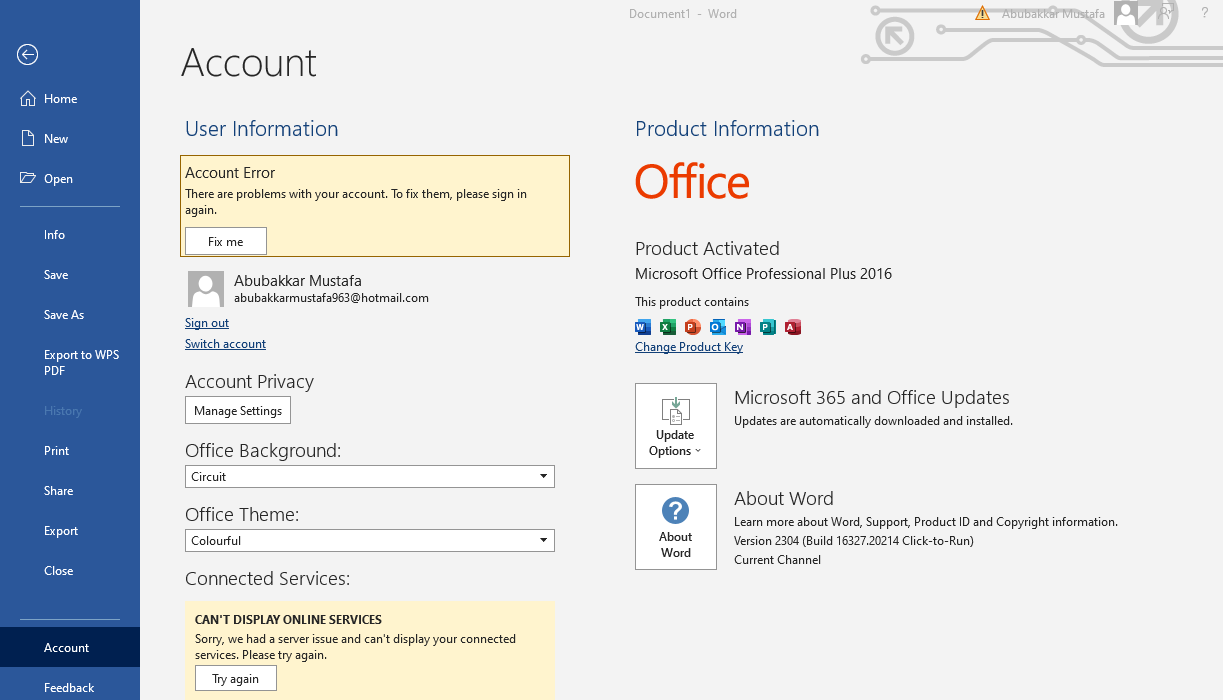
3. Στη δεξιά πλευρά, μπορείτε να δείτε τις πληροφορίες προϊόντος. Εκεί αναγράφονται επίσης οι «Ενημερώσεις Office».
4. Κάντε αριστερό κλικ σε αυτήν την επιλογή και θα εμφανιστούν ορισμένες επιλογές για να ενημερώσετε το προϊόν σύμφωνα με το πρόγραμμά σας.
5. Φροντίστε να κλείσετε την εργασία σας πριν ενημερώσετε το προϊόν.
Επερχόμενη λειτουργία Microsoft Copilot - ChatGPT AI
Με την πιο πρόσφατη ενημέρωση του Office 365, η Microsoft σχεδιάζει να συμπεριλάβει το Microsoft Copilot στη σουίτα Office. Είναι ένα εργαλείο με τεχνητή νοημοσύνη που θα σας βοηθά με πολλούς τρόπους, όπως:
Προτάσεις ολοκλήρωσης κειμένου
Προτάσεις με επίγνωση πλαισίου
Εισαγωγή σε φυσική γλώσσα
Τι νέο υπάρχει σε κάθε έκδοση του Microsoft Word;
Microsoft Word 2021 και 365:
Υποβοήθηση γραφής με τεχνητή νοημοσύνη
Δυνατότητα συν-συγγραφής εγγράφων σε πραγματικό χρόνο
Ενσωμάτωση με το Microsoft Teams
Microsoft Word 2019:
Λειτουργία εστίασης για γραφή χωρίς περισπασμούς
Βελτιωμένες δυνατότητες ψηφιακής μελάνης.
Βελτιώσεις προσβασιμότητας.
Microsoft Word 2016:
Βελτιωμένες λειτουργίες συνεργασίας, συμπεριλαμβανομένης της συν-συγγραφής σε πραγματικό χρόνο και του ιστορικού εκδόσεων
Νέοι τύποι γραφημάτων για πιο προηγμένη οπτικοποίηση δεδομένων
Λειτουργία Smart Lookup για γρήγορη πρόσβαση σε διαδικτυακή έρευνα.
Microsoft Word 2013:
Βελτιωμένη εμπειρία ανάγνωσης με νέα λειτουργία ανάγνωσης.
Νέοι οδηγοί στοίχισης και επιλογές διάταξης για ευκολότερη μορφοποίηση εγγράφων
Νέα λειτουργία ζουμ αντικειμένων για καλύτερη προβολή εικόνων και αντικειμένων
Microsoft Word 2010:
Νέες επιλογές προσαρμογής.
Βελτιωμένα εργαλεία γραφικών και επεξεργασίας εικόνας.
Νέα εφέ κειμένου και επιλογές τυπογραφίας
Microsoft Word 2007:
Νέο περιβάλλον εργασίας βασισμένο σε κορδέλα για βελτιωμένη πλοήγηση
Νέα θέματα και στυλ
Βελτιωμένα εργαλεία γραφικών και επεξεργασίας εικόνας
Συχνές ερωτήσεις για το δωρεάν Microsoft Word
Ε1. Τι συμβαίνει στο έγγραφό μου Word αν δεν ανανεώσω τη συνδρομή Microsoft 365;
Στην πραγματικότητα, δεν είστε κάτοχος του Microsoft Office αν χρησιμοποιείτε πρόγραμμα συνδρομής· δεν μπορείτε πλέον να επεξεργαστείτε τα έγγραφα Word αν διακόψετε τη συνδρομή σας. Ωστόσο, μπορείτε να τα ανοίξετε στο WPS Office για να συνεχίσετε να τα επεξεργάζεστε και να τα αποθηκεύετε.
Ε2. Συνδρομή ή εφάπαξ αγορά, ποιο είναι καλύτερο;
Η επιλογή εξαρτάται αποκλειστικά από τις προσωπικές σας ανάγκες και συνθήκες. Υπάρχουν όμως ορισμένοι παράγοντες που πρέπει να λάβετε υπόψη. Η εφάπαξ αγορά θα σας επιτρέψει να έχετε το προϊόν για όλη τη διάρκεια ζωής του, αλλά δεν θα μπορείτε να λαμβάνετε τακτικές ενημερώσεις για το προϊόν.
Αυτή η ευκολία πρόσβασης είναι διαθέσιμη με τη συνδρομητική αγορά, όπου το προϊόν σας θα αναβαθμίζεται εύκολα στην πιο πρόσφατη έκδοση μόλις φτάσουν οι ενημερώσεις.
Ε3. Μπορώ να κατεβάσω δωρεάν το Microsoft Word ως φοιτητής;
Αν το πανεπιστήμιό σας διαθέτει άδεια εκπαιδευτικής έκδοσης, τότε μπορείτε να εγγραφείτε και να αποκτήσετε δωρεάν λήψη του Microsoft Office. Διαφορετικά, μπορεί να χρειαστεί να αγοράσετε άδεια με το email .edu σας, με το οποίο μπορείτε να λάβετε έκπτωση 10% ή περισσότερο. Ωστόσο, μια μηνιαία συνδρομή είναι βάρος για έναν φοιτητή χωρίς εισόδημα. Το WPS Office προσφέρει μια δωρεάν και ισχυρή σουίτα γραφείου που καλύπτει τις ανάγκες της φοιτητικής σας ζωής.
Ε4. Μπορώ να χρησιμοποιήσω το Microsoft Word εκτός σύνδεσης;
Ναι, φυσικά. Μπορείτε να χρησιμοποιήσετε το Microsoft Word εκτός σύνδεσης. Μάλιστα, θεωρείται πιο ωφέλιμο από άποψη ασφάλειας και απορρήτου. Από την άλλη πλευρά, η διαδικτυακή έκδοση σας προσφέρει μεγαλύτερη ευελιξία και προσβασιμότητα, καθώς μπορείτε να έχετε πρόσβαση στον χώρο εργασίας σας από οποιαδήποτε συσκευή με σύνδεση στο διαδίκτυο.
Ε5. Μπορώ να μεταφέρω την άδεια χρήσης του Microsoft Word σε νέο υπολογιστή;
Ναι, είναι εφικτό, αλλά η διαδικασία εξαρτάται από τον τύπο άδειας που έχετε. Στην εφάπαξ αγορά, μπορείτε να μεταφέρετε την άδεια από τον έναν υπολογιστή στον άλλον, απενεργοποιώντας πρώτα την άδεια στον πρώτο υπολογιστή.
Αυτό όμως δεν ισχύει με άδεια που βασίζεται σε συνδρομή. Μπορείτε να χρησιμοποιήσετε μια συνδρομητική άδεια σε πολλούς υπολογιστές ταυτόχρονα, χωρίς να την απενεργοποιήσετε πρώτα από τον πρώτο υπολογιστή.

'%3e%3cpath%20d='M19.9911%204.11386V6.471H18.5894C18.0775%206.471%2017.7322%206.57814%2017.5536%206.79243C17.3751%207.00671%2017.2858%207.32814%2017.2858%207.75671V9.44421H19.9019L19.5536%2012.0871H17.2858V18.8639H14.5536V12.0871H12.2769V9.44421H14.5536V7.49779C14.5536%206.39064%2014.8632%205.53201%2015.4822%204.92189C16.1013%204.31177%2016.9257%204.00671%2017.9554%204.00671C18.8304%204.00671%2019.509%204.04243%2019.9911%204.11386Z'%20fill='%23333333'/%3e%3c/g%3e%3cdefs%3e%3cclipPath%20id='clip0_2938_8199'%3e%3crect%20width='16'%20height='16'%20fill='white'%20transform='translate(8%204.00671)'/%3e%3c/clipPath%3e%3c/defs%3e%3c/svg%3e)
'%3e%3cpath%20d='M17.5237%2010.7813L23.4811%204H22.0699L16.8949%209.88693L12.7648%204H8L14.2469%2012.9029L8%2020.0133H9.4112L14.8725%2013.7952L19.2352%2020.0133H24M9.92053%205.04213H12.0885L22.0688%2019.0224H19.9003'%20fill='%23333333'/%3e%3c/g%3e%3cdefs%3e%3cclipPath%20id='clip0_2938_8200'%3e%3crect%20width='16'%20height='16.0134'%20fill='white'%20transform='translate(8%204)'/%3e%3c/clipPath%3e%3c/defs%3e%3c/svg%3e)


