

'%3e%3cpath%20d='M8%200C12.4183%200%2016%203.58172%2016%208C16%2012.4183%2012.4183%2016%208%2016C3.58172%2016%200%2012.4183%200%208C0%203.58172%203.58172%200%208%200ZM11.6162%204.38379C11.2257%203.99337%2010.5927%203.99338%2010.2021%204.38379L8%206.58594L5.79785%204.38379C5.40732%203.99334%204.77429%203.99329%204.38379%204.38379C3.99331%204.77429%203.99335%205.40733%204.38379%205.79785L6.58594%208L4.38379%2010.2021C3.99348%2010.5927%203.99341%2011.2257%204.38379%2011.6162C4.77426%2012.0066%205.40734%2012.0065%205.79785%2011.6162L8%209.41406L10.2021%2011.6162C10.5927%2012.0066%2011.2257%2012.0067%2011.6162%2011.6162C12.0067%2011.2257%2012.0066%2010.5927%2011.6162%2010.2021L9.41406%208L11.6162%205.79785C12.0066%205.40735%2012.0066%204.77429%2011.6162%204.38379Z'%20fill='%23080E17'%20fill-opacity='0.46'/%3e%3c/g%3e%3cdefs%3e%3cclipPath%20id='clip0_3761_713'%3e%3crect%20width='16'%20height='16'%20fill='white'/%3e%3c/clipPath%3e%3c/defs%3e%3c/svg%3e)




'%3e%3cpath%20fill-rule='evenodd'%20clip-rule='evenodd'%20d='M21.4999%2010.9993C21.4999%205.20009%2016.7986%200.498901%2010.9993%200.498901C5.19994%200.498901%200.498657%205.20009%200.498657%2010.9993C0.498657%2016.2404%204.33858%2020.5844%209.35855%2021.3722V14.0346H6.69238V10.9993H9.35855V8.68594C9.35855%206.05427%2010.9262%204.60062%2013.3248%204.60062C14.4736%204.60062%2015.6753%204.80571%2015.6753%204.80571V7.38979H14.3512C13.0468%207.38979%2012.64%208.19921%2012.64%209.0296V10.9993H15.5523L15.0867%2014.0346H12.64V21.3722C17.66%2020.5844%2021.4999%2016.2404%2021.4999%2010.9993Z'%20fill='%231568EA'/%3e%3c/g%3e%3c/svg%3e)


'%3e%3cpath%20d='M2.42045%2022.1876H6.31818V12.7217L0.75%208.54553V20.5171C0.75%2021.4414%201.49892%2022.1876%202.42045%2022.1876Z'%20fill='%234285F4'/%3e%3cpath%20d='M19.682%2022.1876H23.5797C24.5041%2022.1876%2025.2502%2021.4387%2025.2502%2020.5171V8.54553L19.682%2012.7217'%20fill='%2334A853'/%3e%3cpath%20d='M19.682%205.48293V12.7216L25.2502%208.54543V6.31816C25.2502%204.25236%2022.8921%203.07469%2021.2411%204.31361'%20fill='%23FBBC04'/%3e%3cpath%20d='M6.31824%2012.7217V5.48303L13.0001%2010.4944L19.6819%205.48303V12.7217L13.0001%2017.733'%20fill='%23EA4335'/%3e%3cpath%20d='M0.75%206.31816V8.54543L6.31818%2012.7216V5.48293L4.75909%204.31361C3.10534%203.07469%200.75%204.25236%200.75%206.31816Z'%20fill='%23C5221F'/%3e%3c/g%3e%3cdefs%3e%3cclipPath%20id='clip0_2954_7305'%3e%3crect%20width='24.5'%20height='18.375'%20fill='white'%20transform='translate(0.75%203.8125)'/%3e%3c/clipPath%3e%3c/defs%3e%3c/svg%3e)


Stvaranje i uređivanje dokumenata ključan je dio svakodnevnog profesionalnog života. Iako za tu namjenu postoji mnogo alata, Microsoft Word i dalje je najmoćniji i najrašireniji program za obradu teksta. Međutim, vodič za besplatno preuzimanje Microsoft Worda ponekad može biti zbunjujuć, osobito za nove korisnike.
Ako se pitate kako preuzeti Microsoft, na pravome ste mjestu. Ovaj vodič provest će vas kroz korake za pristup punoj verziji MS Worda bez muke.
Nastavite čitati vodič za besplatno preuzimanje Microsoft Worda. Danas ćete pronaći izvrstan alat za pisanje dokumenata za izradu vrhunskih dokumenata!


Je li Microsoft Word besplatan za preuzimanje i korištenje?
Microsoft Word nije u potpunosti besplatan za preuzimanje i korištenje. Dio je paketa Microsoft Office koji pomaže u stvaranju, uređivanju i upravljanju dokumentima. Kako bi se olakšao rad na mobilnim uređajima, Microsoft Office korisnicima nudi besplatnu aplikaciju Microsoft Word.
Međutim, puna verzija paketa Microsoft 365 na računalu zahtijeva plaćenu pretplatu. Srećom, besplatni Microsoft Word možete preuzeti na nekoliko načina. Ako se pitate kako besplatno uživati u Wordu na mreži , možete pogledati i naše ostale serije članaka.
Mogućnosti besplatnog preuzimanja Microsoft Worda za mobilne uređaje
Želite Microsoft Word besplatno na telefonu ili tabletu? Evo kako ga preuzeti na Android i iOS uređajima.
Kako besplatno preuzeti Microsoft Word na Androidu
Postoji nekoliko načina za besplatno preuzimanje Microsoft Worda na Android. Možete preuzeti cijeli paket MS Office na Android ili pojedinačnu aplikaciju pod nazivom MS Word. Međutim, bez obzira na odabranu metodu, koraci su uglavnom isti.

Koraci za besplatno preuzimanje Microsoft Worda na Android:
U traci za pretraživanje u trgovini Google Play potražite „Microsoft Word“.
Dodirnite gumb „Instaliraj“ kako biste preuzeli i instalirali aplikaciju na svoj uređaj.
Kada instalacija završi, otvorite Microsoft Word iz ladice aplikacija ili s početnog zaslona.
Pri prvom pokretanju aplikacije od vas se može zatražiti da se prijavite s Microsoftovim računom ili izradite novi. Ako imate Microsoftov račun, unesite e-poštu i lozinku za prijavu. Ako nemate račun, možete ga besplatno izraditi.
Kako besplatno preuzeti Microsoft Word na iPhone i iPad
Preuzimanje Microsoft Worda na iPhone ili iPad isto je kao i na Android. Međutim, u postupku može postojati jedna do dvije razlike.

Najprije otvorite App Store i potražite „MS Word“, zatim dodirnite gumb „Nabavi“.
Možda ćete morati unijeti lozinku za Apple ID ili lozinku telefona. Time potvrđujete preuzimanje Microsoft Worda.
Zatim pričekajte da se aplikacija preuzme i instalira. To može potrajati nekoliko minuta ili sekundi.
Kada završi, Microsoft Word možete pokrenuti s početnog zaslona.
Preuzimanje Microsoft Worda za računalo
Dok mobilna verzija Worda nudi besplatno osnovno uređivanje, mnogi korisnici trebaju potpuno stvaranje dokumenata na svojem računalu sa sustavom Windows ili Macu. Bez obzira pišete li izvješća, životopise ili školske radove, evo kako besplatno preuzeti Microsoft Word na računalo.
Besplatno preuzimanje i spremanje MS Worda
MS Office za stolna računala može biti skup i većina ljudi si ga ne može priuštiti. Neki mogu preuzeti crackanu verziju. No to je rizično i može ugroziti sigurnost vašeg računala.
Stoga preporučujemo da odaberete besplatni softverski program koji ne uključuje preuzimanje Microsoft Worda. U tom kontekstu, WPS Office može biti najbolja alternativa. Baš kao Microsoft Office, to je cjelovito rješenje za tekstualne datoteke, tablice i prezentacije. Štoviše, WPS Office besplatan je i na mobilnim uređajima i na stolnim računalima.
Besplatno preuzimanje, uređivanje i spremanje Microsoft Word datoteka i predložaka
WPS je jedan od softverskih programa koji vam omogućuje stvaranje, uređivanje i dijeljenje datoteka, uključujući jednostavne dokumente, proračunske tablice i prezentacije. Potpuno je besplatan i može se koristiti i na računalu i na mobilnim telefonima te raditi baš poput Microsoft Officea.
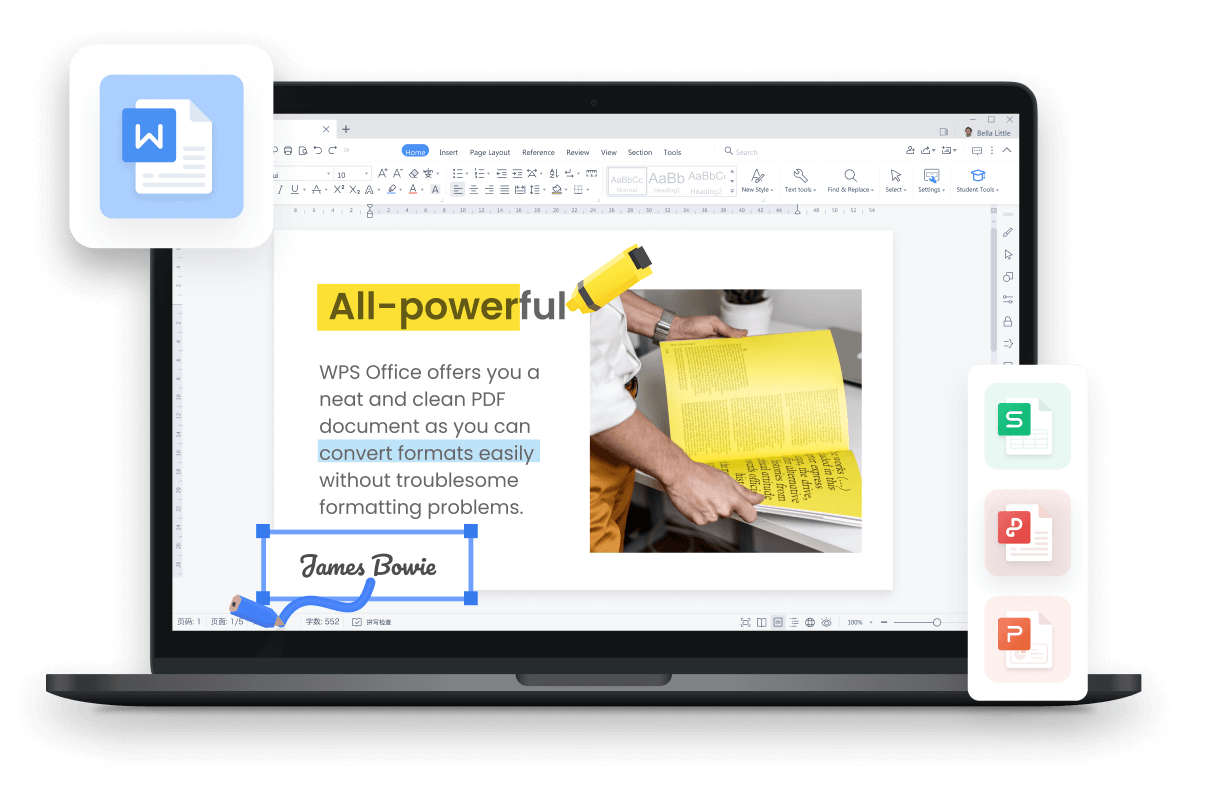
5 razloga da odaberete WPS Writer za uređivanje i spremanje Microsoft Word dokumenata (BESPLATNO)
100% besplatno: WPS Writer nudi sve značajke besplatno – bez pretplata, bez probnih razdoblja, bez skrivenih troškova.
Savršena kompatibilnost s Microsoft Wordom: Otvarajte i uređujte sve vrste Word datoteka (.doc, .docx) uz savršeno oblikovanje.
Rad bilo gdje: Koristite WPS na Windows, Mac, Android i iOS. Vaše Word datoteke automatski se sinkroniziraju na svim uređajima.
Gotovi predlošci: Pristupite stotinama profesionalnih predložaka za životopise, izvješća i više te povećajte produktivnost.
Ugrađeni AI asistent: Stvarajte sadržaj, prepravljajte tekst i dobivajte prijedloge za pisanje bez napuštanja aplikacije pomoću alata AI Writer
Kako otvoriti, urediti i spremiti Microsoft Word dokumente u WPS-u
1. Ako već imate aplikaciju WPS na računalu, Microsoft Word dokumente možete otvoriti na dva načina.

2. Možete otići u postavke računala i postaviti WPS kao zadani program za otvaranje dokumenata.

3. Otvorite WPS Writer na računalu ili Macu. Nakon što otvorite program, idite na izbornik „Datoteka“ i odaberite „Otvori“. Odavde možete otvoriti željeni dokument i odmah na njemu raditi.

4. Kada završite s radom, dokument možete spremiti pod istim ili novim imenom po želji i odabrati željenu lokaciju.

Međutim, ako već imate pretplatu na Office 365 ili licencu za Microsoft Office, jednostavno možete besplatno preuzeti MS Word s web-mjesta Microsoft 365 slijedeći korake u nastavku.
Besplatno preuzimanje Microsoft Worda za Windows 11/10 putem Microsofta 365
Na Microsoftovu web-mjestu za pretplatu pronaći ćete cjeloviti paket Microsoft koji sadrži sve aplikacije koje Microsoft nudi. Nakon kupnje pretplate možete preuzeti sve premium Microsoft programe.
Međutim, postoje i druge mogućnosti. Ako želite koristiti MS Word bez kupnje pretplate za cijeli paket, na web-mjestu postoji mogućnost kupnje, preuzimanja i korištenja samo MS Worda.
Također, MS Word možete koristiti putem jednomjesečne besplatne probne verzije paketa Microsoft 365. Ako je nemate, pogledajte preuzimanje paketa Office 365.
Koraci za preuzimanje Microsoft Worda 365 na Windows 11/10
1. Otvorite službeno Microsoftovo web-mjesto u pregledniku i prijavite se ako već niste. Možete koristiti osobni račun ili račun za posao ili školu.

2. Ovisno o vrsti računa koji ste upotrijebili, na zaslonu ćete vidjeti različite mogućnosti.

3. Ako ste se prijavili s Microsoftovim računom, vidjet ćete odjeljak „Proizvodi“ u gornjoj navigacijskoj traci. Kliknite „Office“ u tom izborniku i odaberite „Office 365“ kako biste otvorili stranicu pretplate za preuzimanje Microsoft Worda u sklopu Officea 365.
4. Odaberite plan pretplate koji najbolje odgovara vašim potrebama i kliknite „Kupi odmah“.

5. Slijedite upute za stvaranje Microsoftova računa ili se prijavite s postojećim računom.
6. Kada se prijavite, kliknite „Instaliraj Office“ u gornjem desnom kutu.
7. Instalacijska datoteka preuzet će se na vaše računalo. Kada završi, otvorite instalacijsku datoteku i slijedite upute za instalaciju Microsoft Worda 365 na računalo sa sustavom Windows 11/10.

Nakon što instalirate MS Office na računalo, program možete pronaći na sljedeći način:
Otvorite traku za pretraživanje na programskoj traci sustava Windows.
U okvir za pretraživanje upišite „Word“ i prikazat će se najrelevantnije mogućnosti.
Odaberite MS Word s popisa i otvorite program kako biste ga počeli koristiti.

Sistemski zahtjevi sustava Windows za Office 365:
Microsoft Office 365 može se pokretati na sustavu Windows 7 ili novijem.
Minimalni potrebni RAM za računalo iznosi 4 GB.
Dostupno mjesta na disku treba biti najmanje 5 GB.
Za pristup mrežnim značajkama potrebna je i internetska veza.
Preuzimanje Microsoft Worda 365 na Mac
Ako ste korisnik Maca, Microsoft Word 365 možete preuzeti na svoje uređaje sljedećim koracima.

Otvorite Microsoftovo web-mjesto i registrirajte se za pretplatu na Microsoft 365 ili se prijavite s postojećim računom.
Kada se prijavite, na početnoj stranici odaberite „Instaliraj Office“.
Odaberite „Instaliraj“ za početak preuzimanja.
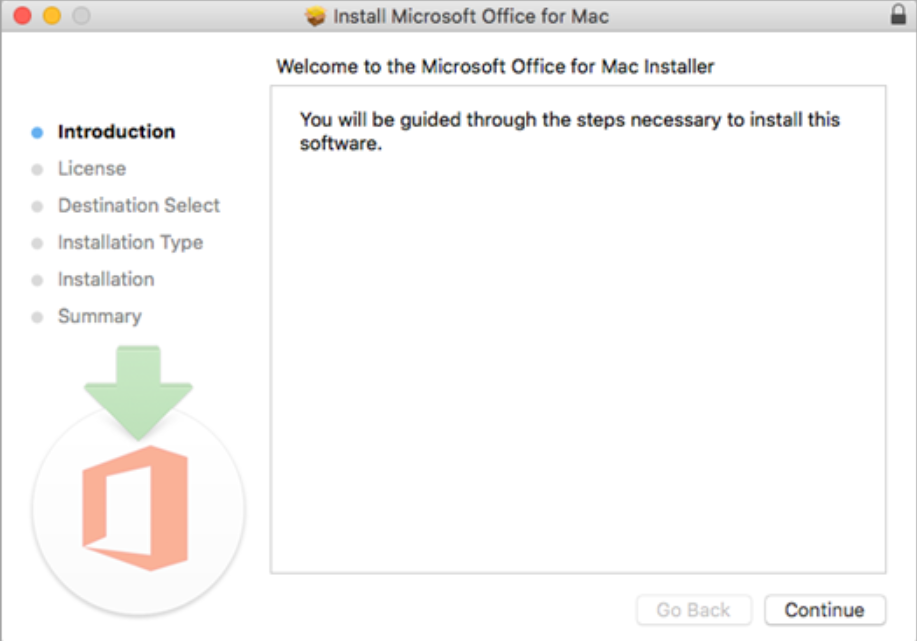
Sada otvorite instalacijski paket i slijedite upute za instalaciju Microsoft Worda.

Preuzimanje MS Worda na Mac je dovršeno. Ako imate poteškoća s pronalaženjem MS Worda na Macu, slijedite korake u nastavku:
1. Otvorite mapu Aplikacije i pronađite aplikaciju Microsoft Word.

2. Povucite ikonu Microsoft Worda u Dock za lakši pristup.

3. Ako na taj način ne možete pronaći aplikaciju, upotrijebite jednostavnu naredbu. Pritisnite „Command + razmaknica“ i potražite „Microsoft Word“ na Macu.
Sistemski zahtjevi Maca za Office 365:
Mac OS X 10.14 ili noviji.
Preporučuje se 4 GB RAM-a ili više.
Ažurirana verzija preglednika Safari, Chrome ili Edge za pristup mrežnim značajkama.
U nastavku donosimo i prednosti i nedostatke Microsofta 365 za vašu referencu.
| Prednosti | Nedostaci |
|
|
Kako instalirati Microsoft Word u različitim verzijama Worda
1. Preuzmite Microsoft Word 2021 iz paketa Office 2021
Jednokratnom kupnjom paketa Office 2021 dobivate MS Word i možete ga preuzeti s cjelovitim paketom Office 2021. Međutim, postoji jedan nedostatak: MS Word 2021 nećete moći ažurirati kako biste pristupili novim značajkama koje nudi MS Office 365, poput MS Copilot AI.
Koraci za preuzimanje Microsoft Worda 2021 na Windows ili Mac
1. Otvorite Microsoftovo web-mjesto ili App Store na računalu ili Macu.
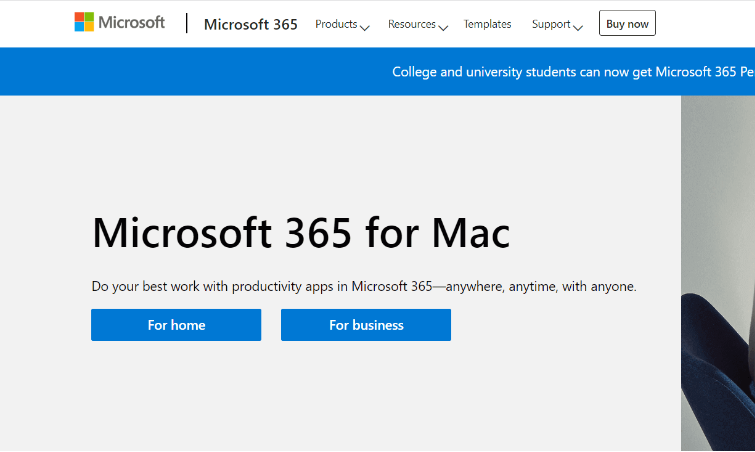
2. U traku za pretraživanje upišite Microsoft Word 2021.

3. Kliknite gumb „Preuzmi“ ili „Kupi“.
4. Ako odaberete kupnju, od vas će se zatražiti da se prijavite s Microsoftovim računom i dovršite kupnju.

5. Ako odaberete preuzimanje, instalacijska datoteka preuzet će se na vaše računalo.
6. Kada se instalacijska datoteka preuzme, otvorite je i slijedite upute na zaslonu za instalaciju Microsoft Worda 2021 na računalo i Mac.
Sistemski zahtjevi Microsoft Worda 2021:
Windows 10 ili noviji i macOS 10.14 ili noviji.
Dvojezgreni procesor od 1,6 GHz ili brži.
4 GB RAM-a ili više.
4 GB dostupnog prostora na disku za Windows i 10 GB za Mac.
Ako imate više uređaja, preporučuje se kupnja pretplate na Microsoft 365 jer se može istodobno koristiti na sustavima Windows i Mac, na najviše 5 uređaja.
Prednosti i nedostaci Microsoft Worda iz paketa Office 2021
| Prednosti | Nedostaci |
|
|
2. Preuzmite Microsoft Word 2019./2016./2013.
Za razliku od paketa Microsoft Office 365 i Office 2021, starije verzije MS Officea i Worda nisu dostupne na Microsoftovu web-mjestu. Stoga postoje dva načina za njihovo preuzimanje – ako ste neku od njih prethodno kupili, i dalje možete uživati u besplatnom neograničenom preuzimanju Microsoft Worda iz centra za Microsoftove račune.
Koraci:
Kao što je gore navedeno, Office 2019 ili starije verzije ne možete preuzeti s Microsoftova web-mjesta. Stoga postoji mogućnost samo nadogradnje tih verzija na najnoviji Microsoft 365.

Prijavite se na nadzornu ploču Microsoftova računa s računom koji ste koristili za određenu verziju Officea.
Zatim na vrhu stranice otvorite „Usluge i pretplate“ i pronađite proizvod koji želite instalirati.

3. Za početak instalacije kliknite gumb „Pokreni“ ili „Preuzmi“ u pregledniku.

4. Nakon nekog vremena instalacija će završiti, nakon čega možete pronaći aplikacije na računalu.
Sistemski zahtjevi Microsoft Worda 2019./2016./2013.
Windows 10 ili noviji, macOS Sierra ili noviji
Procesor od 1,6 GHz ili brži, s 2 jezgre
4 GB RAM-a
4 GB dostupnog prostora na disku za računalo i 10 GB za Mac
3. Preuzmite Microsoft Word 2010./2007.
Microsoft Word 2010./2007. dio je paketa Office 2010./2007. U to vrijeme samostalni Word nije bio dostupan. Microsoft je 2012. prestao s prodajom paketa Microsoft Office 2007. Godine 2020. Microsoft je prestao s prodajom paketa Microsoft Office 2010. No ako ste ga prethodno kupili i još imate disk i licencni ključ, možete instalirati cijeli Microsoft Office 2010./2007. kako biste koristili Microsoft Word 2010./2007.
Koraci za preuzimanje Microsoft Worda 2010./2007. s diskom i licencnim ključem
1. Umetnite instalacijski disk Microsoft Worda u pogon računala.
2. Ako se instalacija ne pokrene automatski, otvorite „Moje računalo“ (ili „Ovo računalo“ u sustavu Windows 10) i dvaput kliknite ikonu pogona diska kako biste pokrenuli instalaciju.

3. Slijedite upute na zaslonu za instalaciju Microsoft Worda na računalo.
4. Kada se to zatraži, unesite licencni ključ koji ste dobili s diskom. Ključ se obično nalazi na naljepnici na kutiji diska ili unutar kutije.

5. Kada unesete licencni ključ, nastavite s instalacijom i pričekajte da se Microsoft Word instalira na računalo.
6. Kada instalacija završi, otvorite Microsoft Word i aktivirajte softver.
Kako riješiti neuspjelo preuzimanje Microsoft Worda
1. Provjerite sistemske zahtjeve
Ako imate problema s preuzimanjem Microsoft Worda, za to može postojati više razloga. Najprije morate provjeriti sistemske zahtjeve verzije koju pokušavate instalirati. Ako zahtjevi ne odgovaraju, morat ćete nadograditi sustav ili prijeći na stariju verziju.
2. Provjerite jeste li premašili ograničenje od 5 uređaja
Jedan od glavnih razloga neuspjelog preuzimanja i instalacije Microsoft Worda jest to što ste možda premašili ograničenje od 5 uređaja. Kao što je gore navedeno, Microsoft Office 365 dopušta povezivanje najviše 5 uređaja s jednim Microsoftovim računom, stoga provjerite da niste premašili ograničenje.
3. Za nadogradnju Officea 2021./2019. na Microsoft 365 najprije morate deinstalirati stariju verziju prije preuzimanja paketa Office.
Ako želite nadograditi Office na najnoviju verziju, preporučuje se deinstalirati prethodne verzije jer one mogu ometati postupak instalacije i proizvod možda neće raditi kako se očekuje.
4. Provjerite internetsku vezu ako preuzimanje dugo stoji.
Ako nailazite na stalne pogreške pri preuzimanju Microsoft Worda, prvo što morate provjeriti jest internetska veza.
Savjet: uvijek nabavite najnoviju verziju Worda
Redovito besplatno ažuriranje Microsoft Worda besplatno osigurava najbolje značajke, poboljšanja performansi i sigurnosna ažuriranja.
Problemi s korištenjem stare verzije Microsoft Worda
Problemi s kompatibilnošću
Nedostatak novih značajki
Problemi sa zaostajanjem
Sigurnosni rizici
Ograničena ili ukinuta podrška
Niska učinkovitost
Kako ažurirati Microsoft Word
Ako koristite Microsoft 365, ažuriranja se često i potpuno automatski instaliraju. Međutim, Office 2021 i starije verzije ne mogu se ažurirati, ali ih možete izravno nadograditi na Office 365. U nastavku su neki koraci koje možete poduzeti.
Koraci:
1. Otvorite bilo koju aplikaciju Microsoft Office, primjerice Word.
2. Otvorite donji lijevi kut početne stranice aplikacije i kliknite „Račun“.
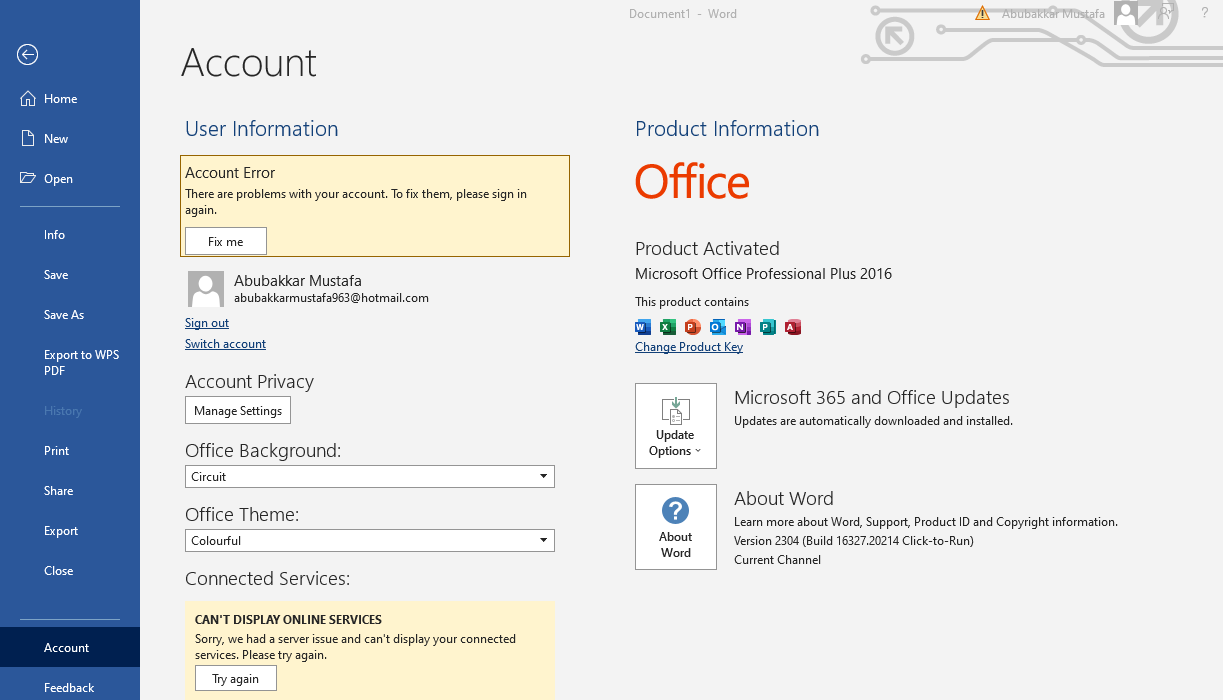
3. Na desnoj strani vidjet ćete informacije o proizvodu. Ondje je navedena i stavka „Ažuriranja za Office“.
4. Kliknite lijevom tipkom miša na tu opciju i dobit ćete nekoliko mogućnosti za ažuriranje proizvoda prema vlastitom rasporedu.
5. Prije ažuriranja proizvoda svakako zatvorite svoj rad.
Nadolazeća značajka Microsoft Copilot – ChatGPT AI
S najnovijim ažuriranjem paketa Office 365 Microsoft planira uključiti Microsoft Copilot u paket Office. Riječ je o alatu pokretanom umjetnom inteligencijom koji će vam pomoći na više načina, uključujući:
Prijedloge za dovršavanje teksta
Prijedloge svjesne konteksta
Unos prirodnim jezikom
Što je novo u pojedinim verzijama Microsoft Worda?
Microsoft Word 2021. i 365.:
Pomoć pri pisanju pokretana umjetnom inteligencijom
Mogućnost suradnje na dokumentima u stvarnom vremenu
Integracija s Microsoft Teamsom
Microsoft Word 2019.:
Način fokusa za pisanje bez ometanja
Poboljšane mogućnosti pisanja olovkom.
Poboljšanja pristupačnosti.
Microsoft Word 2016.:
Poboljšane značajke suradnje, uključujući suautorstvo u stvarnom vremenu i povijest verzija
Nove vrste grafikona za napredniju vizualizaciju podataka
Značajka Smart Lookup za brz pristup internetskom istraživanju.
Microsoft Word 2013.:
Poboljšano iskustvo čitanja s novim načinom čitanja.
Novi vodiči za poravnanje i mogućnosti izgleda za lakše oblikovanje dokumenata
Nova značajka zumiranja objekata za bolji pregled slika i objekata
Microsoft Word 2010.:
Nove mogućnosti prilagodbe.
Poboljšani alati za grafiku i uređivanje slika.
Novi tekstualni efekti i tipografske mogućnosti
Microsoft Word 2007.:
Novo korisničko sučelje temeljeno na vrpci za bolju navigaciju
Nove teme i stilovi
Poboljšani alati za grafiku i uređivanje slika
Česta pitanja o besplatnom Microsoft Wordu
P1. Što se događa s mojim Word dokumentom ako ne obnovim pretplatu na Microsoft 365?
Ako koristite plan pretplate, Microsoft Office zapravo ne posjedujete te više nećete moći uređivati Word dokumente ako prekinete pretplatu. Međutim, možete ih otvoriti u WPS Officeu i nastaviti uređivati i spremati datoteke.
P2. Što je bolje: pretplata ili jednokratna kupnja?
Odabir u potpunosti ovisi o vašim osobnim potrebama i okolnostima. No valja uzeti u obzir neke čimbenike. Jednokratna kupnja omogućit će vam doživotno korištenje proizvoda, ali nećete dobivati redovita ažuriranja.
Ta jednostavnost pristupa dostupna je kod pretplate, gdje će se proizvod lako nadograditi na najnoviju verziju čim ažuriranja stignu.
P3. Mogu li kao student besplatno preuzeti Microsoft Word?
Ako vaše učilište ima licencu obrazovne verzije, možete se registrirati i dobiti besplatno preuzimanje paketa Microsoft Office. U protivnom ćete možda morati kupiti licencu s .edu e-poštom, što može donijeti popust od 10% ili više. Međutim, mjesečna pretplata teret je za studenta bez prihoda. WPS Office nudi besplatan i moćan uredski paket koji zadovoljava potrebe studentskog života.
P4. Mogu li Microsoft Word koristiti izvanmrežno?
Da, svakako. Microsoft Word možete koristiti izvanmrežno. To se čak smatra korisnijim u pogledu sigurnosti i privatnosti. S druge strane, mrežna verzija omogućuje veću fleksibilnost i dostupnost jer svom radnom prostoru možete pristupiti s bilo kojeg uređaja s internetskom vezom.
P5. Mogu li prenijeti licencu za Microsoft Word na novo računalo?
Da, to je moguće, ali postupak ovisi o vrsti licence koju imate. Kod jednokratne kupnje licencu možete prenijeti s jednog računala na drugo tako da najprije deaktivirate licencu na prvom računalu.
To nije slučaj s licencom temeljenom na pretplati. Licencu temeljenu na pretplati možete istodobno koristiti na više računala bez prethodne deaktivacije na prvom računalu.

'%3e%3cpath%20d='M19.9911%204.11386V6.471H18.5894C18.0775%206.471%2017.7322%206.57814%2017.5536%206.79243C17.3751%207.00671%2017.2858%207.32814%2017.2858%207.75671V9.44421H19.9019L19.5536%2012.0871H17.2858V18.8639H14.5536V12.0871H12.2769V9.44421H14.5536V7.49779C14.5536%206.39064%2014.8632%205.53201%2015.4822%204.92189C16.1013%204.31177%2016.9257%204.00671%2017.9554%204.00671C18.8304%204.00671%2019.509%204.04243%2019.9911%204.11386Z'%20fill='%23333333'/%3e%3c/g%3e%3cdefs%3e%3cclipPath%20id='clip0_2938_8199'%3e%3crect%20width='16'%20height='16'%20fill='white'%20transform='translate(8%204.00671)'/%3e%3c/clipPath%3e%3c/defs%3e%3c/svg%3e)
'%3e%3cpath%20d='M17.5237%2010.7813L23.4811%204H22.0699L16.8949%209.88693L12.7648%204H8L14.2469%2012.9029L8%2020.0133H9.4112L14.8725%2013.7952L19.2352%2020.0133H24M9.92053%205.04213H12.0885L22.0688%2019.0224H19.9003'%20fill='%23333333'/%3e%3c/g%3e%3cdefs%3e%3cclipPath%20id='clip0_2938_8200'%3e%3crect%20width='16'%20height='16.0134'%20fill='white'%20transform='translate(8%204)'/%3e%3c/clipPath%3e%3c/defs%3e%3c/svg%3e)


