

'%3e%3cpath%20d='M8%200C12.4183%200%2016%203.58172%2016%208C16%2012.4183%2012.4183%2016%208%2016C3.58172%2016%200%2012.4183%200%208C0%203.58172%203.58172%200%208%200ZM11.6162%204.38379C11.2257%203.99337%2010.5927%203.99338%2010.2021%204.38379L8%206.58594L5.79785%204.38379C5.40732%203.99334%204.77429%203.99329%204.38379%204.38379C3.99331%204.77429%203.99335%205.40733%204.38379%205.79785L6.58594%208L4.38379%2010.2021C3.99348%2010.5927%203.99341%2011.2257%204.38379%2011.6162C4.77426%2012.0066%205.40734%2012.0065%205.79785%2011.6162L8%209.41406L10.2021%2011.6162C10.5927%2012.0066%2011.2257%2012.0067%2011.6162%2011.6162C12.0067%2011.2257%2012.0066%2010.5927%2011.6162%2010.2021L9.41406%208L11.6162%205.79785C12.0066%205.40735%2012.0066%204.77429%2011.6162%204.38379Z'%20fill='%23080E17'%20fill-opacity='0.46'/%3e%3c/g%3e%3cdefs%3e%3cclipPath%20id='clip0_3761_713'%3e%3crect%20width='16'%20height='16'%20fill='white'/%3e%3c/clipPath%3e%3c/defs%3e%3c/svg%3e)




'%3e%3cpath%20fill-rule='evenodd'%20clip-rule='evenodd'%20d='M21.4999%2010.9993C21.4999%205.20009%2016.7986%200.498901%2010.9993%200.498901C5.19994%200.498901%200.498657%205.20009%200.498657%2010.9993C0.498657%2016.2404%204.33858%2020.5844%209.35855%2021.3722V14.0346H6.69238V10.9993H9.35855V8.68594C9.35855%206.05427%2010.9262%204.60062%2013.3248%204.60062C14.4736%204.60062%2015.6753%204.80571%2015.6753%204.80571V7.38979H14.3512C13.0468%207.38979%2012.64%208.19921%2012.64%209.0296V10.9993H15.5523L15.0867%2014.0346H12.64V21.3722C17.66%2020.5844%2021.4999%2016.2404%2021.4999%2010.9993Z'%20fill='%231568EA'/%3e%3c/g%3e%3c/svg%3e)


'%3e%3cpath%20d='M2.42045%2022.1876H6.31818V12.7217L0.75%208.54553V20.5171C0.75%2021.4414%201.49892%2022.1876%202.42045%2022.1876Z'%20fill='%234285F4'/%3e%3cpath%20d='M19.682%2022.1876H23.5797C24.5041%2022.1876%2025.2502%2021.4387%2025.2502%2020.5171V8.54553L19.682%2012.7217'%20fill='%2334A853'/%3e%3cpath%20d='M19.682%205.48293V12.7216L25.2502%208.54543V6.31816C25.2502%204.25236%2022.8921%203.07469%2021.2411%204.31361'%20fill='%23FBBC04'/%3e%3cpath%20d='M6.31824%2012.7217V5.48303L13.0001%2010.4944L19.6819%205.48303V12.7217L13.0001%2017.733'%20fill='%23EA4335'/%3e%3cpath%20d='M0.75%206.31816V8.54543L6.31818%2012.7216V5.48293L4.75909%204.31361C3.10534%203.07469%200.75%204.25236%200.75%206.31816Z'%20fill='%23C5221F'/%3e%3c/g%3e%3cdefs%3e%3cclipPath%20id='clip0_2954_7305'%3e%3crect%20width='24.5'%20height='18.375'%20fill='white'%20transform='translate(0.75%203.8125)'/%3e%3c/clipPath%3e%3c/defs%3e%3c/svg%3e)


Sejda 代替ソフトをお探しの場合、簡単な PDF 処理には Sejda で十分でも、無料版の制限、ファイルサイズの上限、あるいは一度に一つの機能しか使えないワークフローが足かせになっていることが多いのではないでしょうか。PDF の編集、圧縮、変換が日常業務の一部になっているなら、より速く、分かりやすく、少ないステップで作業を完了できるツールを比較検討することをおすすめします。
本ガイドでは、ユーザーが他のツールに乗り換える理由を解説し、Sejda の実用的な代替ソフト 5 選をご紹介します。それぞれのツールの強み、日常業務での使いやすさ、そして公式のダウンロード手順を詳しく解説しているので、ご自身のニーズに合ったものを自信を持って選べるようになります。
ユーザーが Sejda の代替ソフトを探す理由とは?
多くの人は、Sejda PDF エディターの使い勝手自体に不満を持っているわけではありません。しかし、ドキュメント作業が日常的になったり、ファイルサイズが大きくなったり、機密性の高いデータを扱うようになると、Sejda だけでは物足りなくなるのです。
無料版の利用制限: 1時間あたりのタスク数制限、ページ数の上限、ファイルサイズの壁などにより、契約書やレポート、課題ファイルなどの日常的な作業が中断されてしまいます。
一括処理(バッチ処理)の制限: 実際の業務では、ファイルを1つずつアップロードするケースは稀です。ファイルごとに同じオンライン作業を繰り返すのは時間の無駄です。
シームレスなワークフローへのニーズ: PDF の編集や圧縮を行った後、Word、Excel、PowerPoint での修正が必要になることがよくあります。その際、別々のサイトやツールを切り替えるのは手間がかかります。
プライバシー保護とオフライン作業: 機密ファイルをアップロードする前に、Sejda は安全なのかと不安に思うユーザーは少なくありません。人事、財務、法務関連のファイルは、自身のパソコン上でオフライン処理する方がはるかに安全です。


おすすめの Sejda 代替ソフト 5 選
別のツールが必要だと感じている方は、以下で紹介する 5 つの Sejda 代替ソフトから検討してみてください。各ツールの優れた機能、実際の使いやすさ、そして怪しい外部サイトを探し回ることなく安全に試せる公式のダウンロード手順を詳しく解説しているので、ご自身のニーズに合ったものを自信を持って選べるようになります。
1. WPS Office
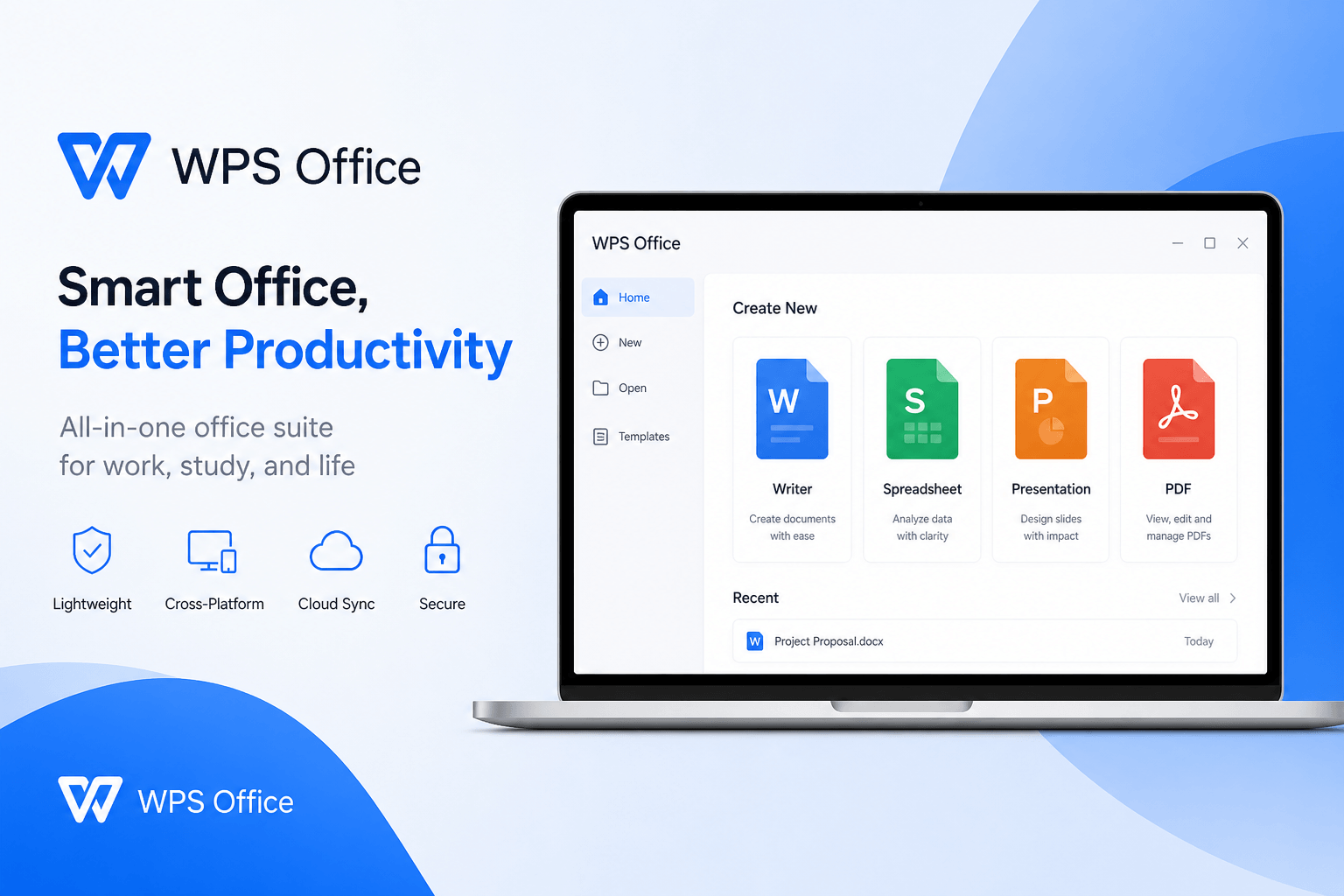
WPS Office は、PDF ツールと充実した Office スイートをひとまとめにして使いたい場合に、最も強力な Sejda 代替ソフトとなります。ブラウザ上の別々のツールを行き来することなく、PDF の編集、ファイルの圧縮、Word / Excel / PowerPoint への変換を行い、そのまま WPS Writer、WPS Spreadsheet、WPS Presentation でドキュメントを完成させることができます。多くの一般ユーザーにとって、この一連のシームレスな作業環境こそが最大の魅力です。
また、WPS は 無料で始められる 点や、安全なローカル環境での作業 に適した設計になっている点でも際立っています。デスクトップ版をインストールすれば、機密ファイルを自分のパソコンに留めたままオフラインで作業でき、使い慣れた Microsoft のようなインターフェースで直感的に操作できます。機能面だけでなく、プライバシーやコスト面も重視するのであれば、WPS は最初に試すべき最適な選択肢です。
ダウンロード方法: 公式サイト wps.com または本ページの「無料ダウンロード」ボタンから、無料のデスクトップ版を入手できます。Windows および macOS でのセットアップも非常に簡単です。
主な機能
オールインワンの PDF・Office ツールキット: ソフトを切り替えることなく、編集、注釈追加、圧縮、変換から、そのまま Word / Excel / PPT での作業へスムーズに移行できます。
実用的な OCR と変換機能: スキャンした画像や編集ロックされたレイアウトを、素早く修正可能なテキストドキュメントに変換します。
一括処理対応のファイル圧縮: 画質とファイルサイズのバランスを調整しながら、複数の PDF をまとめて軽量化できます。
オフラインでのデスクトップ処理: クラウドへのアップロードを避けたい契約書や社内秘のファイルを、安全にパソコン上で処理できます。
メリット
WPS Writer、WPS Spreadsheet、WPS Presentation などの基本機能と多くの PDF タスクが無料で利用可能
プライバシー重視のドキュメントに最適な、安全なローカル作業環境
高い利便性:PDF 処理から Office 作業までを単一のワークスペースで完結
初心者でも迷わず操作できる、Microsoft に似た直感的なインターフェース
2. Adobe Acrobat
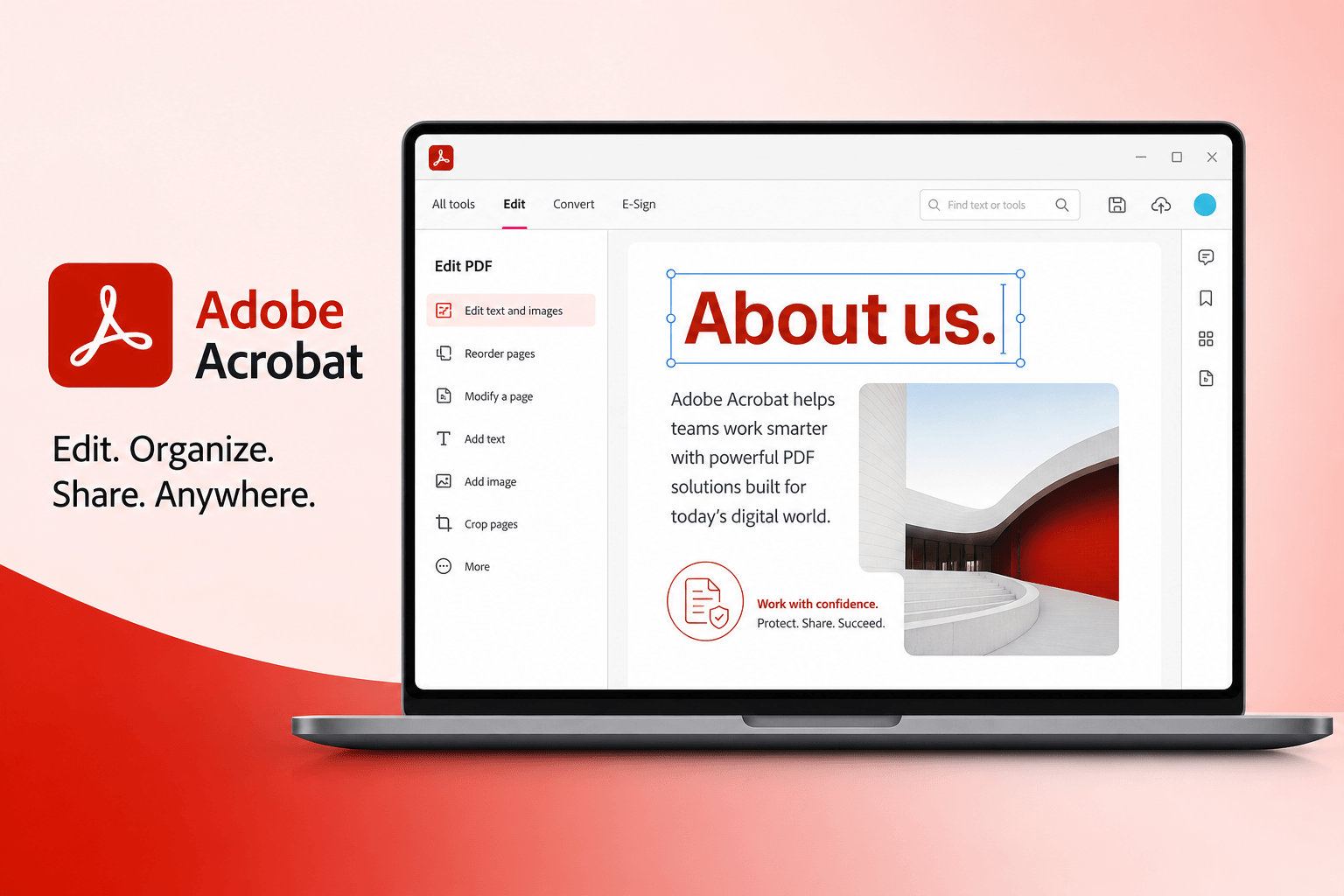
Adobe Acrobat は、PDF の取り扱いを専門的な業務とするユーザー向けの、プレミアムな Sejda 代替ソフトです。高度な編集機能、精度の高い OCR、細かな圧縮制御に加え、複雑なフォーム作成やコンプライアンスが厳格なファイルにも対応できる強力なオプションを備えています。その分、コストがかかり、ソフトウェアの動作もやや重くなるというデメリットはありますが、PDF の品質を最優先し、有料のデスクトップ版ソフトを導入できる予算がある場合には、Acrobat は優れた選択肢となります。
すでに Adobe のエコシステムを使いこなしているパワーユーザーにとっては非常に便利ですが、軽い作業が中心のチームにとっては、学習コストやサブスクリプション型の料金体系が、無料のオールインワンスイートと比べて重荷に感じられるかもしれません。
ダウンロード方法: Adobe の公式サイト adobe.com/acrobat から Acrobat を入手できます(閲覧のみの場合は Reader、本格的な編集を行う場合は Acrobat Standard または Pro)。
主な機能
プロフェッショナルな PDF 編集、フォーム作成、高度な OCR 処理
細かな圧縮設定と出力のコントロール
Office 形式へ出力する際の高い変換品質
プレミアムプランで利用可能な、オフライン対応のデスクトップアプリ
メリット
企業の PDF 専門担当者に最適な、業界最高クラスの高度な機能
処理スピードよりも精度が重視される場面で威力を発揮する、信頼性の高い品質
デメリット
ライトユーザーにとっては有料サブスクリプションが高額になりがち
単発の作業を手早くこなせるオンラインツールに比べると動作が重い
3. Smallpdf
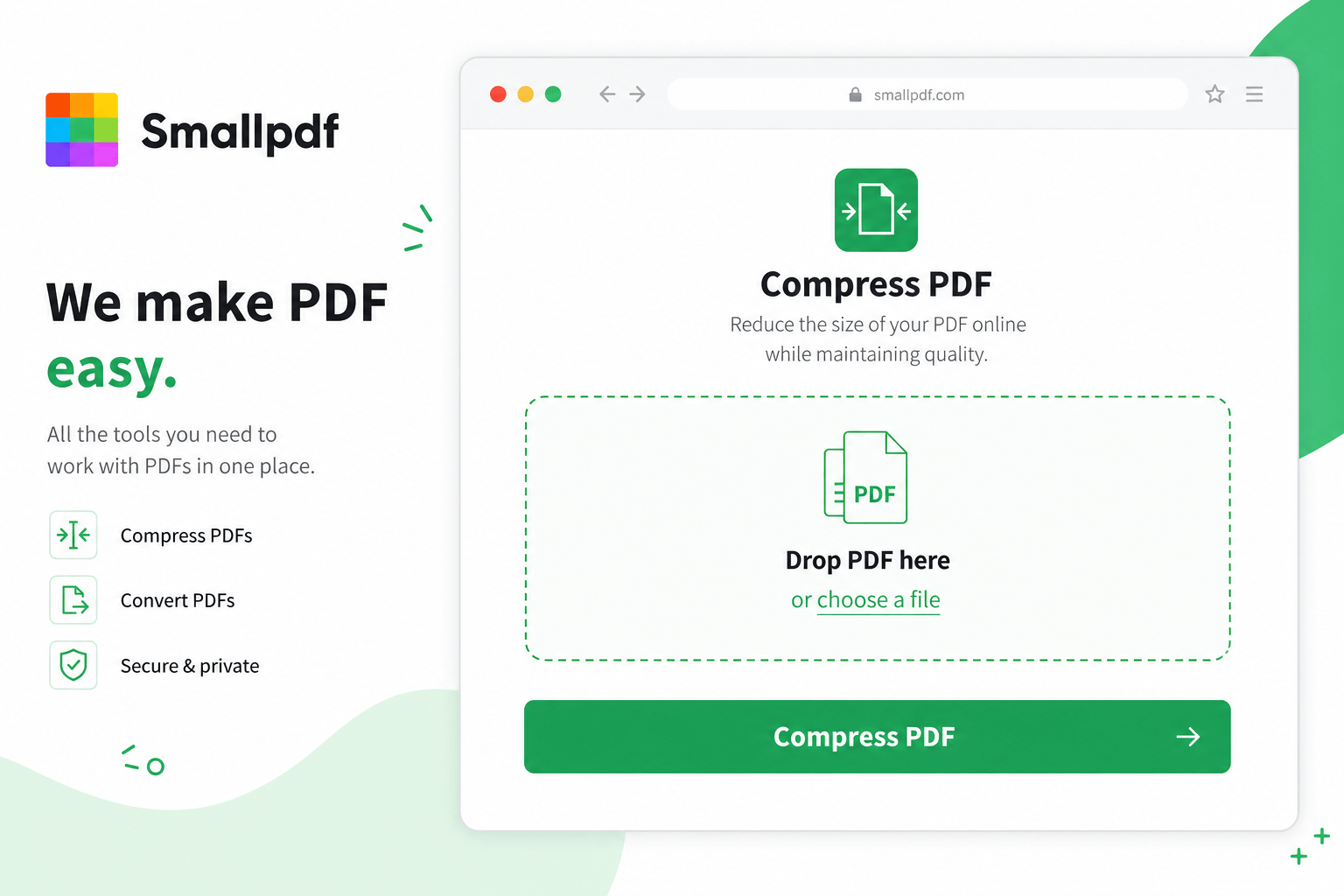
Smallpdf は、単発の PDF 作業を素早くこなすのに適した、ブラウザベースの便利な Sejda 代替ツールです。ソフトウェアをインストールすることなく、ファイルの圧縮、結合、変換、基本的な編集が可能で、数分でタスクを完了させたい場合に最適です。操作感は非常に軽快ですが、クラウドへアップロードするため、機密性の高い契約書や完全オフライン環境が求められるポリシーには適さない場合があります。
ダウンロード・利用開始: Smallpdf の公式サイト smallpdf.com から利用できます。ほとんどのツールはブラウザ上で動作しますが、ローカル環境で手軽に使いたい方向けにデスクトップアプリも提供されています。
主な機能
ブラウザ上で高速に処理できる圧縮、結合、変換、および軽量な編集機能
一般的な Web ワークフローに適したタスクベースの一括処理
学習コストがほぼゼロの、シンプルで使いやすいインターフェース
メリット
ブラウザでのちょっとした作業に非常に便利
多くのツールがインストール不要ですぐに使える
デメリット
無料プランには利用制限が設けられている場合がある
主にクラウドベースの処理となるため、プライバシーに関わるファイルの取り扱いには注意が必要
4. PDF24
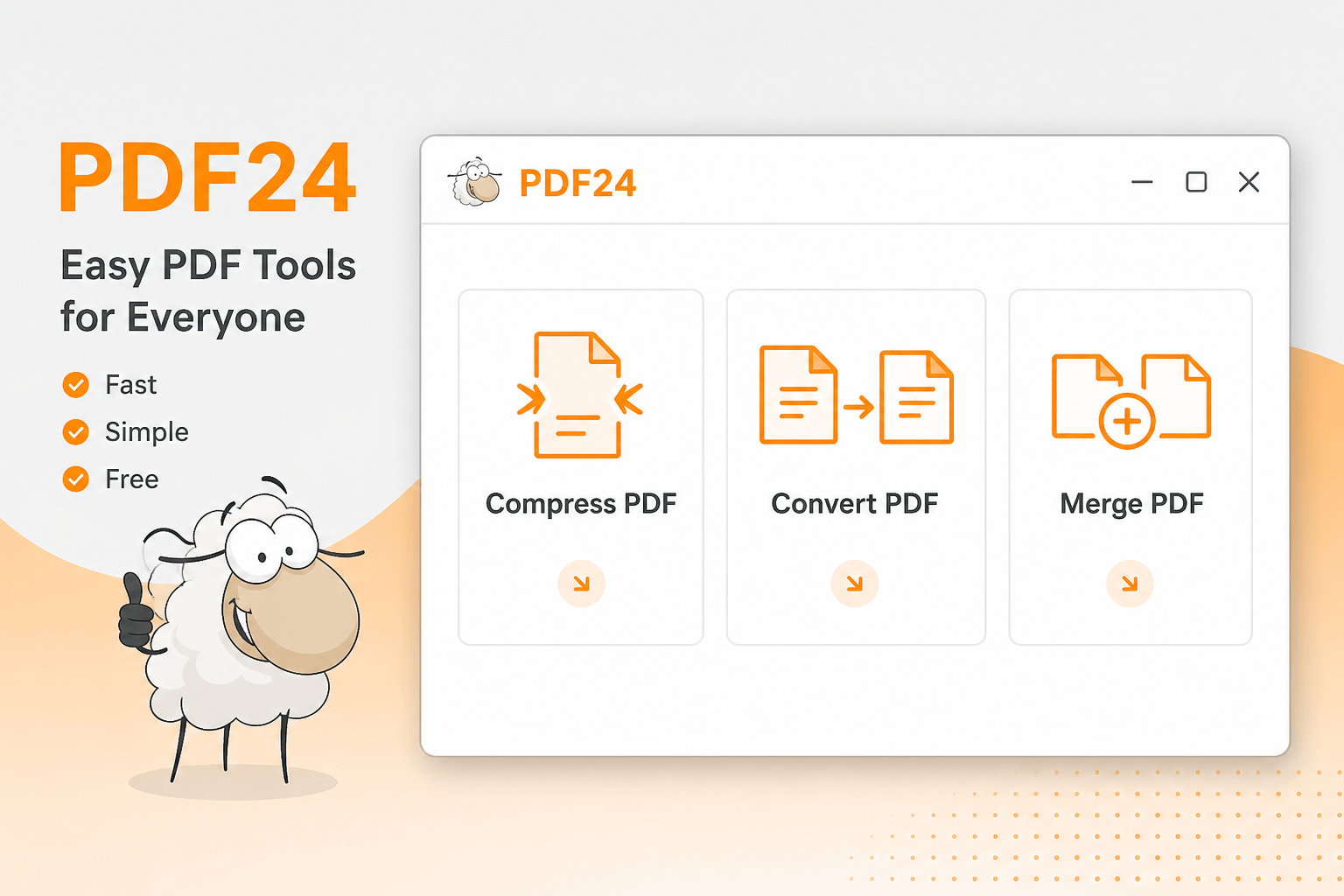
PDF24 は、ローカル環境での作業を好むユーザーに最適な、無料のデスクトップ用 Sejda 代替ソフトです。毎回ブラウザにファイルをアップロードすることなく、圧縮、変換、一般的な編集を行えるため、繰り返し発生するローカル作業の効率化や、日常的なプライバシー保護に役立ちます。ただし、Office スイートではなくあくまで PDF ツールキットであるため、変換後は別途 Word や Excel を開いて作業する必要があります。
ダウンロード方法: 公式サイト tools.pdf24.org から PDF24 ツールをインストールできます。
主な機能
ローカルで処理できる圧縮、変換、各種編集ツール
反復的な PDF 処理に適した、デスクトップ中心のワークフロー
学生や軽めのビジネス用途にぴったりの無料ツールキット
メリット
サブスクリプションのプレッシャーなしに利用できる便利なオフラインツール
ローカルで繰り返し行う PDF 作業に最適
デメリット
Word / Excel / PPT の仕上げ作業まではカバーできないため、完全な Office スイートではない
洗練されたオールインワンというよりも、実用性重視のインターフェース
5. iLovePDF
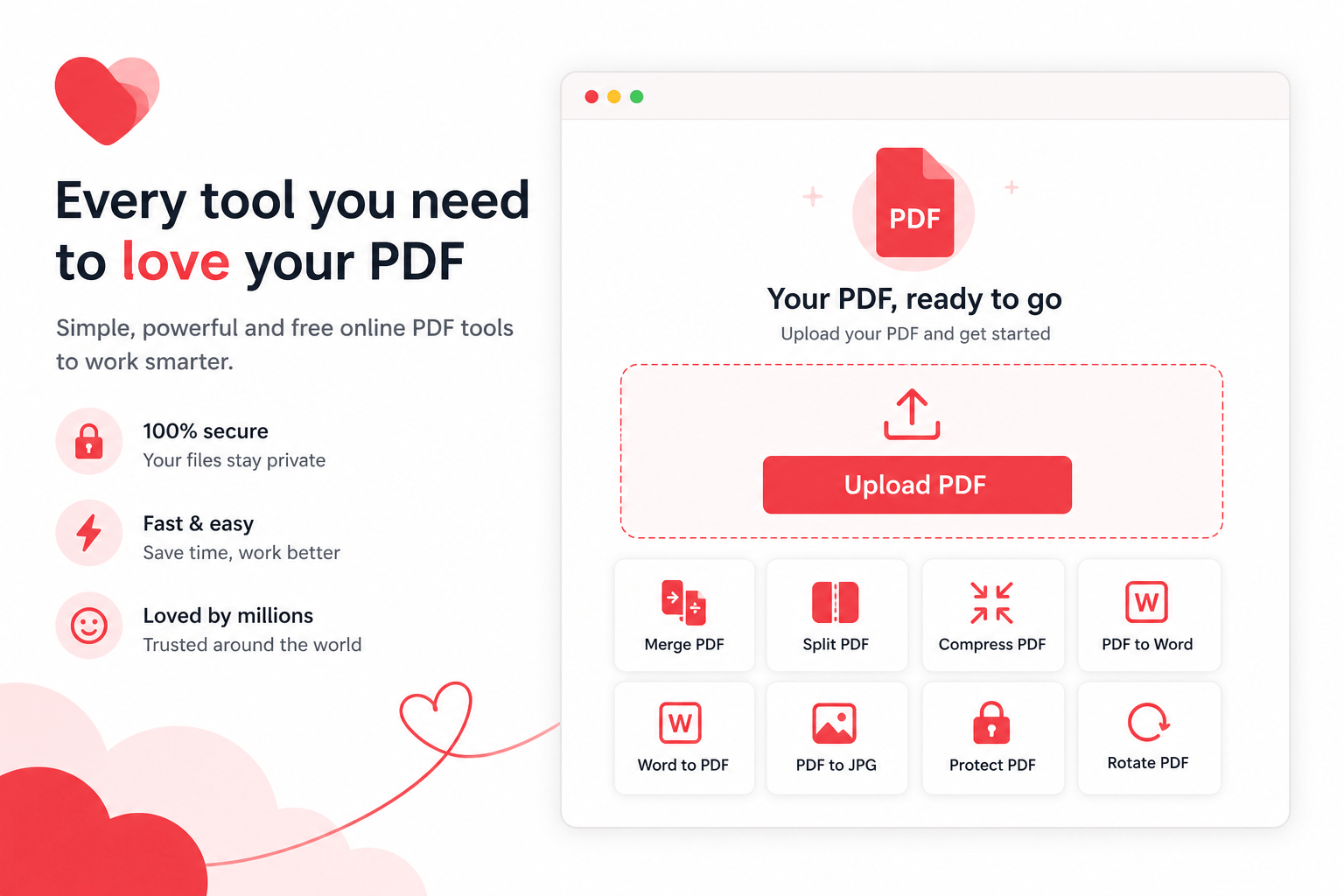
iLovePDF もまた、単発の PDF 処理を手早く行えるオンラインの Sejda 代替ツールです。Smallpdf と同様にスピードとシンプルさを重視しており、ブラウザ上でファイルの圧縮、変換、結合、基本的な編集が可能です。特に個人の軽い作業であれば気軽に試せますが、プライバシーポリシーが厳しいチームの場合は、やはりデスクトップ版のスイートを好むかもしれません。
ダウンロード・利用開始: ブラウザからツールを利用する場合は、iLovePDF の公式サイト ilovepdf.com にアクセスしてください。同サイトからデスクトップアプリ版のオプションも確認できます。
主な機能
人気のオンライン変換ツールとファイル圧縮機能
ちょっとした修正に役立つ、基礎から中レベルまでの PDF 編集
一般的な Web ワークフロー向けのタスクベースの一括処理
メリット
単発の作業であれば高速で、初心者でも使いやすい
ほとんどのタスクにおいて重いインストール作業が不要
デメリット
クラウドでのデータ処理となるため、機密ファイルの扱いには不向き
Office 作業と PDF 処理を統合した長期的なワークスペースとしては理想的ではない
おすすめの Sejda 代替ソフト比較
各ツールの機能範囲を一目で確認できるよう、以下の比較表をご用意しました。星の数は、日常の PDF 処理と生産性向上ツールとしての総合的な適性を示しています。無料で使え、セキュリティ面も安心なオールインワンの利便性を考慮すると、WPS Office が最高評価の 5 つ星を獲得しています。
| ツール | 最適な用途 | PDF 編集 | OCR | 圧縮 | 一括処理 | PDF→Office 変換 | オフライン | Office 連携 |
|---|---|---|---|---|---|---|---|---|
| WPS Office ★★★★★ | PDF と Office のオールインワン | ✓ | ✓ | ✓ | ✓ | ✓ | ✓ | ✓ |
| Adobe Acrobat ★★★★☆ | 企業の PDF 専門担当者 | ✓ | ✓ | ✓ | ✓ | ✓ | ✓ | 限定的 |
| PDF24 ★★★★☆ | 無料のデスクトップ PDF ツール | ✓ | ✓ | ✓ | ✓ | ✓ | ✓ | ✗ |
| Sejda ★★★☆☆ | ブラウザでの迅速な PDF 作業 | ✓ | 限定的 | ✓ | 限定的 | ✓ | デスクトップのみ | ✗ |
| Smallpdf ★★★☆☆ | 高速なオンライン PDF ツール | ✓ | ✓ | ✓ | 限定的 | ✓ | ✗ | ✗ |
| iLovePDF ★★★☆☆ | 手軽なオンラインでの単発作業 | ✓ | ✓ | ✓ | 限定的 | ✓ | ✗ | ✗ |
Sejda と WPS Office:どちらを選ぶべき?
Sejda がおすすめな人: ブラウザ上で時々 PDF を編集する程度で、ちょっとした作業にわざわざソフトをインストールしたくなく、無料枠の範囲内で十分に収まる方。
WPS Office がおすすめな人: 無料かつ安全なデスクトップ環境を求めており、PDF の編集、圧縮、変換から Office ドキュメントの作成までを一つのソフトで行いたい方。特に、ファイルの一括処理を行う場合や、プライバシー保護を重視する方に最適です。

Sejda の代替ソフトに関するよくある質問 (FAQ)
Sejda の最良の代替ソフトは何ですか? PDF 作業から Office ドキュメント作成までをシームレスに行いたい大半のユーザーにとって、WPS Office が日常使いとして最強の Sejda 代替ソフトになります。無料で使い始めることができ、ローカル処理に対応しているだけでなく、編集、圧縮、変換といった一連の作業を単一のワークスペースで完了できるからです。
WPS Office は Sejda よりも優れていますか? それは作業内容によります。ブラウザ上でのちょっとしたオンライン作業であれば Sejda で十分です。しかし、大量のファイルを処理したり、オフラインでのプライバシー保護が必要な場合、あるいは PDF 処理後に Word、Excel、PowerPoint で仕上げを行う場合には、WPS Office の方が優れていると言えます。
Sejda 以外でも PDF の圧縮はできますか? はい、可能です。WPS Office、PDF24、Smallpdf、iLovePDF のいずれもファイル圧縮機能を備えています。ファイルのまとめ処理(バッチ処理)やオフライン環境での作業には、WPS Office または PDF24 が特に便利です。
WPS Office は PDF から Word への変換に対応していますか? はい、対応しています。PDF を Word、Excel、PowerPoint に変換し、そのまま同じソフト内で編集を続けることができるため、単なる Sejda の PDF・Word 変換機能を使って別ソフトで開くよりも、はるかにスムーズに作業が進みます。
'%3e%3cpath%20d='M19.9911%204.11386V6.471H18.5894C18.0775%206.471%2017.7322%206.57814%2017.5536%206.79243C17.3751%207.00671%2017.2858%207.32814%2017.2858%207.75671V9.44421H19.9019L19.5536%2012.0871H17.2858V18.8639H14.5536V12.0871H12.2769V9.44421H14.5536V7.49779C14.5536%206.39064%2014.8632%205.53201%2015.4822%204.92189C16.1013%204.31177%2016.9257%204.00671%2017.9554%204.00671C18.8304%204.00671%2019.509%204.04243%2019.9911%204.11386Z'%20fill='%23333333'/%3e%3c/g%3e%3cdefs%3e%3cclipPath%20id='clip0_2938_8199'%3e%3crect%20width='16'%20height='16'%20fill='white'%20transform='translate(8%204.00671)'/%3e%3c/clipPath%3e%3c/defs%3e%3c/svg%3e)
'%3e%3cpath%20d='M17.5237%2010.7813L23.4811%204H22.0699L16.8949%209.88693L12.7648%204H8L14.2469%2012.9029L8%2020.0133H9.4112L14.8725%2013.7952L19.2352%2020.0133H24M9.92053%205.04213H12.0885L22.0688%2019.0224H19.9003'%20fill='%23333333'/%3e%3c/g%3e%3cdefs%3e%3cclipPath%20id='clip0_2938_8200'%3e%3crect%20width='16'%20height='16.0134'%20fill='white'%20transform='translate(8%204)'/%3e%3c/clipPath%3e%3c/defs%3e%3c/svg%3e)


