

'%3e%3cpath%20d='M8%200C12.4183%200%2016%203.58172%2016%208C16%2012.4183%2012.4183%2016%208%2016C3.58172%2016%200%2012.4183%200%208C0%203.58172%203.58172%200%208%200ZM11.6162%204.38379C11.2257%203.99337%2010.5927%203.99338%2010.2021%204.38379L8%206.58594L5.79785%204.38379C5.40732%203.99334%204.77429%203.99329%204.38379%204.38379C3.99331%204.77429%203.99335%205.40733%204.38379%205.79785L6.58594%208L4.38379%2010.2021C3.99348%2010.5927%203.99341%2011.2257%204.38379%2011.6162C4.77426%2012.0066%205.40734%2012.0065%205.79785%2011.6162L8%209.41406L10.2021%2011.6162C10.5927%2012.0066%2011.2257%2012.0067%2011.6162%2011.6162C12.0067%2011.2257%2012.0066%2010.5927%2011.6162%2010.2021L9.41406%208L11.6162%205.79785C12.0066%205.40735%2012.0066%204.77429%2011.6162%204.38379Z'%20fill='%23080E17'%20fill-opacity='0.46'/%3e%3c/g%3e%3cdefs%3e%3cclipPath%20id='clip0_3761_713'%3e%3crect%20width='16'%20height='16'%20fill='white'/%3e%3c/clipPath%3e%3c/defs%3e%3c/svg%3e)




'%3e%3cpath%20fill-rule='evenodd'%20clip-rule='evenodd'%20d='M21.4999%2010.9993C21.4999%205.20009%2016.7986%200.498901%2010.9993%200.498901C5.19994%200.498901%200.498657%205.20009%200.498657%2010.9993C0.498657%2016.2404%204.33858%2020.5844%209.35855%2021.3722V14.0346H6.69238V10.9993H9.35855V8.68594C9.35855%206.05427%2010.9262%204.60062%2013.3248%204.60062C14.4736%204.60062%2015.6753%204.80571%2015.6753%204.80571V7.38979H14.3512C13.0468%207.38979%2012.64%208.19921%2012.64%209.0296V10.9993H15.5523L15.0867%2014.0346H12.64V21.3722C17.66%2020.5844%2021.4999%2016.2404%2021.4999%2010.9993Z'%20fill='%231568EA'/%3e%3c/g%3e%3c/svg%3e)


'%3e%3cpath%20d='M2.42045%2022.1876H6.31818V12.7217L0.75%208.54553V20.5171C0.75%2021.4414%201.49892%2022.1876%202.42045%2022.1876Z'%20fill='%234285F4'/%3e%3cpath%20d='M19.682%2022.1876H23.5797C24.5041%2022.1876%2025.2502%2021.4387%2025.2502%2020.5171V8.54553L19.682%2012.7217'%20fill='%2334A853'/%3e%3cpath%20d='M19.682%205.48293V12.7216L25.2502%208.54543V6.31816C25.2502%204.25236%2022.8921%203.07469%2021.2411%204.31361'%20fill='%23FBBC04'/%3e%3cpath%20d='M6.31824%2012.7217V5.48303L13.0001%2010.4944L19.6819%205.48303V12.7217L13.0001%2017.733'%20fill='%23EA4335'/%3e%3cpath%20d='M0.75%206.31816V8.54543L6.31818%2012.7216V5.48293L4.75909%204.31361C3.10534%203.07469%200.75%204.25236%200.75%206.31816Z'%20fill='%23C5221F'/%3e%3c/g%3e%3cdefs%3e%3cclipPath%20id='clip0_2954_7305'%3e%3crect%20width='24.5'%20height='18.375'%20fill='white'%20transform='translate(0.75%203.8125)'/%3e%3c/clipPath%3e%3c/defs%3e%3c/svg%3e)


Documenten maken en bewerken is een belangrijk onderdeel van het dagelijkse professionele leven. Er zijn veel tools hiervoor beschikbaar, maar Microsoft Word blijft de krachtigste en meest gebruikte tekstverwerkingssoftware. De handleiding voor het gratis downloaden van Microsoft Word kan echter verwarrend zijn, vooral voor nieuwe gebruikers.
Als je je afvraagt hoe je Microsoft downloadt, ben je hier aan het juiste adres. Deze handleiding leidt je door de stappen om zonder gedoe toegang te krijgen tot de volledige versie van MS Word.
Lees verder in deze handleiding over het gratis downloaden van Microsoft Word. Je vindt er een geweldige tekstverwerkingstool om vandaag nog professionele documenten te maken!


Is Microsoft Word gratis te downloaden en te gebruiken?
Microsoft Word is niet volledig gratis te downloaden en te gebruiken. Het maakt deel uit van het Microsoft Office-pakket en helpt bij het maken, bewerken en beheren van documenten. Om mobiel werken te verbeteren biedt Microsoft Office gebruikers een gratis Microsoft Word-app aan.
Voor de volledige versie van Microsoft 365 op de pc is echter een betaald abonnement nodig. Gelukkig kun je via verschillende methoden een gratis Microsoft Word-download krijgen. Als je je afvraagt hoe je Word online gratis kunt gebruiken, kun je ook onze andere artikelenreeks bekijken.
Opties voor gratis Microsoft Word-download op mobiele apparaten
Wil je Microsoft Word gratis op je telefoon of tablet? Zo krijg je het op Android- en iOS-apparaten.
Microsoft Word online gratis downloaden op Android
Er zijn een paar manieren om gratis Microsoft Word op je Android te downloaden. Je kunt ofwel het hele MS Office-pakket op je Android downloaden of één enkele app downloaden met de naam MS Word. Ongeacht de methode die je kiest, zijn de stappen vrijwel hetzelfde.

Stappen voor gratis Microsoft Word-download op Android:
Zoek naar „Microsoft Word” in de zoekbalk van de Google Play Store.
Tik op de knop „Installeren” om de app op je apparaat te downloaden en te installeren.
Zodra de installatie is voltooid, kun je Microsoft Word openen vanuit je app-lade of vanaf je startscherm.
Wanneer je de app voor het eerst opent, wordt je mogelijk gevraagd om je aan te melden met je Microsoft-account of een nieuw account te maken. Als je een Microsoft-account hebt, kun je je e-mailadres en wachtwoord invoeren om je aan te melden. Als je geen account hebt, kun je er gratis een aanmaken.
Hoe krijg je Microsoft Word gratis op iPhone en iPad
Het downloaden van Microsoft Word op je iPhone of iPad werkt hetzelfde als op Android. Er kunnen alleen een of twee dingen in het proces anders zijn.

Ga eerst naar de App Store en zoek naar „MS Word”. Tik daarna op de knop „Download”.
Mogelijk moet je je Apple ID-wachtwoord of toegangscode van je telefoon invoeren. Hiermee bevestig je de download van Microsoft Word.
Wacht vervolgens tot de app is gedownload en geïnstalleerd. Dit kan een paar minuten of seconden duren.
Zodra het klaar is, kun je Microsoft Word vanaf je startscherm gebruiken.
Microsoft Word downloaden voor pc
Hoewel de mobiele versie van Word gratis basisediting biedt, hebben veel gebruikers volledige documentcreatie op hun Windows-pc of Mac nodig. Of je nu rapporten, cv’s of schoolwerkstukken schrijft, hier lees je hoe je Microsoft Word gratis op je computer downloadt.
Gratis MS Word downloaden en opslaan
MS Office voor desktops kan duur zijn en de meeste mensen kunnen het zich niet veroorloven. Sommigen downloaden misschien een gekraakte versie. Maar dat is riskant en kan de beveiliging van je computer schaden.
Daarom raden we je aan om te kiezen voor een gratis softwareprogramma waarvoor je Microsoft Word niet hoeft te downloaden. In dit opzicht is WPS Office het beste alternatief. Net als Microsoft Office is het een complete oplossing voor tekstbestanden, spreadsheets en presentaties. Bovendien is WPS Office gratis op zowel mobiele apparaten als desktops.
Gratis Microsoft Word-bestanden en -sjablonen downloaden, bewerken en opslaan
WPS is zo’n softwareprogramma waarmee je bestanden kunt maken, bewerken en delen, waaronder eenvoudige documenten, spreadsheets en presentaties. Het is helemaal gratis en kan zowel op de pc als op mobiele telefoons worden gebruikt, precies zoals Microsoft Office.
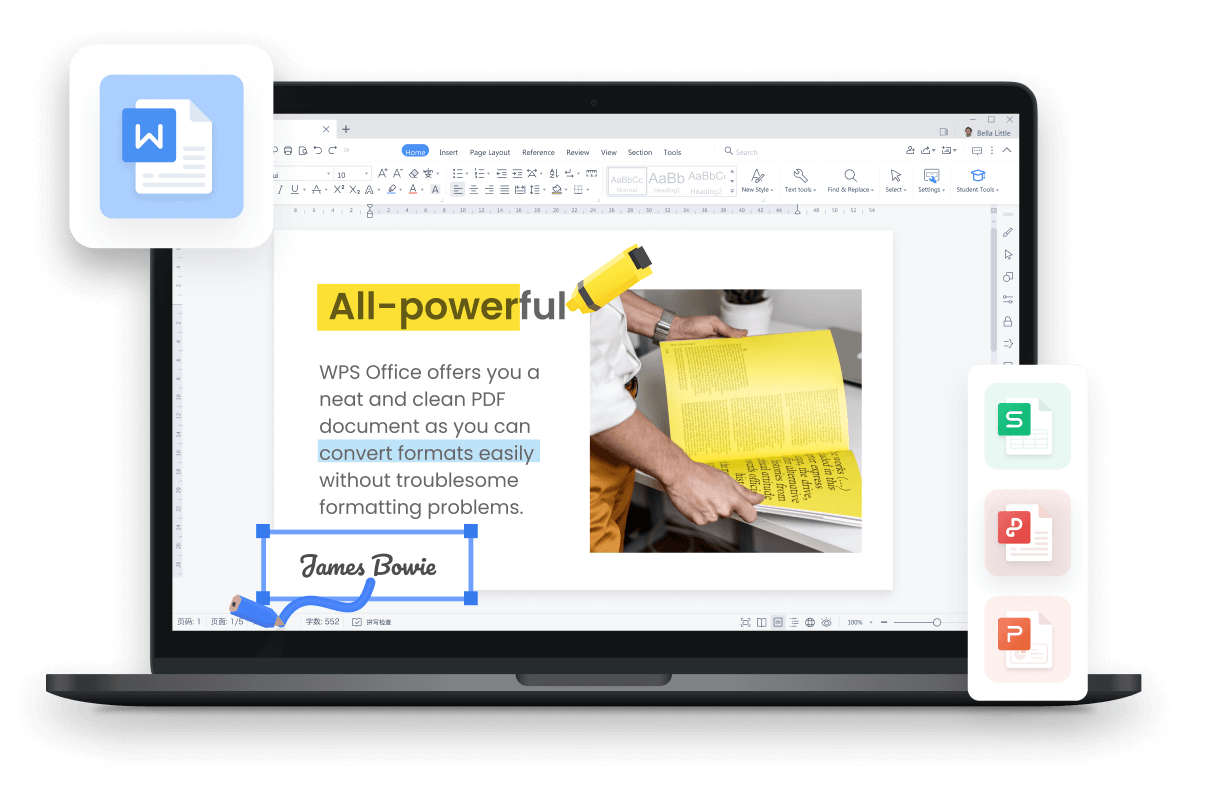
5 redenen om WPS Writer te kiezen om Microsoft Word-documenten te bewerken en op te slaan (GRATIS)
100% gratis: WPS Writer biedt alle functies gratis – geen abonnementen, geen proefversies, geen verborgen kosten.
Perfecte compatibiliteit met Microsoft Word: Open en bewerk alle Word-bestandstypen (.doc, .docx) met perfecte opmaak.
Werk overal: Gebruik WPS op Windows, Mac, Android & iOS. Je Word-bestanden worden automatisch gesynchroniseerd op al je apparaten.
Kant-en-klare sjablonen: Krijg toegang tot honderden professionele sjablonen voor cv’s, rapporten en meer om je productiviteit te verhogen.
Ingebouwde AI-assistent: Genereer content, herschrijf tekst en krijg schrijfsuggesties zonder de app te verlaten met AI Writer
Microsoft Word-documenten openen, bewerken en opslaan in WPS
1. Er zijn twee manieren om Microsoft Word-documenten in WPS te openen als je de app al op je computer hebt.

2. Je kunt naar de instellingen van je pc gaan en WPS instellen als standaardprogramma voor het openen van documenten.

3. Je kunt WPS Writer op je pc of Mac openen. Nadat je het programma hebt geopend, ga je naar het menu „Bestand” en selecteer je „Openen”. Vanaf daar kun je het gewenste document openen en er meteen aan werken.

4. Wanneer je klaar bent met werken, kun je het document opslaan onder dezelfde of een nieuwe naam en een gewenste locatie kiezen.

Heb je echter al een Office 365-abonnement of een Microsoft Office-licentie, dan kun je eenvoudig een gratis MS Word-download uitvoeren vanaf de Microsoft 365-website door de onderstaande stappen te volgen.
Gratis Microsoft Word-download voor Windows 11/10 via Microsoft 365
Op de Microsoft-abonnementswebsite vind je het complete Microsoft-pakket met alle applicaties die Microsoft te bieden heeft. Na aanschaf van het abonnement kun je alle premium Microsoft-programma’s downloaden.
Er zijn echter ook andere opties. Als je MS Word wilt gebruiken zonder een abonnement op het hele pakket te nemen, is er op de website een optie om alleen MS Word te kopen, downloaden en gebruiken.
Je kunt MS Word ook gebruiken via de gratis proefversie van één maand van Microsoft 365. Als je die nog niet hebt, bekijk dan Office 365 downloaden.
Stappen om Microsoft Word 365 op Windows 11/10 te downloaden
1. Ga in je webbrowser naar de officiële Microsoft-website en meld je aan als je dat nog niet hebt gedaan. Je kunt een persoonlijk account of een werk- of schoolaccount gebruiken.

2. Afhankelijk van het type account dat je gebruikt, zie je verschillende opties op het scherm.

3. Als je bent aangemeld met je Microsoft-account, zie je bovenaan in de navigatiebalk het gedeelte „Producten”. Klik in dit menu op „Office” en selecteer „Office 365” om naar de Microsoft Word-downloadpagina voor het Office 365-abonnement te gaan.
4. Kies het abonnement dat het beste bij je wensen past en klik op „Nu kopen”.

5. Volg de aanwijzingen om een Microsoft-account te maken of meld je aan met je bestaande account.
6. Klik nadat je bent aangemeld rechtsboven op „Office installeren”.
7. Het installatieprogramma wordt naar je computer gedownload. Open het installatieprogramma wanneer het klaar is en volg de aanwijzingen om Microsoft Word 365 op je Windows 11/10-pc te installeren.

Nadat je MS Office op je pc hebt geïnstalleerd, kun je MS Office op je pc vinden door deze stappen te volgen:
Open de zoekbalk op de Windows-taakbalk.
Typ „Word” in het zoekvak en je ziet de meest relevante opties weergegeven.
Selecteer MS Word in de lijst en open het programma om het te gaan gebruiken.

Systeemvereisten voor Office 365 op Windows:
Microsoft Office 365 werkt op Windows 7 of hoger.
Het minimaal vereiste RAM-geheugen voor de pc is 4 GB.
Er moet ten minste 5 GB aan vrije schijfruimte beschikbaar zijn.
Er is ook een internetverbinding nodig om toegang te krijgen tot online functies.
Microsoft Word 365 downloaden op Mac
Ben je een Mac-gebruiker, dan kun je Microsoft Word 365 met de volgende stappen op je apparaten krijgen.

Ga naar de Microsoft-website en meld je aan voor een Microsoft 365-abonnement of log in op je bestaande account.
Selecteer eenmaal aangemeld op de startpagina „Office installeren”.
Kies „Installeren” om het downloadproces te starten.
Open nu het installatiepakket en volg de instructies om Microsoft Word te installeren.

De download van MS Word is voltooid op je Mac. Als je nu moeite hebt om MS Word op je Mac te vinden, kun je de onderstaande stappen volgen:
1. Ga naar je map Programma’s en zoek de Microsoft Word-app.

2. Sleep het pictogram van Microsoft Word naar je Dock voor snelle toegang.

3. Als je de app op deze manier niet kunt vinden, kun je een eenvoudige opdracht gebruiken. Druk gewoon op „Command + spatiebalk” om op je Mac naar „Microsoft Word” te zoeken en je zult het vinden.
Systeemvereisten voor Office 365 op Mac:
Mac OS X 10.14 of hoger.
4 GB RAM of meer wordt aanbevolen.
Een bijgewerkte versie van Safari, Chrome of Edge voor toegang tot online functies.
Hier hebben we ook de voor- en nadelen van Microsoft 365 voor je op een rij gezet.
| Voordelen | Nadelen |
|
|
Microsoft Word in verschillende versies installeren
1. Microsoft Word 2021 downloaden vanuit Office 2021
Een eenmalige aankoop van Office 2021 bevat MS Word en kan samen met het volledige Office 2021-pakket worden gedownload. Er is echter één nadeel: je kunt MS Word 2021 niet updaten om toegang te krijgen tot nieuwe functies die MS Office 365 te bieden heeft, zoals MS Copilot AI.
Stappen om Microsoft Word 2021 op Windows of Mac te downloaden
1. Ga op je pc of Mac naar de Microsoft-website of de App Store.
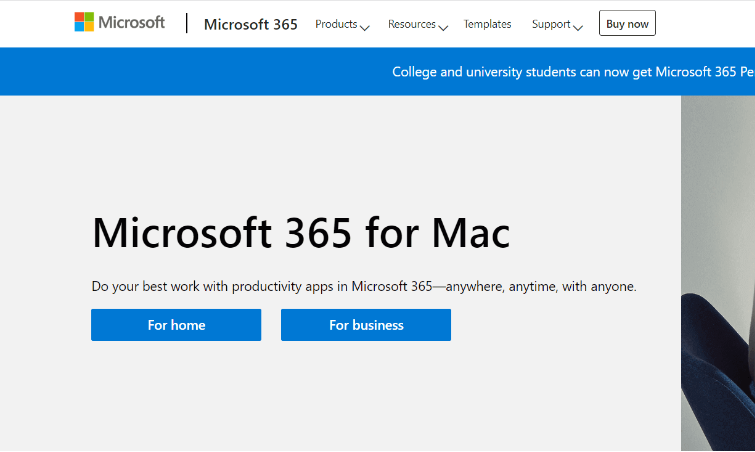
2. Zoek in de zoekbalk naar Microsoft Word 2021.

3. Klik op de knop „Downloaden” of „Kopen”.
4. Als je ervoor kiest om te kopen, wordt je gevraagd je aan te melden bij je Microsoft-account en de aankoop af te ronden.

5. Als je kiest voor downloaden, wordt het installatiebestand naar je computer gedownload.
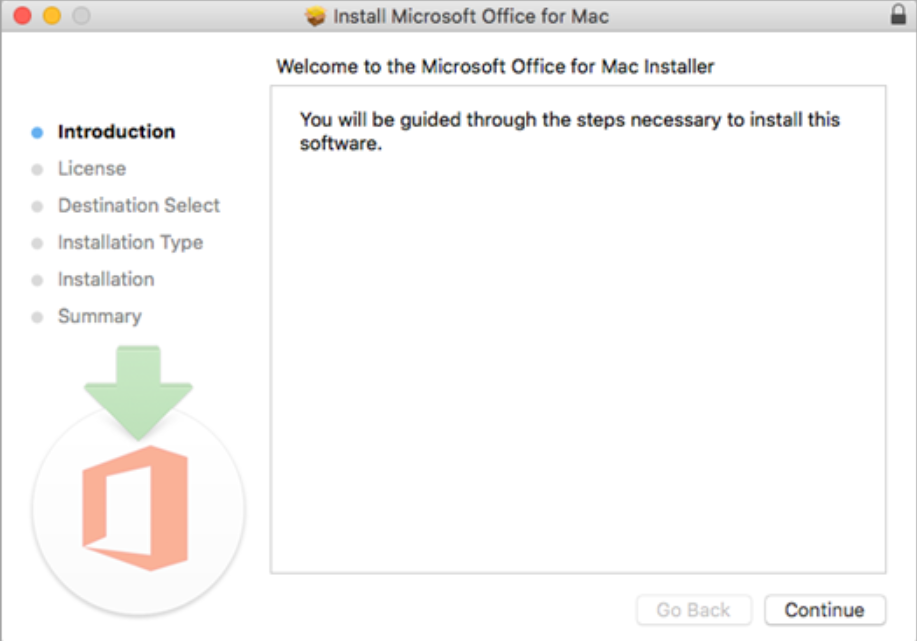
6. Open het installatiebestand zodra het is gedownload en volg de instructies op het scherm om Microsoft Word 2021 op zowel je pc als Mac te installeren.
Systeemvereisten van Microsoft Word 2021:
Windows 10 of hoger en macOS 10.14 of hoger.
Een dualcoreprocessor van 1,6 GHz of sneller.
4 GB RAM of meer.
4 GB beschikbare schijfruimte voor Windows en 10 GB voor Mac.
Heb je meer apparaten, dan wordt aangeraden om een abonnement op Microsoft 365 te nemen, omdat dit tegelijkertijd op Windows en Mac kan worden gebruikt, met maximaal 5 apparaten.
Voor- en nadelen van Microsoft Word bij Office 2021
| Voordelen | Nadelen |
|
|
2. Microsoft Word 2019/2016/2013 downloaden
Anders dan Microsoft Office 365 en Office 2021 zijn de oudere versies van MS Office en Word niet beschikbaar op de Microsoft-website. Er zijn daarom twee manieren om ze te downloaden. Als je er eerder een hebt gekocht, kun je nog steeds gebruikmaken van de gratis onbeperkte download van Microsoft Word via het Microsoft-accountcentrum.
Stappen:
Zoals hierboven vermeld, kun je Office 2019 of oudere versies niet downloaden van de Microsoft-website. Er is wel een optie beschikbaar om deze versies alleen bij te werken naar de nieuwste Microsoft 365.

Meld je aan bij je Microsoft-accountdashboard met het account dat je voor een bepaalde versie van Office hebt gebruikt.
Ga nu bovenaan de pagina naar „Services en abonnementen” en zoek het product dat je wilt installeren.

3. Om de installatie te starten, klik je in je browser op de knop „Uitvoeren” of „Downloaden”.

4. Na een tijdje is de installatie voltooid, waarna je de apps op je computer kunt vinden.
Systeemvereisten van Microsoft Word 2019/2016/2013
Windows 10 of hoger, macOS Sierra of hoger
Processor van 1,6 GHz of sneller, 2 cores
4 GB RAM
4 GB beschikbare schijfruimte voor pc en 10 GB voor Mac
3. Microsoft Word 2010/2007 downloaden
Microsoft Word 2010/2007 maakt deel uit van de Office 2010/2007-pakketten. Destijds was een losse Word-versie niet beschikbaar. Sinds 2012 is Microsoft gestopt met de verkoop van Microsoft Office 2007. In 2020 stopte Microsoft met de verkoop van Microsoft Office 2010. Maar als je het eerder hebt gekocht en de schijf en de productcode nog hebt, kun je het volledige Microsoft Office 2010/2007 installeren om Microsoft Word 2010/2007 te gebruiken.
Stappen om Microsoft Word 2010/2007 te downloaden met schijf en productcode
1. Plaats de installatieschijf van Microsoft Word in het schijfstation van je computer.
2. Als het installatieproces niet automatisch start, ga je naar „Deze computer” (of „Deze pc” op Windows 10) en dubbelklik je op het pictogram van het schijfstation om het installatieproces te starten.

3. Volg de instructies op het scherm om Microsoft Word op je computer te installeren.
4. Voer wanneer daarom wordt gevraagd de productcode in die bij je schijf is geleverd. Deze code bevindt zich meestal op een sticker op het doosje van de schijf of aan de binnenkant ervan.

5. Nadat je de productcode hebt ingevoerd, ga je verder met het installatieproces en wacht je tot Microsoft Word klaar is met installeren op je computer.
6. Open Microsoft Word zodra de installatie is voltooid en activeer de software.
Zo los je een mislukte Microsoft Word-download op
1. Controleer de systeemvereisten
Als je problemen hebt met de Microsoft Word-download, kunnen daar meerdere oorzaken voor zijn. Allereerst moet je de systeemvereisten controleren van de versie die je probeert te installeren. Als niet aan de vereisten wordt voldaan, moet je je systeem upgraden of overschakelen naar een oudere versie.
2. Controleer of je de limiet van 5 apparaten hebt overschreden
Een van de belangrijkste redenen waarom je Microsoft Word-download en -installatie mislukt, is dat je mogelijk de limiet van 5 apparaten hebt overschreden. Zoals hierboven vermeld, staat Microsoft Office 365 maximaal 5 apparaten per Microsoft-account toe, dus zorg ervoor dat je de limiet niet overschrijdt.
3. Als je Office 2021/2019 wilt upgraden naar Microsoft 365, moet je het eerst verwijderen voordat je het Office-pakket downloadt.
Als je Office wilt upgraden naar de nieuwste versie, is het raadzaam om eerdere versies te verwijderen, omdat deze het installatieproces kunnen verstoren en je product mogelijk niet naar behoren werkt.
4. Controleer je internetverbinding als het downloaden lange tijd blijft hangen.
Als je voortdurend downloadfouten krijgt bij het downloaden van Microsoft Word, is je internetverbinding het eerste wat je moet controleren.
Tips: gebruik altijd de nieuwste Word-versie
Microsoft Word gratis up-to-date houden zorgt ervoor dat je de beste functies, prestatieverbeteringen en beveiligingsupdates krijgt.
Problemen bij het gebruik van een oude versie van Microsoft Word
Compatibiliteitsproblemen
Gebrek aan nieuwe functies
Vertragingsproblemen
Beveiligingsrisico’s
Beperkte of beëindigde ondersteuning
Lage efficiëntie
Microsoft Word bijwerken
Gebruik je Microsoft 365, dan worden updates doorgaans automatisch geïnstalleerd. Office 2021 en eerdere versies kunnen echter niet worden bijgewerkt, maar je kunt ze rechtstreeks upgraden naar Office 365. Hieronder staan enkele stappen die je daarvoor kunt volgen.
Stappen:
1. Open een van de Microsoft Office-apps, zoals Word.
2. Ga linksonder op de startpagina van de app naar „Account” en klik erop.
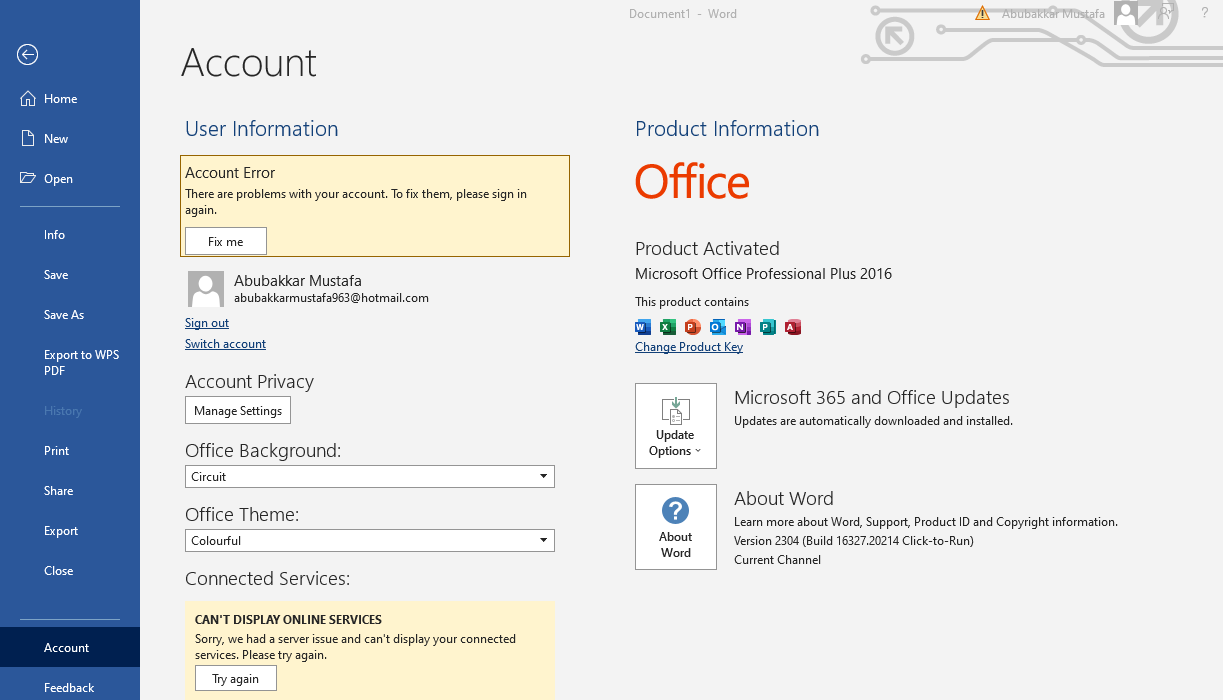
3. Aan de rechterkant zie je de productinformatie. Daar staat ook „Office-updates”.
4. Klik met de linkermuisknop op deze optie en je krijgt een paar mogelijkheden om het product volgens je eigen schema bij te werken.
5. Zorg ervoor dat je je werk opslaat en sluit voordat je het product bijwerkt.
Aankomende Microsoft Copilot - ChatGPT AI-functie
Met de nieuwste update van Office 365 is Microsoft van plan om Microsoft Copilot op te nemen in het Office-pakket. Het is een AI-gestuurde tool die je op meerdere manieren helpt, waaronder:
Suggesties voor het aanvullen van tekst
Contextbewuste suggesties
Invoer in natuurlijke taal
Wat is er nieuw in elke versie van Microsoft Word?
Microsoft Word 2021 en 365:
AI-gestuurde schrijfhulp
Mogelijkheid om documenten in realtime samen te bewerken
Integratie met Microsoft Teams
Microsoft Word 2019:
Focusmodus voor schrijven zonder afleiding
Verbeterde inkt- en tekenmogelijkheden.
Verbeterde toegankelijkheid.
Microsoft Word 2016:
Verbeterde samenwerkingsfuncties, waaronder realtime co-auteurschap en versiegeschiedenis
Nieuwe grafiektypen voor geavanceerdere datavisualisatie
Smart Lookup-functie voor snelle toegang tot online onderzoek.
Microsoft Word 2013:
Verbeterde leeservaring met een nieuwe leesmodus.
Nieuwe uitlijningshulplijnen en lay-outopties voor eenvoudigere documentopmaak
Nieuwe objectzoomfunctie voor een betere weergave van afbeeldingen en objecten
Microsoft Word 2010:
Nieuwe aanpassingsopties.
Verbeterde grafische hulpmiddelen en hulpmiddelen voor beeldbewerking.
Nieuwe teksteffecten en typografische opties
Microsoft Word 2007:
Nieuwe lintgebaseerde gebruikersinterface voor betere navigatie
Nieuwe thema’s en stijlen
Verbeterde grafische hulpmiddelen en hulpmiddelen voor beeldbewerking
Veelgestelde vragen over gratis Microsoft Word
Vraag 1. Wat gebeurt er met mijn Word-document als ik mijn Microsoft 365-abonnement niet verleng?
Je bezit Microsoft Office niet echt als je een abonnement hebt; je kunt je Word-documenten niet meer bewerken als je je abonnement stopzet. Je kunt ze echter openen in WPS Office om je bestanden te blijven bewerken en op te slaan.
Vraag 2. Abonnement of eenmalige aankoop: wat is beter?
De keuze hangt volledig af van je persoonlijke behoeften en omstandigheden. Toch zijn er enkele factoren om rekening mee te houden. Met een eenmalige aankoop kun je het product levenslang gebruiken, maar krijg je geen regelmatige updates voor het product.
Dit gebruiksgemak heb je wel bij een abonnement: je product wordt gemakkelijk bijgewerkt naar de nieuwste versie zodra er updates beschikbaar zijn.
Vraag 3. Kan ik Microsoft Word als student gratis downloaden?
Als je school of universiteit een onderwijslicentie heeft, kun je je registreren en een gratis Microsoft Office-download krijgen. Zo niet, dan kun je mogelijk een licentie kopen met je .edu-e-mailadres, waarmee je 10% of meer korting kunt krijgen. Een maandabonnement is echter een last voor een student zonder inkomen. WPS Office biedt een gratis en krachtig kantoorpakket dat aansluit bij de behoeften van je studieleven.
Vraag 4. Kan ik Microsoft Word offline gebruiken?
Ja, absoluut. Je kunt Microsoft Word offline gebruiken. Sterker nog, dit wordt vaak als voordeliger beschouwd op het gebied van beveiliging en privacy. De online versie biedt daarentegen meer flexibiliteit en toegankelijkheid, omdat je vanaf elk apparaat met een internetverbinding bij je werkruimte kunt.
Vraag 5. Kan ik mijn Microsoft Word-licentie naar een nieuwe computer overzetten?
Ja, dat is mogelijk, maar het proces hangt af van het type licentie dat je hebt. Bij een eenmalige aankoop kun je de licentie van de ene computer naar de andere overzetten door de licentie eerst op de eerste pc te deactiveren.
Bij een abonnementslicentie is dat niet nodig. Je kunt een abonnementslicentie tegelijkertijd op meerdere pc’s gebruiken zonder de licentie eerst op de eerste pc te deactiveren.

'%3e%3cpath%20d='M19.9911%204.11386V6.471H18.5894C18.0775%206.471%2017.7322%206.57814%2017.5536%206.79243C17.3751%207.00671%2017.2858%207.32814%2017.2858%207.75671V9.44421H19.9019L19.5536%2012.0871H17.2858V18.8639H14.5536V12.0871H12.2769V9.44421H14.5536V7.49779C14.5536%206.39064%2014.8632%205.53201%2015.4822%204.92189C16.1013%204.31177%2016.9257%204.00671%2017.9554%204.00671C18.8304%204.00671%2019.509%204.04243%2019.9911%204.11386Z'%20fill='%23333333'/%3e%3c/g%3e%3cdefs%3e%3cclipPath%20id='clip0_2938_8199'%3e%3crect%20width='16'%20height='16'%20fill='white'%20transform='translate(8%204.00671)'/%3e%3c/clipPath%3e%3c/defs%3e%3c/svg%3e)
'%3e%3cpath%20d='M17.5237%2010.7813L23.4811%204H22.0699L16.8949%209.88693L12.7648%204H8L14.2469%2012.9029L8%2020.0133H9.4112L14.8725%2013.7952L19.2352%2020.0133H24M9.92053%205.04213H12.0885L22.0688%2019.0224H19.9003'%20fill='%23333333'/%3e%3c/g%3e%3cdefs%3e%3cclipPath%20id='clip0_2938_8200'%3e%3crect%20width='16'%20height='16.0134'%20fill='white'%20transform='translate(8%204)'/%3e%3c/clipPath%3e%3c/defs%3e%3c/svg%3e)


