

'%3e%3cpath%20d='M8%200C12.4183%200%2016%203.58172%2016%208C16%2012.4183%2012.4183%2016%208%2016C3.58172%2016%200%2012.4183%200%208C0%203.58172%203.58172%200%208%200ZM11.6162%204.38379C11.2257%203.99337%2010.5927%203.99338%2010.2021%204.38379L8%206.58594L5.79785%204.38379C5.40732%203.99334%204.77429%203.99329%204.38379%204.38379C3.99331%204.77429%203.99335%205.40733%204.38379%205.79785L6.58594%208L4.38379%2010.2021C3.99348%2010.5927%203.99341%2011.2257%204.38379%2011.6162C4.77426%2012.0066%205.40734%2012.0065%205.79785%2011.6162L8%209.41406L10.2021%2011.6162C10.5927%2012.0066%2011.2257%2012.0067%2011.6162%2011.6162C12.0067%2011.2257%2012.0066%2010.5927%2011.6162%2010.2021L9.41406%208L11.6162%205.79785C12.0066%205.40735%2012.0066%204.77429%2011.6162%204.38379Z'%20fill='%23080E17'%20fill-opacity='0.46'/%3e%3c/g%3e%3cdefs%3e%3cclipPath%20id='clip0_3761_713'%3e%3crect%20width='16'%20height='16'%20fill='white'/%3e%3c/clipPath%3e%3c/defs%3e%3c/svg%3e)




'%3e%3cpath%20fill-rule='evenodd'%20clip-rule='evenodd'%20d='M21.4999%2010.9993C21.4999%205.20009%2016.7986%200.498901%2010.9993%200.498901C5.19994%200.498901%200.498657%205.20009%200.498657%2010.9993C0.498657%2016.2404%204.33858%2020.5844%209.35855%2021.3722V14.0346H6.69238V10.9993H9.35855V8.68594C9.35855%206.05427%2010.9262%204.60062%2013.3248%204.60062C14.4736%204.60062%2015.6753%204.80571%2015.6753%204.80571V7.38979H14.3512C13.0468%207.38979%2012.64%208.19921%2012.64%209.0296V10.9993H15.5523L15.0867%2014.0346H12.64V21.3722C17.66%2020.5844%2021.4999%2016.2404%2021.4999%2010.9993Z'%20fill='%231568EA'/%3e%3c/g%3e%3c/svg%3e)


'%3e%3cpath%20d='M2.42045%2022.1876H6.31818V12.7217L0.75%208.54553V20.5171C0.75%2021.4414%201.49892%2022.1876%202.42045%2022.1876Z'%20fill='%234285F4'/%3e%3cpath%20d='M19.682%2022.1876H23.5797C24.5041%2022.1876%2025.2502%2021.4387%2025.2502%2020.5171V8.54553L19.682%2012.7217'%20fill='%2334A853'/%3e%3cpath%20d='M19.682%205.48293V12.7216L25.2502%208.54543V6.31816C25.2502%204.25236%2022.8921%203.07469%2021.2411%204.31361'%20fill='%23FBBC04'/%3e%3cpath%20d='M6.31824%2012.7217V5.48303L13.0001%2010.4944L19.6819%205.48303V12.7217L13.0001%2017.733'%20fill='%23EA4335'/%3e%3cpath%20d='M0.75%206.31816V8.54543L6.31818%2012.7216V5.48293L4.75909%204.31361C3.10534%203.07469%200.75%204.25236%200.75%206.31816Z'%20fill='%23C5221F'/%3e%3c/g%3e%3cdefs%3e%3cclipPath%20id='clip0_2954_7305'%3e%3crect%20width='24.5'%20height='18.375'%20fill='white'%20transform='translate(0.75%203.8125)'/%3e%3c/clipPath%3e%3c/defs%3e%3c/svg%3e)


Crearea și editarea documentelor este o parte esențială a vieții profesionale de zi cu zi. Deși există multe instrumente disponibile în acest scop, Microsoft Word rămâne cel mai puternic și mai utilizat software de procesare de text. Cu toate acestea, tutorialul de descărcare gratuită Microsoft Word poate fi uneori confuz, mai ales pentru utilizatorii noi.
Dacă vă întrebați cum să descărcați Microsoft, sunteți în locul potrivit. Acest ghid vă va prezenta pașii pentru a accesa versiunea completă a MS Word fără bătăi de cap.
Continuați să citiți ghidul de descărcare gratuită Microsoft Word. Veți găsi un instrument excelent de scriere pentru a crea astăzi documente de calitate!


Este Microsoft Word gratuit de descărcat și utilizat?
Microsoft Word nu este complet gratuit de descărcat și utilizat. Face parte din suita Microsoft Office și ajută la crearea, editarea și gestionarea documentelor. Pentru a îmbunătăți utilizarea pe mobil, Microsoft Office oferă o aplicație gratuită Microsoft Word pentru utilizatori.
Cu toate acestea, versiunea completă Microsoft 365 pe PC necesită un abonament plătit. Din fericire, puteți obține o descărcare gratuită Microsoft Word prin mai multe metode. Dacă vă întrebați cum să utilizați Word online gratuit, puteți consulta și celelalte serii de articole ale noastre.
Opțiuni de descărcare gratuită Microsoft Word pentru dispozitive mobile
Doriți Microsoft Word gratuit pe telefon sau tabletă? Iată cum îl puteți obține pe dispozitivele Android și iOS.
Cum să descărcați gratuit Microsoft Word Online pe Android
Există câteva moduri prin care puteți descărca gratuit Microsoft Word pe Android. Puteți descărca întreaga suită MS Office pe Android sau o singură aplicație numită MS Word. Indiferent de metoda aleasă, pașii sunt aproape aceiași.

Pași pentru descărcarea gratuită Microsoft Word pe Android:
Căutați „Microsoft Word” în bara de căutare din Google Play Store.
Atingeți butonul „Instalați” pentru a descărca și instala aplicația pe dispozitiv.
După finalizarea instalării, puteți lansa Microsoft Word din sertarul de aplicații sau de pe ecranul principal.
La prima lansare, vi se poate solicita să vă conectați cu contul Microsoft sau să creați unul nou. Dacă aveți deja un cont Microsoft, introduceți e-mailul și parola pentru conectare. Dacă nu aveți cont, puteți crea unul gratuit.
Cum să obțineți gratuit Microsoft Word pe iPhone și iPad
Descărcarea Microsoft Word de pe iPhone sau iPad este la fel ca pe Android. Totuși, pot exista una-două diferențe în proces.

Mai întâi, accesați App Store și căutați „MS Word”, apoi atingeți butonul „Obțineți”.
Poate fi necesar să introduceți parola contului Apple ID sau parola telefonului. Aceasta confirmă descărcarea Microsoft Word.
Apoi, așteptați descărcarea și instalarea aplicației. Poate dura câteva minute sau secunde.
După finalizare, puteți începe să utilizați Microsoft Word de pe ecranul principal.
Descărcarea Microsoft Word pentru PC
Deși versiunea mobilă a Word oferă editare de bază gratuită, mulți utilizatori au nevoie de crearea completă a documentelor pe PC-ul cu Windows sau Mac. Indiferent dacă scrieți rapoarte, CV-uri sau lucrări școlare, iată cum să descărcați gratuit Microsoft Word pe computer.
Descărcare gratuită și salvare MS Word
MS Office pentru desktop poate fi costisitor, iar majoritatea oamenilor nu și-l permit. Unii ar putea descărca o versiune piratată. Însă acest lucru este riscant și ar putea afecta securitatea computerului.
Prin urmare, vă recomandăm să alegeți un program software gratuit care nu implică descărcarea Microsoft Word. În acest context, WPS Office poate fi cea mai bună alternativă. La fel ca Microsoft Office, este o soluție completă pentru fișiere text, foi de calcul și prezentări. Mai mult, WPS Office este gratuit atât pe dispozitive mobile, cât și pe desktop.
Descărcare, editare și salvare gratuită a fișierelor și șabloanelor Microsoft Word
WPS este un astfel de program software care vă permite să creați, să editați și să partajați fișiere, inclusiv documente simple, foi de calcul și prezentări. Este absolut gratuit și poate fi folosit atât pe PC, cât și pe telefoane mobile, funcționând exact ca Microsoft Office.
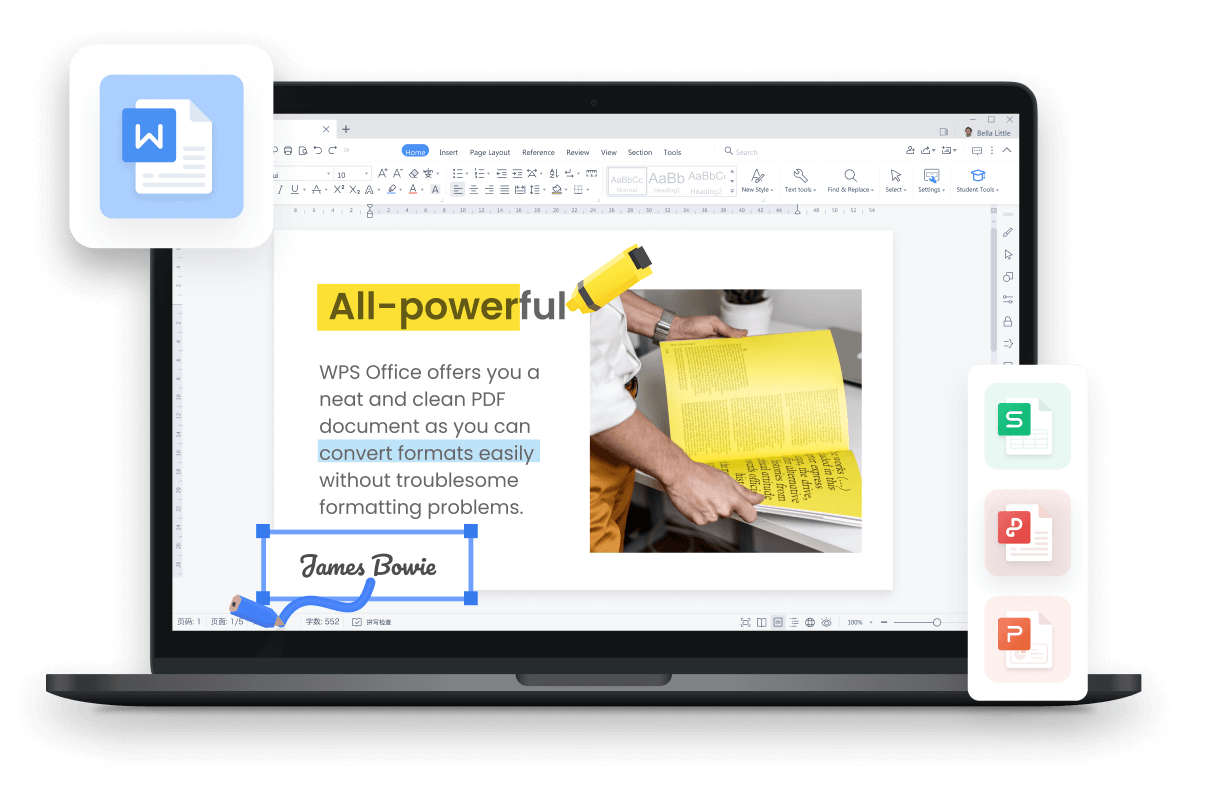
5 motive pentru a alege WPS Writer pentru a edita și salva documente Microsoft Word (GRATUIT)
100% gratuit: WPS Writer oferă funcții complete gratuit - fără abonamente, fără perioade de probă, fără costuri ascunse.
Compatibilitate perfectă cu Microsoft Word: Deschideți și editați toate tipurile de fișiere Word (.doc, .docx) cu formatare perfectă.
Lucrați de oriunde: Utilizați WPS pe Windows, Mac, Android și iOS. Fișierele Word se sincronizează automat pe toate dispozitivele.
Șabloane gata de utilizare: Accesați sute de șabloane profesionale pentru CV-uri, rapoarte și multe altele pentru a crește productivitatea.
Asistent AI integrat: Generați conținut, rescrieți text și obțineți sugestii de scriere fără a părăsi aplicația, folosind AI Writer
Cum să deschideți, editați și salvați documentele Microsoft Word în WPS
1. Există două moduri prin care puteți deschide documente Microsoft Word în WPS dacă aveți deja aplicația pe computer.

2. Puteți accesa setările PC-ului și seta WPS ca deschizător implicit de documente.

3. Puteți deschide WPS Writer pe PC sau Mac. După ce ați deschis programul, accesați meniul „Fișier” și selectați „Deschideți”. De aici puteți deschide documentul dorit și lucra direct pe el.

4. După ce ați terminat lucrul, puteți salva documentul cu același nume sau cu unul nou, după preferință, și alegeți locația dorită.

Totuși, dacă aveți deja un abonament Office 365 sau o licență Microsoft Office, puteți face pur și simplu o descărcare gratuită MS Word de pe site-ul Microsoft 365 urmând pașii menționați mai jos.
Descărcare gratuită Microsoft Word pentru Windows 11/10 prin Microsoft 365
Pe site-ul de abonament Microsoft veți găsi suita completă Microsoft care conține toate aplicațiile Microsoft disponibile. După achiziționarea abonamentului, puteți descărca toate programele Microsoft premium.
Există însă și alte opțiuni. Dacă doriți să utilizați MS Word fără a cumpăra abonamentul pentru întregul pachet, pe site există o opțiune prin care puteți cumpăra, descărca și utiliza doar MS Word.
De asemenea, puteți utiliza MS Word din versiunea de probă gratuită de o lună a Microsoft 365. Dacă nu aveți una, consultați descărcarea Office 365.
Pași pentru descărcarea Microsoft Word 365 pe Windows 11/10
1. Accesați site-ul oficial Microsoft în browser și conectați-vă dacă nu ați făcut-o deja. Puteți folosi un cont personal sau un cont de la locul de muncă/școală.

2. În funcție de tipul de cont utilizat, veți vedea pe ecran opțiuni diferite.

3. Dacă v-ați conectat cu contul Microsoft, veți vedea secțiunea „Produse” în bara de navigare de sus. Faceți clic pe „Office” din acest meniu și selectați „Office 365” pentru a accesa pagina de abonament pentru descărcarea Microsoft Word Office 365.
4. Alegeți planul de abonament care se potrivește cel mai bine nevoilor dvs. și faceți clic pe „Cumpărați acum”.

5. Urmați indicațiile pentru a crea un cont Microsoft sau pentru a vă conecta la contul existent.
6. După conectare, faceți clic pe „Instalați Office” în colțul din dreapta sus.
7. Programul de instalare se va descărca pe computer. După finalizare, deschideți-l și urmați indicațiile pentru a instala Microsoft Word 365 pe PC-ul cu Windows 11/10.

După ce ați instalat MS Office pe PC, îl puteți găsi urmând acești pași:
Deschideți bara de căutare din bara de activități Windows.
Căutați „Word” în caseta de căutare și vor apărea cele mai relevante opțiuni.
Selectați MS Word din listă și deschideți programul pentru a începe să îl utilizați.

Cerințe de sistem Windows pentru Office 365:
Microsoft Office 365 poate rula pe Windows 7 sau o versiune mai recentă.
RAM-ul minim necesar pentru PC este de 4GB
Spațiul pe disc disponibil trebuie să fie de cel puțin 5 GB
Conexiunea la internet trebuie să fie disponibilă pentru a accesa funcțiile online
Descărcarea Microsoft Word 365 pe Mac
Dacă sunteți utilizator de Mac, puteți obține Microsoft Word 365 pe dispozitivele dvs. urmând pașii de mai jos.

Accesați site-ul Microsoft și înscrieți-vă pentru un abonament Microsoft 365 sau conectați-vă la contul existent.
Selectați „Instalați Office” de pe pagina principală după conectare.
Alegeți „Instalați” pentru a începe procesul de descărcare.
Deschideți pachetul de instalare și urmați instrucțiunile pentru a instala Microsoft Word.

Descărcarea MS Word a fost finalizată pe Mac. Dacă întâmpinați dificultăți în localizarea MS Word pe Mac, urmați pașii de mai jos:
1. Accesați folderul Aplicații și localizați aplicația Microsoft Word.

2. Trageți pictograma Microsoft Word în Dock pentru acces facil.

3. Dacă întâmpinați probleme la localizarea aplicației în acest mod, puteți folosi o comandă simplă. Apăsați „Command + Space” pentru a căuta „Microsoft Word” pe Mac și îl veți găsi.
Cerințe de sistem Mac pentru Office 365:
Mac OS X 10.14 sau o versiune mai recentă.
Se recomandă 4GB RAM sau mai mult.
Versiune actualizată de Safari, Chrome sau Edge pentru accesarea funcțiilor online.
Am enumerat mai jos și avantajele și dezavantajele Microsoft 365 pentru referință.
| Avantaje | Dezavantaje |
|
|
Cum să instalați Microsoft Word în diferite versiuni de Word
1. Descărcarea Microsoft Word 2021 din Office 2021
Office 2021, achiziționat printr-o singură plată, include MS Word și poate fi descărcat împreună cu suita completă Office 2021. Există totuși un dezavantaj: nu veți putea actualiza MS Word 2021 pentru a accesa funcțiile noi oferite de MS Office 365, cum ar fi MS Copilot AI.
Pași pentru descărcarea Microsoft Word 2021 pe Windows sau Mac
1. Accesați site-ul Microsoft sau App Store pe PC sau Mac.
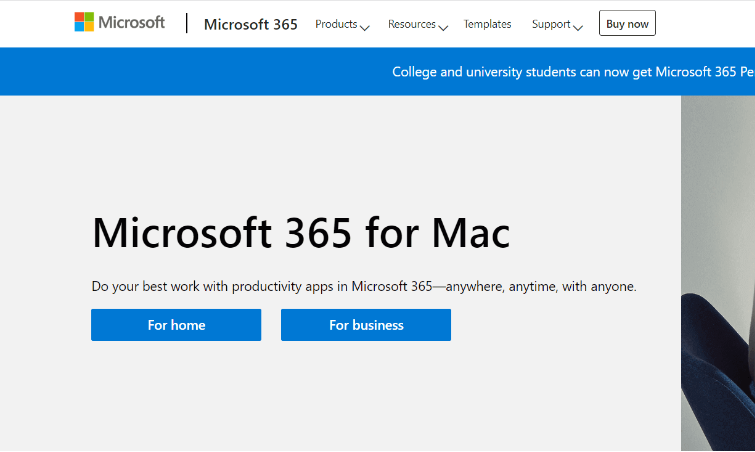
2. Căutați Microsoft Word 2021 în bara de căutare.

3. Faceți clic pe butonul „Descărcați” sau „Cumpărați”.
4. Dacă alegeți cumpărarea, vi se va solicita să vă conectați la contul Microsoft și să finalizați achiziția.

5. Dacă alegeți descărcarea, fișierul de instalare va fi descărcat pe computer.
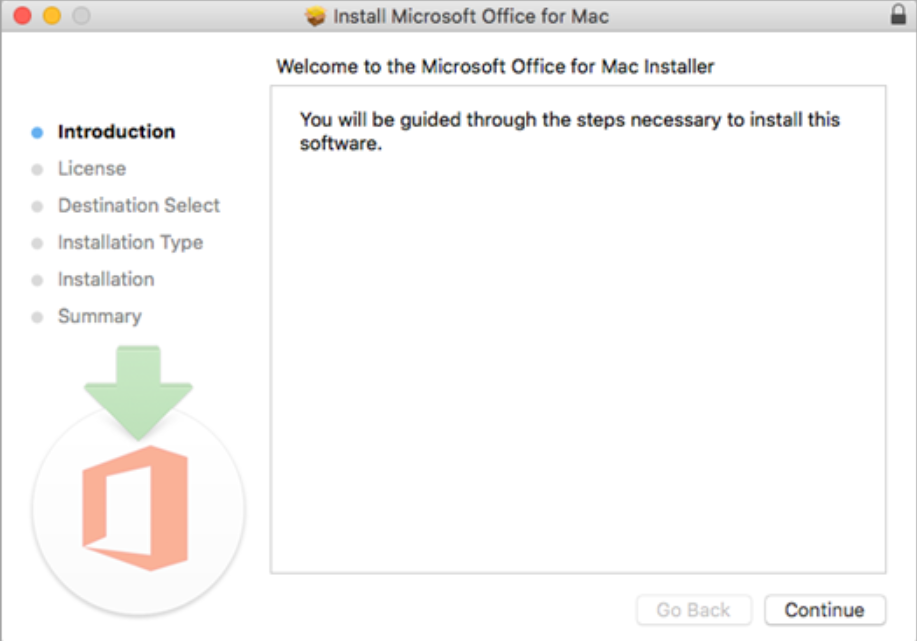
6. După descărcarea fișierului de instalare, deschideți-l și urmați instrucțiunile de pe ecran pentru a instala Microsoft Word 2021 atât pe PC, cât și pe Mac.
Cerințe de sistem pentru Microsoft Word 2021:
Windows 10 sau o versiune mai recentă și macOS 10.14 sau o versiune mai recentă.
Procesor dual-core de 1,6 GHz sau mai rapid.
4 GB RAM sau mai mult.
4 GB spațiu pe disc disponibil pentru Windows și 10 GB pentru Mac.
Dacă aveți mai multe dispozitive, se recomandă să cumpărați un abonament Microsoft 365, deoarece poate fi utilizat simultan pe Windows și Mac, maximum 5 dispozitive.
Avantajele și dezavantajele Microsoft Word din Office 2021
| Avantaje | Dezavantaje |
|
|
2. Descărcarea Microsoft Word 2019/2016/2013
Spre deosebire de Microsoft Office 365 și Office 2021, versiunile anterioare ale MS Office și Word nu sunt disponibile pe site-ul Microsoft. Există două moduri de a le descărca: dacă le-ați cumpărat anterior, puteți beneficia în continuare de descărcarea gratuită nelimitată a Microsoft Word din centrul contului Microsoft.
Pași:
După cum am menționat mai sus, nu puteți descărca Office 2019 sau versiuni anterioare de pe site-ul Microsoft. Există însă o opțiune disponibilă de a actualiza aceste versiuni la cel mai recent Microsoft 365.

Conectați-vă la tabloul de bord al contului Microsoft folosind contul utilizat pentru o anumită versiune a Office.
În partea de sus a paginii, accesați „servicii și abonamente” și găsiți produsul pe care doriți să îl instalați.

3. Pentru a începe instalarea, va trebui să faceți clic pe butonul „rulează” sau „descarcă” din browser.

4. După un timp, instalarea se va finaliza, iar aplicațiile vor putea fi găsite pe computer.
Cerințe de sistem pentru Microsoft Word 2019/2016/2013
Windows 10 sau mai recent, macOS Sierra sau mai recent
Procesor de 1,6 GHz sau mai rapid, 2 nuclee
4 GB RAM
4 GB spațiu pe disc disponibil pentru PC și 10 GB pentru Mac
3. Descărcarea Microsoft Word 2010/2007
Microsoft Word 2010/2007 face parte din suita Office 2010/2007. La acel moment, Word ca aplicație de sine stătătoare nu era disponibil. Începând cu 2012, Microsoft a oprit vânzarea Microsoft Office 2007. În 2020, Microsoft a oprit vânzarea Microsoft Office 2010. Dar dacă le-ați cumpărat anterior și încă aveți discul și cheia de produs, puteți instala întreaga suită Microsoft Office 2010/2007 pentru a utiliza Microsoft Word 2010/2007.
Pași pentru descărcarea Microsoft Word 2010/2007 cu discul și cheia de produs
1. Introduceți discul de instalare Microsoft Word în unitatea optică a computerului.
2. Dacă procesul de instalare nu pornește automat, accesați „Computerul meu” (sau „Acest PC” pe Windows 10) și faceți dublu clic pe pictograma unității optice pentru a porni instalarea.

3. Urmați instrucțiunile de pe ecran pentru a instala Microsoft Word pe computer.
4. Când vi se solicită, introduceți cheia de produs care a venit cu discul. Această cheie se află de obicei pe un autocolant de pe cutia discului sau în interiorul acesteia.

5. După ce ați introdus cheia de produs, continuați procesul de instalare și așteptați finalizarea instalării Microsoft Word pe computer.
6. După finalizarea instalării, deschideți Microsoft Word și activați software-ul.
Cum să remediați eșecul descărcării Microsoft Word
1. Verificați cerințele de sistem
Dacă întâmpinați probleme cu descărcarea Microsoft Word, pot exista mai multe motive. În primul rând, trebuie să verificați cerințele de sistem ale versiunii pe care încercați să o instalați. Dacă cerințele nu corespund, va trebui să vă actualizați sistemul sau să treceți la o versiune anterioară.
2. Verificați dacă ați depășit limita de 5 dispozitive
Unul dintre principalele motive pentru care descărcarea și instalarea Microsoft Word eșuează este posibila depășire a limitei de 5 dispozitive. După cum am menționat mai sus, Microsoft Office 365 permite conectarea a maximum 5 dispozitive la un singur cont Microsoft, așa că asigurați-vă că nu ați depășit limita.
3. Pentru actualizarea de la Office 2021/2019 la Microsoft 365, trebuie mai întâi să dezinstalați versiunea veche înainte de descărcarea suitei Office.
Dacă doriți să vă actualizați Office la cea mai recentă versiune, este recomandat să dezinstalați versiunile anterioare, deoarece acestea pot interfera cu procesul de instalare, iar produsul ar putea să nu funcționeze conform așteptărilor.
4. Verificați conexiunea la internet dacă descărcarea este blocată de mult timp.
Dacă întâmpinați erori continue de descărcare atunci când încercați să descărcați Microsoft Word, primul lucru pe care trebuie să îl verificați este conexiunea la internet.
Sfaturi: obțineți întotdeauna cea mai recentă versiune de Word
Menținerea Microsoft Word gratuit actualizat vă asigură că beneficiați de cele mai bune funcții, îmbunătățiri de performanță și actualizări de securitate.
Probleme ale utilizării unei versiuni vechi de Microsoft Word
Probleme de compatibilitate
Lipsa funcțiilor noi
Probleme de întârziere
Riscuri de securitate
Suport limitat sau încheiat
Eficiență scăzută
Cum să actualizați Microsoft Word
Dacă utilizați Microsoft 365, actualizările sunt adesea instalate automat. Totuși, Office 2021 și versiunile anterioare nu pot fi actualizate, dar le puteți actualiza direct la Office 365. Mai jos sunt câțiva pași pe care îi puteți urma.
Pași:
1. Deschideți oricare dintre aplicațiile Microsoft Office, cum ar fi Word
2. Navigați în colțul din stânga jos al paginii de pornire a aplicației și faceți clic pe „Cont”.
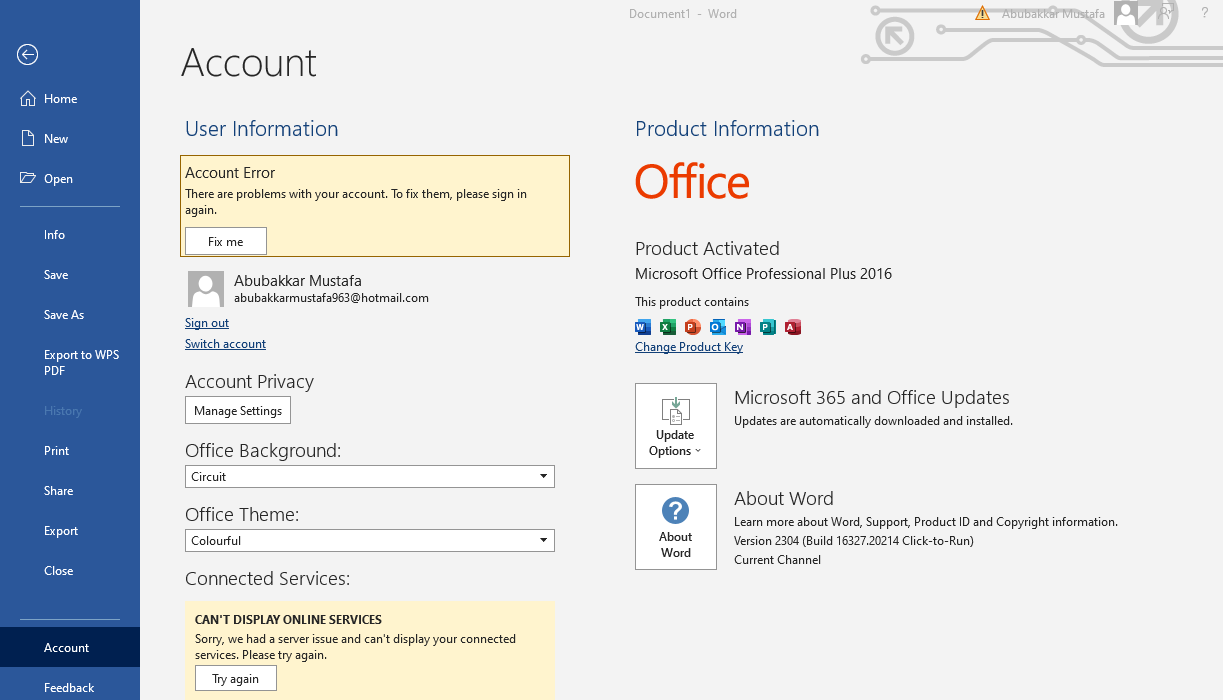
3. În partea dreaptă, puteți vedea informațiile despre produs. Tot acolo este listată și opțiunea „Actualizări Office”.
4. Faceți clic pe această opțiune și veți primi câteva opțiuni pentru a actualiza produsul conform programului dvs.
5. Asigurați-vă că închideți lucrările înainte de a actualiza produsul.
Viitorul Microsoft Copilot - Funcție AI ChatGPT
Cu cea mai recentă actualizare din Office 365, Microsoft a planificat includerea Microsoft Copilot în suita Office. Este un instrument bazat pe inteligență artificială care vă va asista în mai multe moduri, inclusiv:
Sugestii de completare a textului
Sugestii sensibile la context
Introducere în limbaj natural
Ce este nou în fiecare versiune de Microsoft Word?
Microsoft Word 2021 și 365:
Asistență la scriere bazată pe inteligență artificială
Capacitatea de a co-eda documente în timp real
Integrare cu Microsoft Teams
Microsoft Word 2019:
Modul Focus pentru scriere fără distrageri
Capacități îmbunătățite de scriere de mână.
Îmbunătățiri de accesibilitate.
Microsoft Word 2016:
Funcții de colaborare îmbunătățite, inclusiv co-editare în timp real și istoricul versiunilor
Tipuri noi de diagrame pentru vizualizarea avansată a datelor
Funcția Smart Lookup pentru acces rapid la cercetare online.
Microsoft Word 2013:
Experiență de citire îmbunătățită cu un nou mod de citire.
Ghidaje de aliniere și opțiuni de aspect noi pentru formatarea mai ușoară a documentelor
Funcție nouă de zoom asupra obiectelor pentru vizualizarea mai bună a imaginilor și obiectelor
Microsoft Word 2010:
Opțiuni noi de personalizare.
Instrumente îmbunătățite de grafică și editare a imaginilor.
Efecte de text și opțiuni tipografice noi
Microsoft Word 2007:
Interfață de utilizator nouă bazată pe panglică pentru o navigare îmbunătățită
Teme și stiluri noi
Instrumente îmbunătățite de grafică și editare a imaginilor
Întrebări frecvente despre Microsoft Word gratuit
Î1. Ce se întâmplă cu documentul meu Word dacă nu reînnoiesc abonamentul Microsoft 365?
Dacă utilizați un plan de abonament, nu dețineți de fapt Microsoft Office; nu veți mai putea edita documentele Word dacă întrerupeți abonamentul. Totuși, le puteți deschide în WPS Office pentru a continua editarea și salvarea fișierelor.
Î2. Abonament sau achiziție unică, care este mai bună?
Alegerea depinde în totalitate de nevoile și circumstanțele personale. Există însă câțiva factori de luat în considerare. Achiziția unică vă permite să dețineți produsul pe toată durata vieții, dar nu veți primi actualizări regulate.
Această facilitate de acces este disponibilă în achiziția prin abonament, unde produsul va fi actualizat cu ușurință la cea mai recentă versiune imediat ce apar actualizările.
Î3. Pot descărca gratuit Microsoft Word ca student?
Dacă facultatea dvs. are licență pentru versiunea educațională, vă puteți înregistra și obține o descărcare gratuită Microsoft Office. În caz contrar, poate fi necesar să cumpărați o licență cu e-mailul .edu, care poate beneficia de o reducere de 10% sau mai mult. Totuși, un abonament lunar este o povară pentru un student fără venituri. WPS Office oferă o suită office gratuită și puternică, care satisface nevoile vieții de student.
Î4. Pot utiliza Microsoft Word offline?
Da, absolut. Puteți utiliza Microsoft Word offline. De fapt, este considerat mai benefic în ceea ce privește securitatea și confidențialitatea. Pe de altă parte, versiunea online vă oferă mai multă flexibilitate și accesibilitate, deoarece vă puteți accesa spațiul de lucru de pe orice dispozitiv cu conexiune la internet.
Î5. Pot transfera licența Microsoft Word pe un computer nou?
Da, este posibil, dar procesul depinde de tipul de licență pe care o dețineți. Pentru achiziția unică, puteți transfera licența de pe un computer pe altul, dezactivând mai întâi licența de pe primul PC.
În cazul licenței bazate pe abonament, situația este diferită. Puteți utiliza o licență bazată pe abonament pe mai multe PC-uri simultan, fără a o dezactiva mai întâi de pe primul PC.

'%3e%3cpath%20d='M19.9911%204.11386V6.471H18.5894C18.0775%206.471%2017.7322%206.57814%2017.5536%206.79243C17.3751%207.00671%2017.2858%207.32814%2017.2858%207.75671V9.44421H19.9019L19.5536%2012.0871H17.2858V18.8639H14.5536V12.0871H12.2769V9.44421H14.5536V7.49779C14.5536%206.39064%2014.8632%205.53201%2015.4822%204.92189C16.1013%204.31177%2016.9257%204.00671%2017.9554%204.00671C18.8304%204.00671%2019.509%204.04243%2019.9911%204.11386Z'%20fill='%23333333'/%3e%3c/g%3e%3cdefs%3e%3cclipPath%20id='clip0_2938_8199'%3e%3crect%20width='16'%20height='16'%20fill='white'%20transform='translate(8%204.00671)'/%3e%3c/clipPath%3e%3c/defs%3e%3c/svg%3e)
'%3e%3cpath%20d='M17.5237%2010.7813L23.4811%204H22.0699L16.8949%209.88693L12.7648%204H8L14.2469%2012.9029L8%2020.0133H9.4112L14.8725%2013.7952L19.2352%2020.0133H24M9.92053%205.04213H12.0885L22.0688%2019.0224H19.9003'%20fill='%23333333'/%3e%3c/g%3e%3cdefs%3e%3cclipPath%20id='clip0_2938_8200'%3e%3crect%20width='16'%20height='16.0134'%20fill='white'%20transform='translate(8%204)'/%3e%3c/clipPath%3e%3c/defs%3e%3c/svg%3e)


