

'%3e%3cpath%20d='M8%200C12.4183%200%2016%203.58172%2016%208C16%2012.4183%2012.4183%2016%208%2016C3.58172%2016%200%2012.4183%200%208C0%203.58172%203.58172%200%208%200ZM11.6162%204.38379C11.2257%203.99337%2010.5927%203.99338%2010.2021%204.38379L8%206.58594L5.79785%204.38379C5.40732%203.99334%204.77429%203.99329%204.38379%204.38379C3.99331%204.77429%203.99335%205.40733%204.38379%205.79785L6.58594%208L4.38379%2010.2021C3.99348%2010.5927%203.99341%2011.2257%204.38379%2011.6162C4.77426%2012.0066%205.40734%2012.0065%205.79785%2011.6162L8%209.41406L10.2021%2011.6162C10.5927%2012.0066%2011.2257%2012.0067%2011.6162%2011.6162C12.0067%2011.2257%2012.0066%2010.5927%2011.6162%2010.2021L9.41406%208L11.6162%205.79785C12.0066%205.40735%2012.0066%204.77429%2011.6162%204.38379Z'%20fill='%23080E17'%20fill-opacity='0.46'/%3e%3c/g%3e%3cdefs%3e%3cclipPath%20id='clip0_3761_713'%3e%3crect%20width='16'%20height='16'%20fill='white'/%3e%3c/clipPath%3e%3c/defs%3e%3c/svg%3e)




'%3e%3cpath%20fill-rule='evenodd'%20clip-rule='evenodd'%20d='M21.4999%2010.9993C21.4999%205.20009%2016.7986%200.498901%2010.9993%200.498901C5.19994%200.498901%200.498657%205.20009%200.498657%2010.9993C0.498657%2016.2404%204.33858%2020.5844%209.35855%2021.3722V14.0346H6.69238V10.9993H9.35855V8.68594C9.35855%206.05427%2010.9262%204.60062%2013.3248%204.60062C14.4736%204.60062%2015.6753%204.80571%2015.6753%204.80571V7.38979H14.3512C13.0468%207.38979%2012.64%208.19921%2012.64%209.0296V10.9993H15.5523L15.0867%2014.0346H12.64V21.3722C17.66%2020.5844%2021.4999%2016.2404%2021.4999%2010.9993Z'%20fill='%231568EA'/%3e%3c/g%3e%3c/svg%3e)


'%3e%3cpath%20d='M2.42045%2022.1876H6.31818V12.7217L0.75%208.54553V20.5171C0.75%2021.4414%201.49892%2022.1876%202.42045%2022.1876Z'%20fill='%234285F4'/%3e%3cpath%20d='M19.682%2022.1876H23.5797C24.5041%2022.1876%2025.2502%2021.4387%2025.2502%2020.5171V8.54553L19.682%2012.7217'%20fill='%2334A853'/%3e%3cpath%20d='M19.682%205.48293V12.7216L25.2502%208.54543V6.31816C25.2502%204.25236%2022.8921%203.07469%2021.2411%204.31361'%20fill='%23FBBC04'/%3e%3cpath%20d='M6.31824%2012.7217V5.48303L13.0001%2010.4944L19.6819%205.48303V12.7217L13.0001%2017.733'%20fill='%23EA4335'/%3e%3cpath%20d='M0.75%206.31816V8.54543L6.31818%2012.7216V5.48293L4.75909%204.31361C3.10534%203.07469%200.75%204.25236%200.75%206.31816Z'%20fill='%23C5221F'/%3e%3c/g%3e%3cdefs%3e%3cclipPath%20id='clip0_2954_7305'%3e%3crect%20width='24.5'%20height='18.375'%20fill='white'%20transform='translate(0.75%203.8125)'/%3e%3c/clipPath%3e%3c/defs%3e%3c/svg%3e)


Kreiranje i uređivanje dokumenata ključni je deo svakodnevnog profesionalnog života. Iako postoji mnogo alata za tu namenu, Microsoft Word ostaje najmoćniji i najšire korišćen softver za obradu teksta. Međutim, vodič za besplatno preuzimanje programa Microsoft Word ponekad može biti zbunjujući — posebno za nove korisnike.
Ako se pitate kako da preuzmete Microsoft, na pravom ste mestu. Ovaj vodič će vas provesti kroz korake za pristup punoj verziji programa MS Word bez muke.
Nastavite da čitate vodič za besplatno preuzimanje programa Microsoft Word. Danas ćete pronaći odličan alat za obradu teksta za izradu vrhunskih dokumenata!


Da li je Microsoft Word besplatan za preuzimanje i korišćenje?
Microsoft Word nije u potpunosti besplatan za preuzimanje i korišćenje. Deo je Microsoft Office paketa i pomaže u kreiranju, uređivanju i upravljanju dokumentima. Radi boljeg rada na mobilnim uređajima, Microsoft Office korisnicima nudi besplatnu aplikaciju Microsoft Word.
Međutim, puna verzija paketa Microsoft 365 na računaru zahteva plaćenu pretplatu. Srećom, besplatno preuzimanje programa Microsoft Word možete dobiti na nekoliko načina. Ako se pitate kako da besplatno koristite Word online , možete pogledati i naše druge članke iz serijala.
Opcije za besplatno preuzimanje programa Microsoft Word na mobilnim uređajima
Želite Microsoft Word besplatno na telefonu ili tabletu? Evo kako da ga nabavite na Android i iOS uređajima.
Kako besplatno preuzeti Microsoft Word na Androidu
Postoji nekoliko načina da besplatno preuzmete Microsoft Word na Android uređaj. Možete preuzeti ceo MS Office paket na Android uređaj ili pojedinačnu aplikaciju pod imenom MS Word. Koji god metod da odaberete, koraci su uglavnom isti.

Koraci za besplatno preuzimanje programa Microsoft Word na Android uređaju:
U polje za pretragu u Google Play prodavnici unesite „Microsoft Word“.
Dodirnite dugme „Instaliraj“ da biste preuzeli i instalirali aplikaciju na uređaj.
Kada se instalacija završi, Microsoft Word možete pokrenuti iz fioke aplikacija ili sa početnog ekrana.
Kada prvi put pokrenete aplikaciju, možda će vam biti zatraženo da se prijavite pomoću Microsoft naloga ili da napravite novi. Ako imate Microsoft nalog, možete uneti e-poštu i lozinku da biste se prijavili. Ako nemate nalog, možete ga besplatno otvoriti.
Kako besplatno dobiti Microsoft Word na iPhone i iPad uređajima
Preuzimanje programa Microsoft Word na iPhone ili iPad uređaju isto je kao na Androidu. Međutim, u postupku može biti jedna do dve razlike.

Prvo idite u App Store i potražite „MS Word“, a zatim dodirnite dugme „Preuzmi“.
Možda ćete morati da unesete lozinku za Apple ID ili šifru telefona. Tako se potvrđuje preuzimanje programa Microsoft Word.
Zatim sačekajte da se aplikacija preuzme i instalira. Može potrajati nekoliko minuta ili sekundi.
Kada se završi, možete početi da koristite Microsoft Word sa početnog ekrana.
Preuzimanje programa Microsoft Word za računar
Premda vam mobilna verzija programa Word omogućava besplatno osnovno uređivanje, mnogi korisnici trebaju potpunu izradu dokumenata na Windows računaru ili Mac računaru. Bilo da pišete izveštaje, radne biografije ili školske radove, evo kako da besplatno preuzmete Microsoft Word na računar.
Besplatno preuzimanje i čuvanje programa MS Word
MS Office za računare može biti skup i većina ljudi ne može da ga priušti. Neki možda preuzmu krekovanu verziju. Međutim, to je rizično i može ugroziti bezbednost vašeg računara.
Zato preporučujemo da odaberete besplatan softverski program koji ne zahteva preuzimanje programa Microsoft Word. U tom smislu, WPS Office može biti najbolja alternativa. Baš kao i Microsoft Office, to je kompletno rešenje za tekstualne datoteke, tabele i prezentacije. Štaviše, WPS Office je besplatan i na mobilnim uređajima i na računarima.
Besplatno preuzmite, uređujte i čuvajte Microsoft Word datoteke i šablone
WPS je upravo takav softverski program koji vam omogućava da kreirate, uređujete i delite datoteke, uključujući obične dokumente, tabele i prezentacije. On je potpuno besplatan i može se koristiti i na računaru i na mobilnim telefonima, a radi baš kao Microsoft Office.
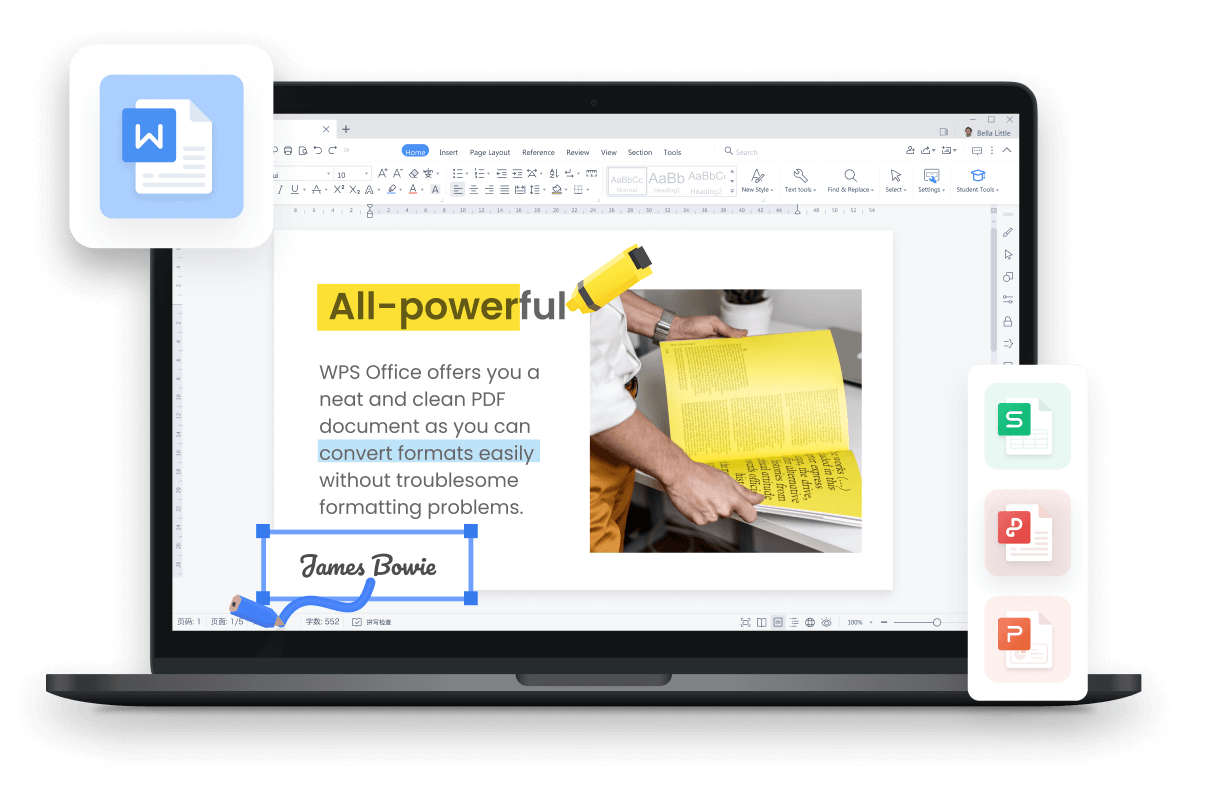
5 razloga da odaberete WPS Writer za uređivanje i čuvanje Microsoft Word dokumenata (BESPLATNO)
100% besplatno: WPS Writer nudi pune funkcije besplatno — bez pretplate, bez probnih perioda i bez skrivenih troškova.
Savršena kompatibilnost sa programom Microsoft Word: Otvarajte i uređujte sve vrste Word datoteka (.doc, .docx) uz savršeno formatiranje.
Radite bilo gde: Koristite WPS na Windows, Mac, Android i iOS uređajima. Vaše Word datoteke automatski se sinhronizuju na svim uređajima.
Gotovi šabloni: Pristupite stotinama profesionalnih šablona za radne biografije, izveštaje i još mnogo toga kako biste povećali produktivnost.
Ugrađeni AI asistent: Kreirajte sadržaj, prepravljajte tekst i dobijajte predloge za pisanje bez napuštanja aplikacije pomoću AI Writer
Kako da otvorite, uređujete i čuvate Microsoft Word dokumente u WPS-u
1. Postoje dva načina da otvorite Microsoft Word dokumente u WPS-u ako aplikaciju već imate na računaru.

2. Možete otići u podešavanja računara i podesiti WPS kao podrazumevani program za otvaranje dokumenata.

3. Možete otvoriti WPS Writer na računaru ili Mac računaru. Nakon što otvorite program, idite na meni „Datoteka“ i izaberite „Otvori“. Odavde možete otvoriti željeni dokument i odmah raditi na njemu.

4. Kada završite rad, možete sačuvati dokument pod istim ili novim imenom po želji i odabrati željenu lokaciju.

Međutim, ako već imate pretplatu na Office 365 ili licencu za Microsoft Office, možete jednostavno besplatno preuzeti MS Word sa veb-sajta Microsoft 365 prateći korake navedene u nastavku.
Besplatno preuzimanje programa Microsoft Word za Windows 11/10 putem paketa Microsoft 365
Na Microsoft veb-sajtu za pretplatu pronaći ćete kompletan Microsoft paket koji sadrži sve aplikacije koje Microsoft nudi. Nakon kupovine pretplate možete preuzeti sve premium Microsoft programe.
Međutim, postoje i druge opcije. Ako želite da koristite MS Word bez kupovine pretplate za ceo paket, na veb-sajtu postoji opcija pomoću koje možete kupiti, preuzeti i koristiti samo MS Word.
Takođe, MS Word možete koristiti u okviru jednomesečne besplatne probne verzije paketa Microsoft 365. Ako je nemate, pogledajte preuzimanje paketa Office 365.
Koraci za preuzimanje programa Microsoft Word 365 na Windows 11/10
1. Idite na zvanični Microsoft veb-sajt u pregledaču i prijavite se ako već niste. Možete koristiti lični nalog ili poslovni ili školski nalog.

2. U zavisnosti od vrste naloga koji ste koristili, na ekranu ćete videti različite opcije.

3. Ako ste se prijavili pomoću Microsoft naloga, videćete odeljak „Proizvodi“ u gornjoj navigacionoj traci. Kliknite na „Office“ u tom meniju i izaberite „Office 365“ da biste otišli na stranicu za pretplatu i preuzimanje programa Microsoft Word.
4. Odaberite plan pretplate koji najbolje odgovara vašim potrebama i kliknite na „Kupi odmah“.

5. Pratite uputstva da biste kreirali Microsoft nalog ili se prijavili na postojeći.
6. Kada se prijavite, kliknite na „Instalirajte Office“ u gornjem desnom uglu.
7. Instalacioni program će se preuzeti na vaš računar. Kada se završi, otvorite ga i pratite uputstva da biste instalirali Microsoft Word 365 na Windows 11/10 računar.

Nakon što instalirate MS Office na računar, možete ga pronaći na sledeći način:
Otvorite traku za pretragu na Windows traci zadataka.
U polje za pretragu unesite „Word“ i videćete listu najrelevantnijih opcija.
Izaberite MS Word sa liste i otvorite program da biste počeli da ga koristite.

Sistemski zahtevi za Office 365 na Windows računaru:
Microsoft Office 365 može da radi na Windows 7 ili novijem.
Minimalni potreban RAM za računar iznosi 4 GB.
Dostupni prostor na disku treba da bude najmanje 5 GB.
Za pristup funkcijama na mreži potrebna je i internet veza.
Preuzimanje programa Microsoft Word 365 na Mac računaru
Ako koristite Mac, Microsoft Word 365 možete dobiti na svojim uređajima prateći sledeće korake.

Idite na Microsoft veb-sajt i registrujte se za Microsoft 365 pretplatu ili se prijavite na postojeći nalog.
Kada se prijavite, na početnoj stranici izaberite „Instalirajte Office“.
Izaberite „Instaliraj“ da biste započeli preuzimanje.
Sada otvorite instalacioni paket i pratite uputstva da biste instalirali Microsoft Word.

Preuzimanje programa MS Word je završeno na vašem Mac uređaju. Ako sada imate poteškoća da pronađete MS Word na Mac računaru, možete pratiti korake navedene u nastavku:
1. Idite u fasciklu Aplikacije i pronađite aplikaciju Microsoft Word.

2. Prevucite ikonu Microsoft Word na Dock radi lakšeg pristupa.

3. Ako i dalje imate problema da pronađete aplikaciju, možete upotrebiti jednostavnu komandu. Samo pritisnite „Command + Space“ i potražite „Microsoft Word“ na Mac računaru i pronaći ćete je.
Sistemski zahtevi za Office 365 na Mac računaru:
Mac OS X 10.14 ili noviji.
Preporučuje se 4 GB RAM-a ili više.
Ažurirana verzija pregledača Safari, Chrome ili Edge za pristup funkcijama na mreži.
Ovde smo takođe naveli prednosti i nedostatke paketa Microsoft 365 radi uvida.
| Prednosti | Nedostaci |
|
|
Kako instalirati Microsoft Word u različitim verzijama programa Word
1. Preuzmite Microsoft Word 2021 iz paketa Office 2021
Jednokratna kupovina Office 2021 uključuje MS Word i može se preuzeti sa celokupnim Office 2021 paketom. Međutim, postoji jedan nedostatak: MS Word 2021 nećete moći da ažurirate da biste dobili nove funkcije koje nudi MS Office 365, kao što je MS Copilot AI.
Koraci za preuzimanje programa Microsoft Word 2021 na Windows ili Mac računaru
1. Idite na Microsoft veb-sajt ili App Store na računaru ili Mac uređaju.
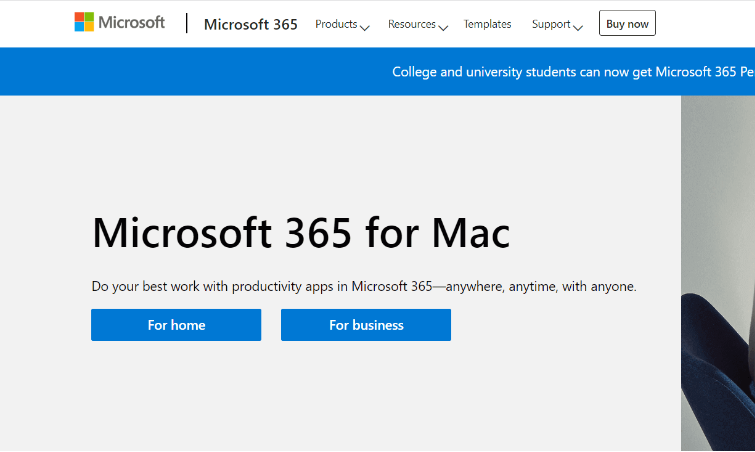
2. U traku za pretragu unesite Microsoft Word 2021.

3. Kliknite na dugme „Preuzmi“ ili „Kupi“.
4. Ako odaberete kupovinu, od vas će biti zatraženo da se prijavite na Microsoft nalog i dovršite kupovinu.

5. Ako odaberete preuzimanje, instalaciona datoteka će se preuzeti na računar.
6. Kada se instalaciona datoteka preuzme, otvorite je i pratite uputstva na ekranu da biste instalirali Microsoft Word 2021 i na računar i na Mac.
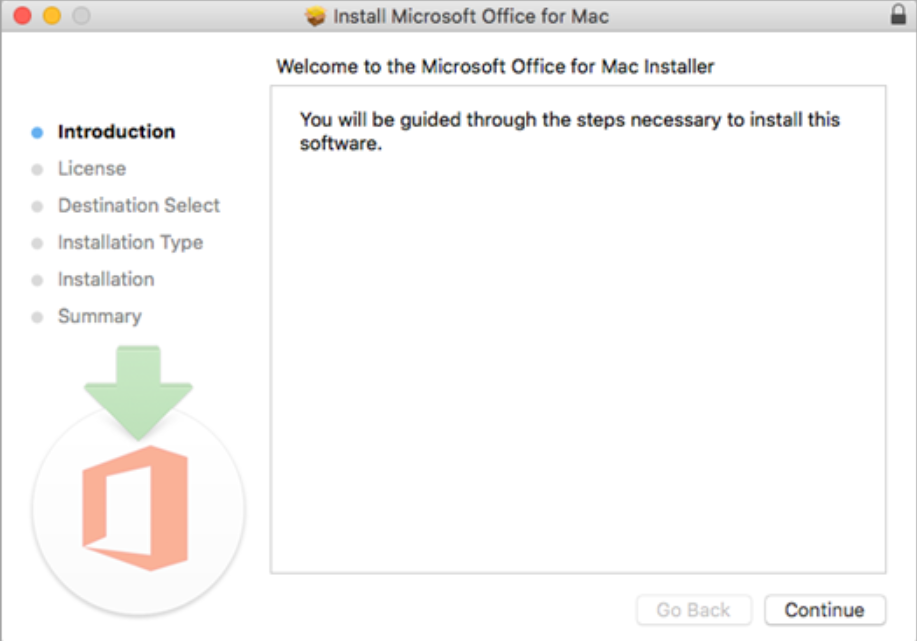
Sistemski zahtevi za Microsoft Word 2021:
Windows 10 ili noviji i macOS 10.14 ili noviji.
Dvojezgarni procesor od 1,6 GHz ili brži.
4 GB RAM-a ili više.
4 GB dostupnog prostora na disku za Windows i 10 GB za Mac.
Ako imate više uređaja, preporučuje se kupovina pretplate na Microsoft 365 jer se istovremeno može koristiti na Windows i Mac računarima, na najviše 5 uređaja.
Prednosti i nedostaci programa Microsoft Word iz paketa Office 2021
| Prednosti | Nedostaci |
|
|
2. Preuzmite Microsoft Word 2019/2016/2013
Za razliku od Microsoft Office 365 i Office 2021, starije verzije paketa MS Office i programa Word nisu dostupne na Microsoft veb-sajtu. Zato postoje dva načina da ih preuzmete — ako ste ranije kupili neku verziju, i dalje možete besplatno i bez ograničenja preuzimati Microsoft Word iz Microsoft centra za naloge.
Koraci:
Kao što je već rečeno, Office 2019 ili starije verzije ne možete preuzeti sa Microsoft veb-sajta. Zato postoji opcija da ove verzije samo nadogradite na najnoviji Microsoft 365.

Prijavite se na Microsoft nalog pomoću naloga koji ste koristili za određenu verziju paketa Office.
Zatim na vrhu stranice idite na „usluge i pretplate“ i pronađite proizvod koji želite da instalirate.

3. Da biste započeli instalaciju, moraćete da kliknete na dugme „pokreni“ ili „preuzmi“ u pregledaču.

4. Nakon nekog vremena instalacija će biti završena, nakon čega možete pronaći aplikacije na računaru.
Sistemski zahtevi za Microsoft Word 2019/2016/2013
Windows 10 ili noviji, macOS Sierra ili noviji
Dvojezgarni procesor od 1,6 GHz ili brži
4 GB RAM-a
4 GB dostupnog prostora na disku za računar i 10 GB za Mac
3. Preuzmite Microsoft Word 2010/2007
Microsoft Word 2010/2007 deo je paketa Office 2010/2007. U to vreme samostalni Word nije bio dostupan. Microsoft je 2012. godine obustavio prodaju paketa Microsoft Office 2007. Microsoft je 2020. godine obustavio prodaju paketa Microsoft Office 2010. Ali ako ste ga ranije kupili i još uvek imate disk i šifru proizvoda, možete instalirati ceo Microsoft Office 2010/2007 da biste koristili Microsoft Word 2010/2007.
Koraci za preuzimanje programa Microsoft Word 2010/2007 pomoću diska i šifre proizvoda
1. Umetnite instalacioni disk za Microsoft Word u disk uređaj računara.
2. Ako se instalacija ne pokrene automatski, idite u „Moj računar“ (ili „Ovaj računar“ u Windows 10) i dvaput kliknite na ikonu disk uređaja da biste započeli instalaciju.

3. Pratite uputstva na ekranu da biste instalirali Microsoft Word na računar.
4. Kada se to zatraži, unesite šifru proizvoda koju ste dobili uz disk. Ta šifra se obično nalazi na nalepnici na kutiji diska ili u kutiji.

5. Kada unesete šifru proizvoda, nastavite sa instalacijom i sačekajte da se Microsoft Word instalira na računar.
6. Kada se instalacija završi, otvorite Microsoft Word i aktivirajte softver.
Kako rešiti neuspešno preuzimanje programa Microsoft Word
1. Proverite sistemske zahteve
Ako imate problema sa preuzimanjem programa Microsoft Word, za to može postojati više razloga. Pre svega, moraćete da proverite sistemske zahteve za verziju koju pokušavate da instalirate. Ako zahtevi ne odgovaraju, moraćete da nadogradite sistem ili da pređete na stariju verziju.
2. Proverite da niste premašili ograničenje od 5 uređaja
Jedan od glavnih razloga za neuspešno preuzimanje i instalaciju programa Microsoft Word jeste to što ste možda premašili ograničenje od 5 uređaja. Kao što je već navedeno, Microsoft Office 365 dozvoljava povezivanje najviše 5 uređaja sa jednim Microsoft nalogom, pa se uverite da niste premašili to ograničenje.
3. Da biste nadogradili Office 2021/2019 na Microsoft 365, najpre morate da ga deinstalirate pre preuzimanja Office paketa.
Ako želite da nadogradite Office na najnoviju verziju, preporučuje se da deinstalirate prethodne verzije jer mogu ometati instalaciju i proizvod možda neće raditi kako se očekuje.
4. Proverite internet vezu ako je preuzimanje dugo zaglavljeno.
Ako nailazite na stalne greške pri preuzimanju programa Microsoft Word, prvo što treba da proverite jeste internet veza.
Saveti: Uvek imajte najnoviju verziju programa Word
Redovno ažuriranje programa Microsoft Word besplatno osigurava najbolje funkcije, bolje performanse i bezbednosne ispravke.
Problemi pri korišćenju stare verzije programa Microsoft Word
Problemi sa kompatibilnošću
Nedostatak novih funkcija
Problemi sa usporavanjem
Bezbednosni rizici
Ograničena ili ukinuta podrška
Niska efikasnost
Kako ažurirati Microsoft Word
Ako koristite Microsoft 365, ažuriranja se obično instaliraju automatski. Međutim, Office 2021 i starije verzije ne mogu se ažurirati, ali ih možete direktno nadograditi na Office 365. U nastavku su koraci koje možete preduzeti.
Koraci:
1. Otvorite bilo koju Microsoft Office aplikaciju, na primer Word.
2. Idite u donji levi ugao početne stranice aplikacije i kliknite na „Nalog“.
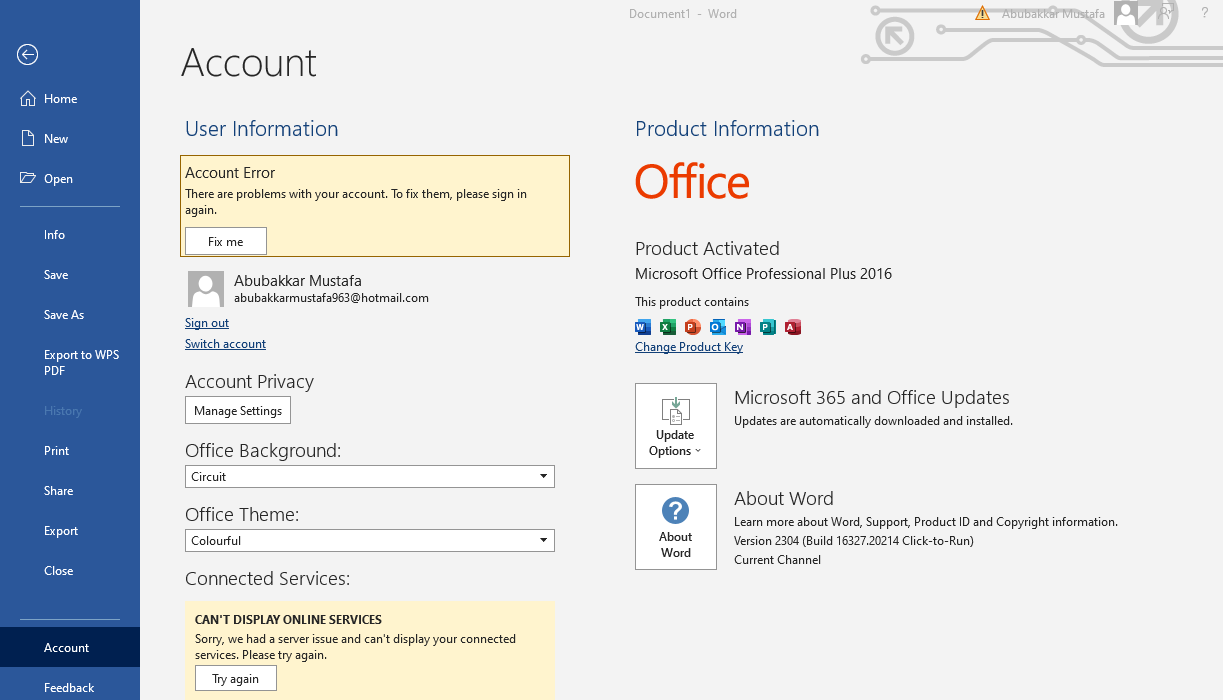
3. Na desnoj strani možete videti informacije o proizvodu. Tu se nalazi i stavka „Ažuriranja za Office“.
4. Kliknite levim tasterom na tu opciju i dobićete nekoliko opcija za ažuriranje proizvoda prema vašem rasporedu.
5. Obavezno sačuvajte i zatvorite rad pre nego što ažurirate proizvod.
Nadolazeća funkcija Microsoft Copilot – ChatGPT AI
U najnovijem ažuriranju paketa Office 365 Microsoft planira da u ovaj paket uvrsti Microsoft Copilot. To je alat zasnovan na veštačkoj inteligenciji koji će vam pomagati na više načina, uključujući:
Predloge za dovršavanje teksta
Predloge zasnovane na kontekstu
Unos na prirodnom jeziku
Šta je novo u svakoj verziji programa Microsoft Word?
Microsoft Word 2021 i 365:
Pomoć pri pisanju zasnovana na veštačkoj inteligenciji
Mogućnost zajedničkog uređivanja dokumenata u realnom vremenu
Integracija sa Microsoft Teams
Microsoft Word 2019:
Režim fokusa za pisanje bez ometanja
Poboljšane mogućnosti pisanja olovkom.
Poboljšanja pristupačnosti.
Microsoft Word 2016:
Poboljšane funkcije za saradnju, uključujući zajedničko uređivanje u realnom vremenu i istoriju verzija
Novi tipovi grafikona za napredniju vizuelizaciju podataka
Funkcija Smart Lookup za brz pristup istraživanju na mreži.
Microsoft Word 2013:
Poboljšano iskustvo čitanja uz novi režim čitanja.
Novi vodiči za poravnavanje i opcije rasporeda za lakše formatiranje dokumenata
Nova funkcija zumiranja objekata za bolji prikaz slika i objekata
Microsoft Word 2010:
Nove opcije prilagođavanja.
Poboljšane alatke za grafiku i uređivanje slika.
Novi tekstualni efekti i tipografske opcije
Microsoft Word 2007:
Novi korisnički interfejs zasnovan na traci radi bolje navigacije
Nove teme i stilovi
Poboljšane alatke za grafiku i uređivanje slika
Česta pitanja o besplatnom programu Microsoft Word
P1. Šta se dešava sa mojim Word dokumentom ako ne obnovim pretplatu na Microsoft 365?
Microsoft Office zapravo ne posedujete ako koristite plan pretplate, pa više ne možete uređivati Word dokumente ako prekinete pretplatu. Međutim, možete ih otvoriti u WPS Office i nastaviti da ih uređujete i čuvate.
P2. Šta je bolje: pretplata ili jednokratna kupovina?
Izbor u potpunosti zavisi od vaših ličnih potreba i okolnosti. Međutim, treba razmotriti nekoliko faktora. Jednokratna kupovina omogućiće vam da proizvod imate doživotno, ali nećete dobijati redovna ažuriranja.
Ova jednostavnost pristupa dostupna je kod kupovine pretplate, gde će se vaš proizvod lako nadograditi na najnoviju verziju čim ažuriranja stignu.
P3. Da li kao student mogu besplatno da preuzmem Microsoft Word?
Ako vaš fakultet ima licencu za obrazovnu verziju, možete se registrovati i dobiti besplatno preuzimanje paketa Microsoft Office. U suprotnom, možda ćete morati da kupite licencu pomoću .edu e-pošte, što može doneti popust od 10% ili više. Međutim, mesečna pretplata je opterećenje za studenta koji nema prihode. WPS Office nudi besplatan i moćan Office paket koji zadovoljava potrebe vašeg studentskog života.
P4. Da li mogu da koristim Microsoft Word van mreže?
Da, apsolutno. Microsoft Word možete koristiti van mreže. To se čak smatra korisnijim u pogledu bezbednosti i privatnosti. S druge strane, onlajn verzija vam pruža veću fleksibilnost i dostupnost jer radnom prostoru možete pristupiti sa bilo kog uređaja sa internet vezom.
P5. Da li mogu da prenesem licencu za Microsoft Word na novi računar?
Da, to je moguće, ali postupak zavisi od vrste licence koju imate. Za jednokratnu kupovinu licencu možete preneti sa jednog računara na drugi tako što ćete je najpre deaktivirati na prvom računaru.
To nije slučaj sa licencom zasnovanom na pretplati. Licencu zasnovanu na pretplati možete istovremeno koristiti na više računara bez prethodne deaktivacije na prvom računaru.

'%3e%3cpath%20d='M19.9911%204.11386V6.471H18.5894C18.0775%206.471%2017.7322%206.57814%2017.5536%206.79243C17.3751%207.00671%2017.2858%207.32814%2017.2858%207.75671V9.44421H19.9019L19.5536%2012.0871H17.2858V18.8639H14.5536V12.0871H12.2769V9.44421H14.5536V7.49779C14.5536%206.39064%2014.8632%205.53201%2015.4822%204.92189C16.1013%204.31177%2016.9257%204.00671%2017.9554%204.00671C18.8304%204.00671%2019.509%204.04243%2019.9911%204.11386Z'%20fill='%23333333'/%3e%3c/g%3e%3cdefs%3e%3cclipPath%20id='clip0_2938_8199'%3e%3crect%20width='16'%20height='16'%20fill='white'%20transform='translate(8%204.00671)'/%3e%3c/clipPath%3e%3c/defs%3e%3c/svg%3e)
'%3e%3cpath%20d='M17.5237%2010.7813L23.4811%204H22.0699L16.8949%209.88693L12.7648%204H8L14.2469%2012.9029L8%2020.0133H9.4112L14.8725%2013.7952L19.2352%2020.0133H24M9.92053%205.04213H12.0885L22.0688%2019.0224H19.9003'%20fill='%23333333'/%3e%3c/g%3e%3cdefs%3e%3cclipPath%20id='clip0_2938_8200'%3e%3crect%20width='16'%20height='16.0134'%20fill='white'%20transform='translate(8%204)'/%3e%3c/clipPath%3e%3c/defs%3e%3c/svg%3e)


