

'%3e%3cpath%20d='M8%200C12.4183%200%2016%203.58172%2016%208C16%2012.4183%2012.4183%2016%208%2016C3.58172%2016%200%2012.4183%200%208C0%203.58172%203.58172%200%208%200ZM11.6162%204.38379C11.2257%203.99337%2010.5927%203.99338%2010.2021%204.38379L8%206.58594L5.79785%204.38379C5.40732%203.99334%204.77429%203.99329%204.38379%204.38379C3.99331%204.77429%203.99335%205.40733%204.38379%205.79785L6.58594%208L4.38379%2010.2021C3.99348%2010.5927%203.99341%2011.2257%204.38379%2011.6162C4.77426%2012.0066%205.40734%2012.0065%205.79785%2011.6162L8%209.41406L10.2021%2011.6162C10.5927%2012.0066%2011.2257%2012.0067%2011.6162%2011.6162C12.0067%2011.2257%2012.0066%2010.5927%2011.6162%2010.2021L9.41406%208L11.6162%205.79785C12.0066%205.40735%2012.0066%204.77429%2011.6162%204.38379Z'%20fill='%23080E17'%20fill-opacity='0.46'/%3e%3c/g%3e%3cdefs%3e%3cclipPath%20id='clip0_3761_713'%3e%3crect%20width='16'%20height='16'%20fill='white'/%3e%3c/clipPath%3e%3c/defs%3e%3c/svg%3e)




'%3e%3cpath%20fill-rule='evenodd'%20clip-rule='evenodd'%20d='M21.4999%2010.9993C21.4999%205.20009%2016.7986%200.498901%2010.9993%200.498901C5.19994%200.498901%200.498657%205.20009%200.498657%2010.9993C0.498657%2016.2404%204.33858%2020.5844%209.35855%2021.3722V14.0346H6.69238V10.9993H9.35855V8.68594C9.35855%206.05427%2010.9262%204.60062%2013.3248%204.60062C14.4736%204.60062%2015.6753%204.80571%2015.6753%204.80571V7.38979H14.3512C13.0468%207.38979%2012.64%208.19921%2012.64%209.0296V10.9993H15.5523L15.0867%2014.0346H12.64V21.3722C17.66%2020.5844%2021.4999%2016.2404%2021.4999%2010.9993Z'%20fill='%231568EA'/%3e%3c/g%3e%3c/svg%3e)


'%3e%3cpath%20d='M2.42045%2022.1876H6.31818V12.7217L0.75%208.54553V20.5171C0.75%2021.4414%201.49892%2022.1876%202.42045%2022.1876Z'%20fill='%234285F4'/%3e%3cpath%20d='M19.682%2022.1876H23.5797C24.5041%2022.1876%2025.2502%2021.4387%2025.2502%2020.5171V8.54553L19.682%2012.7217'%20fill='%2334A853'/%3e%3cpath%20d='M19.682%205.48293V12.7216L25.2502%208.54543V6.31816C25.2502%204.25236%2022.8921%203.07469%2021.2411%204.31361'%20fill='%23FBBC04'/%3e%3cpath%20d='M6.31824%2012.7217V5.48303L13.0001%2010.4944L19.6819%205.48303V12.7217L13.0001%2017.733'%20fill='%23EA4335'/%3e%3cpath%20d='M0.75%206.31816V8.54543L6.31818%2012.7216V5.48293L4.75909%204.31361C3.10534%203.07469%200.75%204.25236%200.75%206.31816Z'%20fill='%23C5221F'/%3e%3c/g%3e%3cdefs%3e%3cclipPath%20id='clip0_2954_7305'%3e%3crect%20width='24.5'%20height='18.375'%20fill='white'%20transform='translate(0.75%203.8125)'/%3e%3c/clipPath%3e%3c/defs%3e%3c/svg%3e)


PDF-filer behåller sin formatering och ser likadana ut på alla enheter – perfekt för delning, utskrift och officiella inlämningar. Med Google Docs kan du konvertera Word-filer till PDF på bara några sekunder, helt utan extra programvara.
I den här guiden får du lära dig två enkla sätt att förvandla ett Word-dokument till en PDF direkt via Google Docs.
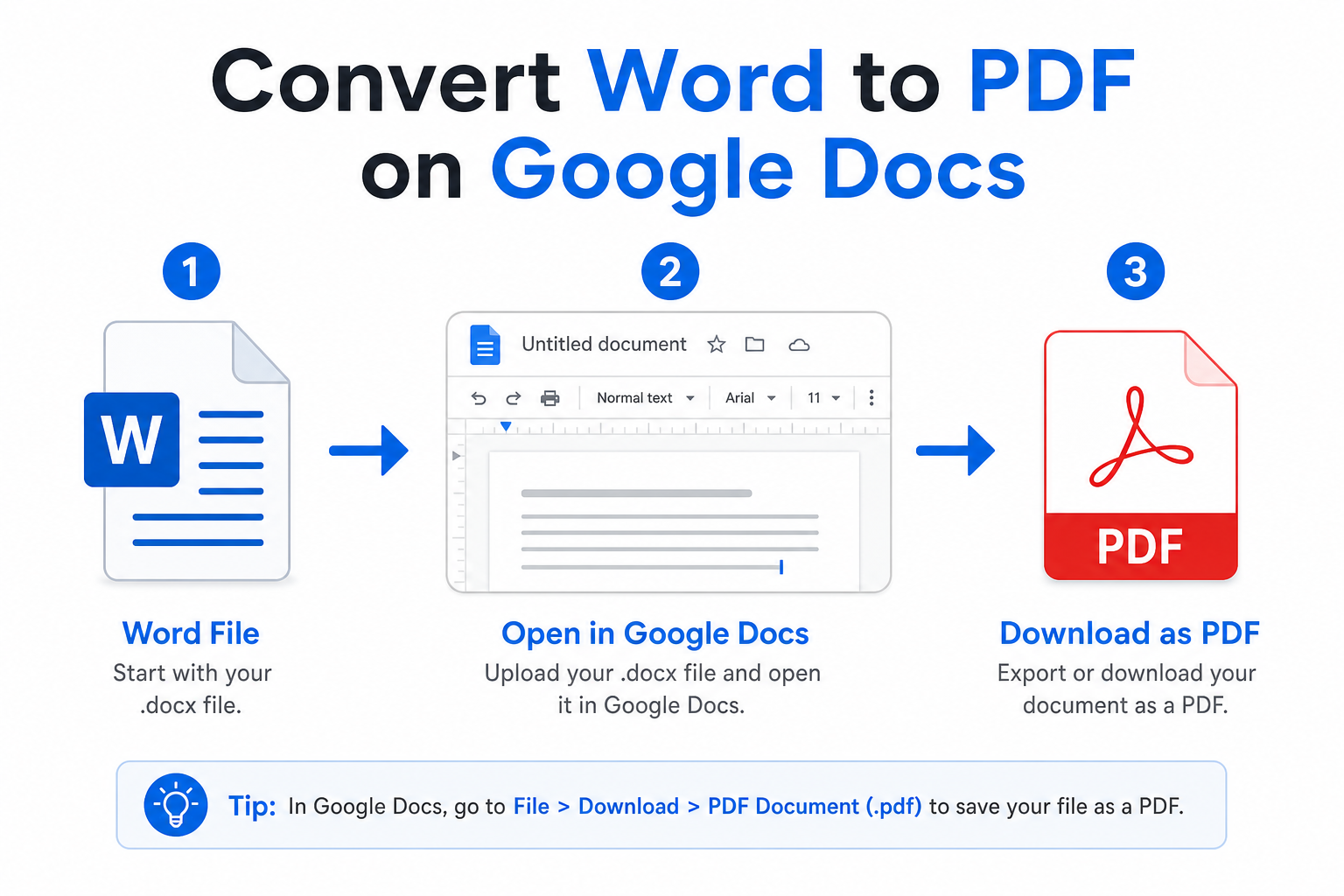
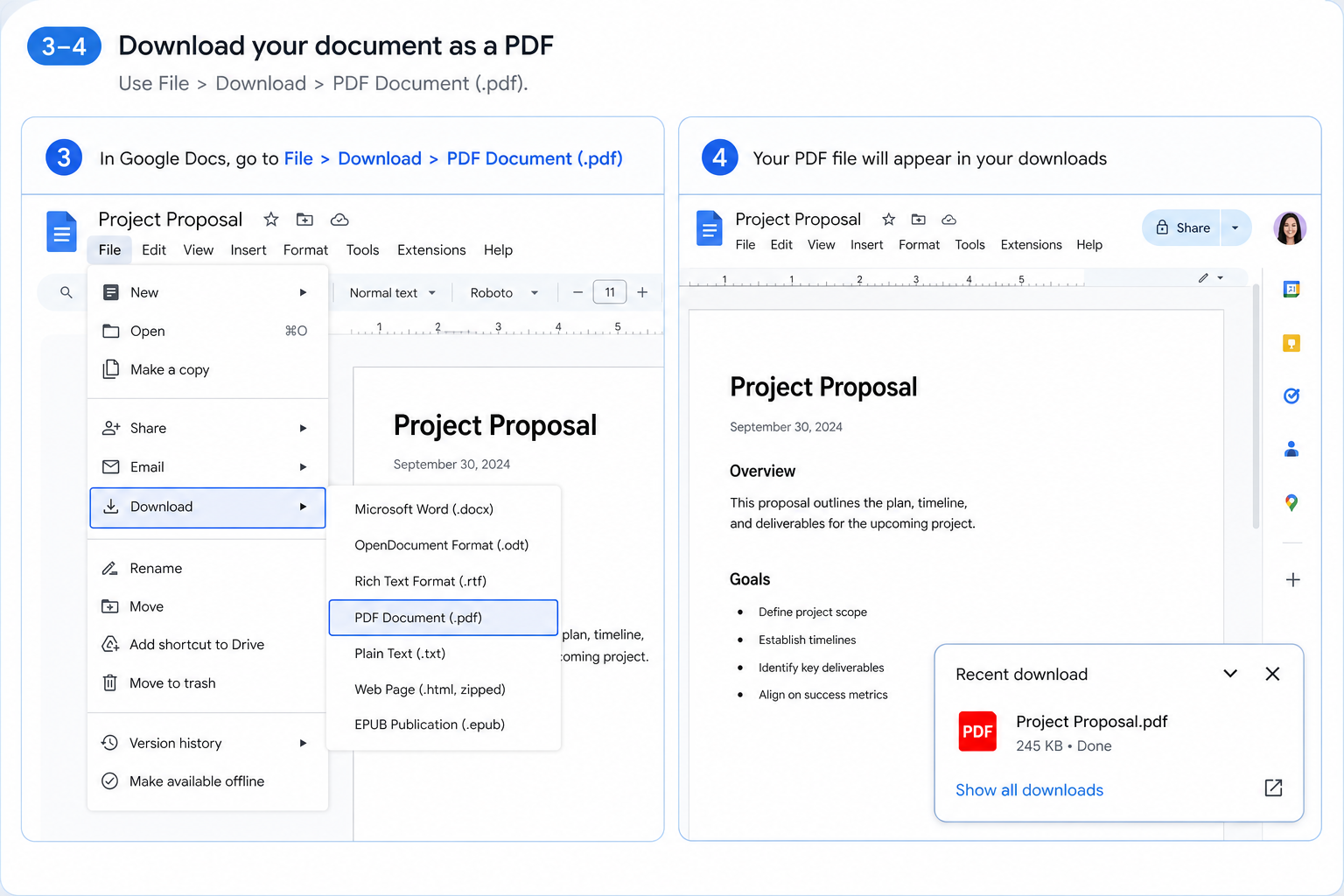
Snabbsvar: Ladda upp din Word-fil till Google Drive, öppna den i Google Docs och klicka sedan på Arkiv → Ladda ned → PDF-dokument (.pdf).
Varför ska man konvertera Word till PDF i Google Docs?
Att konvertera via Google Docs ger dig fyra praktiska fördelar i det dagliga arbetet:
Ingen extra programvara – Allt du behöver finns redan inbyggt i Google Workspace.
Stabil formatering – Tabeller, bilder och layouter förblir intakta i den exporterade PDF-filen.
Molnsynkronisering – Spara och hantera dina konverterade filer direkt på Google Drive.
Helt gratis – Fungerar lika bra för privat bruk som för företag, helt utan kostnad.
Innan du börjar
Ladda upp din .doc- eller .docx-fil till Google Drive och öppna den sedan med Google Docs. Så fort filen har laddats in är du redo att exportera den.


Metod 1: Direkt PDF-export (Snabbast)
Använd den här metoden när du har redigerat klart ditt dokument i Google Docs och vill ladda ned det som en PDF.
Öppna din Word-fil i Google Docs.
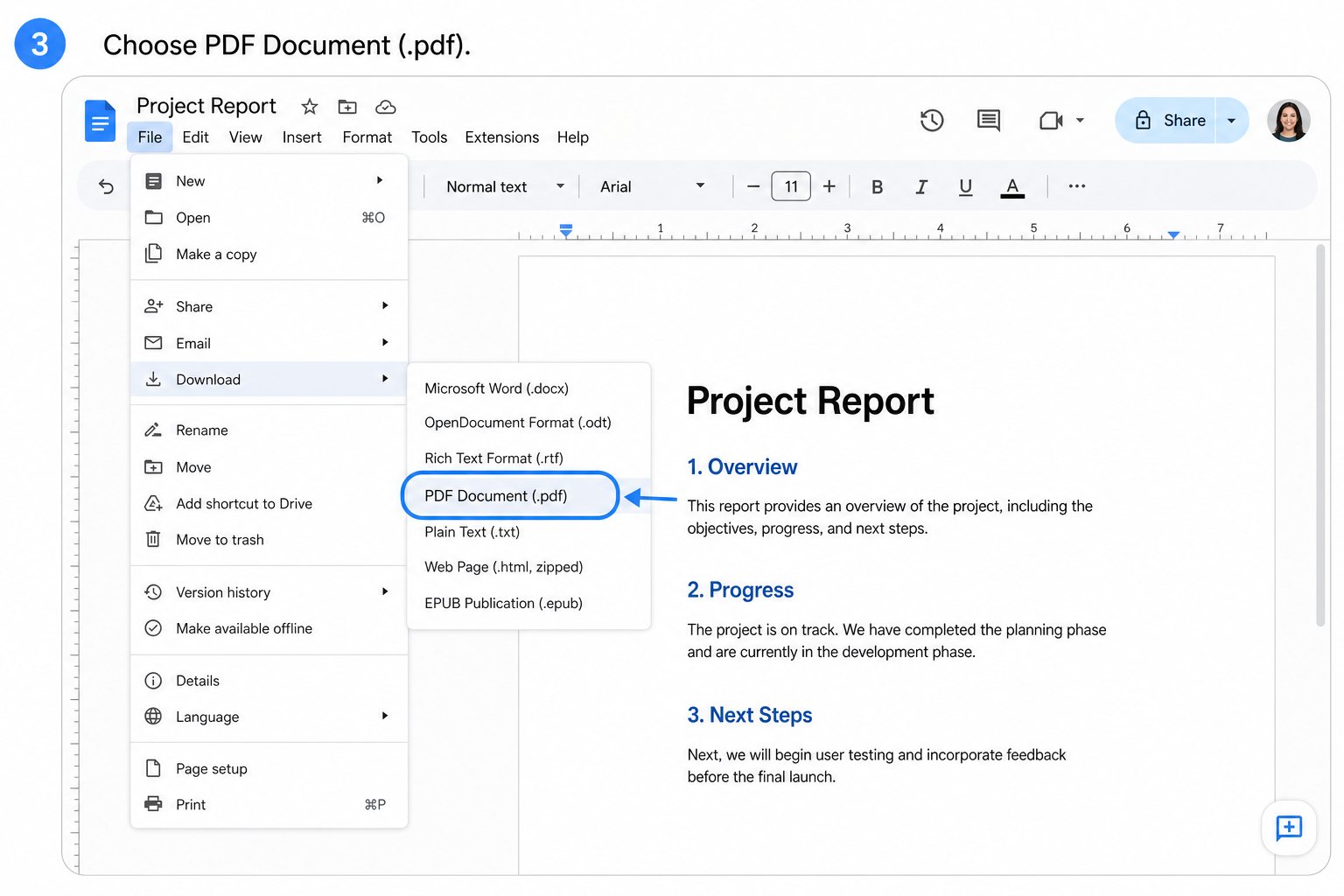
Klicka på Arkiv i den övre menyraden.
Välj Ladda ned → PDF-dokument (.pdf).
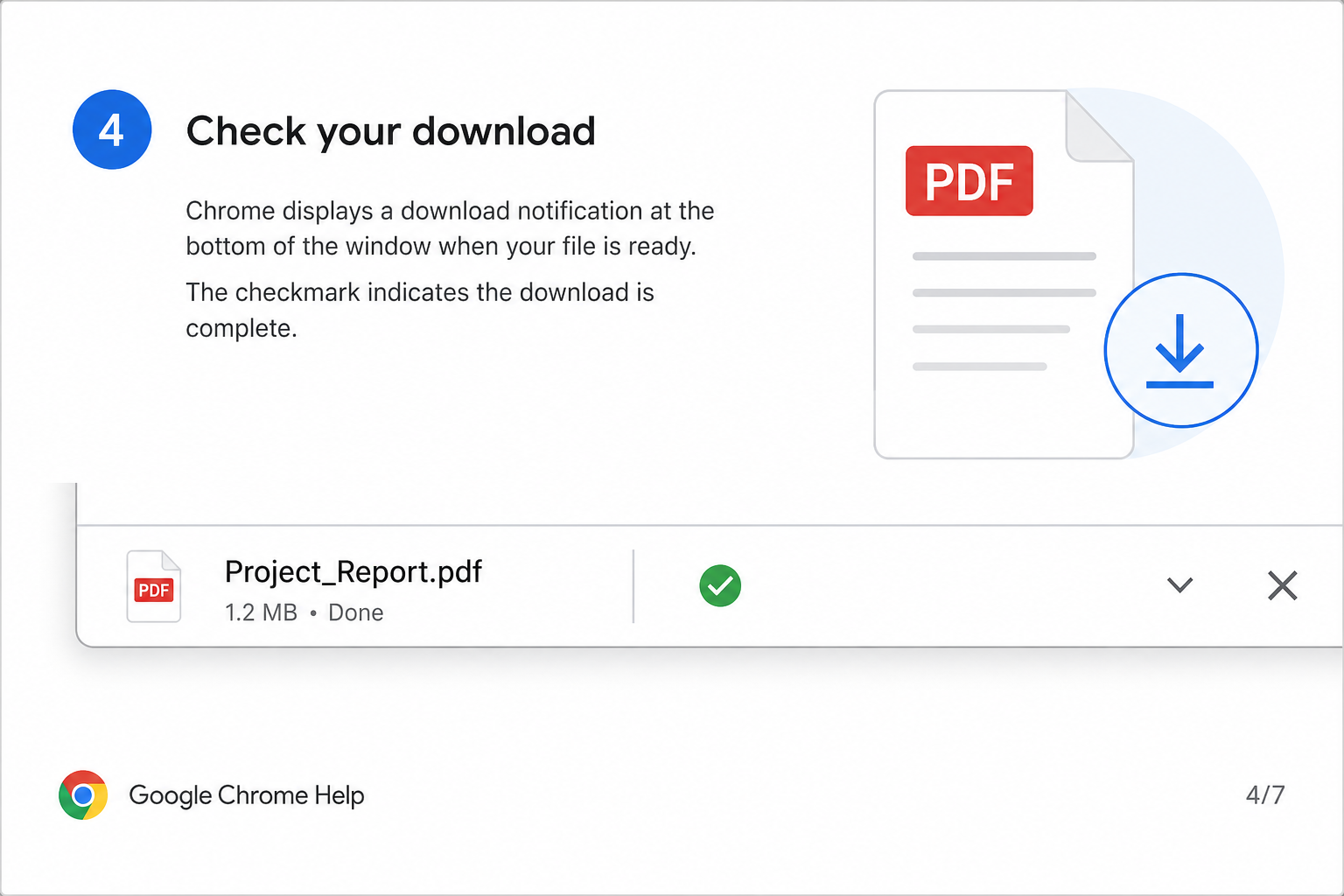
PDF-filen sparas nu automatiskt i din dators standardmapp för nedladdningar.
Bäst för: Dokument som du redan har redigerat eller granskat i Google Docs.
Metod 2: Konvertera utan att redigera
Behöver du göra en snabb konvertering utan att ändra något? Då kan du hoppa över redigeringssteget och exportera direkt från Google Drive.
Leta upp din Word-fil på Google Drive.
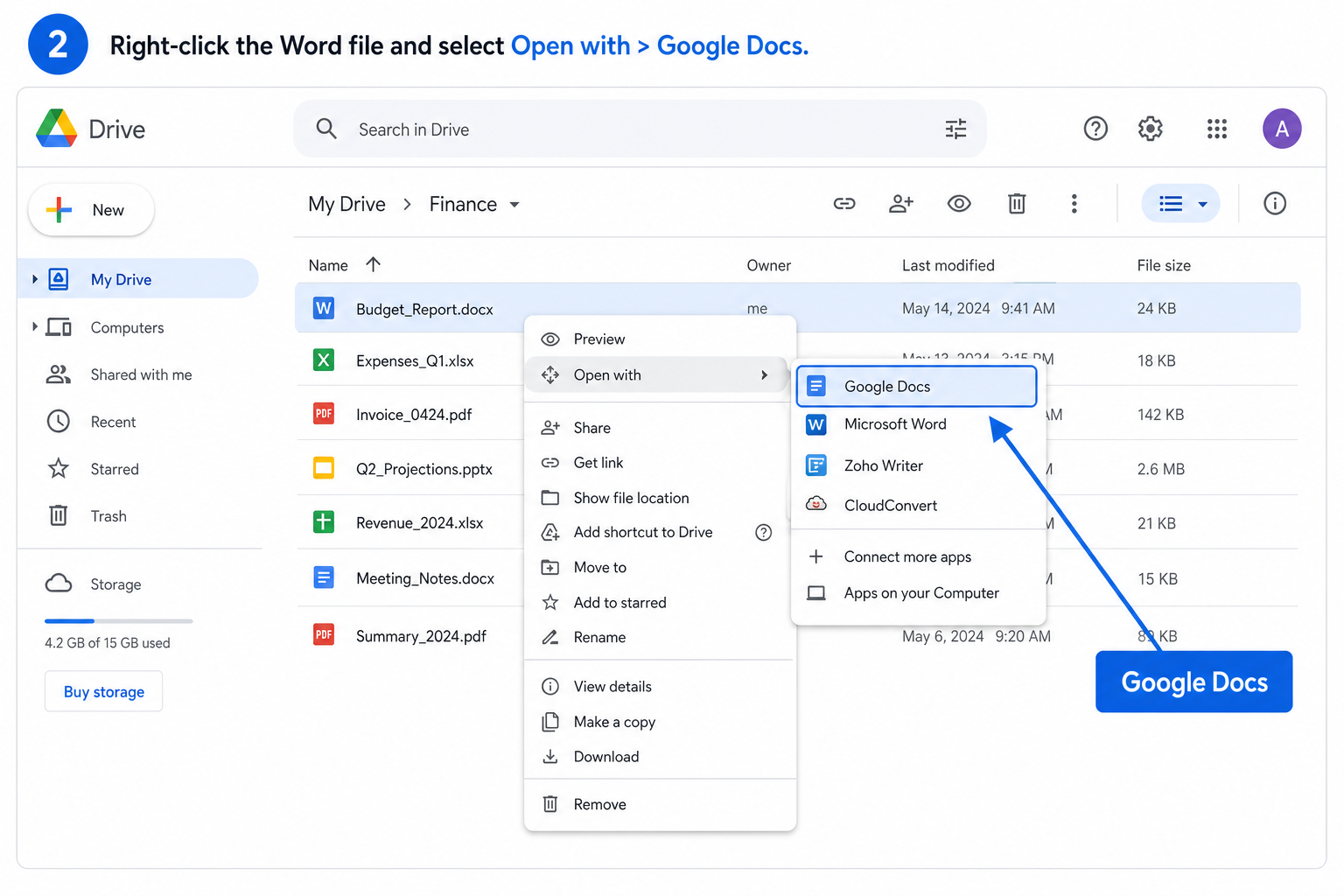
Högerklicka på filen och välj Öppna med → Google Docs.
När filen har laddats in klickar du på Arkiv → Ladda ned → PDF-dokument (.pdf).
Spara den nedladdade PDF-filen på valfri plats.
Bäst för: Konvertering med ett enda klick när du inte behöver redigera innehållet först.
Praktiska tips
Förhandsgranska före export – Skrolla igenom ditt dokument för att hitta eventuella trasiga bilder eller layoutproblem.
Håll dig till standardteckensnitt – Arial, Times New Roman och Calibri exporteras utan problem; anpassade teckensnitt kanske inte visas korrekt.
Räkna med extra tid för stora filer – Tungrodda dokument med många bilder kan ta längre tid att ladda in och ladda ned.
Spara PDF-filer på Drive – Ladda upp den exporterade filen till Google Drive igen för smidig delning och åtkomst för ditt team.
Vanliga frågor (FAQ)
Kommer Google Docs att ändra min ursprungliga Word-fil?
Nej. Google Docs skapar en separat, redigerbar kopia. Din ursprungliga .docx-fil på Google Drive förblir orörd.
Kan jag konvertera en lösenordsskyddad Word-fil?
Nej. Du måste ta bort lösenordet innan du laddar upp filen till Google Drive. Google Docs kan nämligen inte öppna krypterade Word-dokument.
Varför ser min exporterade PDF rörig ut?
Oftast beror detta på anpassade teckensnitt, komplexa layouter eller sidinställningar som Google Docs inte stöder fullt ut. Förenkla dokumentet, byt till standardteckensnitt och förhandsgranska alltid innan du laddar ned det.
Slutsats
Att konvertera Word till PDF i Google Docs är gratis, snabbt och pålitligt för vardagligt kontorsarbete. Exportera ett redigerat dokument med metod 1, eller konvertera en oredigerad fil med bara några få klick med hjälp av metod 2.
Oavsett vilket får du en snygg PDF som är enkel att dela, skriva ut och skicka in – utan att du behöver installera något extra program.
Föredrar du att fortsätta redigera i molnet istället för att exportera? Lär dig hur du konverterar ett Word-dokument till ett Google Doc för samarbete i realtid och automatisk molnsparning.
Använd Word, Excel och PPT helt GRATIS

'%3e%3cpath%20d='M19.9911%204.11386V6.471H18.5894C18.0775%206.471%2017.7322%206.57814%2017.5536%206.79243C17.3751%207.00671%2017.2858%207.32814%2017.2858%207.75671V9.44421H19.9019L19.5536%2012.0871H17.2858V18.8639H14.5536V12.0871H12.2769V9.44421H14.5536V7.49779C14.5536%206.39064%2014.8632%205.53201%2015.4822%204.92189C16.1013%204.31177%2016.9257%204.00671%2017.9554%204.00671C18.8304%204.00671%2019.509%204.04243%2019.9911%204.11386Z'%20fill='%23333333'/%3e%3c/g%3e%3cdefs%3e%3cclipPath%20id='clip0_2938_8199'%3e%3crect%20width='16'%20height='16'%20fill='white'%20transform='translate(8%204.00671)'/%3e%3c/clipPath%3e%3c/defs%3e%3c/svg%3e)
'%3e%3cpath%20d='M17.5237%2010.7813L23.4811%204H22.0699L16.8949%209.88693L12.7648%204H8L14.2469%2012.9029L8%2020.0133H9.4112L14.8725%2013.7952L19.2352%2020.0133H24M9.92053%205.04213H12.0885L22.0688%2019.0224H19.9003'%20fill='%23333333'/%3e%3c/g%3e%3cdefs%3e%3cclipPath%20id='clip0_2938_8200'%3e%3crect%20width='16'%20height='16.0134'%20fill='white'%20transform='translate(8%204)'/%3e%3c/clipPath%3e%3c/defs%3e%3c/svg%3e)


