

'%3e%3cpath%20d='M8%200C12.4183%200%2016%203.58172%2016%208C16%2012.4183%2012.4183%2016%208%2016C3.58172%2016%200%2012.4183%200%208C0%203.58172%203.58172%200%208%200ZM11.6162%204.38379C11.2257%203.99337%2010.5927%203.99338%2010.2021%204.38379L8%206.58594L5.79785%204.38379C5.40732%203.99334%204.77429%203.99329%204.38379%204.38379C3.99331%204.77429%203.99335%205.40733%204.38379%205.79785L6.58594%208L4.38379%2010.2021C3.99348%2010.5927%203.99341%2011.2257%204.38379%2011.6162C4.77426%2012.0066%205.40734%2012.0065%205.79785%2011.6162L8%209.41406L10.2021%2011.6162C10.5927%2012.0066%2011.2257%2012.0067%2011.6162%2011.6162C12.0067%2011.2257%2012.0066%2010.5927%2011.6162%2010.2021L9.41406%208L11.6162%205.79785C12.0066%205.40735%2012.0066%204.77429%2011.6162%204.38379Z'%20fill='%23080E17'%20fill-opacity='0.46'/%3e%3c/g%3e%3cdefs%3e%3cclipPath%20id='clip0_3761_713'%3e%3crect%20width='16'%20height='16'%20fill='white'/%3e%3c/clipPath%3e%3c/defs%3e%3c/svg%3e)




'%3e%3cpath%20fill-rule='evenodd'%20clip-rule='evenodd'%20d='M21.4999%2010.9993C21.4999%205.20009%2016.7986%200.498901%2010.9993%200.498901C5.19994%200.498901%200.498657%205.20009%200.498657%2010.9993C0.498657%2016.2404%204.33858%2020.5844%209.35855%2021.3722V14.0346H6.69238V10.9993H9.35855V8.68594C9.35855%206.05427%2010.9262%204.60062%2013.3248%204.60062C14.4736%204.60062%2015.6753%204.80571%2015.6753%204.80571V7.38979H14.3512C13.0468%207.38979%2012.64%208.19921%2012.64%209.0296V10.9993H15.5523L15.0867%2014.0346H12.64V21.3722C17.66%2020.5844%2021.4999%2016.2404%2021.4999%2010.9993Z'%20fill='%231568EA'/%3e%3c/g%3e%3c/svg%3e)


'%3e%3cpath%20d='M2.42045%2022.1876H6.31818V12.7217L0.75%208.54553V20.5171C0.75%2021.4414%201.49892%2022.1876%202.42045%2022.1876Z'%20fill='%234285F4'/%3e%3cpath%20d='M19.682%2022.1876H23.5797C24.5041%2022.1876%2025.2502%2021.4387%2025.2502%2020.5171V8.54553L19.682%2012.7217'%20fill='%2334A853'/%3e%3cpath%20d='M19.682%205.48293V12.7216L25.2502%208.54543V6.31816C25.2502%204.25236%2022.8921%203.07469%2021.2411%204.31361'%20fill='%23FBBC04'/%3e%3cpath%20d='M6.31824%2012.7217V5.48303L13.0001%2010.4944L19.6819%205.48303V12.7217L13.0001%2017.733'%20fill='%23EA4335'/%3e%3cpath%20d='M0.75%206.31816V8.54543L6.31818%2012.7216V5.48293L4.75909%204.31361C3.10534%203.07469%200.75%204.25236%200.75%206.31816Z'%20fill='%23C5221F'/%3e%3c/g%3e%3cdefs%3e%3cclipPath%20id='clip0_2954_7305'%3e%3crect%20width='24.5'%20height='18.375'%20fill='white'%20transform='translate(0.75%203.8125)'/%3e%3c/clipPath%3e%3c/defs%3e%3c/svg%3e)


Hallå där, Excel-användare! Om du är som jag har du förmodligen tillbringat timmar med att formatera kalkylblad med färger för att förstå dina data – bara för att inse att Excel inte har en magisk knapp för att räkna de markerade cellerna. Det är en vanlig frustration, men oroa dig inte – jag har dig täckt. Jag har tacklat det här problemet fler gånger än jag kan räkna, och jag är glad över att kunna dela med mig av några praktiska, VBA-fria lösningar som sparar tid och huvudvärk. Oavsett om du spårar projektmilstolpar eller analyserar försäljningsdata bör det inte kännas jobbigt att räkna markerade celler. I den här guiden går jag igenom fyra metoder som jag har testat själv, med hjälp av verktyg som WPS Office för att hålla det enkelt och effektivt. Låt oss dyka in och lösa detta tillsammans!
Del 1: Vad är markerade celler och varför räkna dem?
Markerade celler i Excel är de som du har piffat upp med en bakgrundsfärg med hjälp av verktyget "Fyllningsfärg". Jag kan berätta för dig att de är mer än bara ögongodis – de är ett praktiskt sätt att få dina kalkylblad att sticka ut. I WPS Office använder jag ofta den här funktionen för att bringa klarhet i mina data, och jag slår vad om att du också gör det. Men här är kickern: när de väl är markerade är det inte så enkelt att räkna dem som du hoppas.
Så varför bry sig om antalet färgceller i Excel? Enligt min erfarenhet är det ett måste för vardagliga uppgifter. Föreställ dig detta: du analyserar data och behöver veta hur många försäljningar som når ett mål – de gröna cellerna berättar historien. Eller så kanske du spårar ett projekt, och gult betyder "klart" – om du räknar dem får du omedelbar statistik om framstegen. Jag har också använt rött och blått för att kategorisera prioriteringar i WPS Excel, vilket gör det enkelt att räkna brådskande objekt. Oavsett om det är för dataanalys, projektspårning eller snabb kategorisering hjälper räkning av markerade celler dig att omvandla färger till användbara insikter.
Del 2: Hur man räknar markerade celler i Excel (steg-för-steg-handledningar)
Att räkna markerade celler i Excel behöver inte vara ett pussel. Här är fyra metoder som jag har testat i Excel – ingen VBA krävs. Låt oss bryta ner dem!
Metod 1: Använd Sök och välj
Låt oss starta saker och ting med ett krångelfritt sätt att räkna markerade celler i Excel. Som innehållsskribent från WPS har jag funnit att verktyget Hitta och Välj är en livräddare när jag behöver en snabb räkning utan att dyka in i formler. Det är grundläggande, visst, men ibland är det allt du behöver – så här fungerar det.
Steg 1: Öppna kalkylarket i Excel
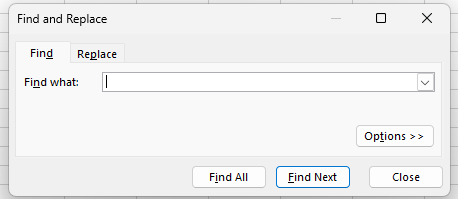
Steg 2: Tryck på Ctrl + F för att ta fram Sök och ersätt.
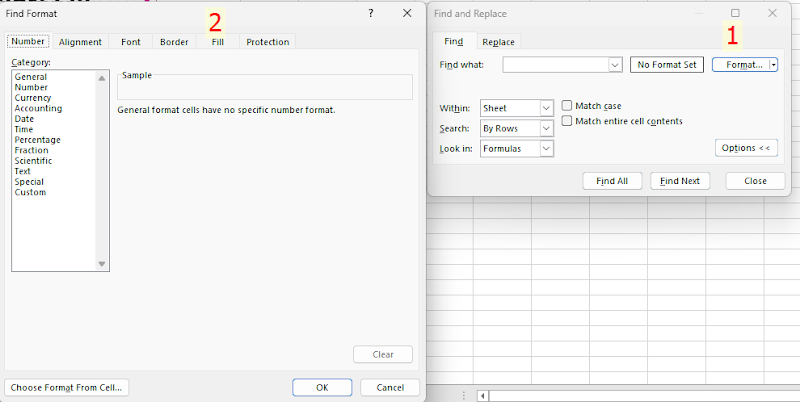
Steg 3: Klicka på "Alternativ" och sedan på "Format" och välj "Fyll" Välj din färg.
Steg 4: Klicka på "Hitta alla" - summan längst ner visar ditt antal.
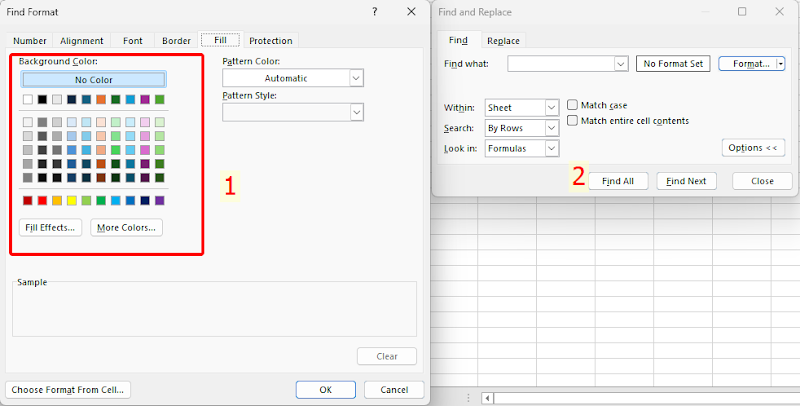
Jag har använt detta när jag behövde en snabb räkning av färgade celler i Excel för ett möte. Det är manuellt, så det är inte min favorit för stora datamängder, men det är väldigt enkelt.
Metod 2: Använda funktionen DELSUMMA + filter
Härnäst en metod med lite mer muskler. Jag har använt DELSUMMA med filter i Excel för att hantera dynamiska data, till exempel när jag följer upp uppgifter som ändras dagligen. Det är ett smart sätt att räkna de färgade cellerna i Excel utan kodning, och jag ska visa dig hur du ställer in det.
Steg 1: Lägg till en kolumn (t.ex. "Antal") bredvid dina data.
Steg 2: I en cell skriver du =DELSUMMA(103, A2) – 103 räknar synliga celler.
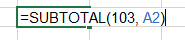
Steg 3: Gå till Data > Filter i Excel och filtrera efter färg.
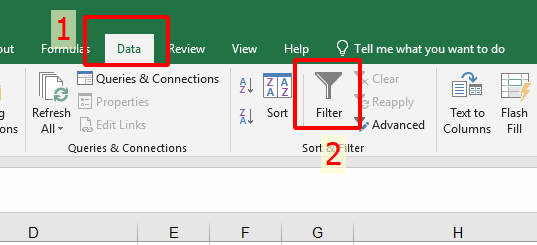
Steg 4: Titta på SUBTOTAL-uppdatering med antalet när du filtrerar.
Jag lutade mig mot detta för en projekttidslinje i WPS - superpraktiskt när färger skiftar ofta. Filterinställningen tar en sekund, men det är värt det för flexibiliteten.
Metod 3: Använd GET. CELL med ett makro (ingen VBA-kodning behövs)
Now, don’t let “macro” throw you—this one’s still VBA-free in
practice. As a WPS fan, I’ve tinkered with GET.CELL to get precise
counts, and it’s perfect for those who like a challenge. Here’s my take
on counting highlighted cells in ExcelLåt nu inte "makro" kasta
dig - den här är fortfarande VBA-fri i praktiken. Som WPS-har jag
mixtrat med GET. CELL för att få exakta räkningar, och det är perfekt
för dem som gillar en utmaning. Här är min syn på att räkna markerade
celler i Excel med detta snygga trick.
Steg 1: Tryck på Alt + F11, infoga en
modul, men hoppa över kodning.
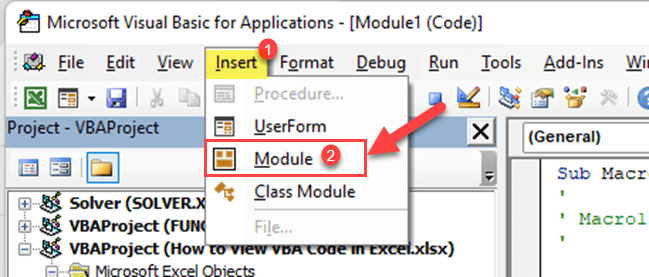
Steg 2: Gå till Formler > NameManager i Excel.
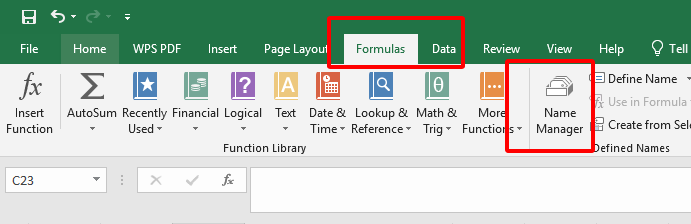
Steg 3: Definiera ett namn med =GET. CELL(38, Blad1! A1) för färgindex.
Steg 4: Dra den nedåt i en hjälpkolumn, filtrera efter index (t.ex. 6 för gult) och använd COUNTIF.
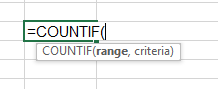
Jag provade detta för en undersökningsanalys – exakt men lite krångligt att ställa in. Bra om du älskar att gräva i Excels egenheter, dock!
Metod 4: Använda en tabell
Last but not least, my personal favorite! Tables in Excel makecounting highlighted cells in ExcelSist men inte minst, min
personliga favorit! Tabeller i Excel gör det enkelt att räkna markerade
celler i Excel – jag har förlitat mig på detta för allt från budgetar
till projektloggar. Det är enkelt, visuellt och ack så
tillfredsställande – låt mig gå igenom det.
Steg 1: Välj dina data och tryck på Infoga >
tabell i Excel.
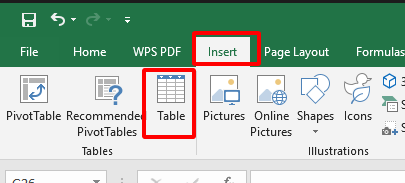
Steg 2: Lägg till ett filter i tabellrubriken.
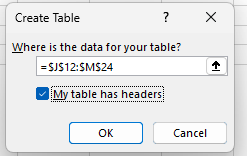
Steg 3: Filtrera efter färg från rullgardinsmenyn.
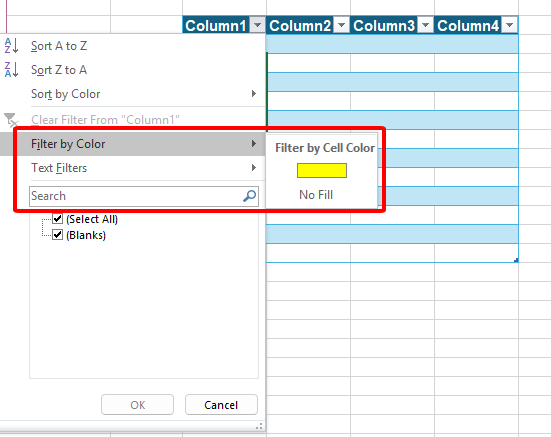
Steg 4: Kontrollera statusfältet för antalet färgade celler i Excel.
Jag använde detta för att spåra utgifter förra månaden – den enklaste metoden utan tvekan. Tabellen håller det organiserat, och WPS gör det enkelt.
Hitta och välj är snabbt men manuellt. SUBTOTAL briljerar med filter, även om det är en smula klumpigt. FÅ. CELL är kraftfull men ändå krånglig. Tabellmetoden? Det är min vinnare – enkelt och effektivt, särskilt i WPS. Välj det som passar din atmosfär!
Vanliga frågor (FAQs)
Hur summerar jag färgad text i Excel?
Att summera färgad text – eller snarare celler med färgad bakgrund – i Excel är inte enkelt utan VBA, men det finns en lösning som jag har använt i WPS Office. Anpassa metod 2 från tidigare: ställ in en kolumn med =DELSUMMA(109, intervall) (109 summerar synliga celler) och filtrera sedan efter färg under Data > Filter. Det totala antalet uppdateras när du filtrerar. Jag har tillämpat detta på att summera utgifter markerade med rött, och det är en solid lösning när du väl får kläm på det. För färgade typsnitt specifikt behöver du VBA - håll dig till bakgrundsfärger för det här tricket!
Hur räknar man markerade celler i Excel utan VBA?
Du har fyra bra alternativ här! Som Algirdas Jasaitis från WPS har jag lagt ut hur man räknar markerade celler i Excel med hjälp av Sök och Välj, DELSUMMA med Filter, GET. CELL med en makrovridning och en tabellmetod. Mitt bästa val? Tabellen är snabb och problemfri, särskilt i WPS Office. Kontrollera stegen ovan och välj det som passar dig bäst. Ingen kodning, bara resultat!
Sammanfattning
Där har du det – att räkna markerade celler i Excel behöver inte vara en huvudvärk! Som skribent från WPS Office har jag gått igenom fyra VBA-fria metoder: Sök och Välj för snabba kontroller, DELSUMMA med filter för flexibilitet, GET. CELL för precision, och min personliga favorit, tabellmetoden för dess rena lätthet. Oavsett om du analyserar data eller spårar uppgifter får dessa knep jobbet gjort. Jag har testat dem alla i WPS Office, och låt mig säga dig, dess smidiga gränssnitt gör att det nästan känns roligt att räkna markerade celler i Excel. Ge WPS ett försök – det är gratis, intuitivt och förbättrar ditt kalkylbladsspel. Välj en metod, dyk in och låt mig veta hur det går!

'%3e%3cpath%20d='M19.9911%204.11386V6.471H18.5894C18.0775%206.471%2017.7322%206.57814%2017.5536%206.79243C17.3751%207.00671%2017.2858%207.32814%2017.2858%207.75671V9.44421H19.9019L19.5536%2012.0871H17.2858V18.8639H14.5536V12.0871H12.2769V9.44421H14.5536V7.49779C14.5536%206.39064%2014.8632%205.53201%2015.4822%204.92189C16.1013%204.31177%2016.9257%204.00671%2017.9554%204.00671C18.8304%204.00671%2019.509%204.04243%2019.9911%204.11386Z'%20fill='%23333333'/%3e%3c/g%3e%3cdefs%3e%3cclipPath%20id='clip0_2938_8199'%3e%3crect%20width='16'%20height='16'%20fill='white'%20transform='translate(8%204.00671)'/%3e%3c/clipPath%3e%3c/defs%3e%3c/svg%3e)
'%3e%3cpath%20d='M17.5237%2010.7813L23.4811%204H22.0699L16.8949%209.88693L12.7648%204H8L14.2469%2012.9029L8%2020.0133H9.4112L14.8725%2013.7952L19.2352%2020.0133H24M9.92053%205.04213H12.0885L22.0688%2019.0224H19.9003'%20fill='%23333333'/%3e%3c/g%3e%3cdefs%3e%3cclipPath%20id='clip0_2938_8200'%3e%3crect%20width='16'%20height='16.0134'%20fill='white'%20transform='translate(8%204)'/%3e%3c/clipPath%3e%3c/defs%3e%3c/svg%3e)


