

'%3e%3cpath%20d='M8%200C12.4183%200%2016%203.58172%2016%208C16%2012.4183%2012.4183%2016%208%2016C3.58172%2016%200%2012.4183%200%208C0%203.58172%203.58172%200%208%200ZM11.6162%204.38379C11.2257%203.99337%2010.5927%203.99338%2010.2021%204.38379L8%206.58594L5.79785%204.38379C5.40732%203.99334%204.77429%203.99329%204.38379%204.38379C3.99331%204.77429%203.99335%205.40733%204.38379%205.79785L6.58594%208L4.38379%2010.2021C3.99348%2010.5927%203.99341%2011.2257%204.38379%2011.6162C4.77426%2012.0066%205.40734%2012.0065%205.79785%2011.6162L8%209.41406L10.2021%2011.6162C10.5927%2012.0066%2011.2257%2012.0067%2011.6162%2011.6162C12.0067%2011.2257%2012.0066%2010.5927%2011.6162%2010.2021L9.41406%208L11.6162%205.79785C12.0066%205.40735%2012.0066%204.77429%2011.6162%204.38379Z'%20fill='%23080E17'%20fill-opacity='0.46'/%3e%3c/g%3e%3cdefs%3e%3cclipPath%20id='clip0_3761_713'%3e%3crect%20width='16'%20height='16'%20fill='white'/%3e%3c/clipPath%3e%3c/defs%3e%3c/svg%3e)




'%3e%3cpath%20fill-rule='evenodd'%20clip-rule='evenodd'%20d='M21.4999%2010.9993C21.4999%205.20009%2016.7986%200.498901%2010.9993%200.498901C5.19994%200.498901%200.498657%205.20009%200.498657%2010.9993C0.498657%2016.2404%204.33858%2020.5844%209.35855%2021.3722V14.0346H6.69238V10.9993H9.35855V8.68594C9.35855%206.05427%2010.9262%204.60062%2013.3248%204.60062C14.4736%204.60062%2015.6753%204.80571%2015.6753%204.80571V7.38979H14.3512C13.0468%207.38979%2012.64%208.19921%2012.64%209.0296V10.9993H15.5523L15.0867%2014.0346H12.64V21.3722C17.66%2020.5844%2021.4999%2016.2404%2021.4999%2010.9993Z'%20fill='%231568EA'/%3e%3c/g%3e%3c/svg%3e)


'%3e%3cpath%20d='M2.42045%2022.1876H6.31818V12.7217L0.75%208.54553V20.5171C0.75%2021.4414%201.49892%2022.1876%202.42045%2022.1876Z'%20fill='%234285F4'/%3e%3cpath%20d='M19.682%2022.1876H23.5797C24.5041%2022.1876%2025.2502%2021.4387%2025.2502%2020.5171V8.54553L19.682%2012.7217'%20fill='%2334A853'/%3e%3cpath%20d='M19.682%205.48293V12.7216L25.2502%208.54543V6.31816C25.2502%204.25236%2022.8921%203.07469%2021.2411%204.31361'%20fill='%23FBBC04'/%3e%3cpath%20d='M6.31824%2012.7217V5.48303L13.0001%2010.4944L19.6819%205.48303V12.7217L13.0001%2017.733'%20fill='%23EA4335'/%3e%3cpath%20d='M0.75%206.31816V8.54543L6.31818%2012.7216V5.48293L4.75909%204.31361C3.10534%203.07469%200.75%204.25236%200.75%206.31816Z'%20fill='%23C5221F'/%3e%3c/g%3e%3cdefs%3e%3cclipPath%20id='clip0_2954_7305'%3e%3crect%20width='24.5'%20height='18.375'%20fill='white'%20transform='translate(0.75%203.8125)'/%3e%3c/clipPath%3e%3c/defs%3e%3c/svg%3e)


文書の作成と編集は、日々の職業生活において欠かせない要素です。この目的のためのツールは数多くありますが、Microsoft Wordは依然として最も強力で、広く使われているワープロソフトです。しかし、 the Microsoft Wordの無料ダウンロードチュートリアルは、特に新しいユーザーにとって分かりにくいことがあります。
Microsoftをダウンロードする方法を知りたいなら、ここが正しい場所です。このガイドでは、手間をかけずにMS Wordのフルバージョンを利用する手順を説明します。
Microsoft Word無料ダウンロードガイドを読み進めてください。今日すぐに最高の文書を作成できる優れたワード作成ツールも見つかります。


Microsoft Wordは無料でダウンロードして使えますか?
Microsoft Wordは、完全に無料でダウンロード・使用できるわけではありません。これはMicrosoft Officeスイートの一部で、文書の作成・編集・管理を支援します。モバイルでの作業をより快適にするため、Microsoft Office はユーザー向けに無料のMicrosoft Wordアプリを提供しています。
ただし、PC向けのMicrosoft 365フルバージョンには有料サブスクリプションが必要です。幸い、いくつかの方法でMicrosoft Wordを無料でダウンロードできます。無料でWord onlineを利用する方法をお探しなら、他のシリーズ記事もぜひご覧ください。
モバイル端末向けMicrosoft Word無料ダウンロードの選択肢
スマートフォンやタブレットでMicrosoft Wordを無料で使いたいですか?ここではAndroidとiOS端末での入手方法を紹介します。
AndroidでMicrosoft Wordを無料でダウンロードする方法
Androidで無料のMicrosoft Wordをダウンロードする方法はいくつかあります。MS Officeスイート全体をAndroidにダウンロードするか、MS Wordという名前の単体アプリをダウンロードできます。ただし、どちらの方法を選んでも、手順はほぼ同じです。

AndroidでMicrosoft Wordを無料ダウンロードする手順:
Google Playストアの検索バーで「Microsoft Word」を検索します。
「インストール」ボタンをタップして、端末にアプリをダウンロードしてインストールします。
インストールが完了したら、アプリドロワーまたはホーム画面からMicrosoft Wordを起動できます。
初回起動時に、Microsoftアカウントでサインインするか、新しいアカウントを作成するよう求められる場合があります。Microsoftアカウントをお持ちの場合は、メールアドレスとパスワードを入力してサインインできます。アカウントがない場合は、無料で作成できます。
iPhone・iPadでMicrosoft Wordを無料で入手する方法
iPhoneまたはiPadからMicrosoft Wordをダウンロードする手順はAndroidと同じです。ただし、プロセスに1〜2点の違いがある場合があります。

まず、App Storeにアクセスして「MS Word」を検索し、「入手」ボタンをタップします。
Microsoft Wordのダウンロードを確認するために、Apple IDのパスワードまたはスマートフォンのパスワードの入力が必要になる場合があります。
次に、アプリがダウンロードおよびインストールされるまで待ちます。数分または数秒かかる場合があります。
完了したら、ホーム画面からMicrosoft Wordを使い始めることができます。
PC向けMicrosoft Wordダウンロード
Wordのモバイル版では無料の基本編集が可能ですが、多くのユーザーはWindows PCまたはMacで本格的な文書作成を必要としています。レポート、履歴書、学校の課題などを作成する場合に、コンピューターでMicrosoft Wordを無料でダウンロードする方法を紹介します。
MS Wordを無料でダウンロードして保存
デスクトップ向けMS Officeは高価な場合があり、多くの人には手が出ません。クラック版をダウンロードする人もいますが、これは危険です。コンピューターのセキュリティに悪影響を及ぼす可能性があります。
そのため、Microsoft Wordのダウンロードを伴わない無料のソフトウェアを選ぶことをおすすめします。この点で、WPS Officeが最良の選択肢です。Microsoft Officeと同様に、テキストファイル、表計算、プレゼンテーションのすべてを備えた完全なソリューションです。さらに、WPS Officeはモバイル端末でもデスクトップでも無料で利用できます。
Microsoft Wordファイルとテンプレートを無料でダウンロード・編集・保存
WPSは、文書、表計算、プレゼンテーションなどのファイルを作成・編集・共有できるソフトウェアです。完全無料で、PCとスマートフォンの両方でMicrosoft Officeと同じように使用できます。
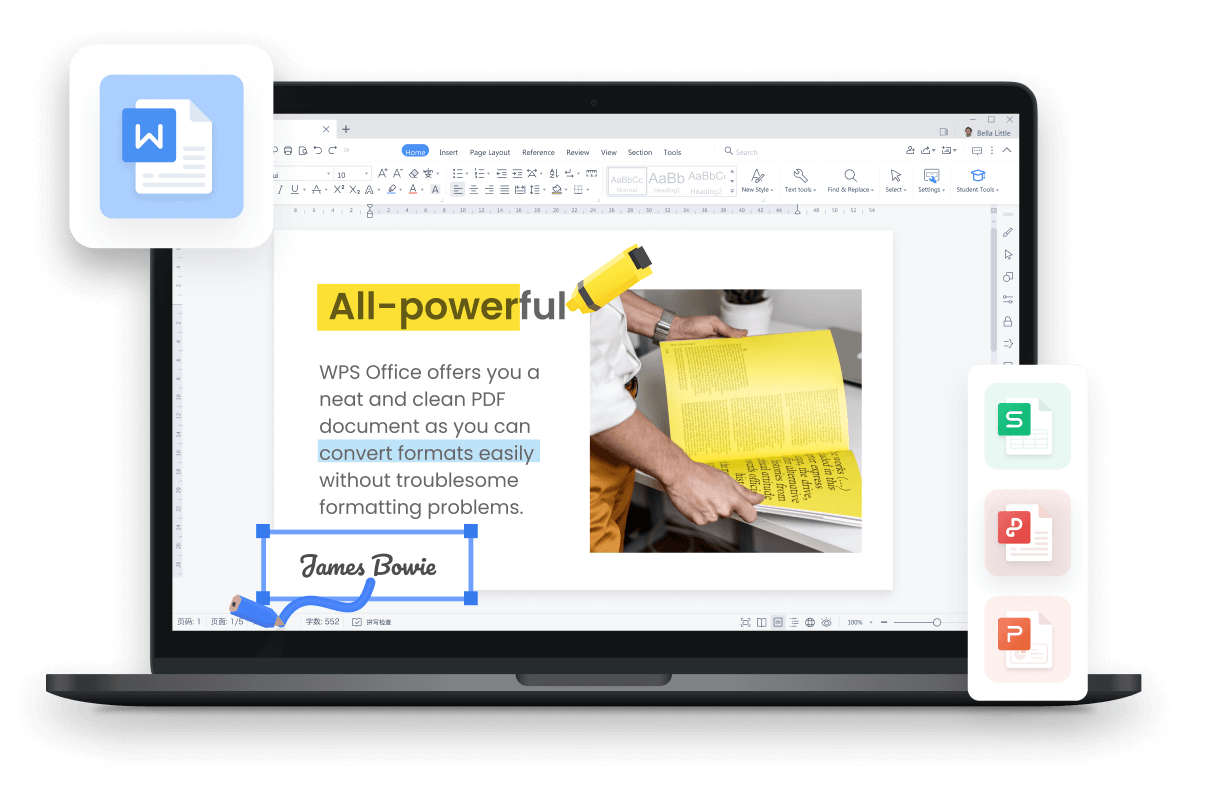
Microsoft Word文書を編集・保存するためにWPS Writerを選ぶ5つの理由(無料)
100%無料:WPS Writerは全機能を無料で提供します。サブスクリプションも試用も隠れたコストもありません。
Microsoft Wordとの完全な互換性:すべてのWordファイル形式(.doc、.docx)を完璧な書式で開いて編集できます。
どこでも作業:WPSはWindows、Mac、Android、iOSで使用でき、Wordファイルはデバイス間で自動的に同期されます。
すぐに使えるテンプレート:履歴書やレポートなど、何百ものプロフェッショナルなテンプレートを利用して、生産性を向上できます。
内蔵AIアシスタント:AI Writerを使用して、アプリを離れることなくコンテンツの生成、文章の書き換え、執筆の提案を受けられます。
WPSでMicrosoft Word文書を開く・編集・保存する方法
1. コンピューターにWPSアプリが既にインストールされている場合、Microsoft Word文書をWPSで開く方法は2つあります。

2. PCの設定で、既定の文書を開くアプリをWPSに変更します。

3. PCまたはMacでWPS Writerを開きます。プログラムを開いたら、「ファイル」メニューから「開く」を選択します。そこから目的の文書を開いて、そのまま作業できます。

4. 作業が終わったら、文書を同じ名前または新しい名前で保存し、保存先を選択できます。

ただし、Office 365サブスクリプションまたはMicrosoft Officeライセンスを既にお持ちの場合は、以下の手順に従ってMicrosoft 365のWebサイトからMS Wordを無料でダウンロードできます。
Microsoft 365を利用したWindows 11/10向けMicrosoft Word無料ダウンロード
MicrosoftサブスクリプションのWebサイトでは、Microsoftが提供するすべてのアプリケーションを含む完全なMicrosoftスイートを見つけられます。サブスクリプションを購入すると、すべてのプレミアムMicrosoftプログラムをダウンロードできます。
ただし、他の選択肢もあります。パッケージ全体のサブスクリプションを購入せずにMS Wordを使用したい場合は、WebサイトでMS Wordのみを購入、ダウンロード、使用できるオプションがあります。
また、Microsoft 365の1か月間無料試用版を利用してMS Wordを使用できます。お持ちでない場合は、Office 365ダウンロードをご覧ください。
Windows 11/10でMicrosoft Word 365をダウンロードする手順
1. WebブラウザでMicrosoftの公式Webサイトにアクセスし、まだの場合はサインインします。個人アカウント、職場または学校のアカウントのいずれかを使用できます。

2. 使用したアカウントの種類に応じて、画面にさまざまなオプションが表示されます。

3. Microsoftアカウントでサインインすると、上部のナビゲーションバーに「製品」セクションが表示されます。このメニューから「Office」をクリックし、「Office 365」を選択して、Microsoft Wordダウンロード用のOffice 365サブスクリプションページに移動します。
4. ニーズに最適なサブスクリプションプランを選択し、「今すぐ購入」をクリックします。

5. 画面の指示に従って、Microsoftアカウントを作成するか、既存のアカウントにサインインします。
6. サインインしたら、右上隅の「Officeをインストール」をクリックします。
7. インストーラーがコンピューターにダウンロードされます。完了したら、インストーラーを開き、画面の指示に従ってWindows 11/10 PCにMicrosoft Word 365をインストールします。

PCにMS Officeをインストールした後、次の手順でPC上のMS Officeを見つけることができます。
Windowsタスクバーの検索バーを開きます。
検索ボックスで「Word」を検索すると、最も関連性の高いオプションが一覧表示されます。
リストからMS Wordを選択してプログラムを開き、使用を開始します。

Windows版Office 365のシステム要件:
Microsoft Office 365はWindows 7以降で動作します。
PCに必要な最小RAMは4GBです。
利用可能なディスク容量は少なくとも5GB必要です。
オンライン機能を利用するにはインターネット接続も必要です。
MacでMicrosoft Word 365をダウンロードする
Macユーザーの方は、以下の手順でデバイスにMicrosoft Word 365を入手できます。

MicrosoftのWebサイトにアクセスし、Microsoft 365サブスクリプションにサインアップするか、既存のアカウントにサインインします。
サインインしたら、ホームページから「Officeをインストール」を選択します。
「インストール」を選択してダウンロードプロセスを開始します。
インストーラーパッケージを開き、指示に従ってMicrosoft Wordをインストールします。

MacへのMS Wordのダウンロードが完了しました。MacでMS Wordが見つからない場合は、以下の手順に従ってください。
1. アプリケーションフォルダに移動し、Microsoft Wordアプリを見つけます。

2. 簡単にアクセスできるように、Microsoft WordのアイコンをDockにドラッグします。

3. この方法でアプリが見つからない場合は、簡単なコマンドを使用できます。「Command + Space」を押してMacで「Microsoft Word」を検索すれば見つかります。
Mac版Office 365のシステム要件:
Mac OS X 10.14以降
4GB以上のRAMを推奨
オンライン機能を利用するには、Safari、Chrome、またはEdgeの最新バージョンが必要です。
参考までに、Microsoft 365のメリットとデメリットも以下にまとめました。
| メリット | デメリット |
|
|
異なるWordバージョンでのMicrosoft Wordのインストール方法
1. Office 2021からMicrosoft Word 2021をダウンロードする
買い切り型のOffice 2021にはMS Wordが含まれており、Office 2021スイート全体をダウンロードできます。ただし、MS Word 2021は、MS Copilot AIなどMS Office 365が提供する新機能にアクセスするためのアップデートができないという欠点があります。
WindowsまたはMacでMicrosoft Word 2021をダウンロードする手順
1. PCまたはMacでMicrosoftのWebサイトまたはApp Storeにアクセスします。
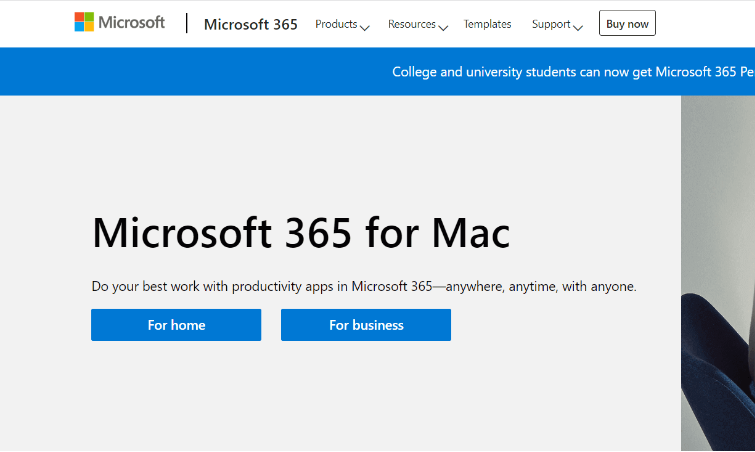
2. 検索バーでMicrosoft Word 2021を検索します。

3. 「ダウンロード」または「購入」ボタンをクリックします。
4. 購入を選んだ場合は、Microsoftアカウントにサインインし、購入手続きを完了するよう求められます。

5. ダウンロードを選んだ場合は、セットアップファイルがコンピューターにダウンロードされます。
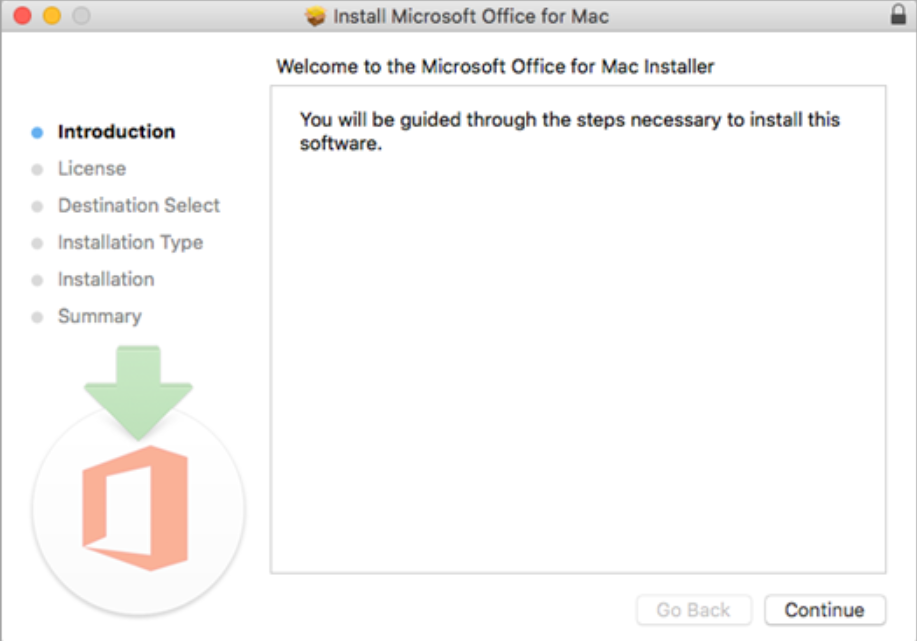
6. セットアップファイルのダウンロードが完了したら、ファイルを開き、画面の指示に従ってPCとMacの両方にMicrosoft Word 2021をインストールします。
Microsoft Word 2021のシステム要件:
Windows 10以降およびmacOS 10.14以降
1.6 GHz以上、デュアルコアプロセッサ
4 GB以上のRAM
Windowsは4 GB、Macは10 GBの空きディスク容量
より多くのデバイスをお持ちの場合は、Microsoft 365のサブスクリプションを購入することをおすすめします。WindowsとMacで同時に、最大5台まで使用できるからです。
Office 2021のMicrosoft Wordのメリットとデメリット
| メリット | デメリット |
|
|
2. Microsoft Word 2019/2016/2013をダウンロードする
Microsoft Office 365やOffice 2021とは異なり、以前のバージョンのMS OfficeとWordはMicrosoftのWebサイトでは入手できません。そのため、ダウンロードする方法は2つあります。以前に購入したことがある場合は、MicrosoftアカウントセンターからMicrosoft Wordを無料で無制限にダウンロードできます。
手順:
前述のとおり、MicrosoftのWebサイトからOffice 2019以前のバージョンをダウンロードすることはできません。そのため、これらのバージョンを最新のMicrosoft 365に更新するオプションのみが利用可能です。

特定のバージョンのOfficeに使用したアカウントでMicrosoftアカウントのダッシュボードにサインインします。
ページ上部の「サービスとサブスクリプション」に移動し、インストールしたい製品を見つけます。

3. インストールを開始するには、ブラウザで「実行」または「ダウンロード」ボタンをクリックする必要があります。

4. しばらくするとインストールが完了し、コンピューター上でアプリケーションを見つけることができます。
Microsoft Word 2019/2016/2013のシステム要件
Windows 10以降、macOS Sierra以降
プロセッサ 1.6 GHz以上、2コア
4 GB RAM
PCは4 GB、Macは10 GBの空きディスク容量
3. Microsoft Word 2010/2007をダウンロードする
Microsoft Word 2010/2007はOffice 2010/2007スイートの1つです。当時、単体版のWordは提供されていませんでした。Microsoftは2012年にMicrosoft Office 2007の販売を終了し、2020年にはMicrosoft Office 2010の販売を終了しました。しかし、以前に購入し、ディスクとプロダクトキーをまだお持ちなら、Microsoft Office 2010/2007全体をインストールしてMicrosoft Word 2010/2007を使用できます。
ディスクとプロダクトキーを使用してMicrosoft Word 2010/2007をダウンロードする手順
1. Microsoft Wordのインストールディスクをコンピューターのディスクドライブに挿入します。
2. インストールプロセスが自動的に開始しない場合は、「マイコンピューター」(Windows 10では「PC」)に移動し、ディスクドライブのアイコンをダブルクリックしてインストールプロセスを開始します。

3. 画面の指示に従って、コンピューターにMicrosoft Wordをインストールします。
4. プロダクトキーの入力を求められたら、ディスクに付属のプロダクトキーを入力します。このキーは通常、ディスクケースのステッカーまたはケースの内側に記載されています。

5. プロダクトキーを入力したら、インストールプロセスを続行し、Microsoft Wordのインストールが完了するまで待ちます。
6. インストールが完了したら、Microsoft Wordを開いてソフトウェアをアクティブ化します。
Microsoft Wordのダウンロードが失敗した場合の対処法
1. システム要件を確認する
Microsoft Wordのダウンロードで問題が発生している場合、理由は複数考えられます。まず、インストールしようとしているバージョンのシステム要件を確認する必要があります。要件が一致しない場合は、システムをアップグレードするか、以前のバージョンに切り替える必要があります。
2. 5台のデバイス制限を超えていないか確認する
Microsoft Wordのダウンロードとインストールが失敗する主な理由の1つは、5台のデバイス制限を超えている可能性です。前述のように、Microsoft Office 365では1つのMicrosoftアカウントに最大5台のデバイスを接続できます。制限を超えていないことを確認してください。
3. Office 2021/2019をMicrosoft 365にアップグレードするには、Officeスイートをダウンロードする前にまずアンインストールする必要があります。
Officeを最新バージョンにアップグレードする場合は、以前のバージョンをアンインストールすることをおすすめします。以前のバージョンがインストールプロセスの妨げになり、製品が期待どおりに動作しない可能性があるためです。
4. ダウンロードが長時間停止している場合は、インターネット接続を確認してください。
Microsoft Wordのダウンロードで継続的にエラーが発生する場合は、最初にインターネット接続を確認する必要があります。
ヒント:常に最新のWordバージョンを入手しよう
Microsoft Wordを無料で最新の状態に保つことで、最高の機能、パフォーマンスの向上、セキュリティ更新を利用できます。
古いバージョンのMicrosoft Wordを使用する際の問題点
互換性の問題
新機能の欠如
動作の遅延
セキュリティリスク
サポートの制限または終了
効率の低下
Microsoft Wordの更新方法
Microsoft 365を使用している場合、更新プログラムは通常、自動的にインストールされます。ただし、Office 2021以前のバージョンは更新できないため、Office 365に直接アップグレードできます。以下にその手順を説明します。
手順:
1. Wordなど、いずれかのMicrosoft Officeアプリを開きます。
2. アプリのホームページの左下隅にある「アカウント」をクリックします。
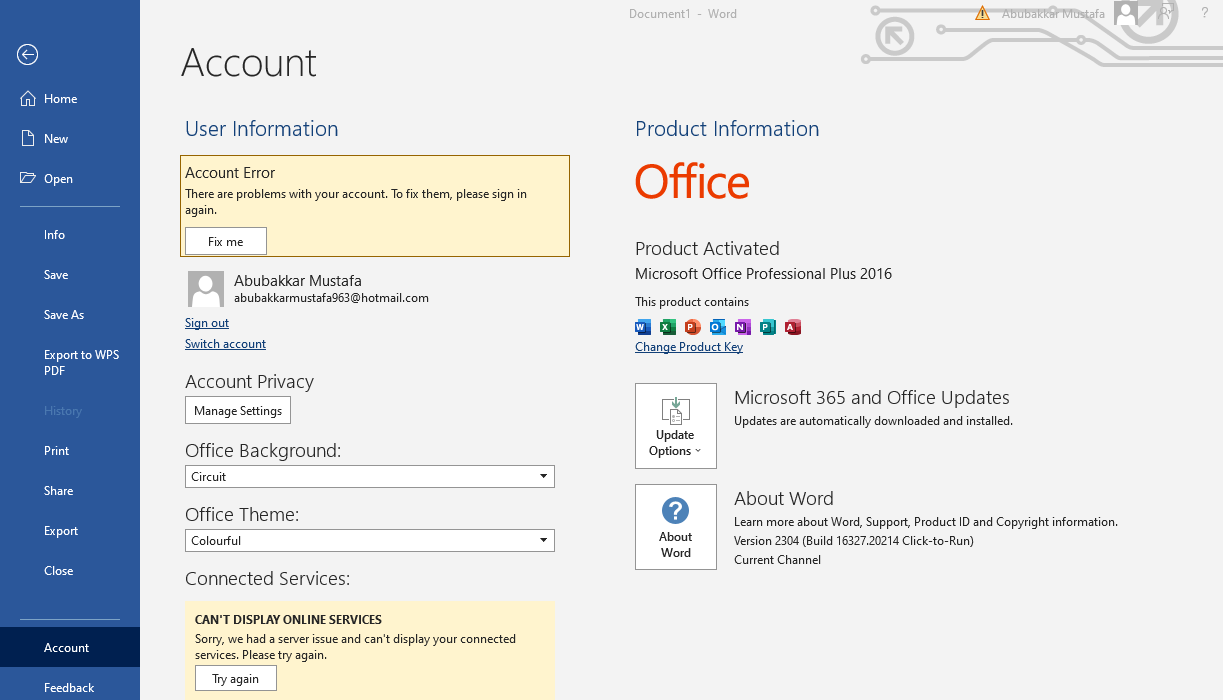
3. 右側に製品情報が表示されます。そこに「Office更新プログラム」も表示されています。
4. このオプションを左クリックすると、スケジュールに応じて製品を更新するためのいくつかのオプションが表示されます。
5. 製品を更新する前に、作業中のファイルを閉じてください。
次世代のMicrosoft Copilot - ChatGPT AI機能
Office 365の最新アップデートで、MicrosoftはOfficeスイートにMicrosoft Copilotを組み込む計画です。これはAIを活用したツールで、以下のようなさまざまな方法で支援します。
テキスト補完の提案
コンテキストに応じた提案
自然言語入力
Microsoft Wordの各バージョンの新機能
Microsoft Word 2021 and 365:
AIによる執筆支援
リアルタイムでの共同編集
Microsoft Teamsとの連携
Microsoft Word 2019:
集中執筆のためのフォーカスモード
インク機能の向上
アクセシビリティの向上
Microsoft Word 2016:
リアルタイム共同編集やバージョン履歴など、コラボレーション機能の向上
高度なデータ可視化のための新しいグラフの種類
オンライン調査にすばやくアクセスできるSmart Lookup機能
Microsoft Word 2013:
新しい閲覧モードによる読みやすさの向上
文書の書式設定を容易にする新しい配置ガイドとレイアウトオプション
画像やオブジェクトをよりよく表示するための新しいオブジェクトズーム機能
Microsoft Word 2010:
新しいカスタマイズオプション
グラフィックおよび画像編集ツールの向上
新しいテキスト効果とタイポグラフィオプション
Microsoft Word 2007:
操作性を向上させる新しいリボンベースのユーザーインターフェイス
新しいテーマとスタイル
グラフィックおよび画像編集ツールの向上
無料のMicrosoft Wordに関するFAQ
Q1. Microsoft 365サブスクリプションを更新しない場合、Word文書はどうなりますか?
サブスクリプションプランを利用している場合、実際にはMicrosoft Officeを所有しているわけではありません。サブスクリプションを停止すると、Word文書を編集できなくなります。ただし、WPS Officeで開けば、ファイルの編集と保存を続行できます。
Q2. サブスクリプションと買い切り、どちらが良いですか?
選択は、個人のニーズと状況によって異なります。ただし、考慮すべきいくつかの要素があります。買い切り型は製品を一生涯利用できますが、定期的な更新を受けられません。
サブスクリプション購入では、更新が来るとすぐに製品を最新バージョンへ簡単にアップグレードできるという利便性があります。
Q3. 学生はMicrosoft Wordを無料でダウンロードできますか?
大学が教育版ライセンスを持っている場合は、登録してMicrosoft Officeを無料でダウンロードできます。それ以外の場合は、.eduメールアドレスを使用してライセンスを購入する必要があり、10%以上の割引を受けられる場合があります。ただし、月額サブスクリプションは収入のない学生にとって負担です。WPS Officeは、学生生活のニーズを満たす無料で強力なオフィススイートを提供しています。
Q4. Microsoft Wordをオフラインで使用できますか?
はい、もちろん可能です。Microsoft Wordをオンラインで使用することもできます。むしろ、セキュリティとプライバシーの面でより有益と言えます。一方、オンライン版は、インターネット接続があればどのデバイスからでもワークスペースにアクセスできるため、柔軟性とアクセス性に優れています。
Q5. Microsoft Wordのライセンスを新しいコンピューターに移行できますか?
はい、可能ですが、手順はお持ちのライセンスの種類によって異なります。買い切り型の場合、最初のPCでライセンスを非アクティブにしてから、別のコンピューターにライセンスを移行できます。
一方、サブスクリプションベースのライセンスは異なります。サブスクリプションベースのライセンスは、最初のPCで非アクティブにせずに、複数のPCで同時に使用できます。

'%3e%3cpath%20d='M19.9911%204.11386V6.471H18.5894C18.0775%206.471%2017.7322%206.57814%2017.5536%206.79243C17.3751%207.00671%2017.2858%207.32814%2017.2858%207.75671V9.44421H19.9019L19.5536%2012.0871H17.2858V18.8639H14.5536V12.0871H12.2769V9.44421H14.5536V7.49779C14.5536%206.39064%2014.8632%205.53201%2015.4822%204.92189C16.1013%204.31177%2016.9257%204.00671%2017.9554%204.00671C18.8304%204.00671%2019.509%204.04243%2019.9911%204.11386Z'%20fill='%23333333'/%3e%3c/g%3e%3cdefs%3e%3cclipPath%20id='clip0_2938_8199'%3e%3crect%20width='16'%20height='16'%20fill='white'%20transform='translate(8%204.00671)'/%3e%3c/clipPath%3e%3c/defs%3e%3c/svg%3e)
'%3e%3cpath%20d='M17.5237%2010.7813L23.4811%204H22.0699L16.8949%209.88693L12.7648%204H8L14.2469%2012.9029L8%2020.0133H9.4112L14.8725%2013.7952L19.2352%2020.0133H24M9.92053%205.04213H12.0885L22.0688%2019.0224H19.9003'%20fill='%23333333'/%3e%3c/g%3e%3cdefs%3e%3cclipPath%20id='clip0_2938_8200'%3e%3crect%20width='16'%20height='16.0134'%20fill='white'%20transform='translate(8%204)'/%3e%3c/clipPath%3e%3c/defs%3e%3c/svg%3e)


