



'%3e%3cpath%20fill-rule='evenodd'%20clip-rule='evenodd'%20d='M21.4999%2010.9993C21.4999%205.20009%2016.7986%200.498901%2010.9993%200.498901C5.19994%200.498901%200.498657%205.20009%200.498657%2010.9993C0.498657%2016.2404%204.33858%2020.5844%209.35855%2021.3722V14.0346H6.69238V10.9993H9.35855V8.68594C9.35855%206.05427%2010.9262%204.60062%2013.3248%204.60062C14.4736%204.60062%2015.6753%204.80571%2015.6753%204.80571V7.38979H14.3512C13.0468%207.38979%2012.64%208.19921%2012.64%209.0296V10.9993H15.5523L15.0867%2014.0346H12.64V21.3722C17.66%2020.5844%2021.4999%2016.2404%2021.4999%2010.9993Z'%20fill='%231568EA'/%3e%3c/g%3e%3c/svg%3e)


'%3e%3cpath%20d='M2.42045%2022.1876H6.31818V12.7217L0.75%208.54553V20.5171C0.75%2021.4414%201.49892%2022.1876%202.42045%2022.1876Z'%20fill='%234285F4'/%3e%3cpath%20d='M19.682%2022.1876H23.5797C24.5041%2022.1876%2025.2502%2021.4387%2025.2502%2020.5171V8.54553L19.682%2012.7217'%20fill='%2334A853'/%3e%3cpath%20d='M19.682%205.48293V12.7216L25.2502%208.54543V6.31816C25.2502%204.25236%2022.8921%203.07469%2021.2411%204.31361'%20fill='%23FBBC04'/%3e%3cpath%20d='M6.31824%2012.7217V5.48303L13.0001%2010.4944L19.6819%205.48303V12.7217L13.0001%2017.733'%20fill='%23EA4335'/%3e%3cpath%20d='M0.75%206.31816V8.54543L6.31818%2012.7216V5.48293L4.75909%204.31361C3.10534%203.07469%200.75%204.25236%200.75%206.31816Z'%20fill='%23C5221F'/%3e%3c/g%3e%3cdefs%3e%3cclipPath%20id='clip0_2954_7305'%3e%3crect%20width='24.5'%20height='18.375'%20fill='white'%20transform='translate(0.75%203.8125)'/%3e%3c/clipPath%3e%3c/defs%3e%3c/svg%3e)


Sejda PDFのユーザーは、主にテンプレートの追加、異なるソースからのページの挿入、透かし(ウォーターマーク)、電子署名などの機能を好んで利用しています。PDFやその他の拡張子を変換するための強力なツールをお探しなら、Sejdaが最適です。私自身、ファイルを素早く変換できる使い勝手の良いPDF編集ツールを好んでおり、その目的で常にSejda PDFを利用しています。
ドキュメントの変換だけでなく、編集、結合、整理、分割も可能で、業務の効率化に大きく貢献します。 Sejdaの変換ツールは、ユーザーの利便性を考慮して非常にシンプルに設計されています。オンライン版では、サインアップの手間なく、ファイルをドロップするだけで希望通りに変換できます。他のツールでは変換後のファイルをダウンロードする前に登録を求められることがありますが、そのような煩わしさはありません。大量のファイルを変換・編集する作業において、Sejda PDFは頼りになるスーパーヒーローのような存在になるでしょう。
Sejda PDF Editorのメリットとデメリット
Sejda PDF変換ツールの数多くのメリットや素晴らしい機能について語り始めたら、1日があっという間に終わってしまうほどです。他のツールと比較して、Sejda Premiumのサブスクリプション料金は非常にリーズナブルです。もちろん、変換、編集、テキストや画像の追加といった必要な機能はすべて無料版でも利用可能です。ただし、無料版には1日あたりの利用制限があります。
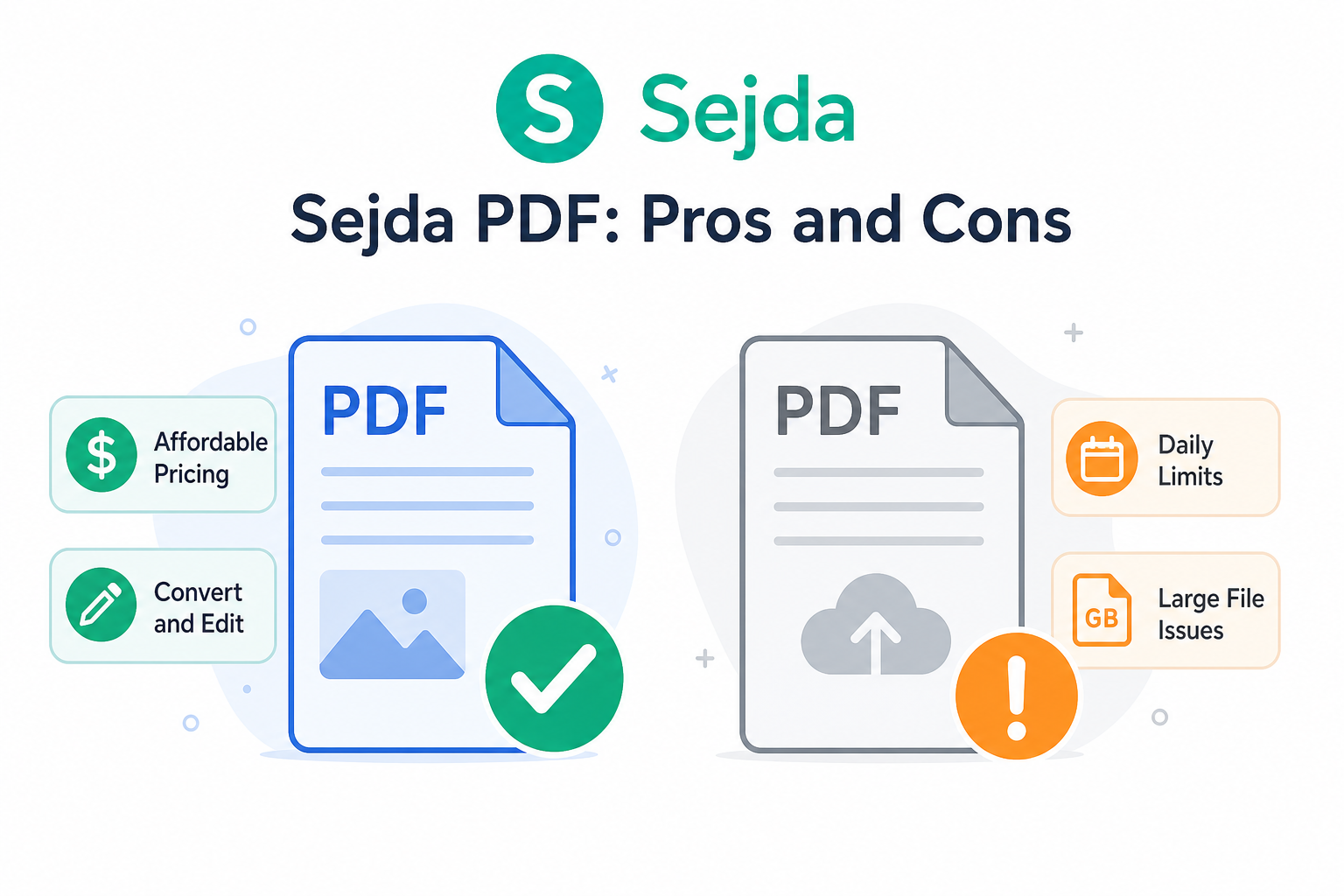
1日に変換できるのは3ファイルまでです。しかし、Sejda PDFが提供する優れた機能を考慮すると、他のツールは一歩遅れをとっています。Adobe Acrobat、PDFLiner、PDFescapeなどは7日間の無料トライアルを提供しており、これらのツールのプレミアムライセンスは月額13ドルから16ドル程度で販売されています。対照的に、Sejda PDFは無料のクラウドストレージが付属して月額わずか7.50ドルという魅力的な価格設定です。
また、Sejda Premiumの自動更新はいつでも自由にキャンセルできます。近年、Sejdaは素晴らしい機能を備えたベータ版も公開しました。ただし、プレミアム版でも利用できるフォントには制限があり、PDFドキュメント内のカスタムフォントが正しくサポートされない場合がある点には注意が必要です。
一般的な代替ツールと比較した Sejda PDFのメリット、制限事項、および価格の簡単な概要は以下の通りです:
| 機能・項目 | Sejda PDF | 一般的な競合ツール |
|---|---|---|
| 価格 | 月額7.50ドル(無料クラウドストレージ付き) | 月額約13〜16ドル(Adobe Acrobat、PDFLiner、PDFescape) |
| 無料版 | 1日最大3ファイルまで変換可能 | 通常は7日間の無料トライアル |
| 主要機能 | 変換、編集、テキスト・画像の追加 | Sejdaにはない読み上げやタグ付け機能を搭載していることが多い |
| フォントのサポート | 制限あり。カスタムフォントが反映されない場合あり | 一部のツールではより広範なフォントをサポート |
| 大容量ファイル | ページ数が多い大容量のPDFの処理が苦手 | 一部の代替ツールはよりスムーズに大容量ファイルを処理可能 |
| コストパフォーマンス | Smallpdf、CloudConvert、Lightpdfよりも安価 | 通常、月額料金が高い |
他のツールでは読み上げやタグ付けが可能ですが、Sejda PDF Editorでは対応していません。特に、ページ数が膨大な大容量ファイルは変換できない場合があり、用途が制限されることがあります。また、常にプレミアム版へのアップグレードを促される点には少し煩わしさを感じることもあり、無料ユーザー向けに改善の余地があると感じています。とはいえ結論として、Sejda Premiumはいくつかの制限こそあるものの、Smallpdf、CloudConvert、Lightpdfなどの他ツールと比較して、非常にコストパフォーマンスに優れたツールと言えます。
関連記事: Sejdaをダウンロードする価値がある理由とは?


Sejda Premiumをダウンロードする手順

以下に、2026年にSejda Premiumを無料で入手するための詳細な手順を紹介します。
方法 1:
Sejda PDFは、Windows、Mac、Linuxのすべてのユーザー向けに、完全無料で安全なバージョンを提供しています。指定のリンクをクリックし、「Free Download(無料ダウンロード)」オプションを選択してアプリをダウンロードするだけです。ダウンロード後、インストールを完了させ、オフラインモードで変換したいファイルを選択してください。

方法 2:
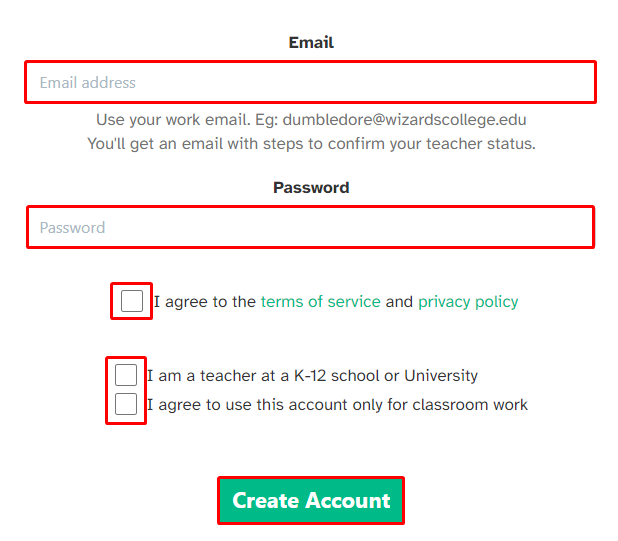
教育関係者(教員)の方であれば、Sejda PDFのプレミアムライセンスキーを無料で利用することができます。登録に必要なのは、有効な学校のメールアドレスのみです。まずは、リンクをクリックしてSejdaの公式ページを開いてください。

その後、「email address(メールアドレス)」と「password(パスワード)」の入力欄を埋めて、教員としてのステータスを認証します。
次に、続行するためにすべてのオプションにチェックを入れます。また、Sejda PDFの具体的な使い方についても併せて確認しておくと良いでしょう。
最後に「Create Account(アカウントを作成)」をクリックして、一連の登録プロセスを完了させます。
以上により、一切の制限を気にすることなくSejda PDFのフル機能を無料で活用できるようになります。
方法 3:
無料版の制限では物足りず、より多くの機能を利用したいと感じることもあるでしょう。そのような場合でも心配は無用です。リンクをクリックして、自分のニーズに合ったプランを選択するだけで、制限のないプレミアム版を利用できるようになります。常に大量のファイルを変換したり作業したりしている方には、年間プランがおすすめです。個人的な用途であれば、Sejda Premiumの週間パスプランから試してみるのも良いでしょう。

よくある質問(FAQ)
Sejdaを無制限で無料で使うには?
日常的なヘビーユースにおいて、Sejdaが完全無制限の無料アクセスを提供することはありません。無料プランには通常、タスク、ページ数、およびファイルサイズの制限(1日や1時間あたりの処理回数が少ないなど)が設けられています。ただし、教育関係者であれば、有効な学校のメールアドレスを使用してSejdaの教員向けプログラムに登録することで、追加のアクセス権を取得できます。アップグレードを促す通知に煩わされることなく、毎日のPDF作業を無制限に行いたい場合は、編集、変換、圧縮、結合を無料でこなせる実用的な代替ツールとして、WPS Officeをおすすめします。
Sejdaは無料で利用できますか?
はい、利用可能です。Sejdaは、変換、編集、結合、透かしの追加といった基本的なPDFタスク向けの無料版を提供しています。ただし、無料版の利用には制限があるため、頻繁に使用するユーザーはSejda Premiumや他のデスクトップソフトウェアが必要になることが多いです。WPS Officeであれば、オールインワンのオフィスツールキット内で中核となるPDF作業を無料で処理することができます。
Sejdaのような他のWebサイトはありますか?
はい、あります。Sejdaに似たツールには、Smallpdf、ILovePDF、LightPDF、そしてAdobe Acrobatのオンラインツールなどがあります。PDFの編集に加えて、Word、Excel、PPTの編集を1つの環境で完結させたい場合は、無料かつローカルおよびオンラインでのPDFワークフローを強力にサポートするWPS Officeが、Sejdaの代替ツールとして最も有力な選択肢の1つとなります。
Sejdaの安全性はどの程度ですか?
Sejdaは、広く利用されている主流なPDFツールの1つと考えられています。オンラインでの作業はSejdaのサーバー上で処理され、アップロードされたファイルは通常、短時間で自動的に削除されます。ただし、機密性の高い契約書や人事ファイルを扱う場合は、ファイルが自身のコンピューター内に留まるSejda Desktop、またはWPS Officeなどのローカル環境で動作するエディタを使用する方が安全です。
Sejda PDFの運営会社はどこですか?
Sejda PDFは、Webおよびデスクトップ向けのPDF編集・変換製品を専門とする企業であるSejda BVによって運営されています。所有権や法的な詳細に関する最新の企業情報については、Sejdaの公式Webサイト、About(概要)ページ、または利用規約をご確認ください。
オンラインで最も安全なPDFエディターはどれですか?
「最も安全」という基準は、個々のワークフローによって異なります。プロバイダーのファイル削除ポリシーを信頼できるのであれば、機密性のない単発のタスクにはSejdaのようなブラウザベースのエディターで十分です。最高レベルのプライバシー保護を求める場合は、オフラインでのデスクトップ編集を優先すべきです。ファイルをその都度アップロードすることなく、安全なローカル環境でPDFの編集、変換、圧縮を行いたい場合、WPS Officeは非常に強力な選択肢となります。
Sejda Premiumの無料の代替ツール:WPS Office
この記事では、Sejda Premiumのインストールや使い方に関する詳細な手順を含め、Sejdaの主なメリットや機能について解説しました。提供した情報が皆様のお役に立てば幸いです。
しかしながら、もしSejdaがご自身の要件を完全には満たしていない場合は、WPS PDF Toolsの利用を検討してみてください。このツールは完全無料で利用でき、PDF管理のための包括的な機能を備えています。WPSを使用すれば、PDFファイルの閲覧、編集、注釈の追加をはじめ、圧縮、 結合、そしてPDFの分割までを非常に効率的に行うことができます。
これらの基本的な操作にとどまらず、WPSは高度なページ処理もサポートしています。例えば、すべてのレイヤー、注釈、フォームフィールドを編集不可の単一レイヤーとして結合し、ドキュメントの内容を確定させてあらゆるデバイスで一貫した表示を保証するページのフラット化機能などが挙げられます。 また、さまざまなフォーマット間の相互変換も可能で、PDFからPPT、PDFからWord、JPGからPDF、HTMLからPDF 、およびその逆への変換に対応しています。
ドキュメント作成の生産性を飛躍的に高め、ワークフローを合理化するために、ぜひWPS Officeをダウンロードしてその素晴らしい可能性を体験してください。

'%3e%3cpath%20d='M19.9911%204.11386V6.471H18.5894C18.0775%206.471%2017.7322%206.57814%2017.5536%206.79243C17.3751%207.00671%2017.2858%207.32814%2017.2858%207.75671V9.44421H19.9019L19.5536%2012.0871H17.2858V18.8639H14.5536V12.0871H12.2769V9.44421H14.5536V7.49779C14.5536%206.39064%2014.8632%205.53201%2015.4822%204.92189C16.1013%204.31177%2016.9257%204.00671%2017.9554%204.00671C18.8304%204.00671%2019.509%204.04243%2019.9911%204.11386Z'%20fill='%23333333'/%3e%3c/g%3e%3cdefs%3e%3cclipPath%20id='clip0_2938_8199'%3e%3crect%20width='16'%20height='16'%20fill='white'%20transform='translate(8%204.00671)'/%3e%3c/clipPath%3e%3c/defs%3e%3c/svg%3e)
'%3e%3cpath%20d='M17.5237%2010.7813L23.4811%204H22.0699L16.8949%209.88693L12.7648%204H8L14.2469%2012.9029L8%2020.0133H9.4112L14.8725%2013.7952L19.2352%2020.0133H24M9.92053%205.04213H12.0885L22.0688%2019.0224H19.9003'%20fill='%23333333'/%3e%3c/g%3e%3cdefs%3e%3cclipPath%20id='clip0_2938_8200'%3e%3crect%20width='16'%20height='16.0134'%20fill='white'%20transform='translate(8%204)'/%3e%3c/clipPath%3e%3c/defs%3e%3c/svg%3e)


