

'%3e%3cpath%20d='M8%200C12.4183%200%2016%203.58172%2016%208C16%2012.4183%2012.4183%2016%208%2016C3.58172%2016%200%2012.4183%200%208C0%203.58172%203.58172%200%208%200ZM11.6162%204.38379C11.2257%203.99337%2010.5927%203.99338%2010.2021%204.38379L8%206.58594L5.79785%204.38379C5.40732%203.99334%204.77429%203.99329%204.38379%204.38379C3.99331%204.77429%203.99335%205.40733%204.38379%205.79785L6.58594%208L4.38379%2010.2021C3.99348%2010.5927%203.99341%2011.2257%204.38379%2011.6162C4.77426%2012.0066%205.40734%2012.0065%205.79785%2011.6162L8%209.41406L10.2021%2011.6162C10.5927%2012.0066%2011.2257%2012.0067%2011.6162%2011.6162C12.0067%2011.2257%2012.0066%2010.5927%2011.6162%2010.2021L9.41406%208L11.6162%205.79785C12.0066%205.40735%2012.0066%204.77429%2011.6162%204.38379Z'%20fill='%23080E17'%20fill-opacity='0.46'/%3e%3c/g%3e%3cdefs%3e%3cclipPath%20id='clip0_3761_713'%3e%3crect%20width='16'%20height='16'%20fill='white'/%3e%3c/clipPath%3e%3c/defs%3e%3c/svg%3e)




'%3e%3cpath%20fill-rule='evenodd'%20clip-rule='evenodd'%20d='M21.4999%2010.9993C21.4999%205.20009%2016.7986%200.498901%2010.9993%200.498901C5.19994%200.498901%200.498657%205.20009%200.498657%2010.9993C0.498657%2016.2404%204.33858%2020.5844%209.35855%2021.3722V14.0346H6.69238V10.9993H9.35855V8.68594C9.35855%206.05427%2010.9262%204.60062%2013.3248%204.60062C14.4736%204.60062%2015.6753%204.80571%2015.6753%204.80571V7.38979H14.3512C13.0468%207.38979%2012.64%208.19921%2012.64%209.0296V10.9993H15.5523L15.0867%2014.0346H12.64V21.3722C17.66%2020.5844%2021.4999%2016.2404%2021.4999%2010.9993Z'%20fill='%231568EA'/%3e%3c/g%3e%3c/svg%3e)


'%3e%3cpath%20d='M2.42045%2022.1876H6.31818V12.7217L0.75%208.54553V20.5171C0.75%2021.4414%201.49892%2022.1876%202.42045%2022.1876Z'%20fill='%234285F4'/%3e%3cpath%20d='M19.682%2022.1876H23.5797C24.5041%2022.1876%2025.2502%2021.4387%2025.2502%2020.5171V8.54553L19.682%2012.7217'%20fill='%2334A853'/%3e%3cpath%20d='M19.682%205.48293V12.7216L25.2502%208.54543V6.31816C25.2502%204.25236%2022.8921%203.07469%2021.2411%204.31361'%20fill='%23FBBC04'/%3e%3cpath%20d='M6.31824%2012.7217V5.48303L13.0001%2010.4944L19.6819%205.48303V12.7217L13.0001%2017.733'%20fill='%23EA4335'/%3e%3cpath%20d='M0.75%206.31816V8.54543L6.31818%2012.7216V5.48293L4.75909%204.31361C3.10534%203.07469%200.75%204.25236%200.75%206.31816Z'%20fill='%23C5221F'/%3e%3c/g%3e%3cdefs%3e%3cclipPath%20id='clip0_2954_7305'%3e%3crect%20width='24.5'%20height='18.375'%20fill='white'%20transform='translate(0.75%203.8125)'/%3e%3c/clipPath%3e%3c/defs%3e%3c/svg%3e)


Att skapa och redigera dokument är en viktig del av det dagliga yrkeslivet. Även om det finns många verktyg för detta ändamål är Microsoft Word fortfarande den mest kraftfulla och mest använda ordbehandlingsprogramvaran. Men guiden för kostnadsfri nedladdning av Microsoft Word kan ibland vara förvirrande – särskilt för nya användare.
Om du undrar hur du laddar ner Microsoft har du kommit rätt. Den här guiden går igenom stegen för att få tillgång till den fullständiga versionen av MS Word utan krångel.
Fortsätt läsa guiden om kostnadsfri nedladdning av Microsoft Word. Du hittar ett utmärkt ordbehandlingsverktyg för att skapa förstklassiga dokument redan i dag!


Är Microsoft Word gratis att ladda ner och använda?
Microsoft Word är inte helt gratis att ladda ner och använda fullt ut. Det ingår i Microsoft Office-sviten som hjälper dig att skapa, redigera och hantera dokument. För att förbättra mobilt arbete erbjuder Microsoft Office en kostnadsfri Microsoft Word-app för användare.
Den fullständiga versionen av Microsoft 365 på dator kräver dock en betald prenumeration. Som tur är kan du få en kostnadsfri nedladdning av Microsoft Word på flera sätt. Om du undrar hur du kan använda Word online gratis, kan du även läsa våra andra artikelserier.
Alternativ för kostnadsfri nedladdning av Microsoft Word för mobila enheter
Vill du ha Microsoft Word gratis på din telefon eller surfplatta? Så här skaffar du det på Android- och iOS-enheter.
Så laddar du ner Microsoft Word online på Android gratis
Det finns ett par sätt att ladda ner Microsoft Word gratis på din Android. Du kan antingen ladda ner hela MS Office-sviten på din Android eller ladda ner en enskild app med namnet MS Word. Oavsett vilken metod du väljer är stegen ungefär desamma.

Steg för kostnadsfri nedladdning av Microsoft Word på Android:
Sök efter "Microsoft Word" i sökfältet i Google Play Butik.
Tryck på knappen "Installera" för att ladda ner och installera appen på din enhet.
När installationen är klar kan du starta Microsoft Word från applådan eller startskärmen.
När du startar appen första gången kan du bli ombedd att logga in med ditt Microsoft-konto eller skapa ett nytt. Om du har ett Microsoft-konto kan du ange e-postadress och lösenord för att logga in. Om du inte har något konto kan du skapa ett gratis.
Så skaffar du Microsoft Word gratis på iPhone och iPad
Att ladda ner Microsoft Word på din iPhone eller iPad fungerar på samma sätt som på Android. Det kan dock finnas en eller ett par saker som skiljer sig i processen.

Gå först till App Store och sök efter ”MS Word” och tryck sedan på knappen ”Hämta”.
Du kan behöva ange lösenordet för ditt Apple-ID eller telefonens lösenord. Detta för att bekräfta nedladdningen av Microsoft Word.
Vänta sedan på att appen ska laddas ner och installeras. Det kan ta några minuter eller sekunder.
När det är klart kan du börja använda Microsoft Word från startskärmen.
Ladda ner Microsoft Word för dator
Även om mobilversionen av Word erbjuder kostnadsfri grundläggande redigering behöver många användare fullständigt dokumentskapande på sin Windows-dator eller Mac. Oavsett om du skriver rapporter, CV eller skoluppsatser – så här gör du för att ladda ner Microsoft Word gratis på din dator.
Ladda ner och spara MS Word gratis
MS Office för datorer kan vara dyrt och de flesta har inte råd med det. Vissa kanske laddar ner en knäckt version. Men det är riskabelt. Det kan skada datorns säkerhet.
Vi rekommenderar därför att du väljer ett kostnadsfritt program som inte innebär att du laddar ner Microsoft Word. I detta sammanhang är WPS Office det bästa alternativet. Precis som Microsoft Office är det en komplett lösning för textfiler, kalkylblad och presentationer. Dessutom är WPS Office gratis både på mobila enheter och datorer.
Ladda ner, redigera och spara Microsoft Word-filer och mallar gratis
WPS är ett sådant program som låter dig skapa, redigera och dela filer, inklusive enkla dokument, kalkylblad och presentationer. Det är helt gratis och kan användas både på datorer och mobiler för att fungera precis som Microsoft Office.
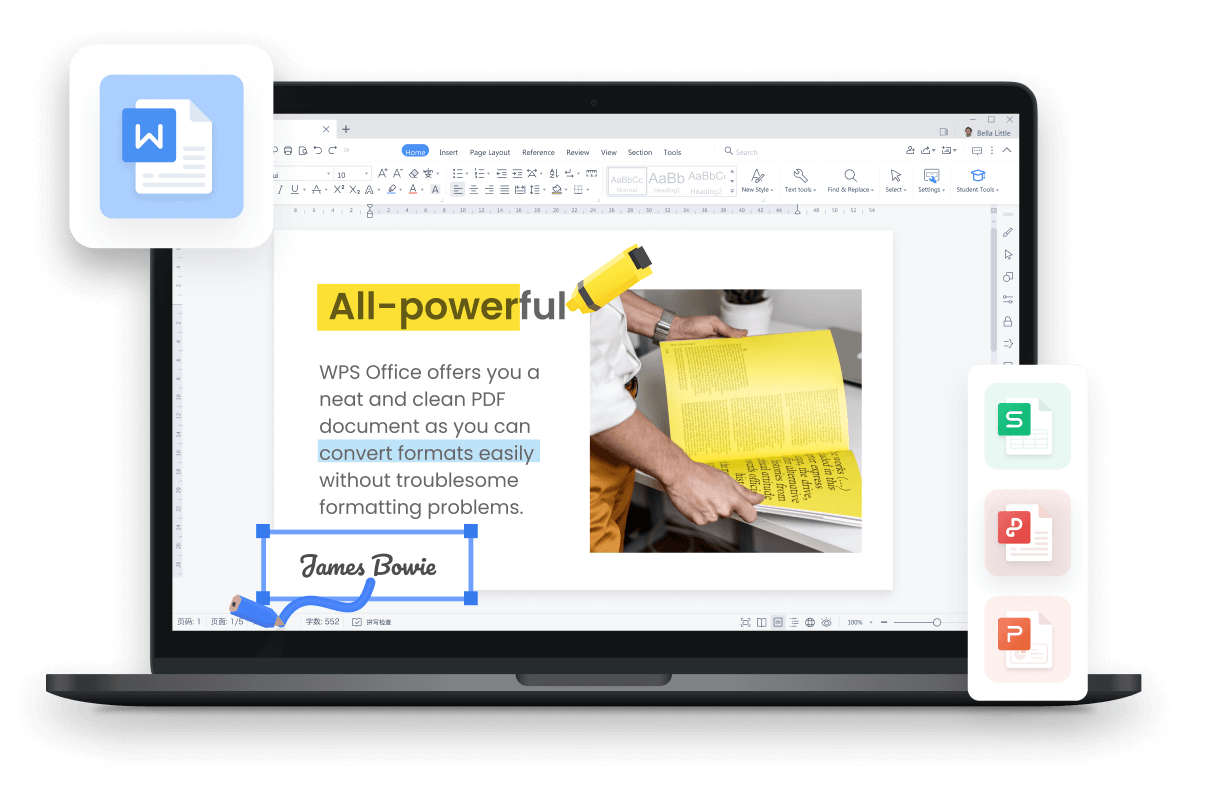
5 skäl att välja WPS Writer för att redigera och spara Microsoft Word-dokument (GRATIS)
100 % gratis: WPS Writer erbjuder alla funktioner gratis – inga prenumerationer, inga testperioder, inga dolda kostnader.
Perfekt kompatibilitet med Microsoft Word: Öppna och redigera alla Word-filtyper (.doc, .docx) med perfekt formatering.
Arbeta överallt: Använd WPS på Windows, Mac, Android och iOS. Dina Word-filer synkroniseras automatiskt mellan enheter.
Färdiga mallar: Få tillgång till hundratals professionella mallar för CV, rapporter med mera för att öka din produktivitet.
Inbyggd AI-assistent: Generera innehåll, skriv om text och få skrivförslag utan att lämna appen med AI Writer
Så här öppnar, redigerar och sparar du Microsoft Word-dokument i WPS
1. Det finns två sätt att öppna Microsoft Word-dokument i WPS om du redan har programmet på din dator.

2. Du kan antingen gå till datorns inställningar och göra WPS till standardprogram för att öppna dokument.

3. Du kan öppna WPS Writer på din dator eller Mac. När du har öppnat programmet går du till menyn ”Arkiv” och väljer ”Öppna”. Härifrån kan du öppna det dokument du vill arbeta med direkt.

4. När du har arbetat klart kan du spara dokumentet med samma eller ett nytt namn och välja önskad plats.

Om du redan har en Office 365-prenumeration eller Microsoft Office-licens kan du dock helt enkelt ladda ner MS Word gratis från Microsoft 365-webbplatsen genom att följa stegen nedan.
Kostnadsfri nedladdning av Microsoft Word för Windows 11/10 via Microsoft 365
På Microsofts prenumerationswebbplats hittar du hela Microsoft-sviten med alla program som Microsoft erbjuder. När du har köpt prenumerationen kan du ladda ner alla Microsofts premiumprogram.
Det finns dock även andra alternativ. Om du vill använda MS Word utan att köpa prenumerationen för hela paketet finns det ett alternativ på webbplatsen där du bara kan köpa, ladda ner och använda MS Word.
Du kan också använda MS Word med den kostnadsfria testversionen av Microsoft 365 i en månad. Om du inte har någon sådan kan du läsa Office 365-nedladdning.
Steg för att ladda ner Microsoft Word 365 på Windows 11/10
1. Gå till Microsofts officiella webbplats i webbläsaren och logga in om du inte redan har gjort det. Du kan antingen använda ett personligt konto eller ett arbets- eller skolkonto.

2. Beroende på vilken kontotyp du har använt ser du olika alternativ på skärmen.

3. Om du har loggat in med ditt Microsoft-konto ser du avsnittet ”Produkter” i det övre navigeringsfältet. Klicka på ”Office” i den här menyn och välj ”Office 365” för att komma till prenumerationssidan för Microsoft Word-nedladdning av Office 365.
4. Välj den prenumerationsplan som passar dina behov bäst och klicka på ”Köp nu”.

5. Följ anvisningarna för att skapa ett Microsoft-konto eller logga in med ditt befintliga konto.
6. När du har loggat in klickar du på ”Installera Office” i det övre högra hörnet.
7. Installationsfilen laddas ner till din dator. När nedladdningen är klar öppnar du installationsfilen och följer anvisningarna för att installera Microsoft Word 365 på din Windows 11/10-dator.

När du har installerat MS Office på datorn kan du hitta MS Office genom att göra följande:
Öppna sökfältet i aktivitetsfältet i Windows.
Sök efter ”Word” i sökrutan så ser du de mest relevanta alternativen.
Välj MS Word i listan och öppna programmet för att börja använda det.

Windows systemkrav för Office 365:
Microsoft Office 365 kan köras på Windows 7 eller senare.
Minimikravet på RAM för datorn är 4 GB.
Det tillgängliga diskutrymmet bör vara minst 5 GB.
Internetanslutning krävs också för att komma åt onlinefunktionerna.
Ladda ner Microsoft Word 365 på Mac
Om du är Mac-användare kan du skaffa Microsoft Word 365 på dina enheter med följande steg.

Gå till Microsofts webbplats och registrera dig för en Microsoft 365-prenumeration eller logga in med ditt befintliga konto.
Välj ”Installera Office” från startsidan när du har loggat in.
Välj ”Installera” för att påbörja nedladdningen.
Öppna nu installationspaketet och följ instruktionerna för att installera Microsoft Word.

Nedladdningen av MS Word är nu klar på din Mac. Om du har svårt att hitta MS Word på din Mac kan du följa stegen nedan:
1. Gå till mappen Program och leta reda på Microsoft Word-appen.

2. Dra Microsoft Word-ikonen till Dock för enkel åtkomst.

3. Om du har svårt att hitta appen på det här sättet kan du använda ett enkelt kommando. Tryck bara på ”Kommando + mellanslag” för att söka efter ”Microsoft Word” på din Mac så hittar du det.
Mac systemkrav för Office 365:
Mac OS X 10.14 eller senare.
4 GB RAM eller mer rekommenderas.
Uppdaterad version av Safari, Chrome eller Edge för att komma åt onlinefunktioner.
Här listar vi även för- och nackdelarna med Microsoft 365 som referens.
| Fördelar | Nackdelar |
|
|
Så här installerar du Microsoft Word i olika Word-versioner
1. Ladda ner Microsoft Word 2021 från Office 2021
Office 2021 som är ett engångsköp innehåller MS Word och kan laddas ner med hela Office 2021-sviten. Det finns dock en nackdel: du kan inte uppdatera MS Word 2021 för att få tillgång till nya funktioner som MS Office 365 erbjuder, till exempel MS Copilot AI.
Steg för att ladda ner Microsoft Word 2021 på Windows eller Mac
1. Gå till Microsofts webbplats eller App Store på din dator eller Mac.
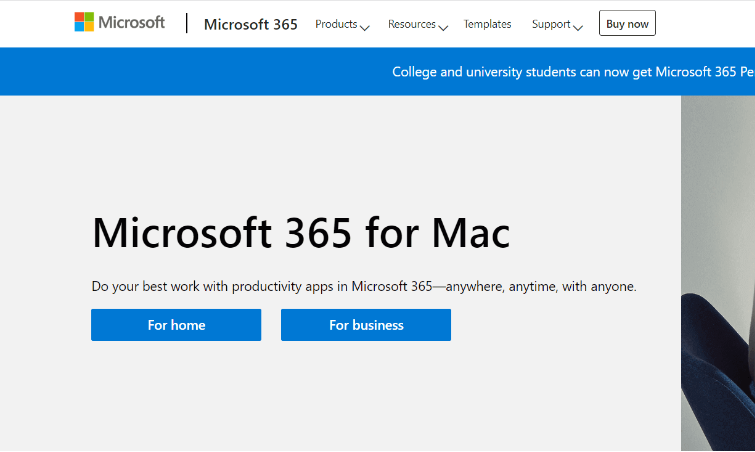
2. Sök efter Microsoft Word 2021 i sökfältet.

3. Klicka på knappen ”Ladda ner” eller ”Köp”.
4. Om du väljer att köpa uppmanas du att logga in med ditt Microsoft-konto och slutföra köpet.

5. Om du väljer att ladda ner hämtas installationsfilen till din dator.
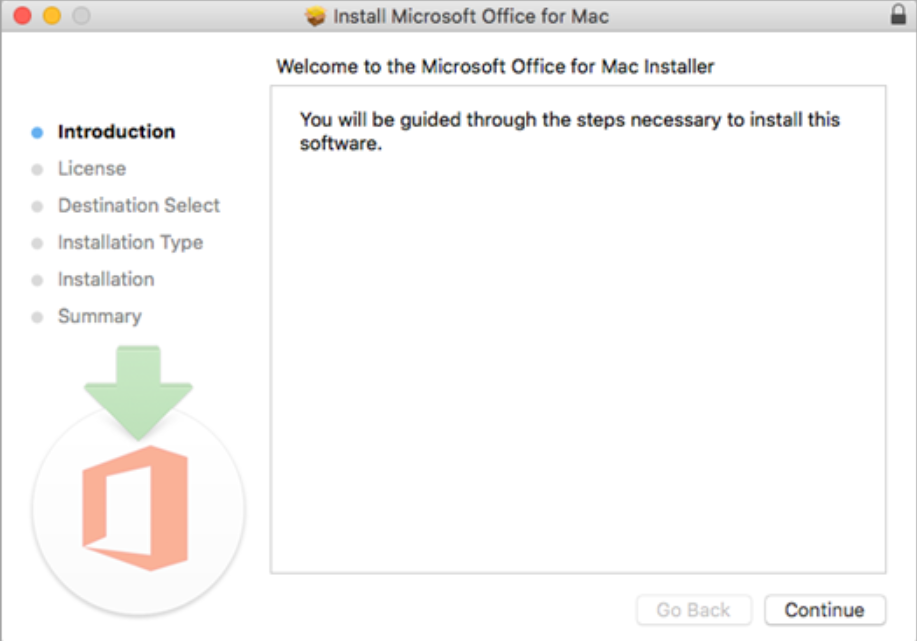
6. När installationsfilen har laddats ner öppnar du den och följer anvisningarna på skärmen för att installera Microsoft Word 2021 på både din dator och Mac.
Systemkrav för Microsoft Word 2021:
Windows 10 eller senare och macOS 10.14 eller senare.
1,6 GHz eller snabbare processor med två kärnor.
4 GB RAM eller mer.
4 GB tillgängligt diskutrymme för Windows och 10 GB för Mac.
Om du har fler enheter rekommenderas det att köpa en Microsoft 365-prenumeration eftersom den kan användas på Windows och Mac samtidigt, på upp till 5 enheter.
För- och nackdelar med Microsoft Word i Office 2021
| Fördelar | Nackdelar |
|
|
2. Ladda ner Microsoft Word 2019/2016/2013
Till skillnad från Microsoft Office 365 och Office 2021 är de tidigare versionerna av MS Office och Word inte tillgängliga på Microsofts webbplats. Det finns därför två sätt att ladda ner dem – om du har köpt en tidigare kan du fortfarande dra nytta av kostnadsfri obegränsad nedladdning av Microsoft Word från Microsofts kontocenter.
Steg:
Som nämnts ovan kan du inte ladda ner Office 2019 eller tidigare versioner från Microsofts webbplats. Det finns dock ett alternativ där du bara kan uppdatera dessa versioner till den senaste Microsoft 365.

Logga in på instrumentpanelen för ditt Microsoft-konto med det konto du använde för en viss version av Office.
Gå nu till ”Tjänster och prenumerationer” högst upp på sidan och hitta produkten du vill installera.

3. För att starta installationen måste du klicka på knappen ”Kör” eller ”Ladda ner” i webbläsaren.

4. Efter en stund är installationen klar och du kan sedan hitta programmen på din dator.
Systemkrav för Microsoft Word 2019/2016/2013
Windows 10 eller senare, macOS Sierra eller senare
Processor på 1,6 GHz eller snabbare, 2 kärnor
4 GB RAM
4 GB tillgängligt diskutrymme för dator och 10 GB för Mac
3. Ladda ner Microsoft Word 2010/2007
Microsoft Word 2010/2007 är en del av Office 2010/2007-sviterna. På den tiden fanns inte Word som fristående program. Sedan 2012 har Microsoft slutat sälja Microsoft Office 2007. År 2020 slutade Microsoft sälja Microsoft Office 2010. Men om du har köpt det tidigare och fortfarande har skivan och produktnyckeln kan du installera hela Microsoft Office 2010/2007 för att använda Microsoft Word 2010/2007.
Steg för att ladda ner Microsoft Word 2010/2007 med skiva och produktnyckel
1. Sätt in installationsskivan för Microsoft Word i datorns skivenhet.
2. Om installationen inte startar automatiskt går du till ”Den här datorn” (eller ”Den här datorn” i Windows 10) och dubbelklickar på skivenhetens ikon för att starta installationen.

3. Följ anvisningarna på skärmen för att installera Microsoft Word på din dator.
4. När du uppmanas anger du produktnyckeln som medföljde skivan. Nyckeln finns vanligtvis på ett klistermärke på skivfodralet eller inuti fodralet.

5. När du har angett produktnyckeln fortsätter du installationen och väntar tills Microsoft Word har installerats klart på datorn.
6. När installationen är klar öppnar du Microsoft Word och aktiverar programvaran.
Så här åtgärdar du om nedladdningen av Microsoft Word misslyckas
1. Kontrollera systemkraven
Om du har problem med nedladdningen av Microsoft Word kan det finnas flera orsaker. Först och främst måste du kontrollera systemkraven för den version du försöker installera. Om kraven inte stämmer måste du uppgradera systemet eller byta till en tidigare version.
2. Kontrollera om du har överskridit gränsen på 5 enheter
En av de främsta orsakerna till att nedladdningen och installationen av Microsoft Word misslyckas kan vara att du har överskridit gränsen på 5 enheter. Som nämnts ovan tillåter Microsoft Office 365 högst 5 enheter anslutna till ett Microsoft-konto, så kontrollera att du inte har överskridit gränsen.
3. För att uppgradera Office 2021/2019 till Microsoft 365 måste du först avinstallera den innan du laddar ner Office-sviten.
Om du vill uppgradera Office till den senaste versionen rekommenderas att du avinstallerar tidigare versioner eftersom de kan störa installationen och produkten kanske inte fungerar som förväntat.
4. Kontrollera internetanslutningen om nedladdningen fastnar under en längre tid.
Om du stöter på upprepade nedladdningsfel när du försöker ladda ner Microsoft Word är det första du bör kontrollera internetanslutningen.
Tips: Ha alltid den senaste Word-versionen
Genom att hålla Microsoft Word gratis uppdaterat säkerställer du att du får de bästa funktionerna, prestandaförbättringarna och säkerhetsuppdateringarna.
Problem med att använda en gammal version av Microsoft Word
Kompatibilitetsproblem
Inga nya funktioner
Eftersläpning
Säkerhetsrisker
Begränsad eller avslutad support
Låg effektivitet
Så här uppdaterar du Microsoft Word
Om du använder Microsoft 365 installeras uppdateringarna oftast automatiskt. Office 2021 och tidigare versioner kan dock inte uppdateras, men du kan uppdatera dem direkt till Office 365. Här är några steg du kan följa för att göra det.
Steg:
1. Öppna någon av Microsoft Office-apparna, till exempel Word
2. Gå till det nedre vänstra hörnet på programmets startsida och klicka på ”Konto”.
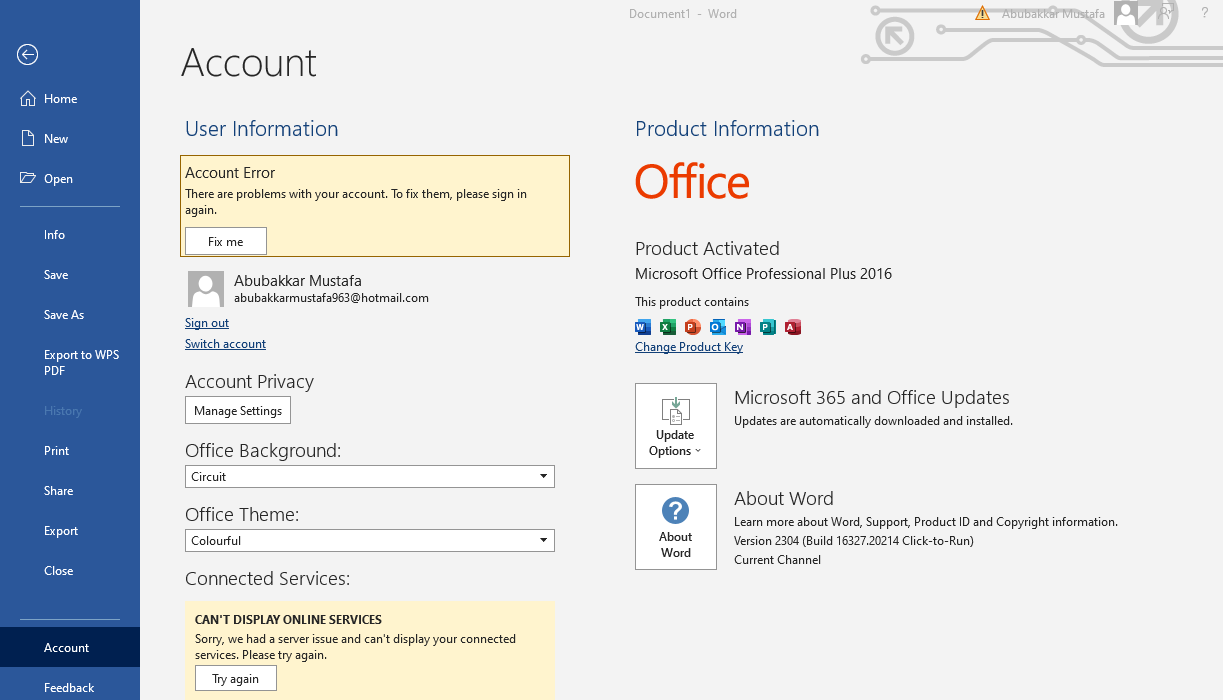
3. På höger sida ser du produktinformationen. Där finns även ”Office-uppdateringar” listade.
4. Vänsterklicka på det här alternativet så får du några alternativ för att uppdatera produkten enligt ditt schema.
5. Se till att stänga ditt arbete innan du uppdaterar produkten.
Kommande Microsoft Copilot – ChatGPT AI-funktion
I och med den senaste uppdateringen av Office 365 planerar Microsoft att inkludera Microsoft Copilot i Office-sviten. Det är ett AI-drivet verktyg som hjälper dig på flera sätt, bland annat:
Förslag på textkomplettering
Kontextmedvetna förslag
Inmatning på naturligt språk
Vad är nytt i varje version av Microsoft Word?
Microsoft Word 2021 och 365:
AI-driven skrivhjälp
Möjlighet att samförfatta dokument i realtid
Integration med Microsoft Teams
Microsoft Word 2019:
Fokusläge för distraktionsfritt skrivande
Förbättrade ritfunktioner.
Förbättrad tillgänglighet.
Microsoft Word 2016:
Förbättrade samarbetsfunktioner, inklusive samförfattande i realtid och versionshistorik
Nya diagramtyper för mer avancerad datavisualisering
Smart Lookup-funktionen för snabb åtkomst till onlineforskning.
Microsoft Word 2013:
Förbättrad läsupplevelse med ett nytt läsläge.
Nya justeringsguider och layoutalternativ för enklare dokumentformatering
Ny objektzoomfunktion för bättre visning av bilder och objekt
Microsoft Word 2010:
Nya anpassningsalternativ.
Förbättrade grafik- och bildredigeringsverktyg.
Nya texteffekter och typografialternativ
Microsoft Word 2007:
Nytt menyfliksbaserat användargränssnitt för bättre navigering
Nya teman och formatmallar
Förbättrade grafik- och bildredigeringsverktyg
Vanliga frågor om kostnadsfri Microsoft Word
Fråga 1. Vad händer med mitt Word-dokument om jag inte förnyar min Microsoft 365-prenumeration?
Du äger egentligen inte Microsoft Office om du har en prenumeration. Du kan inte längre redigera dina Word-dokument om du avslutar prenumerationen. Du kan dock öppna dem i WPS Office för att fortsätta redigera och spara dina filer.
Fråga 2. Prenumeration eller engångsköp – vilket är bäst?
Valet beror helt på dina personliga behov och omständigheter. Men det finns några faktorer att tänka på. Ett engångsköp ger dig produkten under hela dess livslängd, men du får inga regelbundna uppdateringar av produkten.
Denna smidighet får du med en prenumeration, där produkten enkelt uppgraderas till den senaste versionen så snart uppdateringarna kommer.
Fråga 3. Kan jag ladda ner Microsoft Word gratis som student?
Om din högskola eller ditt universitet har en licens för utbildningsversionen kan du registrera dig och få en kostnadsfri nedladdning av Microsoft Office. Annars kan du behöva köpa en licens med din .edu-e-postadress, vilket kan ge 10 % rabatt eller mer. En månadsprenumeration är dock en börda för en student utan inkomst. WPS Office erbjuder en kostnadsfri och kraftfull kontorssvit som uppfyller behoven i ditt studieliv.
Fråga 4. Kan jag använda Microsoft Word offline?
Ja, absolut. Du kan använda Microsoft Word online. Det anses snarare vara mer fördelaktigt när det gäller säkerhet och integritet. Å andra sidan ger onlineversionen dig större flexibilitet och tillgänglighet eftersom du kan komma åt arbetsytan från vilken enhet som helst med internetanslutning.
Fråga 5. Kan jag överföra min Microsoft Word-licens till en ny dator?
Ja, det är möjligt, men processen beror på vilken typ av licens du har. Vid engångsköp kan du överföra licensen från en dator till en annan genom att först inaktivera licensen på den första datorn.
Detta gäller dock inte för en prenumerationsbaserad licens. Du kan använda en prenumerationsbaserad licens på flera datorer samtidigt utan att först inaktivera den på den första datorn.

'%3e%3cpath%20d='M19.9911%204.11386V6.471H18.5894C18.0775%206.471%2017.7322%206.57814%2017.5536%206.79243C17.3751%207.00671%2017.2858%207.32814%2017.2858%207.75671V9.44421H19.9019L19.5536%2012.0871H17.2858V18.8639H14.5536V12.0871H12.2769V9.44421H14.5536V7.49779C14.5536%206.39064%2014.8632%205.53201%2015.4822%204.92189C16.1013%204.31177%2016.9257%204.00671%2017.9554%204.00671C18.8304%204.00671%2019.509%204.04243%2019.9911%204.11386Z'%20fill='%23333333'/%3e%3c/g%3e%3cdefs%3e%3cclipPath%20id='clip0_2938_8199'%3e%3crect%20width='16'%20height='16'%20fill='white'%20transform='translate(8%204.00671)'/%3e%3c/clipPath%3e%3c/defs%3e%3c/svg%3e)
'%3e%3cpath%20d='M17.5237%2010.7813L23.4811%204H22.0699L16.8949%209.88693L12.7648%204H8L14.2469%2012.9029L8%2020.0133H9.4112L14.8725%2013.7952L19.2352%2020.0133H24M9.92053%205.04213H12.0885L22.0688%2019.0224H19.9003'%20fill='%23333333'/%3e%3c/g%3e%3cdefs%3e%3cclipPath%20id='clip0_2938_8200'%3e%3crect%20width='16'%20height='16.0134'%20fill='white'%20transform='translate(8%204)'/%3e%3c/clipPath%3e%3c/defs%3e%3c/svg%3e)


