OCR pre PDF

Premieňajte naskenované súbory PDF na vyhľadávateľný text a stiahnite rozpoznaný obsah ako dokument.

alebo sem presuň a vlož súbor

0%

Spracúvanie…

FILE

Bezplatné a bez limitov
Nie je potrebná registrácia
Ušetrí čas
Bez reklám
Bezplatné na použitie
Bez registrácie
Bez reklám
Akýkoľvek prehliadač

Ako používať OCR pre PDF v 3 krokoch

  1. Krok 1: Nahrajte svoj PDF

    Začnite nahraním naskenovaného PDF do OCR jeho obrazových strán, keď vyhľadávanie alebo kopírovanie nefunguje. Použite oblasť na nahrávanie vyššie na pridanie súboru pred začiatkom rozpoznávania.

  2. Krok 2: Spustite OCR

    Spustite OCR pre PDF na rozpoznanie textu z naskenovaných strán. Jasné skeny zvyčajne vytvoria použiteľnejší rozpoznaný text než rozmazané, naklonené alebo nízkokontrastné stránky.

  3. Krok 3: Stiahnite rozpoznaný dokument

    Po dokončení spracovania si stiahnite vygenerovaný dokument a skontrolujte rozpoznaný text pred úpravou, citovaním alebo zdieľaním.

Urobte PDF vyhľadávateľným z naskenovaných strán

Urobte PDF vyhľadávateľným z naskenovaných strán

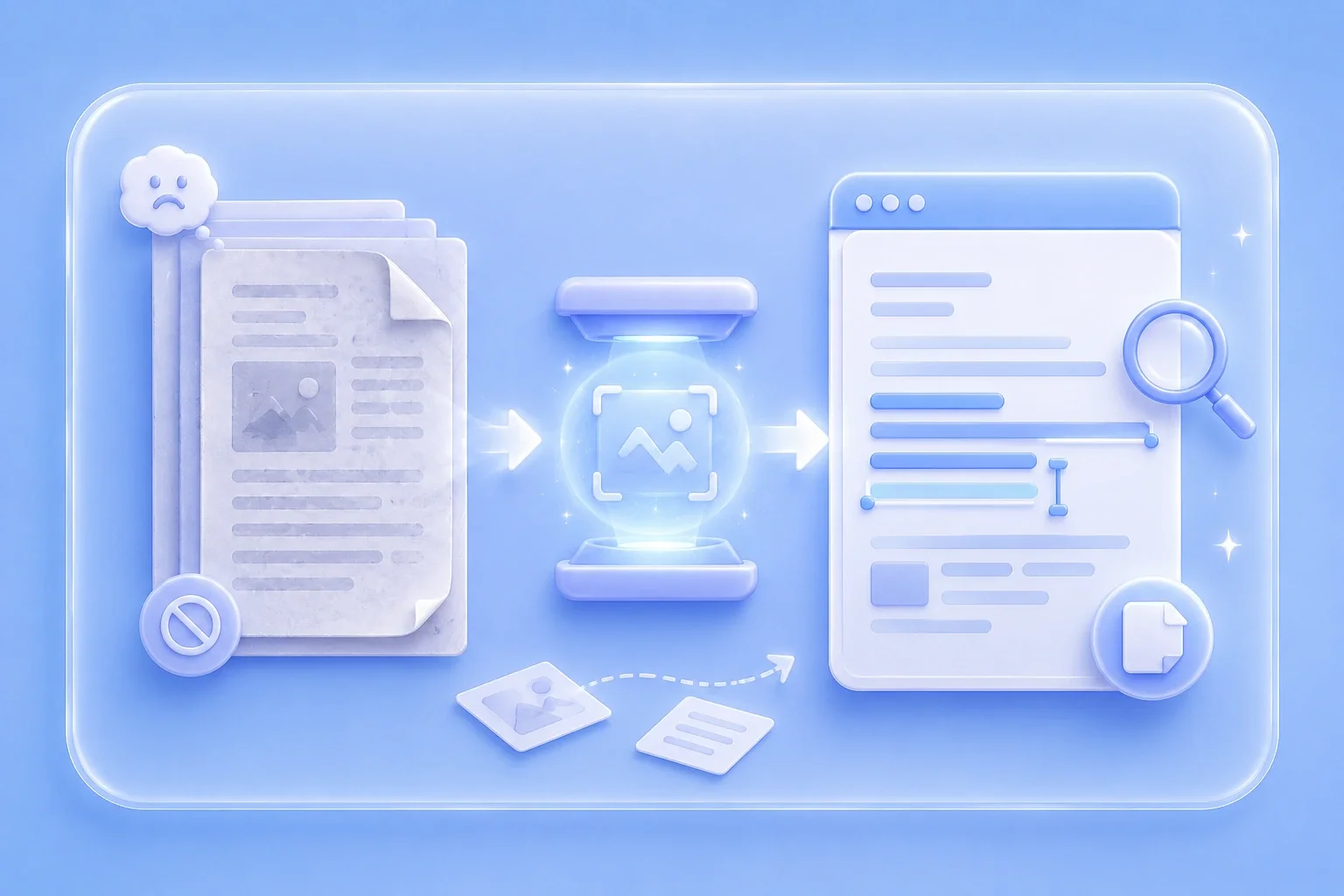
Keď je PDF vytvorené z obrazových skenov strán, bežné akcie vyhľadávania a kopírovania nemusia fungovať. OCR rozpozná text v naskenovaných PDF, aby ste si po spracovaní mohli obsah prečítať ako vyhľadávateľný, označiteľný text.
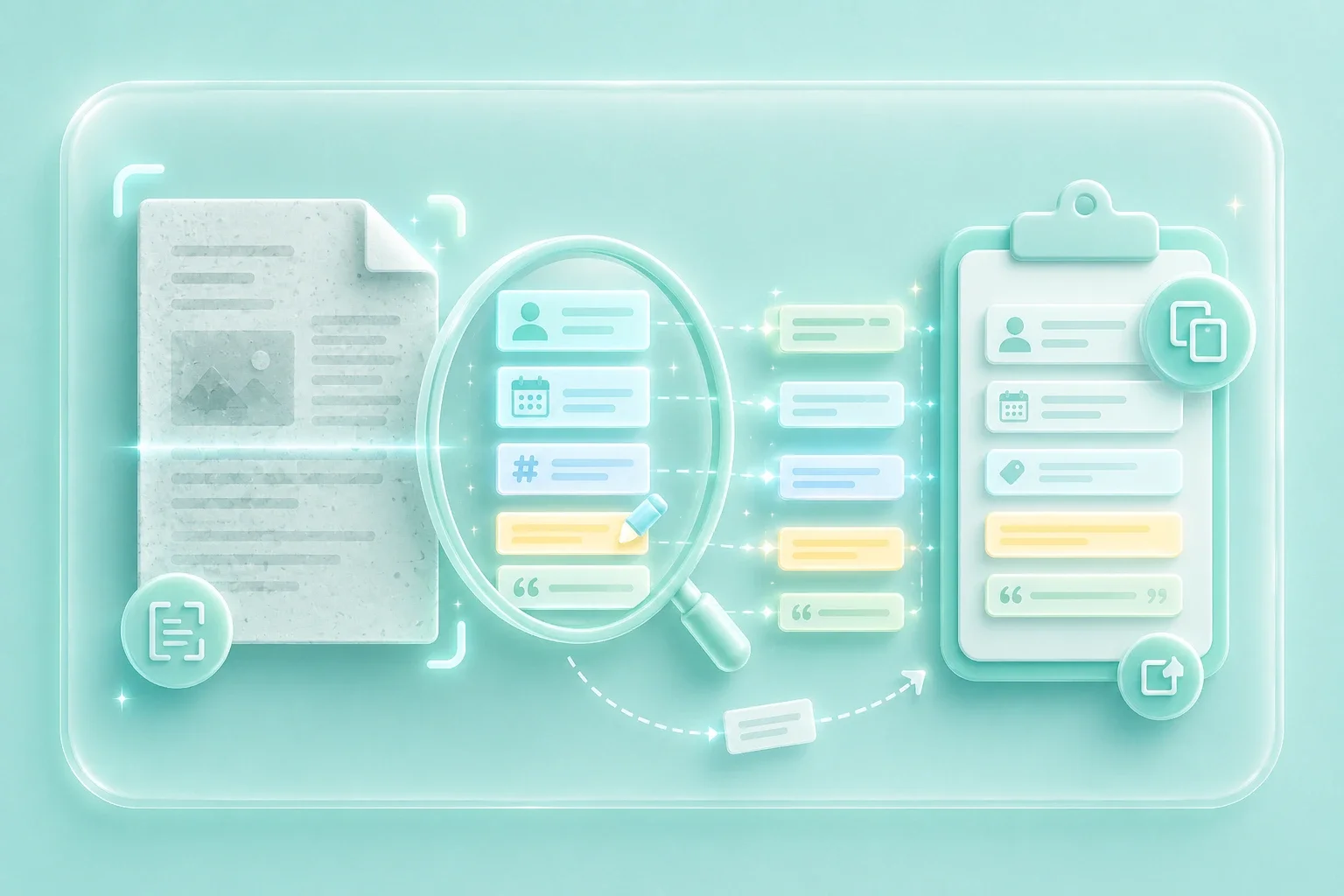
Spustite OCR pre PDF
Extrahujte text z PDF a stiahnite rozpoznaný dokument

Extrahujte text z PDF a stiahnite rozpoznaný dokument

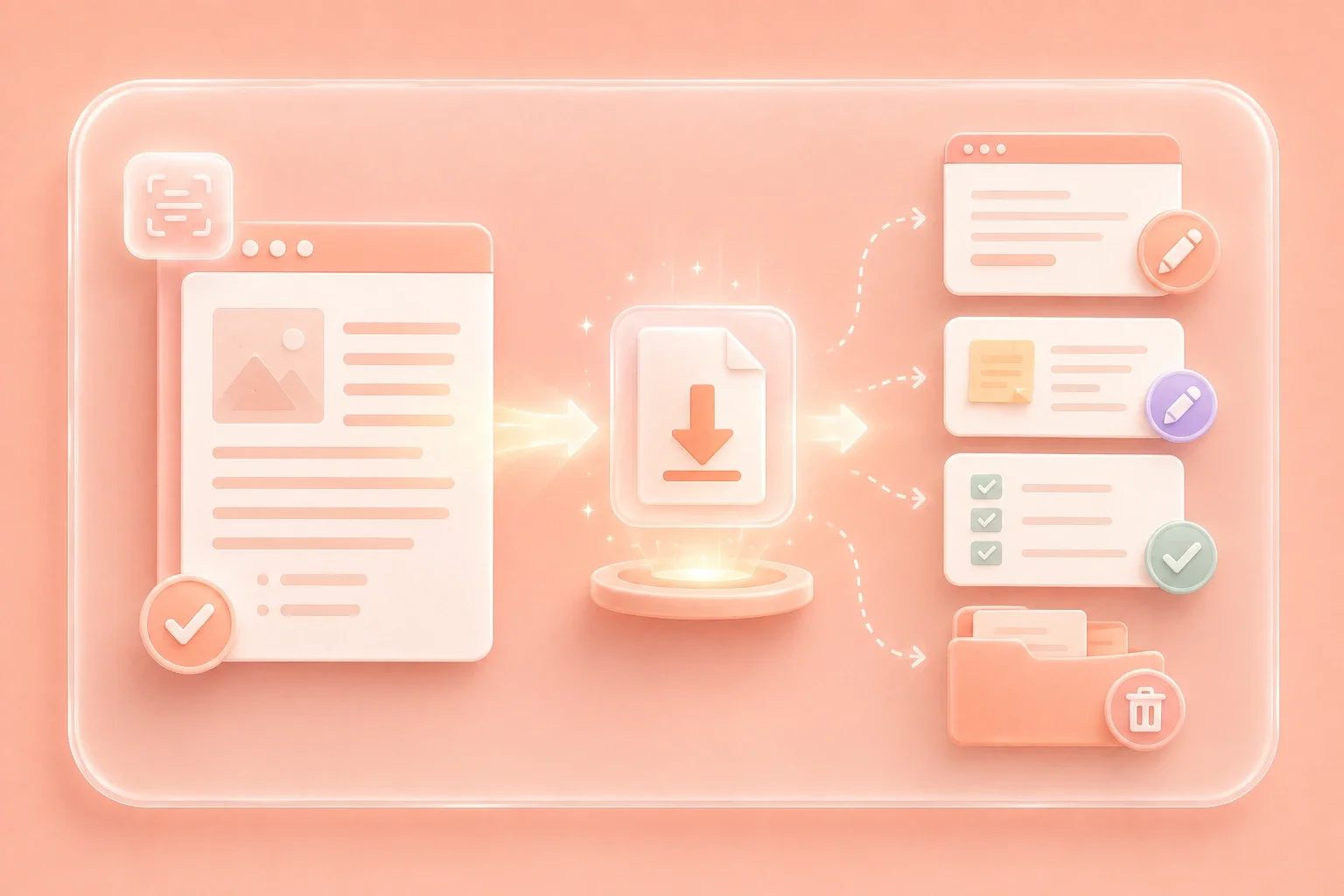
Po spracovaní OCR stránka poskytne dokument na stiahnutie s rozpoznaným obsahom. Použite ho na následné úpravy, opätovné použitie poznámok, kontrolu formulárov alebo vyčistenie záznamov po overení textu, či nie sú chyby rozpoznávania.

Stiahnuť dokument
Preveďte naskenované PDF na text, ktorý môžete nájsť a kopírovať

Preveďte naskenované PDF na text, ktorý môžete nájsť a kopírovať

OCR pre PDF je užitočné, keď potrebujete nájsť mená, dátumy, čísla faktúr, študijné termíny alebo citované pasáže v naskenovanom dokumente. Po rozpoznaní si skontrolujte výstup a skopírujte text, ktorý potrebujete pre svoju ďalšiu úlohu.

Nájsť text
Skontrolujte výsledky OCR pre PDF pred ich použitím

Skontrolujte výsledky OCR pre PDF pred ich použitím

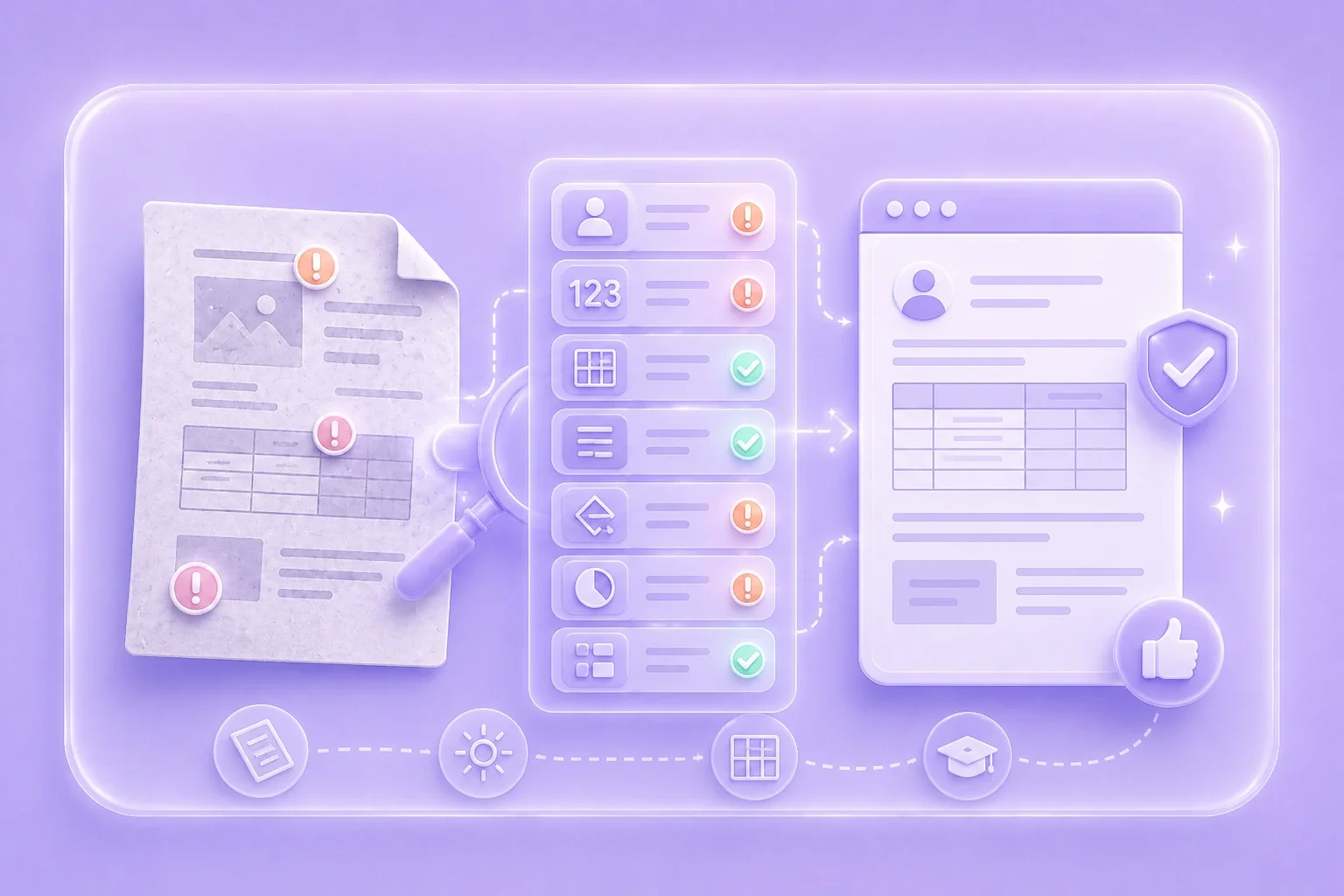
Výsledky OCR závisia od kvality skenu, rotácie strán, kontrastu, písma a zložitosti rozloženia. Pred použitím v škole, v práci alebo v archívnych záznamoch si skontrolujte mená, čísla, tabuľky a zalomenia riadkov v rozpoznanom dokumente.

Skontrolovať výsledok

Použitie OCR pre PDF

Ilustračné scenáre na premenu naskenovaných PDF na vyhľadávateľný a znovu použiteľný text

Naskenované študijné poznámky

"Príklad: Študent nahrá naskenované poznámky z prednášok do OCR pre PDF, potom si prezrie rozpoznaný text ešte predtým, ako skopíruje kľúčové výrazy do osnovy štúdia."

Naskenované študijné poznámky

Použitie

Kancelárske dokumenty

"Príklad: Zamestnanec kancelárie spustí OCR na naskenovanom formulári, stiahne rozpoznaný dokument a skontroluje mená, dátumy a čísla pred úpravou."

Kancelárske dokumenty

Použitie

Osobné archívy

"Príklad: Používateľ spracuje staré naskenované záznamy pomocou OCR pre PDF, aby sa mená a dátumy dali ľahšie nájsť a skopírovať do osobného archívu."

Osobné archívy

Použitie

Otázky k OCR pre PDF, odpovede

01

Čo je OCR v dokumentoch PDF?

OCR pre PDF je nástroj na rozpoznávanie textu v naskenovaných PDF alebo v PDF stránkach založených na obrázkoch. Pomáha premeniť obrázky strán na vyhľadávateľný, označiteľný text a po spracovaní poskytuje stiahnuteľný dokument.

02

Čo robí OCR pre naskenované PDF?

PDF OCR číta text zo naskenovaných strán v skenovanom PDF tak, aby obsah bolo možné vyhľadávať, označiť, kopírovať a skontrolovať vygenerovanom dokumente. Hodí sa na školské študijné materiály, firemné evidencie, účtenky, formuláre, archivované skeny a vytlačené poznámky.

03

Ako vykonať OCR v PDF online?

Nahraj naskenované PDF, spusti rozpoznávanie OCR, počkaj na dokončenie spracovania a stiahni vygenerovaný dokument. Skôr než budeš upravovať správy, opätovne používať poznámky alebo aktualizovať formuláre, skontroluj rozpoznaný text.

04

Dokáže OCR spraviť naskenované PDF vyhľadávateľné?

Áno. Ak PDF obsahuje iba obrázky strán, rozpoznávanie OCR môže vytvoriť textovú vrstvu alebo výstup extrahovaného textu, vďaka ktorému sa obsah ľahšie vyhľadáva, označuje a opätovne používa. Vždy skontroluj výsledok kvôli presnosti.

05

Dokáže OCR rozpoznať každý sken presne?

Nie. Nástroj OCR nie je na každom súbore dokonalý. Presnosť závisí od zrozumiteľnosti skenu, kontrastu obrazu, uhla strany, jazyka, rukopisu, tabuliek a zložitých rozložení, preto si dôležitý text skontroluj ešte pred spoliehaním sa na výstup.

06

Kto by mal používať OCR na naskenované dokumenty?

PDF OCR je užitočné pre študentov so skenovanými študijnými materiálmi, pre kancelárskych pracovníkov, ktorí spracúvajú papierovú dokumentáciu, a pre bežných používateľov, ktorí spravujú osobné archívy. Najlepšie sa hodí na dokumenty, v ktorých potrebujete vyhľadávať, kopírovať, kontrolovať alebo znovu používať rozpoznaný text.